
Wat deze les over de AutoCAD polyline behandelt
- Een omtrek van bogen en raaklijnen opbouwen met _CIRCLE, _LINE en _FILLET.
- Lijnen en bogen omzetten in één gesloten polyline met _PEDIT of _JOIN.
- De gesloten polyline gebruiken: zijn oppervlak aflezen, hem in één keer offsetten en hem een breedte geven.
- Een boring met spiebaan tekenen en de diepte van de spiebaan van een maat voorzien zoals een werktuigbouwer haar controleert.
Een polyline is één object dat uit aaneengesloten lijn- en boogsegmenten bestaat. Een omtrek die uit losse lijnen en bogen is getekend, ziet er op het scherm hetzelfde uit, maar hij kan niet in één stap worden geoffset, heeft geen oppervlak en kan later in de bootcamp niet tot een volume worden geëxtrudeerd. Maak je er één gesloten polyline van, dan is dat allemaal opgelost.
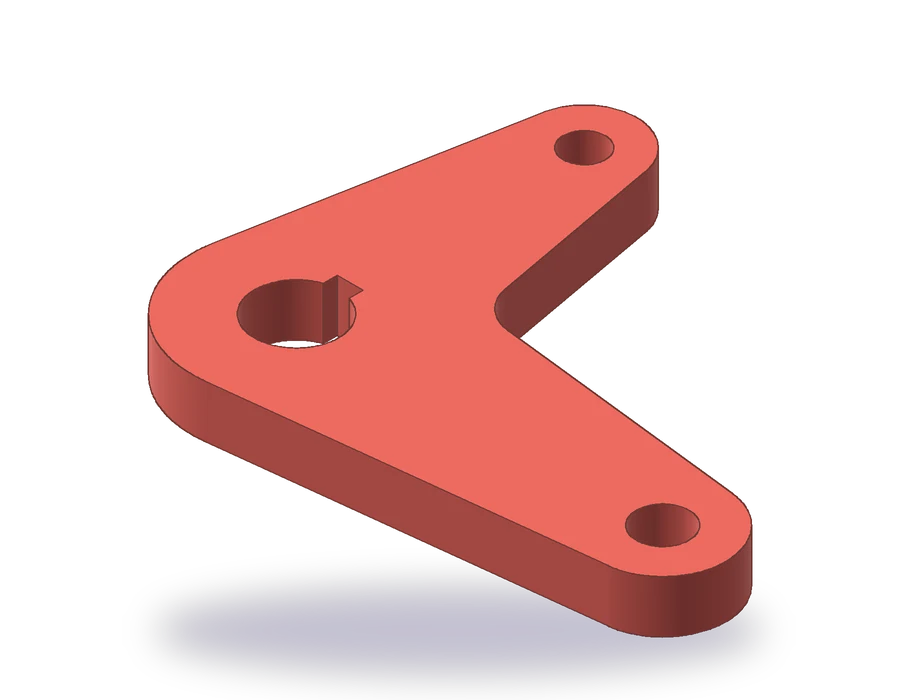
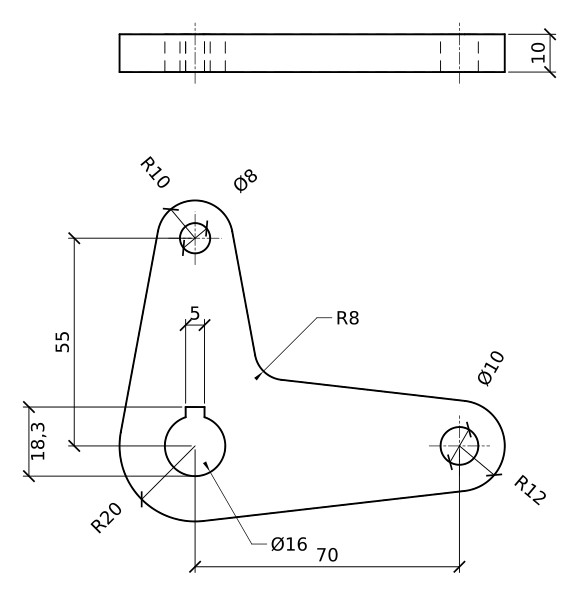
Het onderdeel is een hoekhefboom van 10 mm dik. De naaf is R20 met een boring van Ø16 en een spiebaan van 5 mm; de ene arm loopt 70 mm naar rechts en eindigt in R12 met een gat van Ø10, de andere loopt 55 mm omhoog en eindigt in R10 met een gat van Ø8, en een fillet van R8 rondt de binnenhoek tussen de twee armen af.
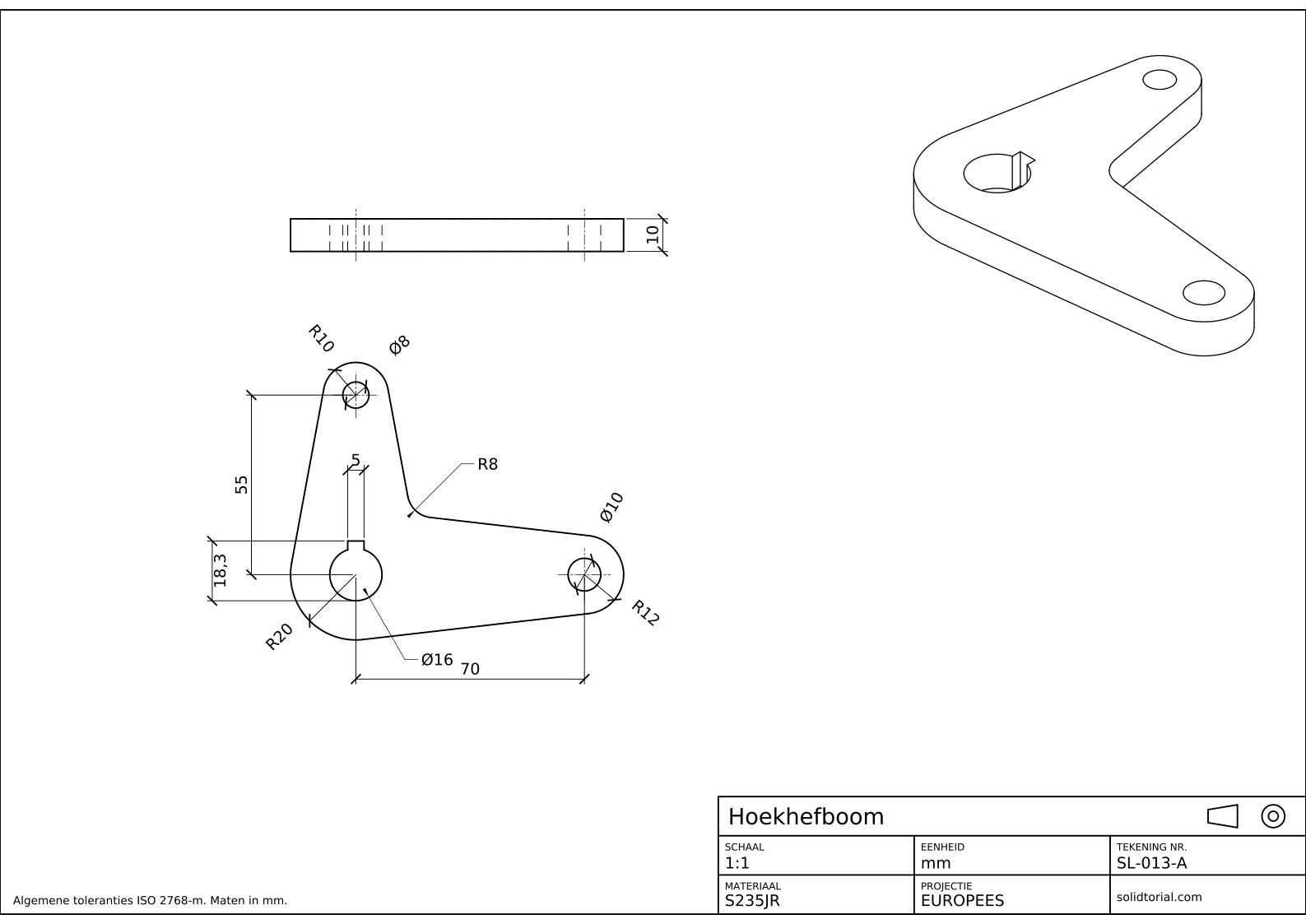
Metrisch blad, ISO-projectie in eerste hoek (Europese projectie), schaal 1:1 op A3. Klik op de tekening om hem op ware grootte te openen.
_PLINE, _PEDIT en de andere AutoCAD-commando's van deze oefening
| Commando | Alias | Wat het hier doet |
|---|---|---|
_CIRCLE | C | Teken de naaf, de twee armuiteinden en de drie gaten. |
_LINE | L | Teken de vier zijden van de armen die de cirkels raken met het Tangent-vangpunt. |
_FILLET | F | Rond de binnenhoek tussen de armen af met R8. |
_TRIM | TR | Snijd de delen van de cirkels binnen de omtrek af. |
_PEDIT | PE | Maak van een lijn een polyline en voeg de rest van de omtrek eraan toe. |
_JOIN | J | De snellere manier: voeg lijnen en bogen die elkaar raken samen tot één polyline. |
_PLINE | PL | Teken de spiebaan direct als polyline. |
De hefboom tekenen en samenvoegen tot een AutoCAD polyline
-
Teken de middelpunten en de cirkels
Plaats de naaf op 0,0 en teken met
_CIRCLE(aliasC) een cirkel met straal 20 voor de buitenkant en diameter 16 voor de boring. De horizontale arm eindigt op 70,0: teken daar een cirkel van R12 en een gat van Ø10. De verticale arm eindigt op 0,55: een cirkel van R10 en een gat van Ø8. Voeg hartlijnen door de drie middelpunten toe op de layer CENTER.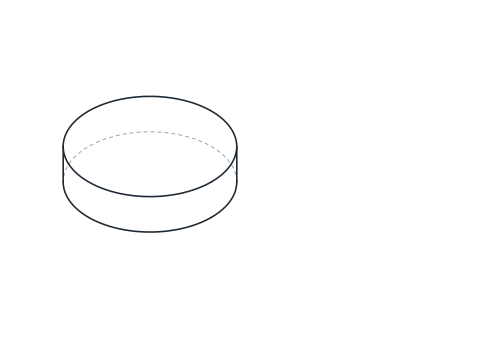
-
Teken de zijden van de armen rakend aan de cirkels
Elke arm heeft twee zijden, elk rakend aan de naafcirkel en aan zijn eindcirkel. Typ
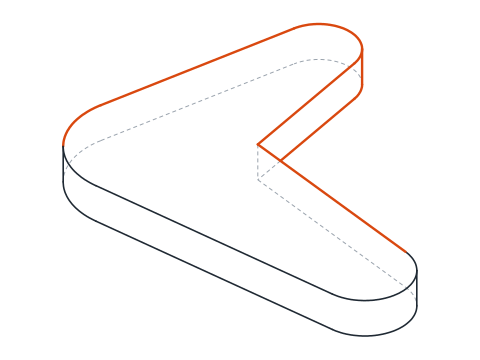
_LINE(aliasL), typ danTANen kies de naafcirkel bij de plek waar de lijn hem moet raken, typ opnieuwTANen kies de eindcirkel aan dezelfde kant. Teken de onderzijde van de horizontale arm, zijn bovenzijde, en de linker- en rechterzijde van de verticale arm.De twee binnenzijden, de bovenste van de horizontale arm en de rechter van de verticale arm, kruisen elkaar vlak bij de naaf. Op die hoek komt de fillet.
-
Rond de binnenhoek af en snijd de cirkels af
Typ
_FILLET(aliasF), zet de straal op 8 en kies de twee binnenzijden: ze worden afgesneden en met een boog van R8 verbonden. Typ daarna_TRIM(aliasTR) en snijd de delen van de drie buitenste cirkels af die binnen de hefboom vallen, zodat alleen de buitenbogen overblijven: de naafboog linksonder, het uiteinde van R12 en het uiteinde van R10. De gaten blijven heel.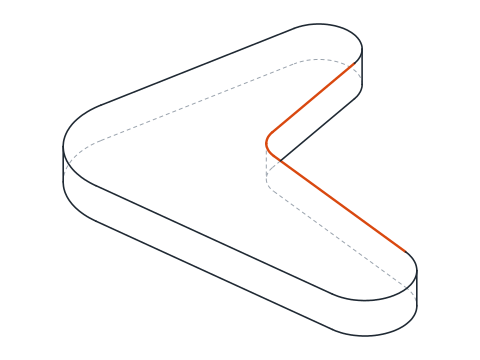
-
Voeg de omtrek samen tot één gesloten polyline
Typ
_PEDIT(aliasPE) en kies een van de lijnen. AutoCAD antwoordt dat het object geen polyline is en vraagt of het er een moet worden: druk op Enter voor ja. Kies Join (samenvoegen), selecteer alle andere lijnen en bogen van de omtrek en druk twee keer op Enter. De omtrek is nu één object.Hetzelfde resultaat krijg je sneller met
_JOIN(aliasJ): selecteer elk stuk van de omtrek en druk op Enter. Zijn de stukken lijnen en bogen die op de uiteinden aansluiten, dan maakt _JOIN er een polyline van. Klik op de omtrek: hij licht als geheel op, en het eigenschappenpalet toont Polyline met Closed op Yes. -
Controleer het oppervlak en offset de omtrek
Typ
_LISTen kies de omtrek. Tussen de gegevens staat het oppervlak dat door de polyline wordt omsloten: ongeveer 4280,7 mm² voor deze hefboom. Ontbreekt de waarde of klopt ze niet, dan is de omtrek niet gesloten of is een stuk bij het samenvoegen vergeten.Probeer
_OFFSET(aliasO) met een afstand van 2 op de omtrek: de hele hefboom wordt in één keer geoffset, bogen en lijnen samen, wat met losse stukken onmogelijk is. Maak de offset ongedaan als je hem hebt gezien, want het onderdeel heeft hem niet nodig. -
Teken de spiebaan en geef de hefboom maten
De spiebaan is een sleuf van 5 mm breed in de bovenkant van de boring. Teken haar met
_PLINE(aliasPL): vanaf de boring twee verticale zijden op 2,5 mm aan elke kant van de hartlijn, verbonden door een horizontale bovenkant 10,3 mm boven het middelpunt. Snijd de boringcirkel tussen de twee zijden af.Geef de hefboom maten: 70 en 55 tussen middelpunten, R20, R12, R10 en R8, de gaten Ø16, Ø10 en Ø8, en de dikte van 10 mm in het zijaanzicht. De spiebaan krijgt haar breedte, 5, en haar diepte gemeten van de bodem van de boring tot de bovenkant van de spiebaan, 18,3, omdat dat de maat is die een werktuigbouwer met een schuifmaat kan controleren.
AutoCAD polyline oefenen: een grotere hoekhefboom
Teken zelf een grotere hoekhefboom: een naaf van R24 met een boring van Ø20 en een spiebaan van 6 mm waarvan de diepte vanaf de bodem van de boring 22,8 is, een horizontale arm van 85 mm lang die eindigt in R14 met een gat van Ø12, een verticale arm van 65 mm lang die eindigt in R12 met een gat van Ø10, en een fillet van R10 tussen de armen. Voeg de omtrek samen tot één polyline en controleer het oppervlak: ongeveer 6118,3 mm².
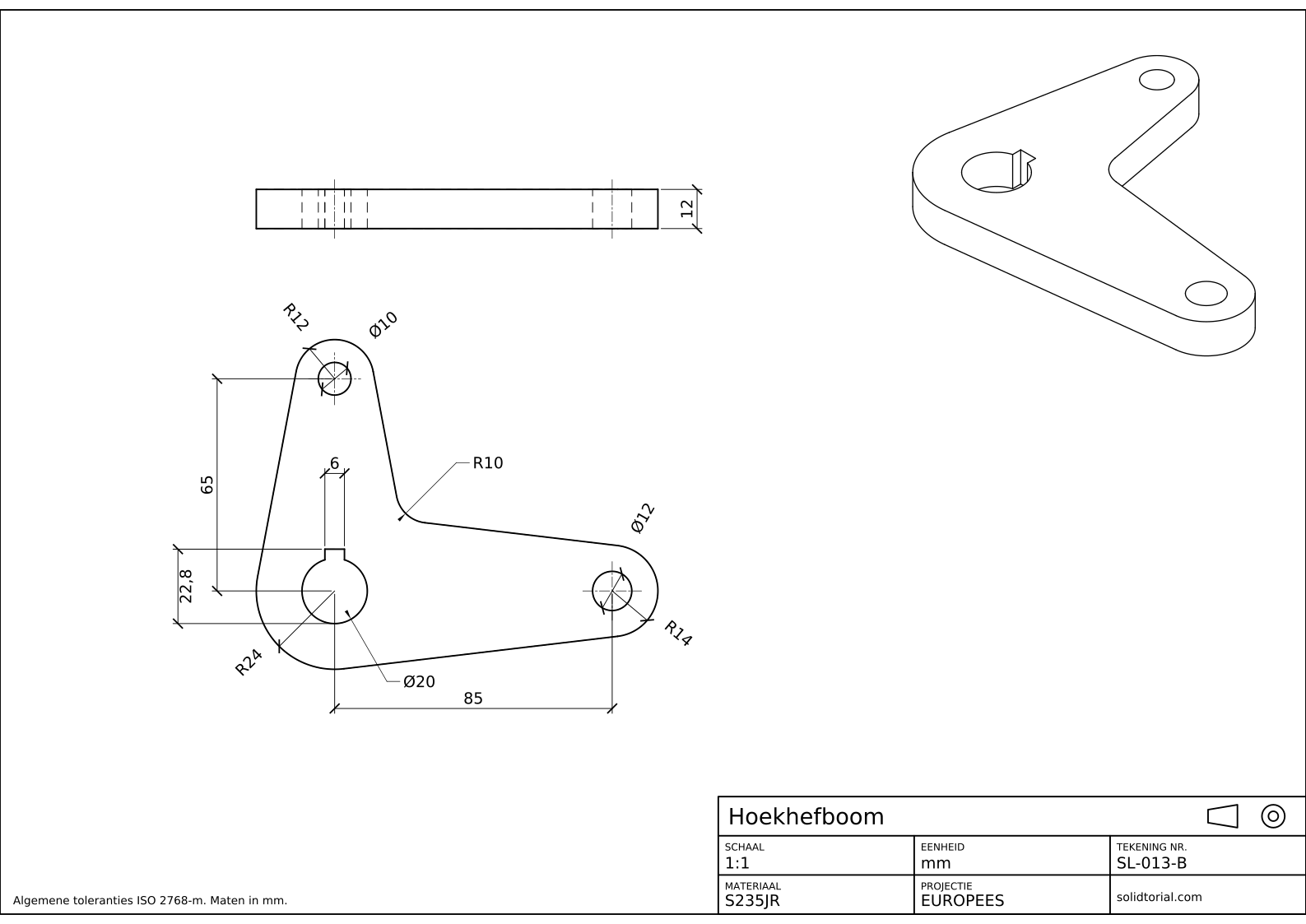
Metrisch blad, ISO-projectie in eerste hoek (Europese projectie), schaal 1:1 op A3. Klik op de tekening om hem op ware grootte te openen.
Toon de oplossingsbestanden
Metrisch blad, ISO-projectie in eerste hoek (Europese projectie), schaal 1:1 op A3. Klik op de tekening om hem op ware grootte te openen.
Veelvoorkomende problemen met de AutoCAD polyline en hoe je ze oplost
- _JOIN laat losse stukken achter. De uiteinden sluiten niet exact aan. Zoom in waar het samenvoegen mislukt, herstel de opening met het eindpuntvangpunt, of gebruik _PEDIT Join met een fuzz-afstand.
- De polyline is niet gesloten. Het laatste stuk sluit aan op het eerste, maar de polyline is nog open. Gebruik _PEDIT en Close, of zet Closed op Yes in Properties.
- Raaklijnen die de verkeerde kant raken. Het Tangent-vangpunt kiest de kant van de cirkel die het dichtst bij je klik ligt. Klik dicht bij de plek waar de lijn moet raken.
- De gaten afsnijden. Alleen de buitenste cirkels worden afgesneden. De gaten zijn losse gesloten cirkels binnen de omtrek.
- De gaten bij de omtrek voegen. Een polyline is één doorlopend pad. De gaten blijven eigen objecten.
Lijnen omzetten in een polyline in AutoCAD: _PEDIT of _JOIN
Beide commando's maken van aaneengesloten lijnen en bogen een polyline. _PEDIT vraagt eerst of het gekozen object moet worden omgezet en biedt dan Join, met een optionele fuzz-afstand die kleine openingen sluit. _JOIN is sneller als de stukken al exact aansluiten. Om de andere kant op te gaan, van één polyline terug naar losse lijnen en bogen, gebruik je _EXPLODE.
_PEDIT bewerkt ook bestaande polylines: het opent of sluit ze, wijzigt hun breedte, past een kromme door hun hoekpunten en voegt hoekpunten toe of verplaatst ze.
Breedte en dikte van een AutoCAD polyline
Een polyline kan een breedte hebben, ingesteld met _PEDIT Width of in het eigenschappenpalet. Een brede polyline wordt als een dikke band afgedrukt, die sommige tekenaars voor kaders of snijlijnen gebruiken. Laat de breedte voor onderdeelomtrekken op 0 staan en laat de lijndikte van de layer de dikte bepalen, zoals in alle oplossingsbestanden. De eigenschap Thickness is weer iets anders: ze extrudeert de polyline in Z tot een oppervlak, een overblijfsel van oudere 3D-methoden die de 3D-lessen door volumemodellen (solids) vervangen.
Vragen over de AutoCAD polyline
Wat is het verschil tussen een lijn en een polyline in AutoCAD?
Elk _LINE-segment is een apart object. Een polyline is één object dat veel lijn- en boogsegmenten kan bevatten, gesloten kan zijn, een oppervlak heeft en een breedte kan hebben.
Hoe voeg ik lijnen samen tot een polyline?
Kies ze met _JOIN, of gebruik _PEDIT, zet de eerste lijn om en kies Join om de andere toe te voegen. De stukken moeten op de uiteinden aansluiten, of binnen de fuzz-afstand van _PEDIT liggen.
Waarom kan ik mijn omtrek niet in één stap offsetten?
Omdat hij uit losse objecten bestaat. Voeg hem samen tot één polyline en _OFFSET werkt in één keer op de hele omtrek.
Kan een polyline bogen bevatten?
Ja. Typ tijdens het tekenen met _PLINE een A om naar boogsegmenten te schakelen en een L om terug te gaan naar lijnen. Ook bestaande bogen samenvoegen met _PEDIT of _JOIN houdt ze als boogsegmenten.
Bijgewerkt: 17 september 2026