
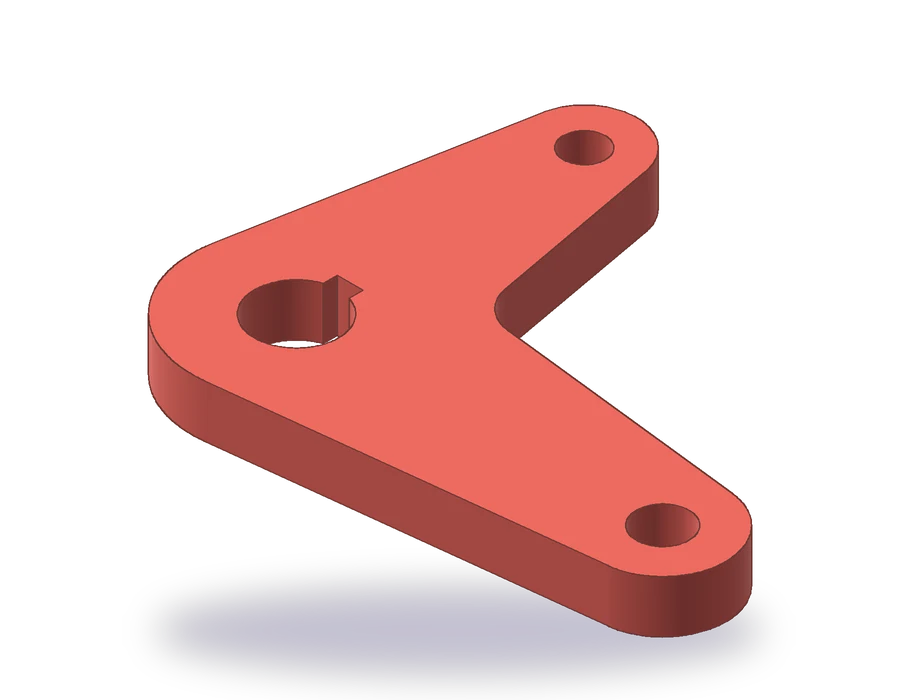
Was diese Lektion zur AutoCAD Polylinie behandelt
- Einen Umriss aus Bögen und Tangenten mit _CIRCLE, _LINE und _FILLET aufbauen.
- Linien und Bögen mit _PEDIT oder _JOIN in eine geschlossene Polylinie umwandeln.
- Die geschlossene Polylinie nutzen: ihre Fläche auslesen, sie in einem Zug versetzen und ihr eine Breite geben.
- Eine Bohrung mit Passfedernut zeichnen und die Nuttiefe so bemaßen, wie ein Zerspaner sie prüft.
Eine Polylinie ist ein einzelnes Objekt aus verbundenen Linien- und Bogensegmenten. Ein Umriss aus getrennten Linien und Bögen sieht am Bildschirm genauso aus, lässt sich aber nicht in einem Schritt versetzen, hat keine Fläche und kann später im Bootcamp nicht zu einem Volumenkörper extrudiert werden. Macht man daraus eine geschlossene Polylinie, ist all das behoben.
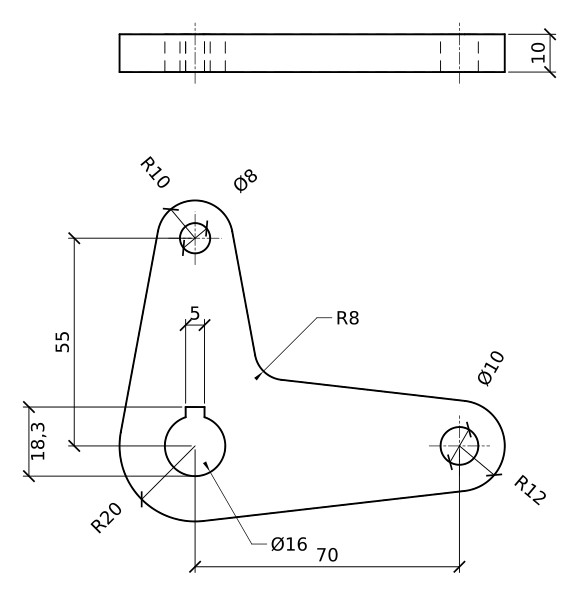
Das Bauteil ist ein 10 mm dicker Winkelhebel. Seine Nabe hat R20 mit einer Bohrung Ø16 und einer Passfedernut von 5 mm; ein Arm läuft 70 mm nach rechts und endet in R12 mit einer Bohrung Ø10, der andere läuft 55 mm nach oben und endet in R10 mit einer Bohrung Ø8, und eine Abrundung R8 rundet die Innenecke zwischen den beiden Armen.
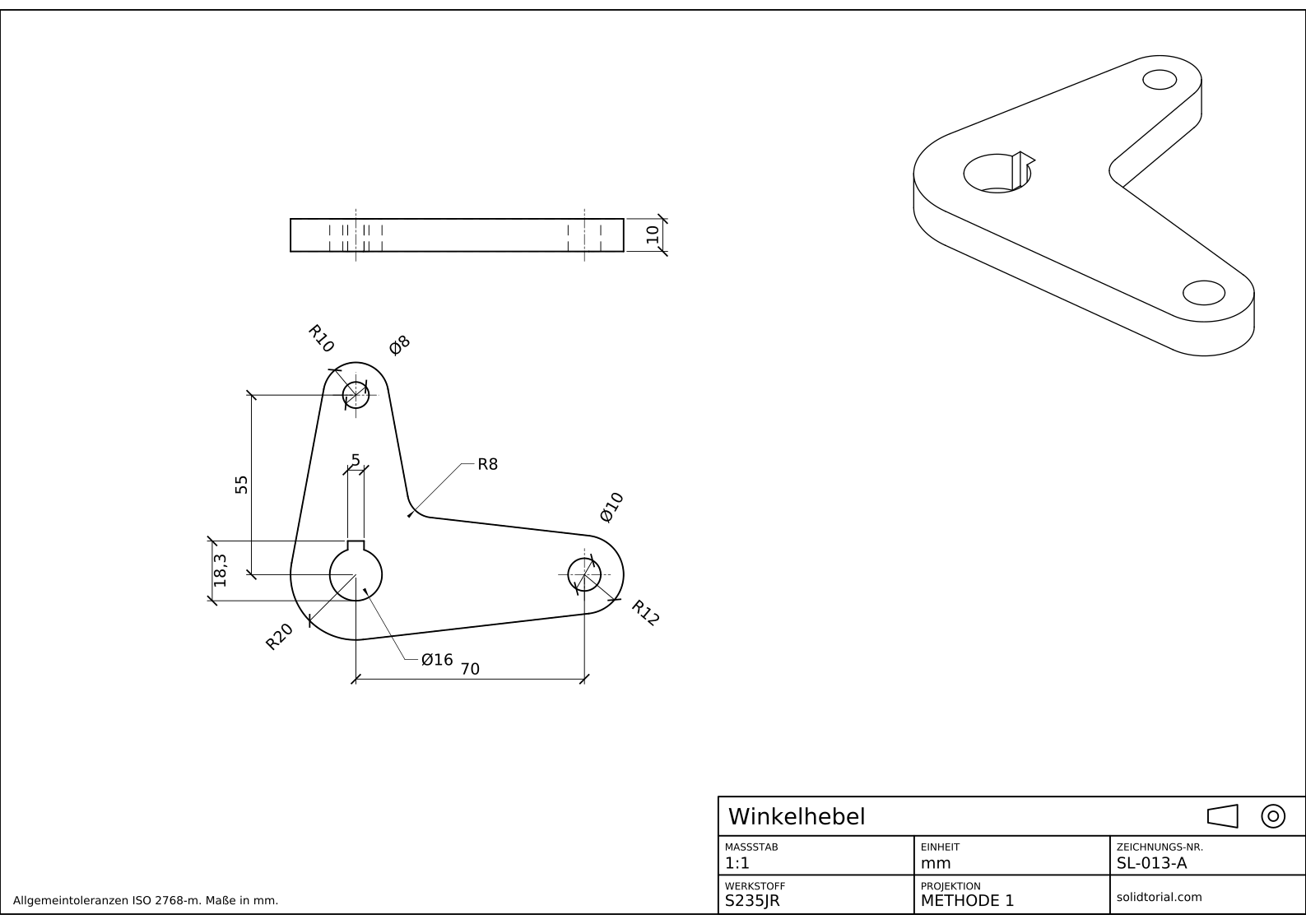
Metrisches Blatt, ISO-Projektionsmethode 1, Maßstab 1:1 auf A3. Klicken Sie auf die Zeichnung, um sie in voller Größe zu öffnen.
Polylinie, PEDIT und die übrigen Befehle dieser Übung
| Befehl | Deutscher Name | Kurzbefehl | Was er hier tut |
|---|---|---|---|
_CIRCLE | KREIS | C | Die Nabe, die beiden Armenden und die drei Bohrungen zeichnen. |
_LINE | LINIE | L | Die vier Seiten der Arme tangential zu den Kreisen mit dem Tangentenfang zeichnen. |
_FILLET | ABRUNDEN | F | Die Innenecke zwischen den Armen mit R8 abrunden. |
_TRIM | STUTZEN | TR | Die Teile der Kreise innerhalb des Umrisses wegschneiden. |
_PEDIT | PEDIT | PE | Eine Linie in eine Polylinie umwandeln und den Rest des Umrisses daran anfügen. |
_JOIN | VERBINDEN | J | Der schnellere Weg: aneinanderstoßende Linien und Bögen zu einer Polylinie verbinden. |
_PLINE | PLINIE | PL | Die Passfedernut direkt als Polylinie zeichnen. |
Hebel zeichnen und zu einer Polylinie in AutoCAD verbinden
-
Mittelpunkte und Kreise zeichnen
Setzen Sie die Nabe auf 0,0 und zeichnen Sie mit
_CIRCLE(deutsch KREIS, AliasC) den Radius 20 für ihre Außenseite und den Durchmesser 16 für die Bohrung. Der waagerechte Arm endet bei 70,0: Zeichnen Sie dort einen Kreis R12 und eine Bohrung Ø10. Der senkrechte Arm endet bei 0,55: einen Kreis R10 und eine Bohrung Ø8. Ergänzen Sie Mittellinien durch die drei Mittelpunkte auf dem Layer CENTER.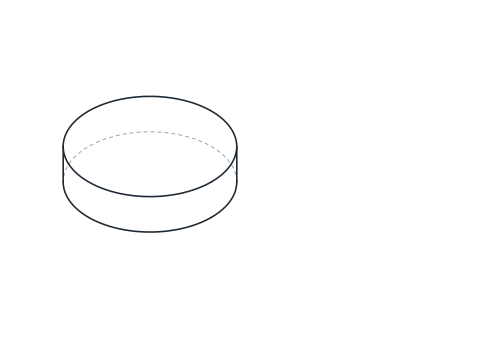
-
Die Seiten der Arme tangential zu den Kreisen zeichnen
Jeder Arm hat zwei Seiten, jede tangential zum Nabenkreis und zu seinem Endkreis. Starten Sie
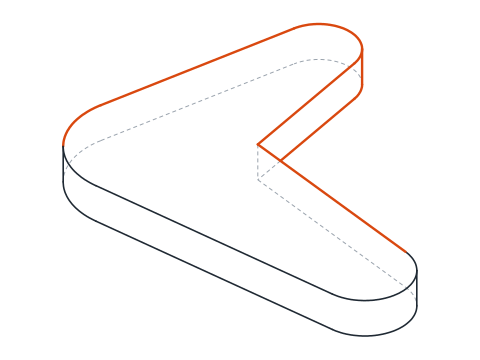
_LINE(deutsch LINIE, AliasL), tippen Sie dann_TANund wählen Sie den Nabenkreis nahe der Stelle, wo ihn die Linie berühren soll, tippen Sie erneut_TANund wählen Sie den Endkreis auf derselben Seite. Zeichnen Sie so die Unterseite des waagerechten Arms, seine Oberseite sowie die linke und rechte Seite des senkrechten Arms.Die beiden inneren Seiten, die obere des waagerechten Arms und die rechte des senkrechten, kreuzen sich nahe der Nabe. An dieser Ecke kommt die Abrundung hin.
-
Die Innenecke abrunden und die Kreise stutzen
Starten Sie
_FILLET(deutsch ABRUNDEN, AliasF), stellen Sie den Radius auf 8 und wählen Sie die beiden inneren Seiten: Sie werden zurückgeschnitten und durch einen Bogen R8 verbunden. Starten Sie dann_TRIM(deutsch STUTZEN, AliasTR) und stutzen Sie die Teile der drei äußeren Kreise, die im Hebel liegen, sodass nur die Außenbögen bleiben: der Nabenbogen unten links, das Ende R12 und das Ende R10. Die Bohrungen bleiben ganz.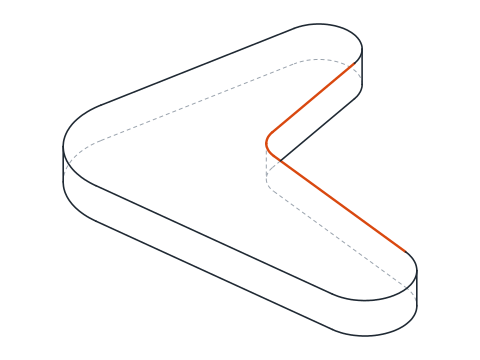
-
Den Umriss zu einer geschlossenen Polylinie verbinden
Starten Sie
_PEDIT(deutsch PEDIT, AliasPE) und wählen Sie eine der Linien. AutoCAD antwortet, das Objekt sei keine Polylinie, und fragt, ob es in eine umgewandelt werden soll: Bestätigen Sie mit Enter für Ja. Wählen Sie die Option zum Verbinden (_J), wählen Sie alle übrigen Linien und Bögen des Umrisses und drücken Sie zweimal Enter. Der Umriss ist jetzt ein einziges Objekt.Dasselbe Ergebnis erreichen Sie schneller mit
_JOIN(deutsch VERBINDEN, AliasJ): Wählen Sie jedes Stück des Umrisses und drücken Sie Enter. Sind die Stücke Linien und Bögen, die Ende an Ende stoßen, macht _JOIN daraus eine Polylinie. Klicken Sie den Umriss an: Er wird als Ganzes hervorgehoben, und die Eigenschaftenpalette zeigt Polylinie mit der Eigenschaft für das Schließen auf Ja. -
Die Fläche prüfen und den Umriss versetzen
Starten Sie
_LIST(deutsch LISTE, AliasLI) und wählen Sie den Umriss. Unter den Daten steht die von der Polylinie umschlossene Fläche: etwa 4280,7 mm² für diesen Hebel. Fehlt der Wert oder ist er falsch, ist der Umriss nicht geschlossen oder ein Stück wurde beim Verbinden vergessen.Probieren Sie
_OFFSET(deutsch VERSETZ, AliasO) mit einem Abstand von 2 am Umriss: Der ganze Hebel wird auf einmal versetzt, Bögen und Linien zusammen, was mit einzelnen Stücken unmöglich ist. Machen Sie den Versatz mit Strg+Z rückgängig, wenn Sie ihn gesehen haben, denn das Teil braucht ihn nicht. -
Die Passfedernut zeichnen und den Hebel bemaßen
Die Passfedernut ist eine 5 mm breite Nut, die oben in die Bohrung geschnitten ist. Zeichnen Sie sie mit
_PLINE(deutsch PLINIE, AliasPL): von der Bohrung aus zwei senkrechte Seiten, je 2,5 mm beiderseits der Mittellinie, verbunden durch eine waagerechte Oberseite 10,3 mm über der Mitte. Stutzen Sie den Bohrungskreis zwischen den beiden Seiten.Bemaßen Sie den Hebel: 70 und 55 zwischen den Mittelpunkten, R20, R12, R10 und R8, die Bohrungen Ø16, Ø10 und Ø8 und die Dicke von 10 mm in der Kantenansicht. Die Passfedernut erhält ihre Breite, 5, und ihre Tiefe, gemessen vom Grund der Bohrung bis zur Oberseite der Nut, 18,3, weil das das Maß ist, das ein Zerspaner mit der Schieblehre prüfen kann.
Übung zur geschlossenen Polylinie: ein größerer Winkelhebel
Zeichnen Sie selbstständig einen größeren Winkelhebel: eine Nabe R24 mit einer Bohrung Ø20 und einer Passfedernut von 6 mm, deren Tiefe vom Grund der Bohrung 22,8 beträgt, einen waagerechten Arm von 85 mm Länge, der in R14 mit einer Bohrung Ø12 endet, einen senkrechten Arm von 65 mm Länge, der in R12 mit einer Bohrung Ø10 endet, und eine Abrundung R10 zwischen den Armen. Verbinden Sie den Umriss zu einer Polylinie und prüfen Sie seine Fläche: etwa 6118,3 mm².
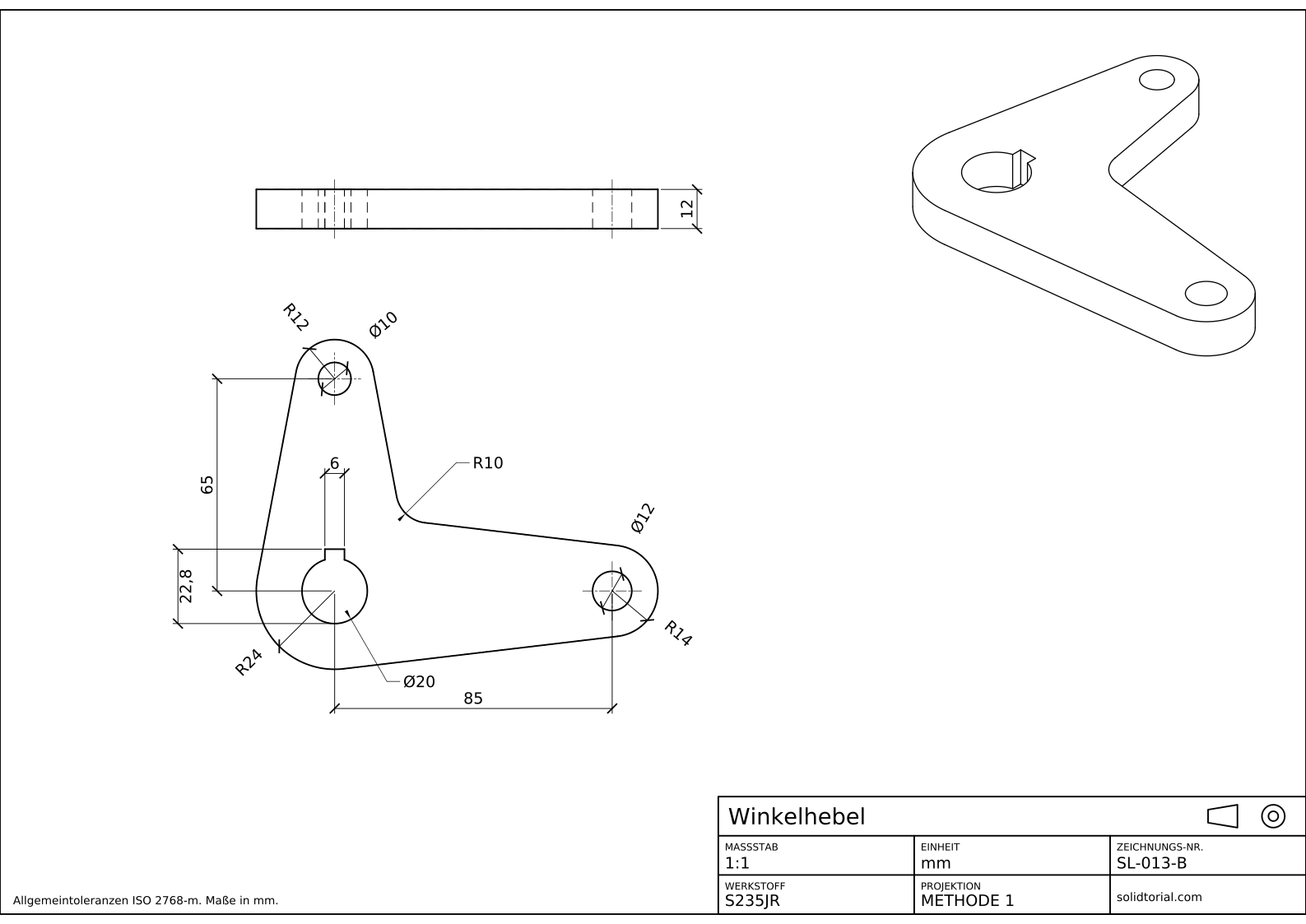
Metrisches Blatt, ISO-Projektionsmethode 1, Maßstab 1:1 auf A3. Klicken Sie auf die Zeichnung, um sie in voller Größe zu öffnen.
Lösungsdateien anzeigen
Metrisches Blatt, ISO-Projektionsmethode 1, Maßstab 1:1 auf A3. Klicken Sie auf die Zeichnung, um sie in voller Größe zu öffnen.
Häufige Probleme mit Polylinien in AutoCAD und ihre Lösung
- _JOIN lässt einzelne Stücke übrig. Die Enden treffen sich nicht exakt. Zoomen Sie an die Stelle, an der das Verbinden scheitert, beheben Sie die Lücke mit dem Endpunktfang oder nutzen Sie _PEDIT mit der Verbinden-Option und einem Toleranzabstand.
- Die Polylinie ist nicht geschlossen. Das letzte Stück trifft das erste, die Polylinie ist aber noch offen. Nutzen Sie _PEDIT mit der Option zum Schließen (_C) oder stellen Sie in den Eigenschaften die Eigenschaft für das Schließen auf Ja.
- Tangenten, die die falsche Seite berühren. Der Tangentenfang nimmt die Seite des Kreises, die Ihrem Klick am nächsten liegt. Klicken Sie nahe der Stelle, an der die Linie berühren soll.
- Die Bohrungen stutzen. Nur die Außenkreise werden gestutzt. Die Bohrungen sind eigene geschlossene Kreise im Inneren des Umrisses.
- Die Bohrungen in den Umriss einbinden. Eine Polylinie ist ein durchgehender Weg. Die Bohrungen bleiben eigene Objekte.
Linien in AutoCAD in eine Polylinie umwandeln: PEDIT oder JOIN
Beide Befehle machen aus verbundenen Linien und Bögen eine Polylinie. _PEDIT fragt zuerst, ob das gewählte Objekt umgewandelt werden soll, und bietet dann das Verbinden an, mit einem optionalen Toleranzabstand, der kleine Lücken schließt. _JOIN ist schneller, wenn die Stücke schon exakt aneinanderstoßen. Den umgekehrten Weg, von einer Polylinie zurück zu einzelnen Linien und Bögen, geht _EXPLODE (deutsch URSPRUNG, Alias X).
Mit _PEDIT bearbeiten Sie auch vorhandene Polylinien: Sie öffnen oder schließen sie, ändern ihre Breite, legen eine Kurve durch ihre Scheitelpunkte und fügen Scheitelpunkte hinzu oder verschieben sie.
Breite und Dicke einer Polylinie in AutoCAD
Eine Polylinie kann eine Breite haben, gesetzt mit der Breiten-Option von _PEDIT oder in der Eigenschaftenpalette. Eine breite Polylinie druckt als dickes Band, das manche Zeichner für Rahmen oder Schnittlinien nutzen. Für Bauteilumrisse lassen Sie die Breite bei 0 und überlassen die Dicke der Linienstärke des Layers, wie in allen Lösungsdateien. Die Eigenschaft Objekthöhe ist wieder etwas anderes: Sie extrudiert die Polylinie in Z als Fläche, ein Überbleibsel älterer 3D-Methoden, die die 3D-Lektionen durch Volumenkörper ersetzen.
Häufige Fragen zur Polylinie in AutoCAD
Was ist der Unterschied zwischen einer Linie und einer Polylinie in AutoCAD?
Jedes Segment einer Linie ist ein eigenes Objekt. Eine Polylinie ist ein Objekt, das viele Linien- und Bogensegmente enthalten kann, sich schließen lässt, eine Fläche hat und eine Breite haben kann.
Wie verbinde ich Linien zu einer Polylinie?
Wählen Sie sie mit _JOIN aus, oder nutzen Sie _PEDIT, wandeln Sie die erste Linie um und fügen Sie die anderen mit der Verbinden-Option an. Die Stücke müssen Ende an Ende stoßen oder innerhalb des Toleranzabstands von _PEDIT liegen.
Warum kann ich meinen Umriss nicht in einem Schritt versetzen?
Weil er aus einzelnen Objekten besteht. Verbinden Sie ihn zu einer Polylinie, dann wirkt _OFFSET auf den ganzen Umriss auf einmal.
Kann eine Polylinie Bögen enthalten?
Ja. Beim Zeichnen mit _PLINE schalten Sie mit der Bogen-Option (_A) auf Bogensegmente und mit der Linien-Option (_L) zurück auf Linien. Auch vorhandene Bögen, die Sie mit _PEDIT oder _JOIN verbinden, bleiben Bogensegmente.
Aktualisiert: 17. September 2026