
O que esta lição de polilinha no AutoCAD cobre
- Montar um contorno de arcos e linhas tangentes com _CIRCLE, _LINE e _FILLET.
- Converter linhas e arcos em uma polilinha fechada com _PEDIT ou _JOIN.
- Usar a polilinha fechada: ler a área dela, deslocá-la de uma vez e dar a ela uma largura.
- Desenhar um furo com rasgo de chaveta e cotar a profundidade do rasgo do jeito que o mecânico a confere.
Uma polilinha é um objeto único feito de segmentos de linha e de arco conectados. Um contorno desenhado com linhas e arcos separados parece igual na tela, mas não pode ser deslocado em um só passo, não tem área e não pode ser extrudado em sólido mais adiante no bootcamp. Transformá-lo em uma polilinha fechada resolve tudo isso.
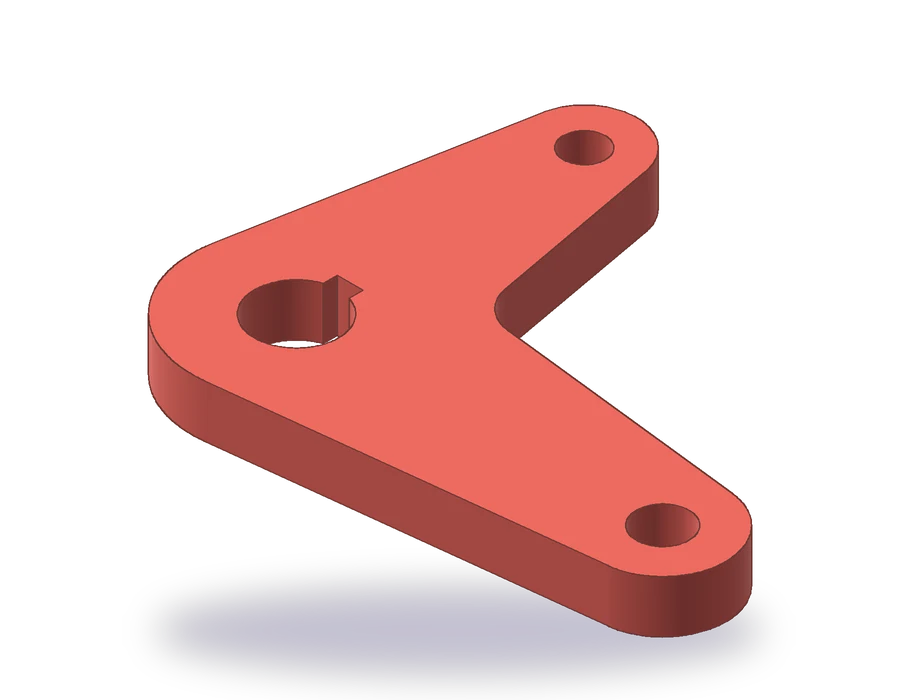
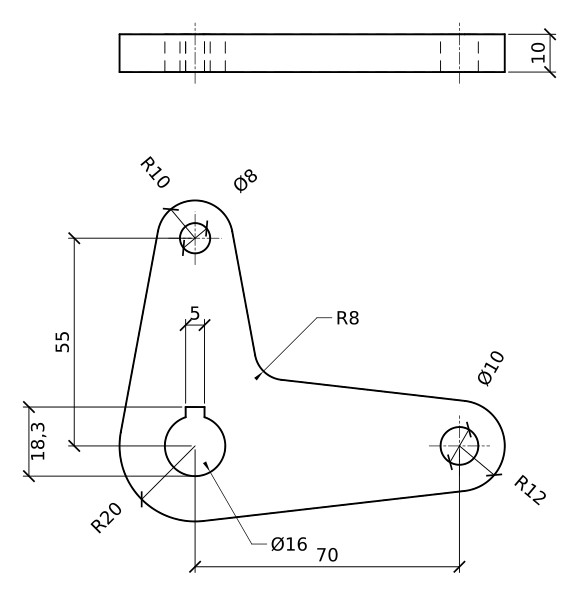
A peça é uma alavanca angular de 10 mm de espessura. O cubo tem R20 com um furo de Ø16 e um rasgo de chaveta de 5 mm; um braço segue 70 mm para a direita e termina em R12 com um furo de Ø10, o outro segue 55 mm para cima e termina em R10 com um furo de Ø8, e um fillet de R8 arredonda o canto interno entre os dois braços.
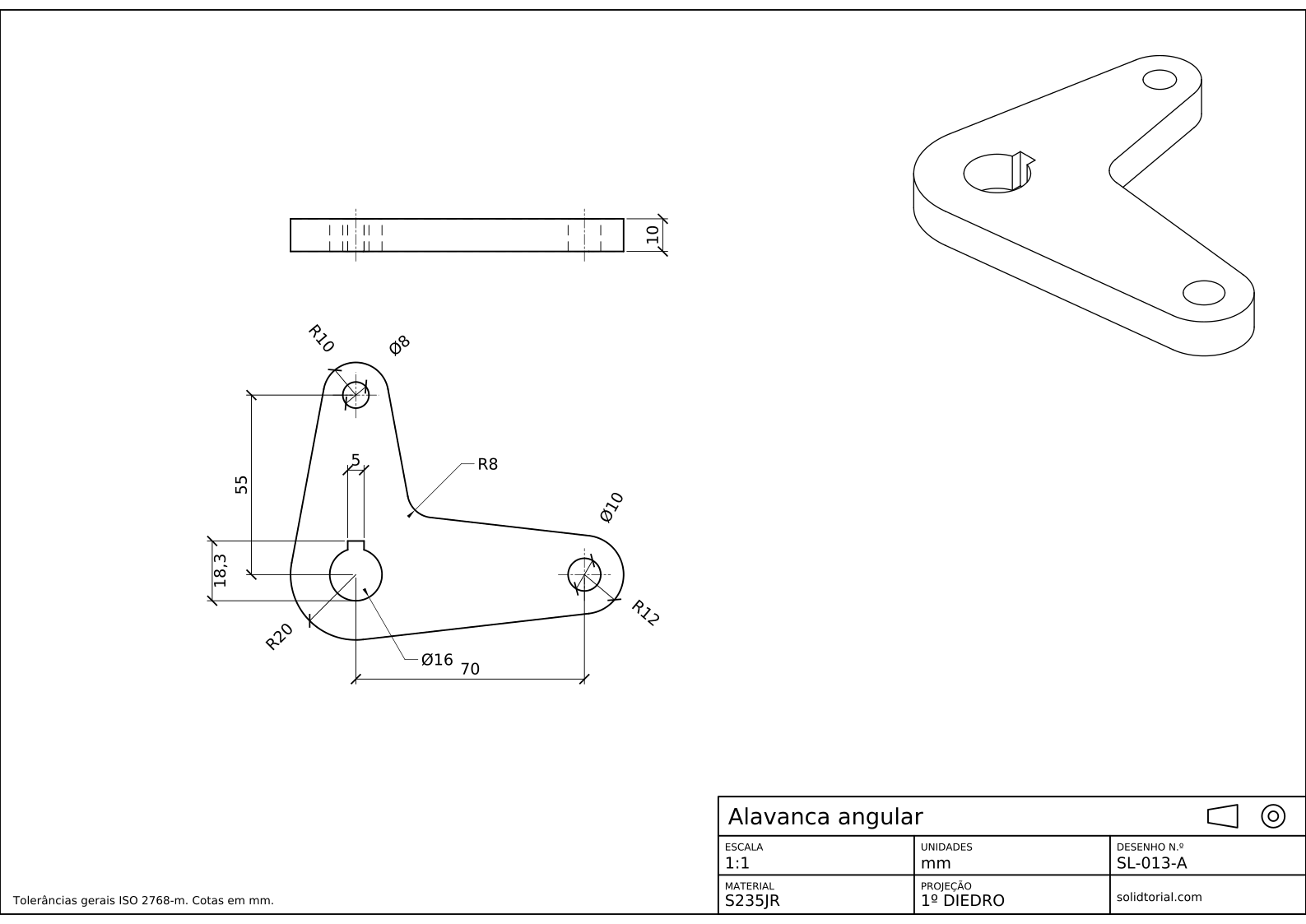
Folha métrica, projeção ISO no primeiro diedro, escala 1:1 em A3. Clique no desenho para abri-lo em tamanho real.
PLINE, PEDIT e os outros comandos do AutoCAD deste exercício
| Comando | Nome localizado | Alias | O que faz aqui |
|---|---|---|---|
_CIRCLE | CIRCULO | C | Desenhe o cubo, as duas pontas dos braços e os três furos. |
_LINE | LINHA | L | Desenhe os quatro lados dos braços, tangentes aos círculos, com o snap de tangente. |
_FILLET | CONCORD | F | Arredonde o canto interno entre os braços com R8. |
_TRIM | APARAR | TR | Corte as partes dos círculos que ficam dentro do contorno. |
_PEDIT | EDITARP | PE | Transforme uma linha em polilinha e una a ela o resto do contorno. |
_JOIN | UNIR | J | O jeito mais rápido: una linhas e arcos que se tocam em uma polilinha. |
_PLINE | PLINHA | PL | Desenhe o rasgo de chaveta diretamente como polilinha. |
Como desenhar a alavanca e uni-la em uma polilinha no AutoCAD
-
Desenhe os centros e os círculos
Posicione o cubo em 0,0 e desenhe com
C(alias do comando_CIRCLE,CIRCULO) um círculo de raio 20 para o lado de fora e de diâmetro 16 para o furo. O braço horizontal termina em 70,0: desenhe ali um círculo de R12 e um furo de Ø10. O braço vertical termina em 0,55: um círculo de R10 e um furo de Ø8. Acrescente linhas de centro pelos três centros no layer CENTER.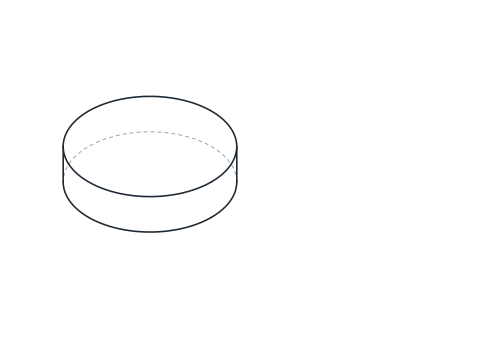
-
Desenhe os lados dos braços tangentes aos círculos
Cada braço tem dois lados, cada um tangente ao círculo do cubo e ao círculo da ponta. Digite
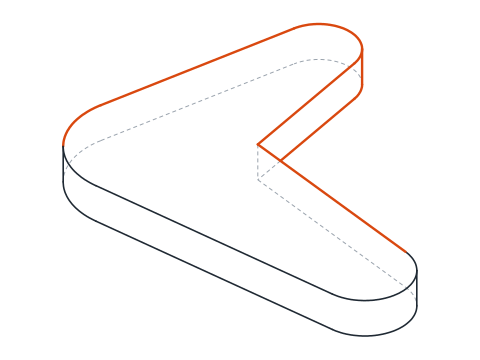
L(alias do comando_LINE,LINHA), depois digite_TANe escolha o círculo do cubo perto de onde a linha deve tocá-lo, digite_TANde novo e escolha o círculo da ponta no mesmo lado. Desenhe o lado de baixo do braço horizontal, o lado de cima dele, e os lados esquerdo e direito do braço vertical.Os dois lados internos, o de cima do braço horizontal e o da direita do braço vertical, se cruzam perto do cubo. Esse canto é onde vai o fillet.
-
Aplique o fillet no canto interno e apare os círculos
Digite
F(alias do comando_FILLET,CONCORD), defina o raio como 8 e escolha os dois lados internos: eles são aparados e unidos por um arco de R8. Depois digiteTR(alias do comando_TRIM,APARAR) e apare as partes dos três círculos externos que ficam dentro da alavanca, de modo que sobrem só os arcos de fora: o arco do cubo embaixo à esquerda, a ponta de R12 e a ponta de R10. Os furos ficam inteiros.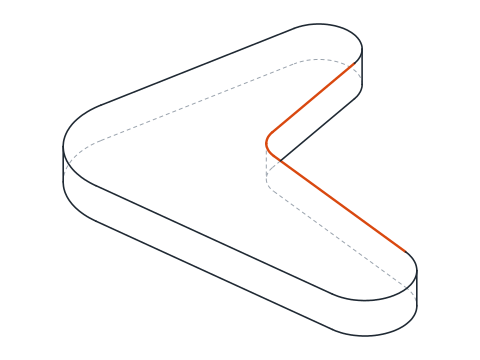
-
Una o contorno em uma polilinha fechada
Digite
PE(alias do comando_PEDIT,EDITARP) e escolha uma das linhas. O AutoCAD responde que o objeto não é uma polilinha e pergunta se deve transformá-lo em uma: pressione Enter para sim. Escolha a opção de unir (_J, Join), selecione todas as outras linhas e arcos do contorno e pressione Enter duas vezes. O contorno agora é um só objeto.O mesmo resultado vem mais rápido com
J(alias do comando_JOIN,UNIR): selecione todas as peças do contorno e pressione Enter. Se as peças são linhas e arcos que se tocam ponta a ponta, o_JOINas transforma em uma polilinha. Clique no contorno: ele é destacado por inteiro, e a paleta de propriedades mostra Polilinha com a propriedade de fechada definida como sim. -
Confira a área e desloque o contorno
Digite
_LIST(LISTA, aliasLI) e selecione o contorno. Entre os dados dele está a área delimitada pela polilinha: cerca de 4280,7 mm² para esta alavanca. Se o valor faltar ou estiver errado, o contorno não está fechado ou alguma peça ficou de fora da união.Experimente
O(alias do comando_OFFSET,DESLOCAMENTO) com distância 2 no contorno: a alavanca inteira é deslocada de uma vez, arcos e linhas juntos, o que é impossível com peças separadas. Desfaça o deslocamento depois de ver, já que a peça não precisa dele. -
Desenhe o rasgo de chaveta e cote a alavanca
O rasgo de chaveta é um rasgo de 5 mm de largura cortado no topo do furo. Desenhe-o com
PL(alias do comando_PLINE,PLINHA): a partir do furo, dois lados verticais a 2,5 mm de cada lado da linha de centro, unidos por um topo horizontal 10,3 mm acima do centro. Apare o círculo do furo entre os dois lados.Cote a alavanca: 70 e 55 entre centros, R20, R12, R10 e R8, os furos de Ø16, Ø10 e Ø8, e a espessura de 10 mm na vista lateral. O rasgo de chaveta recebe a largura, 5, e a profundidade medida do fundo do furo até o topo do rasgo, 18,3, porque é a medida que o mecânico consegue conferir com um paquímetro.
Prática de polilinha no AutoCAD: uma alavanca angular maior
Desenhe por conta própria uma alavanca angular maior: um cubo de R24 com um furo de Ø20 e um rasgo de chaveta de 6 mm cuja profundidade a partir do fundo do furo é 22,8, um braço horizontal de 85 mm de comprimento terminando em R14 com um furo de Ø12, um braço vertical de 65 mm de comprimento terminando em R12 com um furo de Ø10, e um fillet de R10 entre os braços. Una o contorno em uma polilinha e confira a área: cerca de 6118,3 mm².
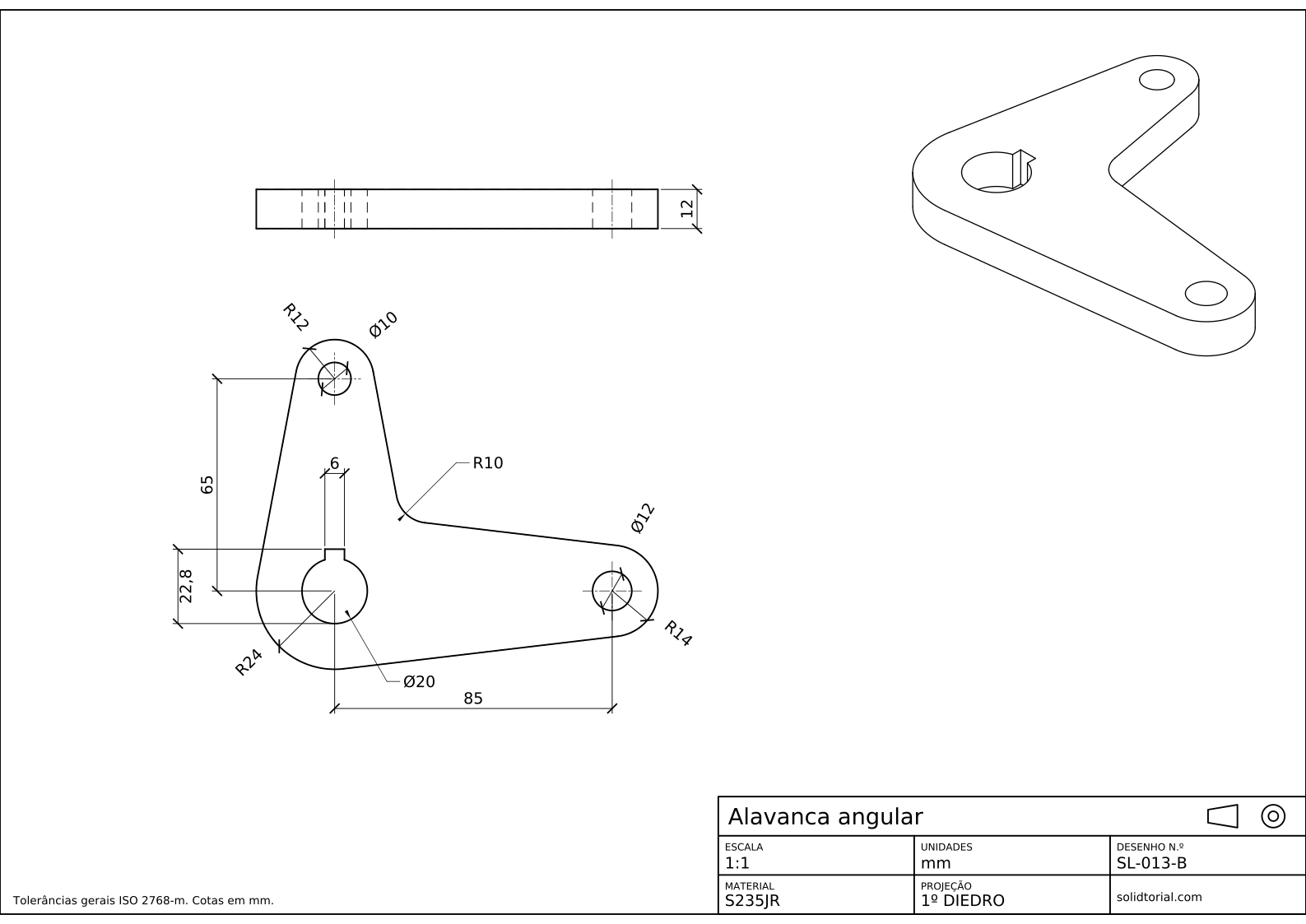
Folha métrica, projeção ISO no primeiro diedro, escala 1:1 em A3. Clique no desenho para abri-lo em tamanho real.
Mostrar os arquivos da solução
Folha métrica, projeção ISO no primeiro diedro, escala 1:1 em A3. Clique no desenho para abri-lo em tamanho real.
Problemas comuns com polilinhas no AutoCAD e como corrigi-los
- O
_JOINdeixa peças separadas. As pontas não se encontram exatamente. Aproxime a vista onde a união falha, corrija o vão com o snap de extremidade ou use a opção de unir do_PEDITcom uma distância de tolerância. - A polilinha não está fechada. A última peça encontra a primeira, mas a polilinha continua aberta. Use o
_PEDITcom a opção de fechar (_C, Close) ou defina a propriedade de fechada como sim nas propriedades. - Linhas tangentes que tocam o lado errado. O snap de tangente escolhe o lado do círculo mais próximo de onde você clica. Clique perto de onde a linha deve tocar.
- Aparar os furos. Só os círculos externos são aparados. Os furos são círculos fechados separados, dentro do contorno.
- Unir os furos ao contorno. Uma polilinha é um caminho contínuo. Os furos continuam como objetos próprios.
Converter linhas em polilinha no AutoCAD: PEDIT ou JOIN
Os dois comandos transformam linhas e arcos conectados em uma polilinha. O _PEDIT pergunta primeiro se deve converter o objeto escolhido e depois oferece a união, com uma distância de tolerância opcional que fecha pequenos vãos. O _JOIN é mais rápido quando as peças já se encontram exatamente. Para fazer o caminho inverso, de uma polilinha de volta a linhas e arcos separados, use o _EXPLODE.
O _PEDIT também edita polilinhas existentes: abre ou fecha, muda a largura, ajusta uma curva pelos vértices e acrescenta ou move vértices.
Largura e espessura da polilinha no AutoCAD
Uma polilinha pode ter largura, definida com a opção de largura do _PEDIT (_W, Width) ou na paleta de propriedades. Uma polilinha larga é impressa como uma faixa grossa, que alguns desenhistas usam em molduras ou em linhas de corte. Para contornos de peças, deixe a largura em 0 e deixe a espessura de linha do layer definir a grossura, como em todos os arquivos da solução. A propriedade de espessura (thickness) é outra coisa: extruda a polilinha em Z como uma superfície, um resquício de métodos 3D antigos que as lições 3D substituem por sólidos.
Dúvidas sobre a polilinha no AutoCAD
Qual é a diferença entre uma linha e uma polilinha no AutoCAD?
Cada segmento do _LINE é um objeto separado. Uma polilinha é um objeto que pode conter muitos segmentos de linha e de arco, pode ser fechada, tem área e pode ter largura.
Como unir linhas em uma polilinha?
Selecione-as com o _JOIN, ou use o _PEDIT, converta a primeira linha e escolha a união para acrescentar as outras. As peças precisam se tocar ponta a ponta, ou ficar dentro da distância de tolerância do _PEDIT.
Por que não consigo deslocar meu contorno em um só passo?
Porque ele é feito de objetos separados. Una-o em uma polilinha e o _OFFSET passa a funcionar no contorno inteiro de uma vez.
Uma polilinha pode conter arcos?
Pode. Ao desenhar com o _PLINE, digite _A para passar a segmentos de arco e _L para voltar às linhas. Unir arcos existentes com o _PEDIT ou o _JOIN também os mantém como segmentos de arco.
Atualizado em: 17 de setembro de 2026