
Qué cubre esta lección de polilíneas en AutoCAD
- Construir un contorno de arcos y líneas tangentes con _CIRCLE, _LINE y _FILLET.
- Convertir líneas y arcos en una polilínea cerrada con _PEDIT o _JOIN.
- Usar la polilínea cerrada: leer su área, desfasarla de una vez y darle un grosor.
- Dibujar un taladro con chavetero y acotar la profundidad del chavetero como la comprueba el taller.
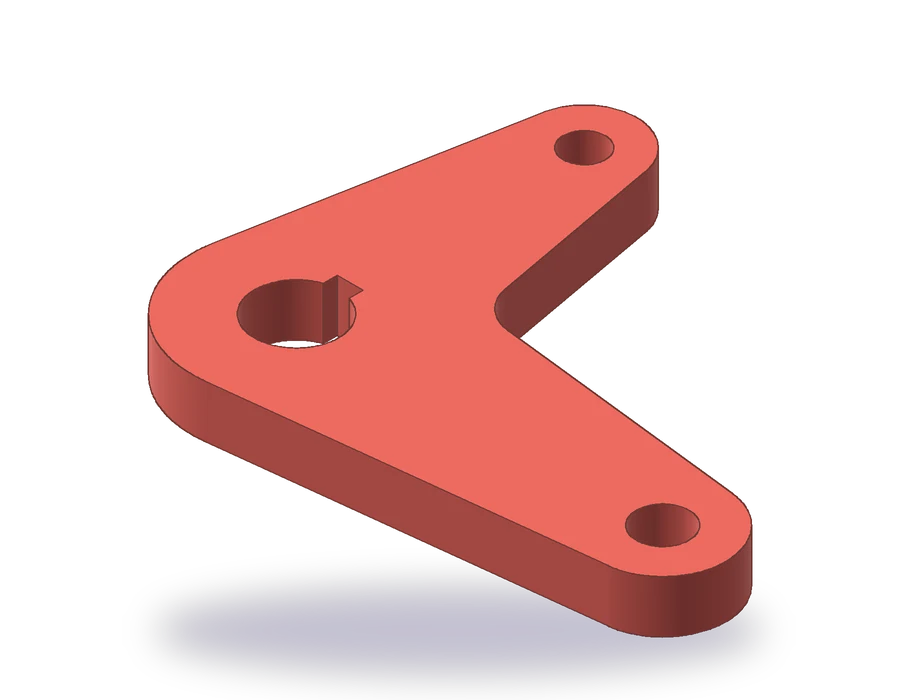
Una polilínea es un único objeto formado por segmentos de línea y de arco conectados. Un contorno dibujado como líneas y arcos sueltos se ve igual en pantalla, pero no se puede desfasar de una vez, no tiene área y no se puede extruir como sólido más adelante en el bootcamp. Convertirlo en una polilínea cerrada lo soluciona todo.
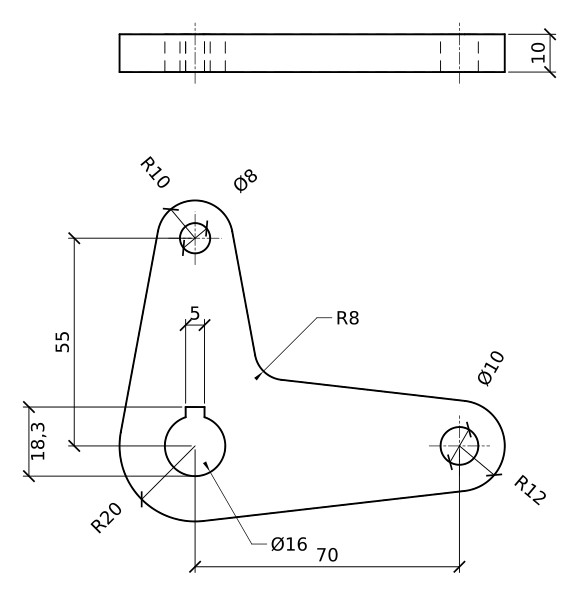
La pieza es una palanca acodada de 10 mm de espesor. Su cubo es de R20 con un taladro de Ø16 y un chavetero de 5 mm; un brazo se extiende 70 mm a la derecha y termina en R12 con un agujero de Ø10, el otro sube 55 mm y termina en R10 con un agujero de Ø8, y un empalme de R8 redondea la esquina interior entre los dos brazos.
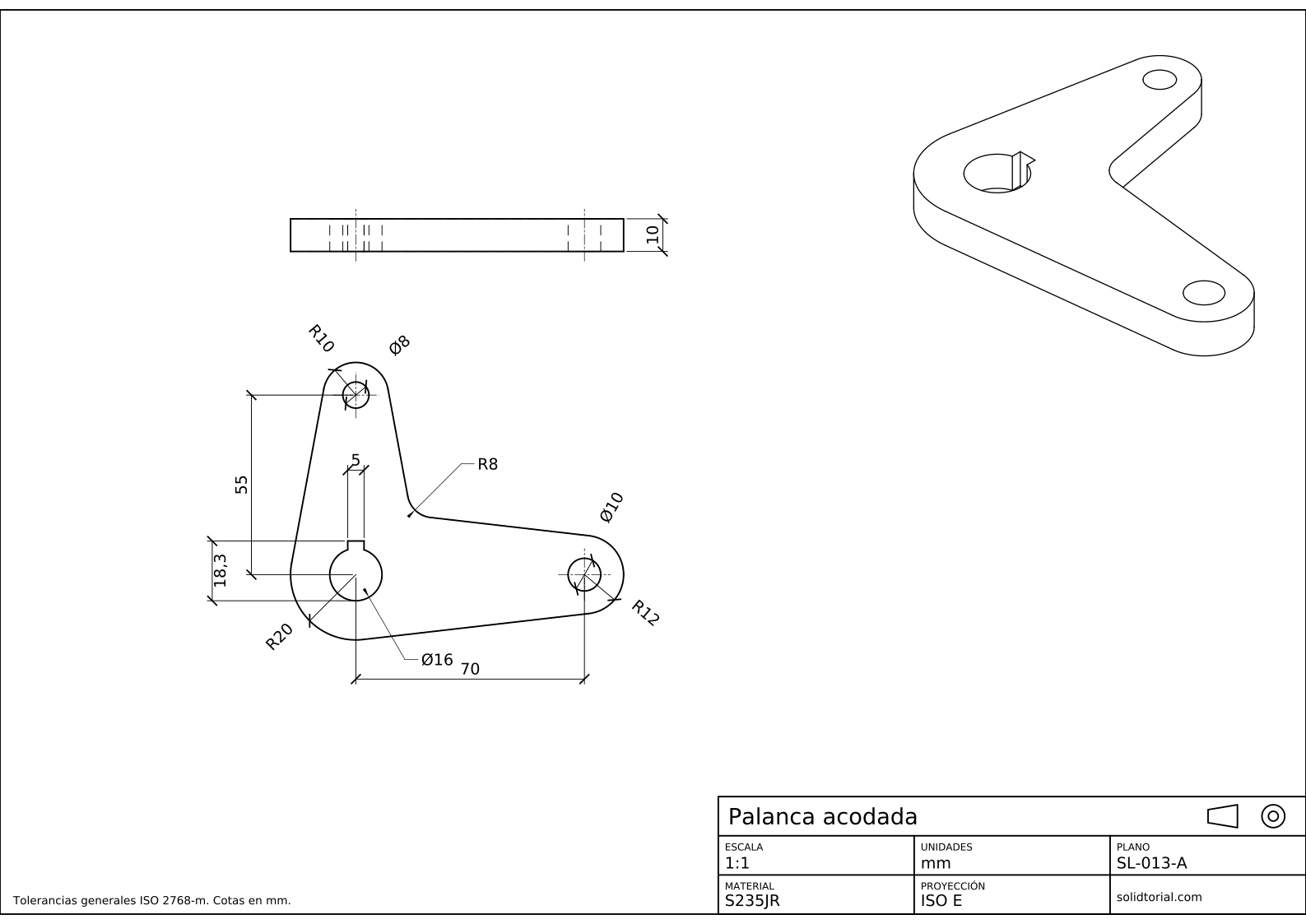
Lámina métrica, proyección ISO en primer diedro, escala 1:1 en A3. Haz clic en el dibujo para abrirlo a tamaño completo.
_PLINE, _PEDIT y los demás comandos de AutoCAD de este ejercicio
| Comando | Nombre localizado | Alias | Qué hace aquí |
|---|---|---|---|
_CIRCLE | CIRCULO | C | Dibujar el cubo, los dos extremos de los brazos y los tres agujeros. |
_LINE | LINEA | L | Dibujar los cuatro lados de los brazos tangentes a los círculos con la referencia de tangente. |
_FILLET | EMPALME | F | Redondear con R8 la esquina interior entre los brazos. |
_TRIM | RECORTA | TR | Cortar las partes de los círculos que quedan dentro del contorno. |
_PEDIT | EDITPOL | PE | Convertir una línea en polilínea y unirle el resto del contorno. |
_JOIN | UNIR | J | La forma más rápida: unir en una polilínea las líneas y los arcos que se tocan. |
_PLINE | POL | PL | Dibujar el chavetero directamente como polilínea. |
Cómo dibujar la palanca y unirla en una polilínea de AutoCAD
-
Dibuja los centros y los círculos
Coloca el cubo en 0,0 y ejecuta
_CIRCLE(CIRCULO, alias C) con radio 20 para su exterior y diámetro 16 para el taladro. El brazo horizontal termina en 70,0: dibuja allí un círculo de R12 y un agujero de Ø10. El brazo vertical termina en 0,55: un círculo de R10 y un agujero de Ø8. Añade ejes por los tres centros en la capa CENTER.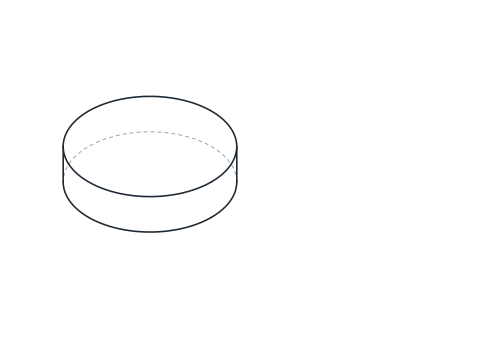
-
Dibuja los lados de los brazos tangentes a los círculos
Cada brazo tiene dos lados, cada uno tangente al círculo del cubo y a su círculo del extremo. Escribe
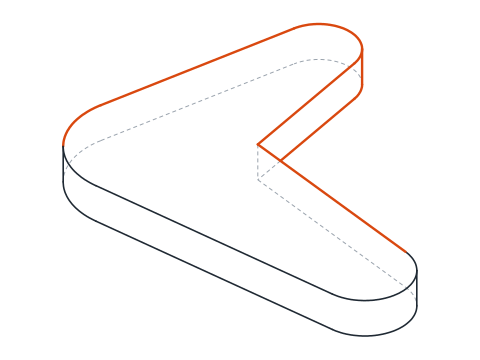
_LINE(LINEA, alias L), escribe después_TANy marca el círculo del cubo cerca de donde debe tocarlo la línea, escribe_TANotra vez y marca el círculo del extremo del mismo lado. Dibuja el lado inferior del brazo horizontal, su lado superior, y los lados izquierdo y derecho del brazo vertical.Los dos lados interiores, el superior del brazo horizontal y el derecho del brazo vertical, se cruzan cerca del cubo. En esa esquina va el empalme.
-
Haz el empalme de la esquina interior y recorta los círculos
Escribe
_FILLET(EMPALME, alias F), fija el radio en 8 y marca los dos lados interiores: se recortan y se unen con un arco de R8. Escribe después_TRIM(RECORTA, alias TR) y recorta las partes de los tres círculos exteriores que caen dentro de la palanca, de modo que solo queden los arcos exteriores: el arco del cubo abajo a la izquierda, el extremo de R12 y el extremo de R10. Los agujeros se quedan enteros.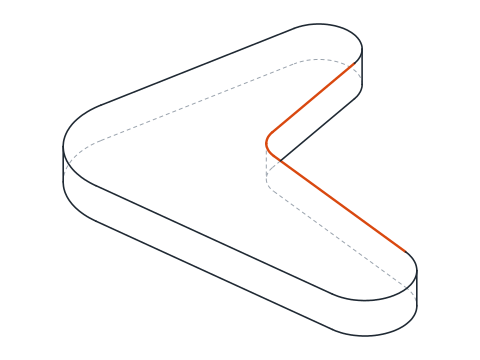
-
Une el contorno en una polilínea cerrada
Escribe
_PEDIT(EDITPOL, alias PE) y marca una de las líneas. AutoCAD responde que el objeto no es una polilínea y pregunta si se convierte en una: pulsa Enter para aceptar. Elige la opción de unir (_J), selecciona todas las demás líneas y arcos del contorno y pulsa Enter dos veces. El contorno es ahora un solo objeto.El mismo resultado se consigue más rápido con
_JOIN(UNIR, alias J): selecciona todas las piezas del contorno y pulsa Enter. Si las piezas son líneas y arcos que se tocan extremo con extremo, _JOIN las convierte en una polilínea. Haz clic en el contorno: se resalta entero, y la paleta de propiedades muestra Polilínea con la propiedad de cerrada puesta en sí. -
Comprueba el área y desfasa el contorno
Escribe
_LIST(alias LI) y selecciona el contorno. Entre sus datos está el área que encierra la polilínea: unos 4280,7 mm² para esta palanca. Si el valor falta o es erróneo, el contorno no está cerrado o se dejó una pieza fuera de la unión.Prueba
_OFFSET(DESFASE, alias O) con una distancia de 2 sobre el contorno: toda la palanca se desfasa de una vez, arcos y líneas juntos, algo imposible con piezas sueltas. Deshaz el desfase cuando lo hayas visto, ya que la pieza no lo necesita. -
Dibuja el chavetero y acota la palanca
El chavetero es una ranura de 5 mm de ancho cortada en la parte superior del taladro. Dibújalo con
_PLINE(POL, alias PL): desde el taladro, dos lados verticales a 2,5 mm a cada lado del eje, unidos por una parte superior horizontal a 10,3 mm por encima del centro. Recorta la circunferencia del taladro entre los dos lados.Acota la palanca: 70 y 55 entre centros, R20, R12, R10 y R8, los agujeros de Ø16, Ø10 y Ø8, y el espesor de 10 mm en la vista de perfil. El chavetero lleva su ancho, 5, y su profundidad medida desde el fondo del taladro hasta la parte superior del chavetero, 18,3, porque es la medida que el taller puede comprobar con un calibre.
Práctica de polilíneas en AutoCAD: una palanca acodada más grande
Dibuja por tu cuenta una palanca acodada más grande: un cubo de R24 con un taladro de Ø20 y un chavetero de 6 mm cuya profundidad desde el fondo del taladro es 22,8, un brazo horizontal de 85 mm de largo que termina en R14 con un agujero de Ø12, un brazo vertical de 65 mm de largo que termina en R12 con un agujero de Ø10, y un empalme de R10 entre los brazos. Une el contorno en una sola polilínea y comprueba su área: unos 6118,3 mm².
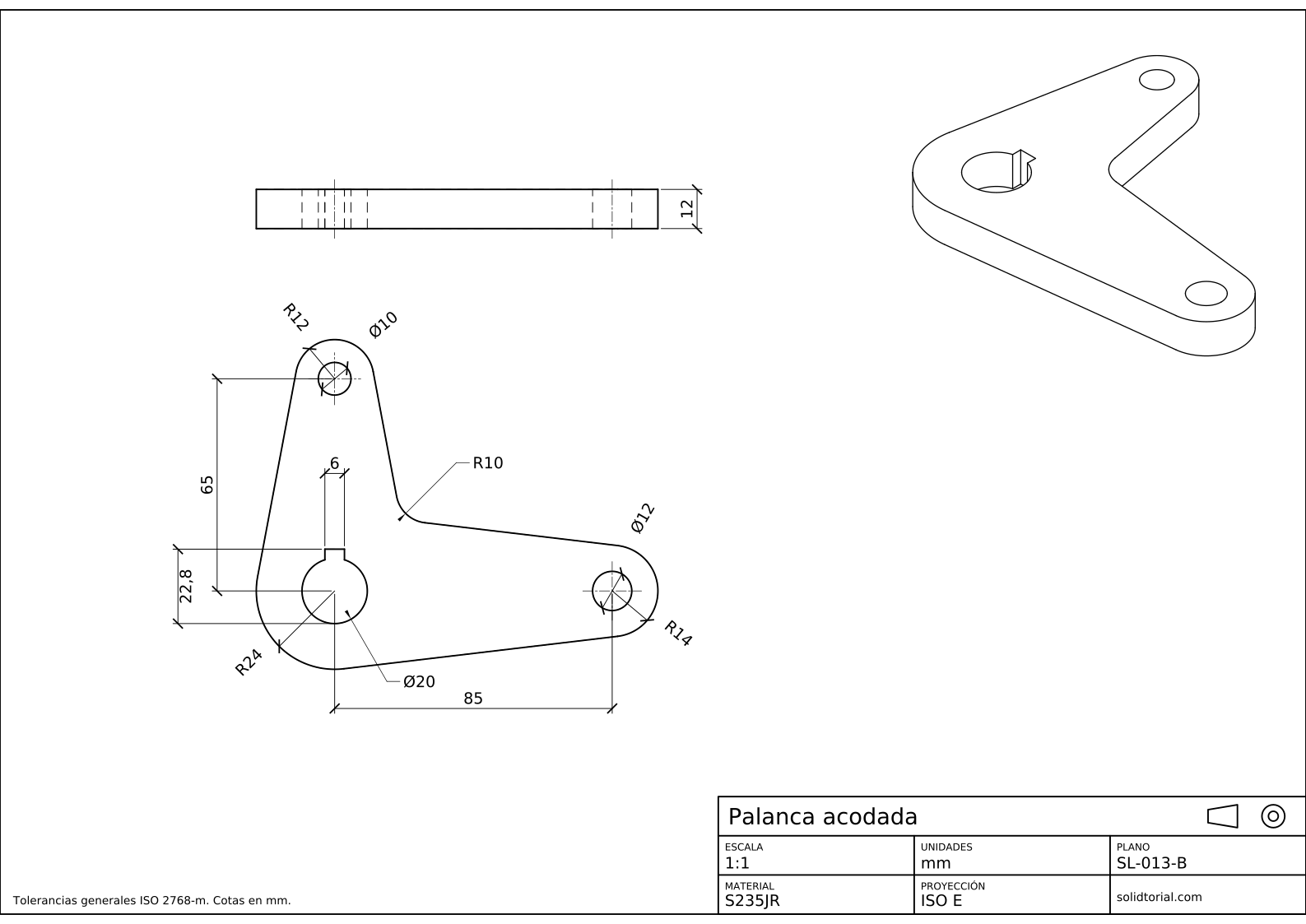
Lámina métrica, proyección ISO en primer diedro, escala 1:1 en A3. Haz clic en el dibujo para abrirlo a tamaño completo.
Mostrar los archivos de solución
Lámina métrica, proyección ISO en primer diedro, escala 1:1 en A3. Haz clic en el dibujo para abrirlo a tamaño completo.
Problemas frecuentes con las polilíneas de AutoCAD y cómo resolverlos
- _JOIN deja piezas sueltas. Los extremos no se encuentran con exactitud. Acércate donde falla la unión, corrige el hueco con la referencia de extremo o usa la unión de _PEDIT con una distancia de tolerancia.
- La polilínea no está cerrada. La última pieza se encuentra con la primera, pero la polilínea sigue abierta. Usa _PEDIT con la opción de cerrar (
_C) o pon la propiedad de cerrada en sí en la paleta de propiedades. - Líneas tangentes que tocan el lado equivocado. La referencia de tangente toma el lado del círculo más cercano al punto donde haces clic. Haz clic cerca de donde debe tocar la línea.
- Recortar los agujeros. Solo se recortan los círculos exteriores. Los agujeros son círculos cerrados independientes dentro del contorno.
- Unir los agujeros al contorno. Una polilínea es un recorrido continuo. Los agujeros siguen siendo objetos propios.
Convertir líneas en una polilínea en AutoCAD: _PEDIT o _JOIN
Los dos comandos convierten líneas y arcos conectados en una polilínea. _PEDIT pregunta primero si se convierte el objeto marcado y ofrece después la unión, con una distancia de tolerancia opcional que cierra los huecos pequeños. _JOIN es más rápido cuando las piezas ya se encuentran con exactitud. Para ir en sentido contrario, de una polilínea a líneas y arcos sueltos, usa _EXPLODE (DESCOMP, alias X).
_PEDIT también edita polilíneas existentes: las abre o las cierra, cambia su anchura, ajusta una curva por sus vértices y añade o desplaza vértices.
Anchura y grosor de una polilínea en AutoCAD
Una polilínea puede tener una anchura, que se fija con la opción de anchura de _PEDIT o en la paleta de propiedades. Una polilínea ancha se imprime como una banda gruesa, que algunos delineantes usan para los marcos o las líneas de corte. Para los contornos de piezas, deja la anchura en 0 y que el grosor de línea de la capa fije el grosor, como en todos los archivos de solución. La propiedad de grosor (thickness) es otra cosa: extruye la polilínea en Z como una superficie, un resto de métodos 3D antiguos que las lecciones 3D sustituyen por sólidos.
Dudas sobre la polilínea en AutoCAD
¿Qué diferencia hay entre una línea y una polilínea en AutoCAD?
Cada segmento de _LINE es un objeto independiente. Una polilínea es un objeto que puede contener muchos segmentos de línea y de arco, puede cerrarse, tiene un área y puede tener una anchura.
¿Cómo se unen líneas en una polilínea?
Selecciónalas con _JOIN, o usa _PEDIT, convierte la primera línea y elige la opción de unir para añadir las demás. Las piezas deben tocarse extremo con extremo o estar dentro de la distancia de tolerancia de _PEDIT.
¿Por qué no puedo desfasar mi contorno de una vez?
Porque está formado por objetos sueltos. Únelo en una sola polilínea y _OFFSET actúa sobre todo el contorno a la vez.
¿Puede una polilínea contener arcos?
Sí. Al dibujar con _PLINE, elige la opción de arco (_A) para pasar a segmentos de arco y la de línea (_L) para volver a las líneas. Al unir arcos existentes con _PEDIT o _JOIN, también se conservan como segmentos de arco.
Actualizado: 17 de septiembre de 2026