
Isi pelajaran polyline AutoCAD ini
- Membangun garis luar dari busur dan garis singgung dengan _CIRCLE, _LINE, dan _FILLET.
- Mengubah garis dan busur menjadi satu polyline tertutup dengan _PEDIT atau _JOIN.
- Memakai polyline tertutup: membaca luasnya, meng-offset-nya sekaligus, dan memberinya lebar.
- Menggambar lubang berpasak dan memberi ukuran kedalaman alur pasak sebagaimana diperiksa seorang masinis.
Polyline adalah satu objek yang terdiri dari segmen garis dan busur yang bersambung. Garis luar yang digambar sebagai garis dan busur terpisah tampak sama di layar, tetapi tidak dapat di-offset dalam satu langkah, tidak punya luas, dan tidak dapat di-extrude menjadi benda padat nanti dalam bootcamp. Mengubahnya menjadi satu polyline tertutup memperbaiki semua itu.
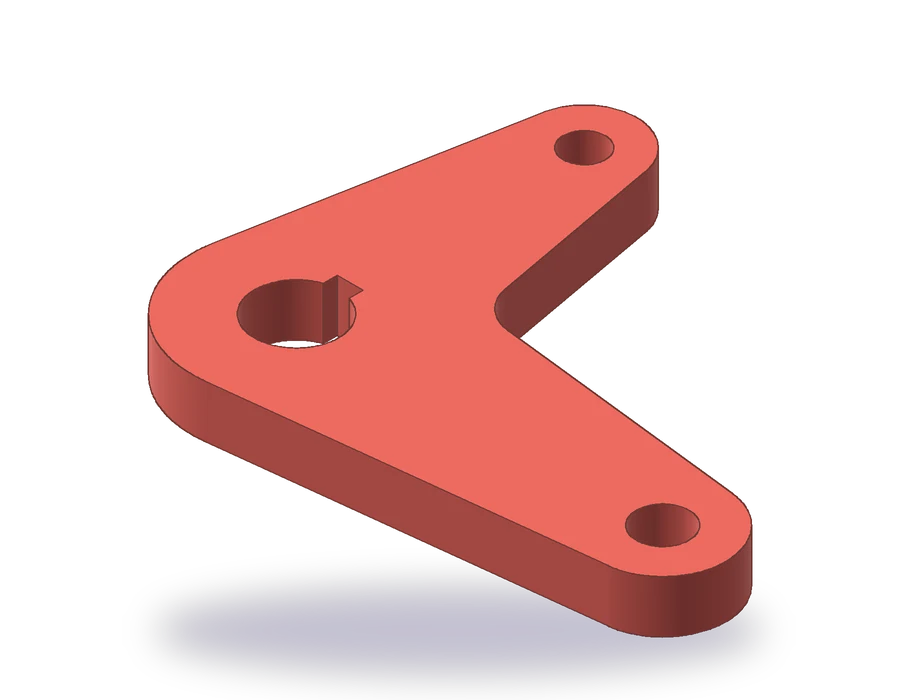
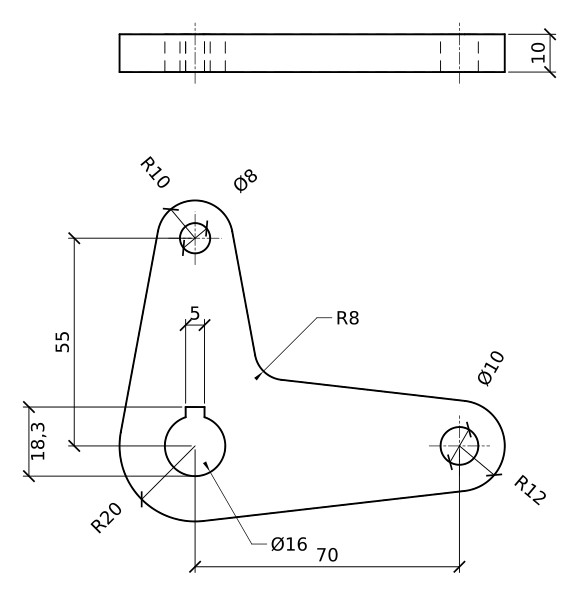
Komponennya adalah tuas engkol siku setebal 10 mm. Hub-nya R20 dengan lubang tengah Ø16 dan alur pasak 5 mm; satu lengan membentang 70 mm ke kanan dan berujung R12 dengan lubang Ø10, lengan lainnya membentang 55 mm ke atas dan berujung R10 dengan lubang Ø8, dan fillet R8 membulatkan sudut dalam di antara kedua lengan.
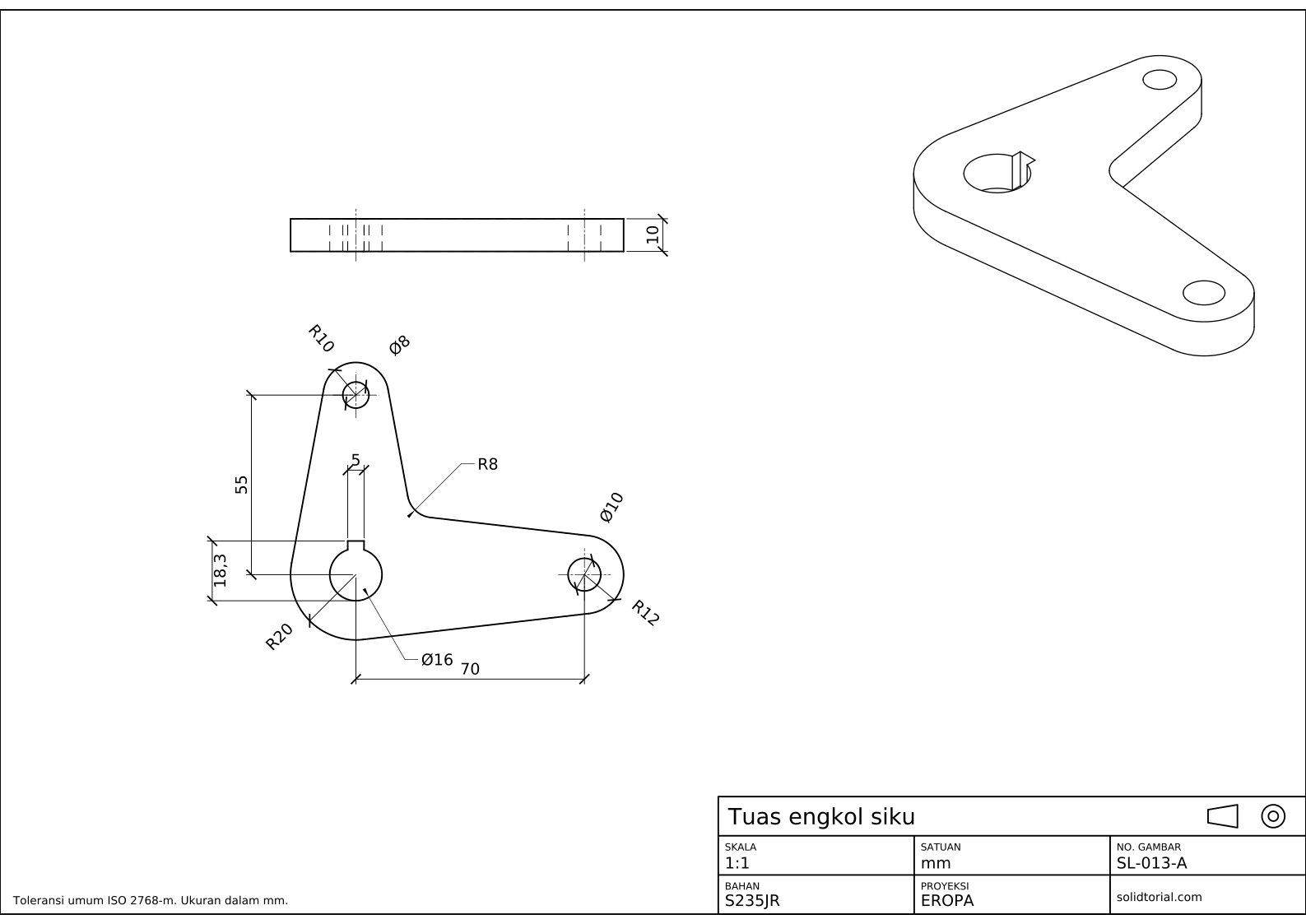
Lembar metrik, proyeksi Eropa (sudut pertama ISO), skala 1:1 pada A3. Klik gambar untuk membukanya dalam ukuran penuh.
PLINE, PEDIT, dan perintah AutoCAD lain dalam latihan ini
| Perintah | Alias | Fungsinya di sini |
|---|---|---|
_CIRCLE | C | Menggambar hub, kedua ujung lengan, dan ketiga lubang. |
_LINE | L | Menggambar keempat sisi lengan yang menyinggung lingkaran dengan snap Tangent. |
_FILLET | F | Membulatkan sudut dalam di antara lengan dengan R8. |
_TRIM | TR | Memotong bagian lingkaran yang berada di dalam garis luar. |
_PEDIT | PE | Mengubah garis menjadi polyline dan menyambungkan sisa garis luar padanya. |
_JOIN | J | Cara yang lebih cepat: menggabungkan garis dan busur yang bersentuhan menjadi satu polyline. |
_PLINE | PL | Menggambar alur pasak langsung sebagai polyline. |
Cara menggambar tuas dan menggabungkannya menjadi polyline AutoCAD
-
Gambar pusat dan lingkarannya
Letakkan hub di 0,0 dan gambar dengan
_CIRCLE(aliasC) berjari-jari 20 untuk sisi luarnya dan diameter 16 untuk lubang tengah. Lengan horizontal berakhir di 70,0: gambar lingkaran R12 dan lubang Ø10 di sana. Lengan vertikal berakhir di 0,55: lingkaran R10 dan lubang Ø8. Tambahkan garis sumbu melalui ketiga pusat pada layer CENTER.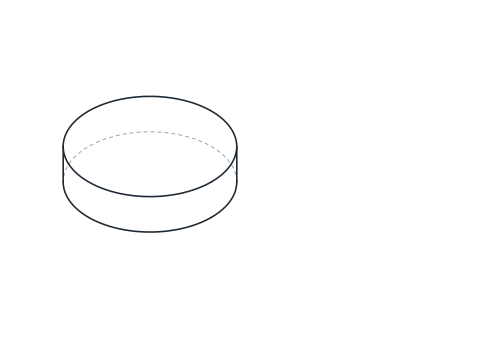
-
Gambar sisi lengan yang menyinggung lingkaran
Tiap lengan punya dua sisi, masing-masing menyinggung lingkaran hub dan lingkaran ujungnya. Ketik
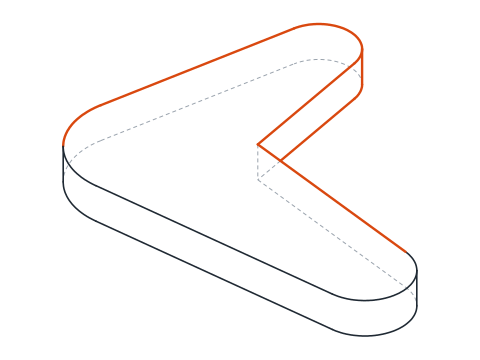
_LINE(aliasL), lalu ketikTANdan pilih lingkaran hub dekat tempat garis harus menyentuhnya, ketikTANlagi dan pilih lingkaran ujung di sisi yang sama. Gambar sisi bawah lengan horizontal, sisi atasnya, serta sisi kiri dan kanan lengan vertikal.Kedua sisi dalam, sisi atas lengan horizontal dan sisi kanan lengan vertikal, saling berpotongan di dekat hub. Sudut itulah tempat fillet.
-
Beri fillet pada sudut dalam dan potong lingkaran
Ketik
_FILLET(aliasF), atur radius ke 8 dan pilih kedua sisi dalam: keduanya dipotong dan disambung oleh busur R8. Lalu ketik_TRIM(aliasTR) dan potong bagian ketiga lingkaran luar yang berada di dalam tuas, sehingga hanya busur sisi luar yang tersisa: busur hub di kiri bawah, ujung R12, dan ujung R10. Lubang-lubang tetap utuh.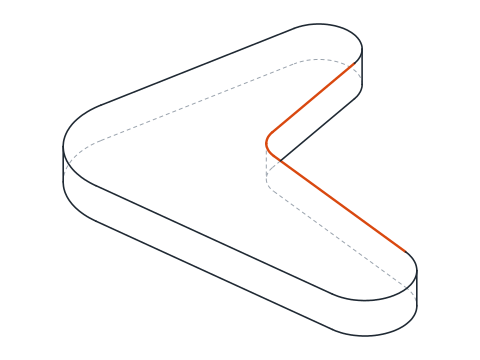
-
Gabungkan garis luar menjadi satu polyline tertutup
Ketik
_PEDIT(aliasPE) dan pilih salah satu garis. AutoCAD menjawab bahwa objek itu bukan polyline dan menanyakan apakah akan diubah menjadi polyline: tekan Enter untuk ya. Pilih opsi Join (_J), pilih semua garis dan busur lain dari garis luar, lalu tekan Enter dua kali. Garis luar kini satu objek.Hasil yang sama didapat lebih cepat dengan
_JOIN(aliasJ): pilih setiap potongan garis luar lalu tekan Enter. Jika potongannya berupa garis dan busur yang bersentuhan ujung ke ujung, _JOIN menjadikannya polyline. Klik garis luarnya: ia tersorot seluruhnya, dan palet Properties menampilkan Polyline dengan Closed diatur ke Yes. -
Periksa luas dan offset garis luar
Ketik
_LISTdan pilih garis luarnya. Di antara datanya terdapat luas yang dilingkupi polyline: sekitar 4280,7 mm² untuk tuas ini. Jika nilainya tidak ada atau salah, garis luarnya tidak tertutup atau ada potongan yang tertinggal dari penggabungan.Coba
_OFFSET(aliasO) dengan jarak 2 pada garis luar: seluruh tuas di-offset sekaligus, busur dan garis bersama-sama, yang mustahil dilakukan dengan potongan terpisah. Batalkan offset setelah Anda melihatnya, karena komponen tidak memerlukannya. -
Gambar alur pasak dan beri ukuran pada tuas
Alur pasak adalah slot selebar 5 mm yang dipotong ke bagian atas lubang tengah. Gambar dengan
_PLINE(aliasPL): dari lubang tengah, dua sisi vertikal masing-masing 2,5 mm di kiri dan kanan garis sumbu, disambung oleh bagian atas horizontal 10,3 mm di atas pusat. Potong lingkaran lubang tengah di antara kedua sisi.Beri ukuran tuas: 70 dan 55 antarpusat, R20, R12, R10, dan R8, lubang Ø16, Ø10, dan Ø8, serta tebal 10 mm pada pandangan sisi. Alur pasak diberi lebarnya, 5, dan kedalamannya yang diukur dari dasar lubang tengah sampai puncak alur pasak, 18,3, karena itulah ukuran yang dapat diperiksa masinis dengan jangka sorong.
Latihan polyline AutoCAD: tuas engkol siku yang lebih besar
Gambar tuas engkol siku yang lebih besar sendiri: hub R24 dengan lubang tengah Ø20 dan alur pasak 6 mm yang kedalamannya dari dasar lubang tengah adalah 22,8, lengan horizontal sepanjang 85 mm berujung R14 dengan lubang Ø12, lengan vertikal sepanjang 65 mm berujung R12 dengan lubang Ø10, dan fillet R10 di antara lengan. Gabungkan garis luar menjadi satu polyline dan periksa luasnya: sekitar 6118,3 mm².
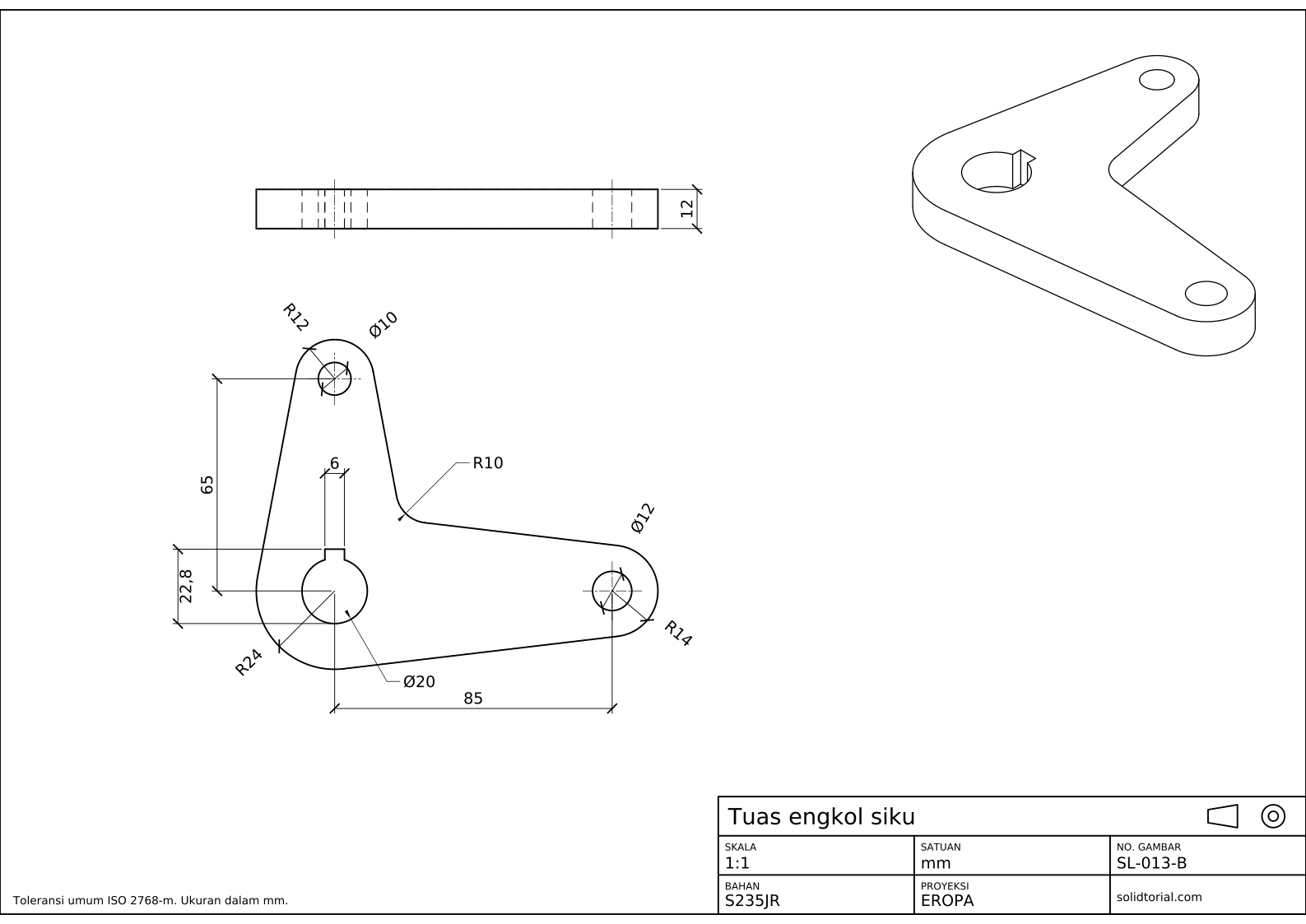
Lembar metrik, proyeksi Eropa (sudut pertama ISO), skala 1:1 pada A3. Klik gambar untuk membukanya dalam ukuran penuh.
Tampilkan file solusi
Lembar metrik, proyeksi Eropa (sudut pertama ISO), skala 1:1 pada A3. Klik gambar untuk membukanya dalam ukuran penuh.
Masalah umum polyline AutoCAD dan cara memperbaikinya
- _JOIN meninggalkan potongan terpisah. Ujung-ujungnya tidak bertemu dengan tepat. Perbesar tampilan di tempat penggabungan gagal, perbaiki celahnya dengan snap endpoint, atau pakai _PEDIT Join dengan fuzz distance.
- Polyline tidak tertutup. Potongan terakhir bertemu yang pertama tetapi polyline-nya masih terbuka. Pakai _PEDIT dan Close, atau atur Closed ke Yes di Properties.
- Garis singgung menyentuh sisi yang salah. Snap Tangent mengambil sisi lingkaran yang terdekat dengan tempat Anda mengklik. Klik dekat tempat garis harus menyentuh.
- Memotong lubang. Hanya lingkaran luar yang dipotong. Lubang adalah lingkaran tertutup terpisah di dalam garis luar.
- Menggabungkan lubang ke garis luar. Polyline adalah satu lintasan menerus. Lubang tetap menjadi objeknya sendiri.
Mengubah garis menjadi polyline di AutoCAD: PEDIT atau JOIN
Kedua perintah mengubah garis dan busur yang bersambung menjadi polyline. _PEDIT lebih dulu menanyakan apakah objek yang Anda pilih akan diubah, lalu menawarkan Join, dengan fuzz distance (toleransi celah) opsional yang menutup celah kecil. _JOIN lebih cepat bila potongannya sudah bertemu dengan tepat. Untuk arah sebaliknya, dari satu polyline kembali ke garis dan busur terpisah, pakai _EXPLODE.
_PEDIT juga mengedit polyline yang ada: membuka atau menutupnya, mengubah lebarnya, memasang kurva melalui titik sudutnya, serta menambah atau memindahkan titik sudut.
Lebar dan ketebalan polyline AutoCAD
Polyline dapat diberi lebar, dengan _PEDIT Width atau di palet Properties. Polyline lebar tercetak sebagai pita tebal, yang dipakai sebagian juru gambar untuk bingkai atau garis potongan. Untuk garis luar komponen, biarkan lebar 0 dan biarkan lineweight layer yang mengatur ketebalan, seperti pada semua file solusi. Properti Thickness lain lagi: ia meng-extrude polyline pada sumbu Z menjadi permukaan, sisa metode 3D lama yang digantikan oleh benda padat dalam pelajaran 3D.
Pertanyaan tentang polyline AutoCAD
Apa beda garis dan polyline di AutoCAD?
Setiap segmen _LINE adalah objek terpisah. Polyline adalah satu objek yang dapat memuat banyak segmen garis dan busur, dapat ditutup, punya luas, dan dapat diberi lebar.
Bagaimana cara menggabungkan garis menjadi polyline?
Pilih dengan _JOIN, atau pakai _PEDIT, ubah garis pertama lalu pilih Join untuk menambahkan yang lain. Potongannya harus bersentuhan ujung ke ujung, atau berada dalam fuzz distance pada _PEDIT.
Mengapa saya tidak bisa meng-offset garis luar saya dalam satu langkah?
Karena garis luar itu terdiri dari objek-objek terpisah. Gabungkan menjadi satu polyline dan _OFFSET bekerja pada seluruh garis luar sekaligus.
Bisakah polyline memuat busur?
Bisa. Saat menggambar dengan _PLINE, ketik A untuk beralih ke segmen busur dan L untuk kembali ke garis. Menggabungkan busur yang sudah ada dengan _PEDIT atau _JOIN juga mempertahankannya sebagai segmen busur.
Diperbarui: 17 September 2026