
Bu AutoCAD polyline dersinde neler var
- _CIRCLE, _LINE ve _FILLET ile yaylardan ve teğet çizgilerden bir kontur oluşturmak.
- Çizgi ve yayları _PEDIT ya da _JOIN ile tek kapalı bir polyline'a çevirmek.
- Kapalı polyline'ı kullanmak: alanını okumak, tek seferde ötelemek ve ona genişlik vermek.
- Kamalı bir delik çizmek ve kama kanalı derinliğini tornacının kontrol ettiği biçimde ölçülendirmek.
Polyline, birbirine bağlı çizgi ve yay parçalarından oluşan tek bir nesnedir. Ayrı çizgi ve yaylar olarak çizilmiş bir kontur ekranda aynı görünür, ama tek adımda ötelenemez, alanı yoktur ve bootcamp'in ilerleyen derslerinde bir katıya dönüştürülemez. Onu tek kapalı bir polyline'a çevirmek bunların hepsini çözer.
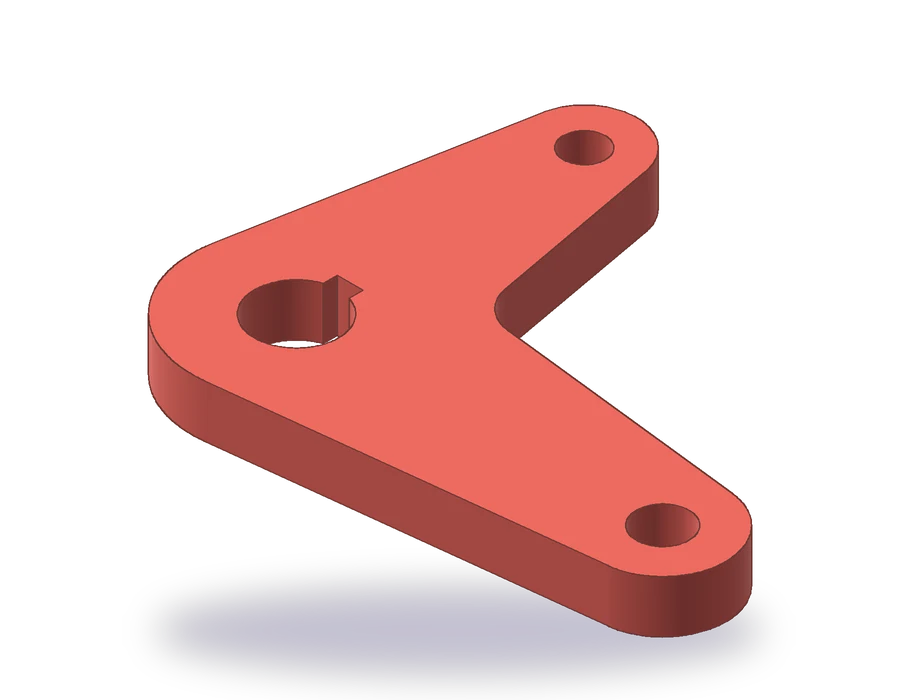
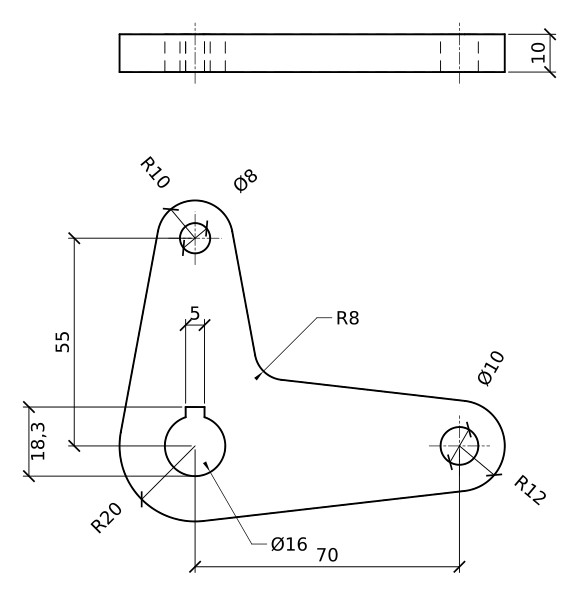
Parça, 10 mm kalınlığında açılı bir koldur. Göbeği R20'dir, Ø16 deliği ve 5 mm'lik bir kama kanalı vardır; bir kol 70 mm sağa uzanır ve Ø10 deliklidir R12 ile biter, öteki 55 mm yukarı çıkar ve Ø8 delikli R10 ile biter; iki kol arasındaki iç köşeyi R8'lik bir fillet yuvarlatır.
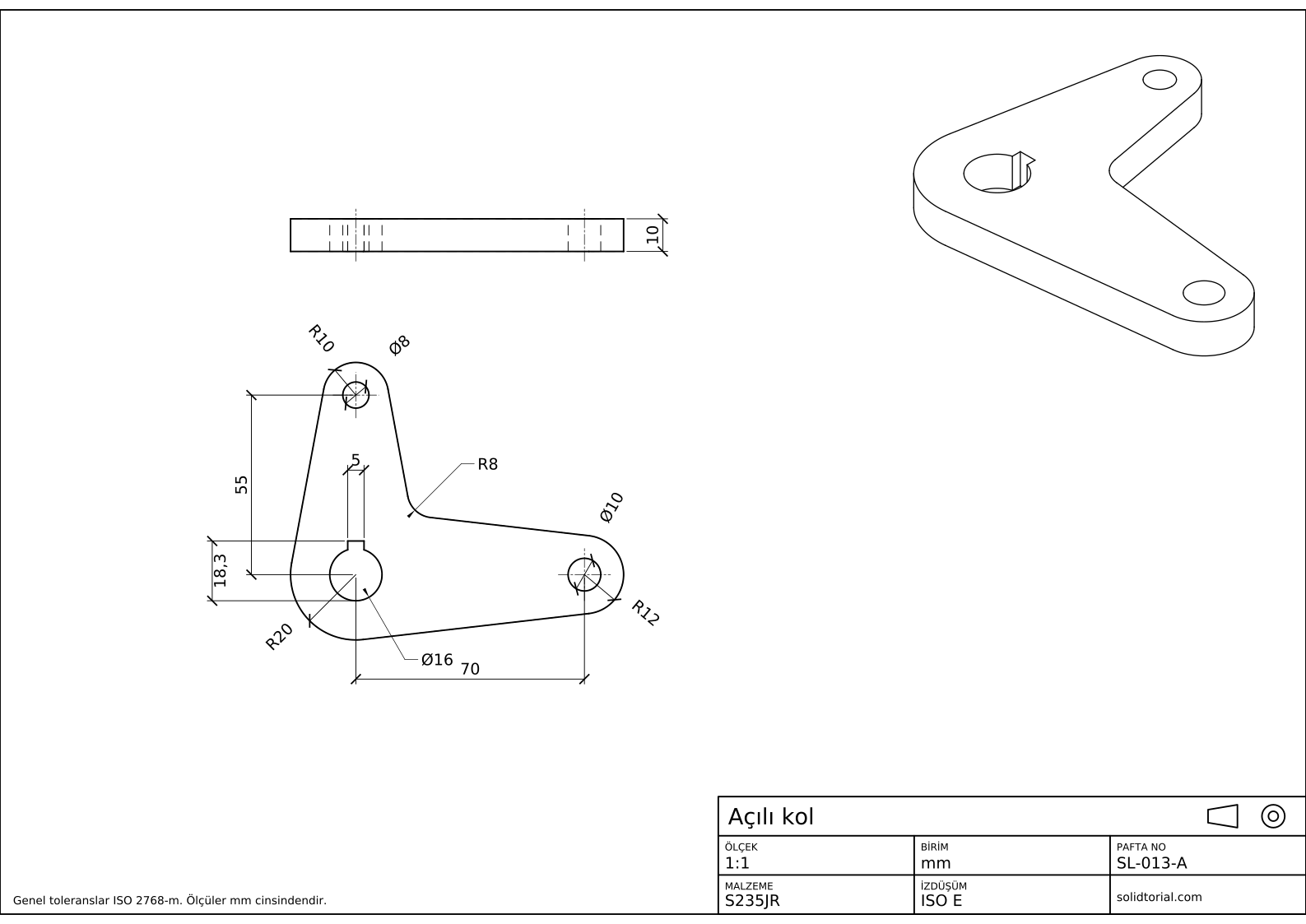
Metrik pafta, ISO birinci açı izdüşüm, A3 kâğıtta 1:1 ölçek. Tam boyutta açmak için çizime tıklayın.
PLINE, PEDIT ve bu alıştırmadaki diğer AutoCAD komutları
| Komut | Kısayol | Burada ne yapar |
|---|---|---|
_CIRCLE | C | Göbeği, iki kolun uçlarını ve üç deliği çizer. |
_LINE | L | Kolların dört kenarını Tangent yakalamasıyla dairelere teğet çizer. |
_FILLET | F | Kollar arasındaki iç köşeyi R8 ile yuvarlatır. |
_TRIM | TR | Dairelerin konturun içinde kalan parçalarını keser. |
_PEDIT | PE | Bir çizgiyi polyline'a çevirir ve konturun geri kalanını ona birleştirir. |
_JOIN | J | Daha hızlı yol: birbirine değen çizgi ve yayları tek bir polyline'da birleştirir. |
_PLINE | PL | Kama kanalını doğrudan polyline olarak çizer. |
Kol nasıl çizilir ve AutoCAD polyline'a nasıl birleştirilir
-
Merkezleri ve daireleri çizin
Göbeği 0,0'a yerleştirin ve
_CIRCLEkomutuyla (kısayol:C) dış yüzü için yarıçap 20, deliği için çap 16 çizin. Yatay kol 70,0'da biter: orada bir R12 daire ve Ø10'luk bir delik çizin. Dikey kol 0,55'te biter: bir R10 daire ve Ø8'lik bir delik. Üç merkezden geçen eksen çizgilerini CENTER katmanında ekleyin.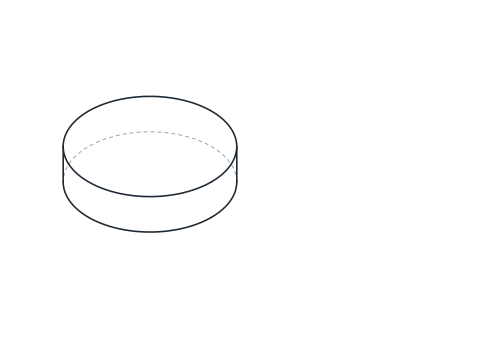
-
Kolların kenarlarını dairelere teğet çizin
Her kolun iki kenarı vardır; her biri göbek dairesine ve kendi uç dairesine teğettir.
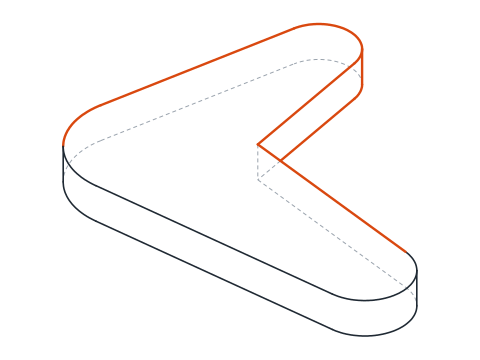
_LINEkomutunu (kısayol:L) girin, sonraTANyazın ve göbek dairesini çizginin değeceği yere yakın seçin, tekrarTANyazın ve aynı taraftaki uç dairesini seçin. Yatay kolun alt kenarını, üst kenarını ve dikey kolun sol ve sağ kenarlarını çizin.İki iç kenar, yatay kolun üst kenarı ve dikey kolun sağ kenarı, göbeğin yakınında birbirini keser. Fillet o köşeye gelir.
-
İç köşeyi yuvarlatın ve daireleri kesin
_FILLETkomutunu (kısayol:F) girin, yarıçapı 8 yapın ve iki iç kenarı seçin: geriye kesilip R8'lik bir yayla birleştirilirler. Sonra_TRIMkomutunu (kısayol:TR) girin ve üç dış dairenin kolun içinde kalan parçalarını kesin; böylece yalnızca dış yaylar kalır: sol alttaki göbek yayı, R12 uç ve R10 uç. Delikler olduğu gibi kalır.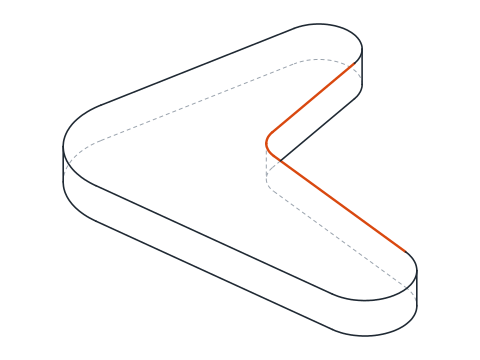
-
Konturu tek kapalı polyline'da birleştirin
_PEDITkomutunu (kısayol:PE) girin ve çizgilerden birini seçin. AutoCAD nesnenin bir polyline olmadığını söyler ve ona çevirip çevirmeyeceğini sorar: evet için Enter'a basın. Join seçeneğini seçin, konturun diğer tüm çizgi ve yaylarını seçin ve Enter'a iki kez basın. Kontur artık tek bir nesnedir.Aynı sonuç
_JOIN(kısayol:J) ile daha hızlı alınır: konturun her parçasını seçin ve Enter'a basın. Parçalar uç uca değen çizgi ve yaylarsa JOIN onları bir polyline yapar. Konturu tıklayın: bütün olarak vurgulanır ve Properties paleti Polyline'ı, Closed değerini de Yes olarak gösterir. -
Alanı kontrol edin ve konturu öteleyin
_LISTyazın ve konturu seçin. Verileri arasında polyline'ın çevrelediği alan vardır: bu kol için yaklaşık 4280,7 mm². Değer yoksa ya da yanlışsa kontur kapalı değildir ya da bir parça birleştirmenin dışında kalmıştır.Konturda 2 mesafesiyle
_OFFSET(kısayol:O) deneyin: bütün kol, yaylar ve çizgiler birlikte, aynı anda ötelenir; ayrı parçalarla bu imkânsızdır. Parçanın buna ihtiyacı olmadığından ötelemeyi gördükten sonra geri alın. -
Kama kanalını çizin ve kolu ölçülendirin
Kama kanalı, deliğin üstüne açılmış 5 mm genişliğinde bir kanaldır. Onu
_PLINEkomutuyla (kısayol:PL) çizin: delikten, eksen çizgisinin her iki yanında 2,5 mm'de iki dikey kenar, merkezin 10,3 mm üstünde yatay bir üstle birleştirilmiş. Delik dairesini iki kenar arasında kesin.Kolu ölçülendirin: merkezler arası 70 ve 55, R20, R12, R10 ve R8, Ø16, Ø10 ve Ø8 delikler ve kenar görünüşünde 10 mm kalınlık. Kama kanalı genişliğini, 5, ve deliğin dibinden kama kanalının tepesine ölçülen derinliğini, 18,3, alır; çünkü tornacının kumpasla kontrol edebileceği ölçü budur.
AutoCAD pline uygulaması: daha büyük bir açılı kol
Kendi başınıza daha büyük bir açılı kol çizin: Ø20 delikli ve deliğin dibinden derinliği 22,8 olan 6 mm'lik kama kanallı R24 göbek; R14 ile biten Ø12 delikli 85 mm uzunluğunda yatay kol; R12 ile biten Ø10 delikli 65 mm uzunluğunda dikey kol ve kollar arasında R10 fillet. Konturu tek polyline'da birleştirin ve alanını kontrol edin: yaklaşık 6118,3 mm².
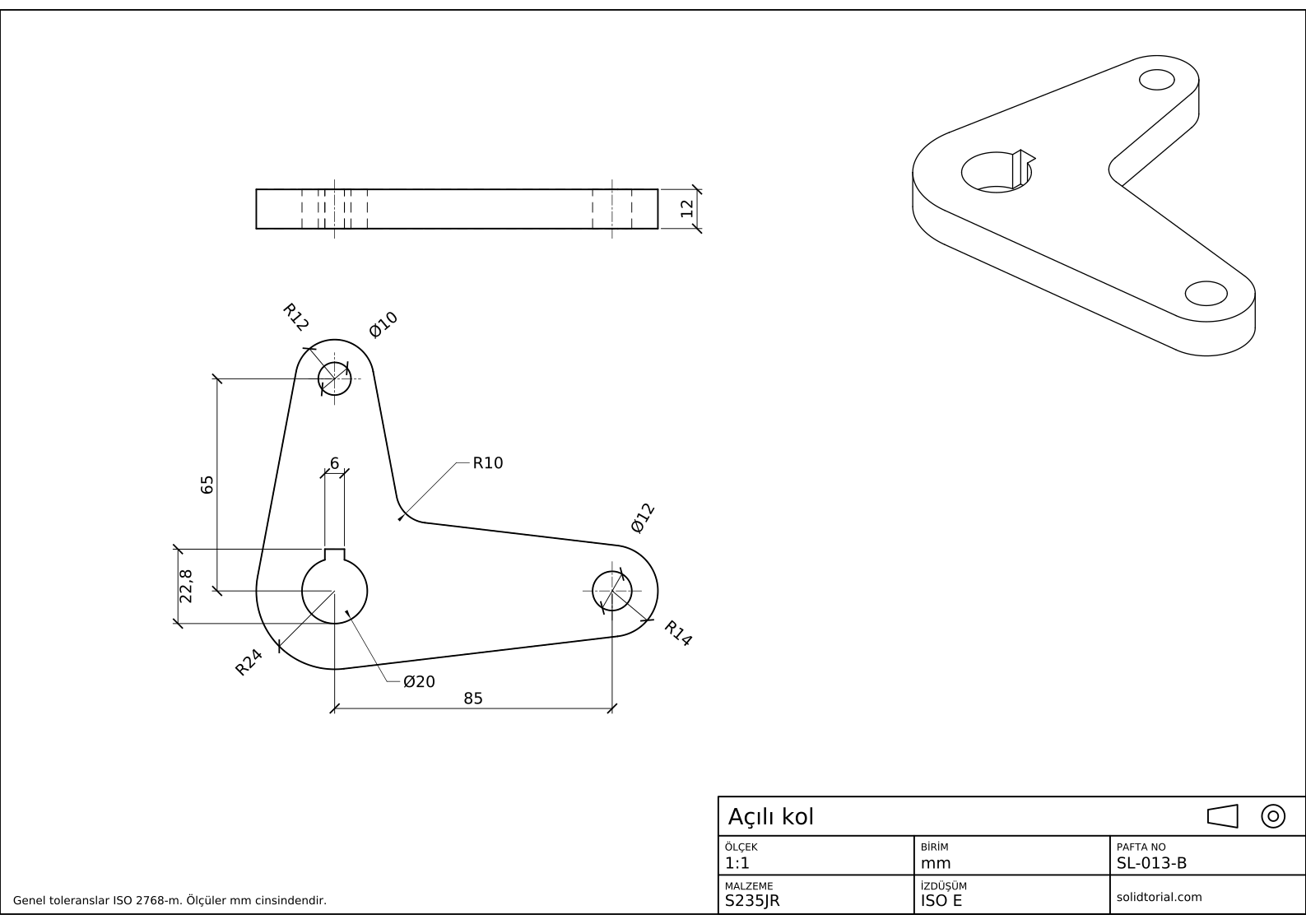
Metrik pafta, ISO birinci açı izdüşüm, A3 kâğıtta 1:1 ölçek. Tam boyutta açmak için çizime tıklayın.
Çözüm dosyalarını göster
Metrik pafta, ISO birinci açı izdüşüm, A3 kâğıtta 1:1 ölçek. Tam boyutta açmak için çizime tıklayın.
AutoCAD polyline'da sık görülen sorunlar ve çözümleri
- JOIN ayrı parçalar bırakıyor. Uçlar tam buluşmuyor. Birleştirmenin başarısız olduğu yeri yaklaştırın, boşluğu endpoint yakalamasıyla kapatın ya da PEDIT Join'i Fuzz distance (tolerans mesafesi) ile kullanın.
- Polyline kapalı değil. Son parça birincisine değiyor ama polyline hâlâ açık. PEDIT ve Close kullanın ya da Properties'te Closed değerini Yes yapın.
- Yanlış tarafa değen teğet çizgiler. Tangent yakalaması dairenin tıkladığınız yere en yakın tarafını alır. Çizginin değeceği yere yakın tıklayın.
- Delikleri kesmek. Yalnızca dış daireler kesilir. Delikler konturun içindeki ayrı kapalı dairelerdir.
- Delikleri kontura birleştirmek. Polyline tek bir sürekli yoldur. Delikler kendi nesneleri olarak kalır.
AutoCAD'de çizgileri polyline'a çevirme: PEDIT ya da JOIN
İki komut da birbirine bağlı çizgi ve yayları bir polyline'a çevirir. PEDIT önce seçtiğiniz nesneyi çevirip çevirmeyeceğini sorar, sonra küçük boşlukları kapatan isteğe bağlı bir tolerans mesafesiyle (fuzz distance) Join'i sunar. Parçalar zaten tam buluşuyorsa JOIN daha hızlıdır. Ters yöne, bir polyline'dan yeniden ayrı çizgi ve yaylara gitmek için EXPLODE kullanın.
PEDIT mevcut polyline'ları da düzenler: açar ya da kapatır, genişliğini değiştirir, köşe noktalarından bir eğri geçirir, köşe noktası ekler ya da taşır.
AutoCAD polyline genişliği ve kalınlığı
Bir polyline, PEDIT Width ile ya da Properties paletinde ayarlanan bir genişliğe sahip olabilir. Geniş bir polyline kalın bir bant olarak basılır; bazı çizimciler bunu çerçeveler ya da kesit çizgileri için kullanır. Parça konturlarında genişliği 0 bırakın ve kalınlığı, bütün çözüm dosyalarında olduğu gibi, katmanın çizgi kalınlığına bırakın. Thickness özelliği ise başka bir şeydir: polyline'ı Z'de bir yüzey olarak çıkartır; 3B dersleri yerine katıları kullanır ve bu, eski 3B yöntemlerden kalmadır.
AutoCAD polyline hakkında sorular
AutoCAD'de line ile polyline arasındaki fark nedir?
Her LINE parçası ayrı bir nesnedir. Polyline, birçok çizgi ve yay parçası içerebilen, kapatılabilen, alanı olan ve genişliği olabilen tek bir nesnedir.
Çizgiler polyline'da nasıl birleştirilir?
JOIN ile seçin ya da PEDIT kullanıp ilk çizgiyi çevirin ve diğerlerini eklemek için Join'i seçin. Parçalar uç uca değmeli ya da PEDIT'in tolerans mesafesinin içinde olmalıdır.
Konturumu neden tek adımda öteleyemiyorum?
Çünkü ayrı nesnelerden oluşuyor. Onu tek polyline'da birleştirin, OFFSET bütün kontura aynı anda çalışır.
Polyline yay içerebilir mi?
Evet. _PLINE ile çizerken yay parçalarına geçmek için A, çizgilere dönmek için L yazın. Mevcut yayları PEDIT ya da JOIN ile birleştirmek de onları yay parçaları olarak korur.
Güncelleme: 17 Eylül 2026