
Ce que couvre cette leçon sur la polyligne AutoCAD
- Construire un contour d'arcs et de tangentes avec _CIRCLE, _LINE et _FILLET.
- Convertir des lignes et des arcs en une polyligne fermée avec _PEDIT ou _JOIN.
- Exploiter la polyligne fermée : lire son aire, la décaler d'un coup et lui donner une largeur.
- Dessiner un alésage claveté et coter la profondeur de la rainure comme le contrôle un mécanicien.
Une polyligne est un objet unique formé de segments de lignes et d'arcs connectés. Un contour dessiné en lignes et en arcs séparés a le même aspect à l'écran, mais il ne peut pas être décalé en une seule étape, il n'a pas d'aire, et il ne pourra pas être extrudé en solide plus loin dans le bootcamp. Le transformer en une polyligne fermée règle tout cela.
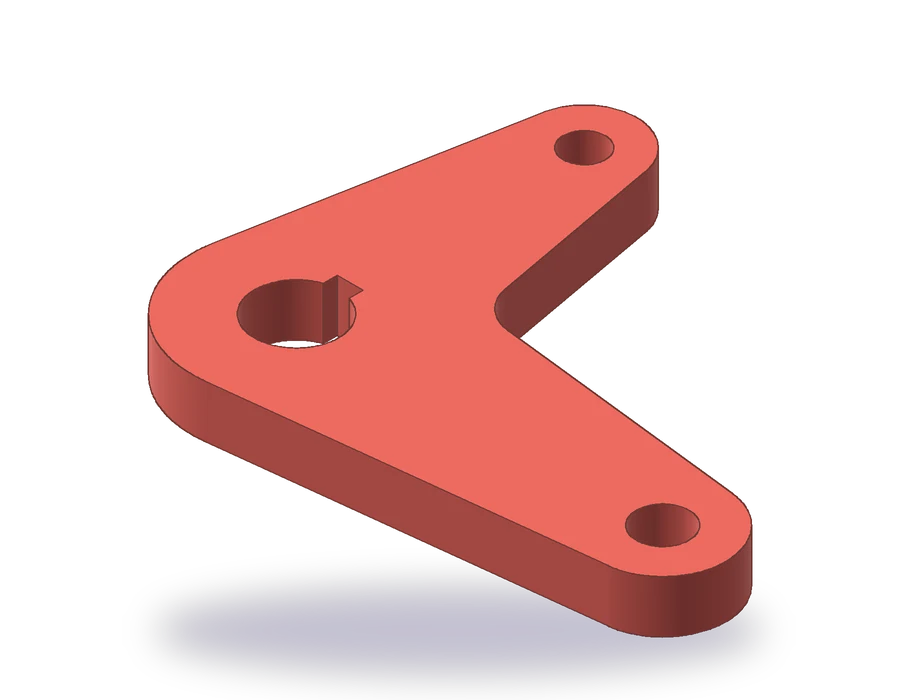
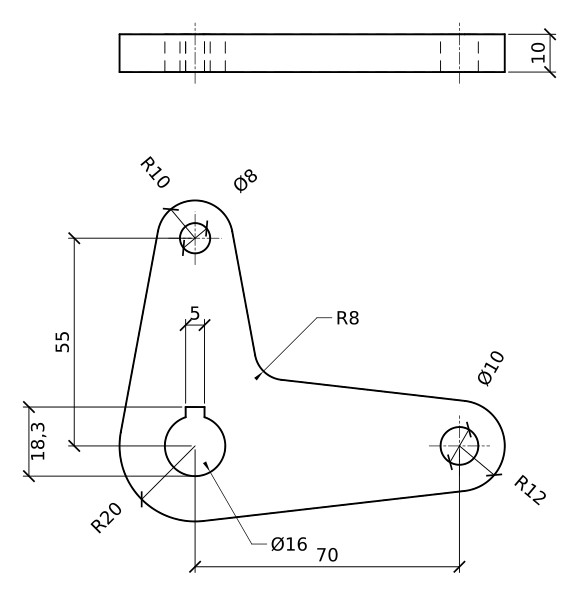
La pièce est un levier coudé de 10 mm d'épaisseur. Son moyeu est de R20, avec un alésage de Ø16 et une rainure de clavette de 5 mm ; un bras s'étend sur 70 mm vers la droite et se termine par un R12 avec un trou de Ø10, l'autre monte sur 55 mm et se termine par un R10 avec un trou de Ø8, et un congé de R8 arrondit l'angle intérieur entre les deux bras.
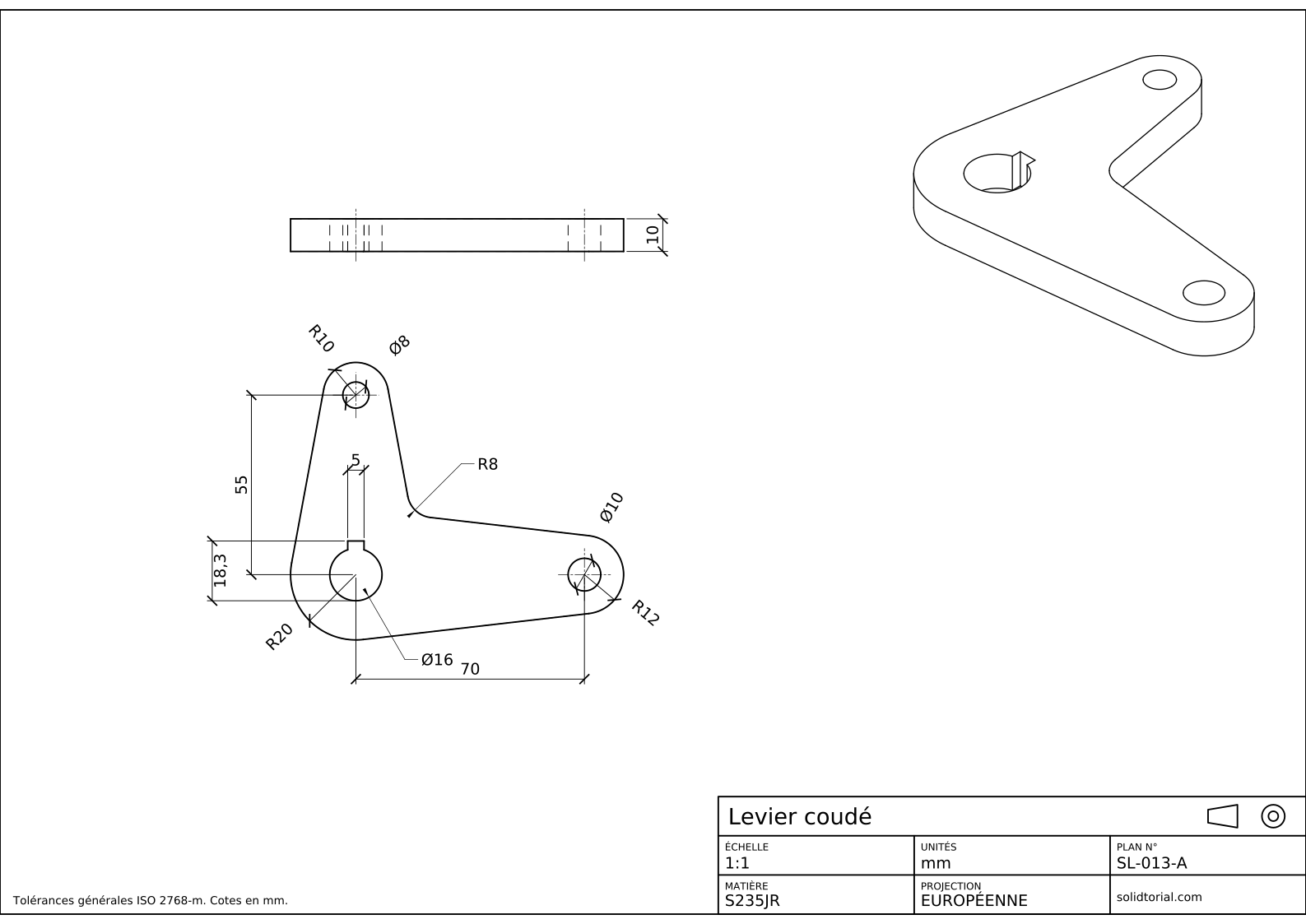
Planche métrique, projection ISO en premier dièdre, échelle 1:1 sur A3. Cliquez sur le dessin pour l'ouvrir en grand.
_PLINE, _PEDIT et les autres commandes AutoCAD de cet exercice
| Commande | Nom localisé | Alias | Son rôle ici |
|---|---|---|---|
_CIRCLE | CERCLE | C | Dessiner le moyeu, les deux extrémités de bras et les trois trous. |
_LINE | LIGNE | L | Tracer les quatre côtés des bras tangents aux cercles avec l'accrochage à la tangente. |
_FILLET | RACCORD | F | Arrondir à R8 l'angle intérieur entre les bras. |
_TRIM | AJUSTER | TR | Couper les parties des cercles situées à l'intérieur du contour. |
_PEDIT | PEDIT | PE | Transformer une ligne en polyligne et lui joindre le reste du contour. |
_JOIN | JOINDRE | J | La méthode plus rapide : assembler des lignes et des arcs qui se touchent en une polyligne. |
_PLINE | POLYLIGN | PL | Dessiner directement la rainure de clavette sous forme de polyligne. |
Comment dessiner le levier et l'assembler en une polyligne AutoCAD
-
Dessiner les centres et les cercles
Placez le moyeu en 0,0 et dessinez avec
_CIRCLE(CERCLE, aliasC) un rayon de 20 pour son extérieur et un diamètre de 16 pour l'alésage. Le bras horizontal se termine en 70,0 : dessinez-y un cercle de R12 et un trou de Ø10. Le bras vertical se termine en 0,55 : un cercle de R10 et un trou de Ø8. Ajoutez des axes passant par les trois centres, sur le calque CENTER.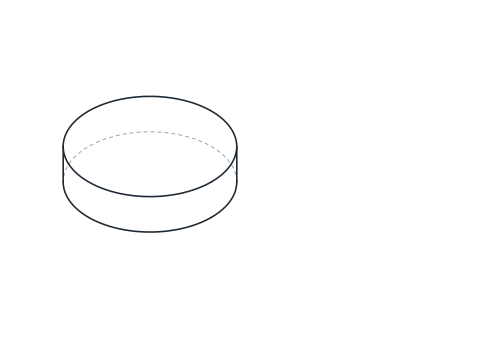
-
Tracer les côtés des bras tangents aux cercles
Chaque bras a deux côtés, chacun tangent au cercle du moyeu et à son cercle d'extrémité. Saisissez
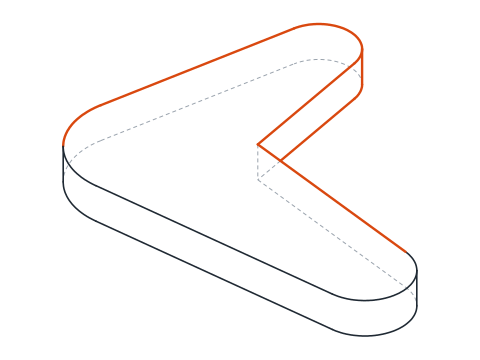
_LINE(LIGNE, aliasL), tapez_TANet désignez le cercle du moyeu près de l'endroit où la ligne doit le toucher, tapez de nouveau_TANet désignez le cercle d'extrémité du même côté. Tracez le côté inférieur du bras horizontal, son côté supérieur, puis les côtés gauche et droit du bras vertical.Les deux côtés intérieurs, le supérieur du bras horizontal et le droit du bras vertical, se croisent près du moyeu. C'est à cet angle que va le congé.
-
Raccorder l'angle intérieur et ajuster les cercles
Saisissez
_FILLET(RACCORD, aliasF), réglez le rayon à 8 et désignez les deux côtés intérieurs : ils sont ajustés et reliés par un arc de R8. Saisissez ensuite_TRIM(AJUSTER, aliasTR) et ajustez les parties des trois cercles extérieurs qui tombent à l'intérieur du levier, pour qu'il ne reste que les arcs extérieurs : l'arc du moyeu en bas à gauche, l'extrémité R12 et l'extrémité R10. Les trous restent entiers.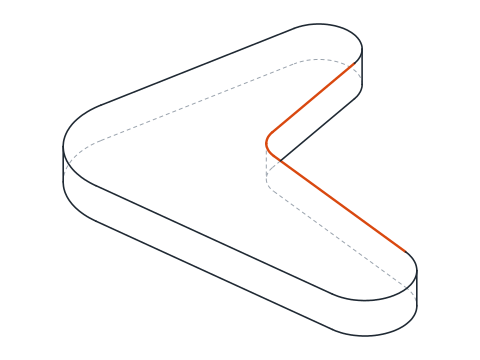
-
Assembler le contour en une polyligne fermée
Saisissez
_PEDIT(aliasPE) et désignez l'une des lignes. AutoCAD répond que l'objet n'est pas une polyligne et demande s'il faut en faire une : appuyez sur Entrée pour accepter. Choisissez l'option de jonction (_Join), sélectionnez toutes les autres lignes et tous les arcs du contour, puis appuyez deux fois sur Entrée. Le contour forme maintenant un seul objet.Le même résultat vient plus vite avec
_JOIN(JOINDRE, aliasJ) : sélectionnez chaque morceau du contour et appuyez sur Entrée. Si les morceaux sont des lignes et des arcs qui se touchent bout à bout, la jonction en fait une polyligne. Cliquez sur le contour : il s'illumine en entier, et la palette des propriétés indique une polyligne avec l'état fermé réglé sur oui. -
Vérifier l'aire et décaler le contour
Saisissez
_LIST(LISTE, aliasLI) et sélectionnez le contour. Parmi ses données figure l'aire délimitée par la polyligne : environ 4280,7 mm² pour ce levier. Si la valeur manque ou paraît fausse, le contour n'est pas fermé ou un morceau a été oublié dans l'assemblage.Essayez
_OFFSET(DECALER, aliasO) avec une distance de 2 sur le contour : tout le levier est décalé d'un coup, arcs et lignes ensemble, ce qui est impossible avec des morceaux séparés. Annulez le décalage après l'avoir vu, car la pièce n'en a pas besoin. -
Dessiner la rainure de clavette et coter le levier
La rainure de clavette est une fente de 5 mm de large taillée dans le haut de l'alésage. Dessinez-la avec
_PLINE(POLYLIGN, aliasPL) : à partir de l'alésage, deux côtés verticaux à 2,5 mm de chaque côté de l'axe, reliés par un sommet horizontal à 10,3 mm au-dessus du centre. Ajustez le cercle de l'alésage entre les deux côtés.Cotez le levier : 70 et 55 entre centres, R20, R12, R10 et R8, les trous Ø16, Ø10 et Ø8, et l'épaisseur de 10 mm dans la vue de profil. La rainure de clavette reçoit sa largeur, 5, et sa profondeur mesurée depuis le fond de l'alésage jusqu'au haut de la rainure, 18,3, car c'est la cote qu'un mécanicien peut contrôler au pied à coulisse.
S'exercer à la polyligne : un levier coudé plus grand
Dessinez seul un levier coudé plus grand : un moyeu de R24 avec un alésage de Ø20 et une rainure de clavette de 6 mm dont la profondeur depuis le fond de l'alésage est de 22,8, un bras horizontal de 85 mm de long se terminant par un R14 avec un trou de Ø12, un bras vertical de 65 mm de long se terminant par un R12 avec un trou de Ø10, et un congé de R10 entre les bras. Assemblez le contour en une seule polyligne et contrôlez son aire : environ 6118,3 mm².
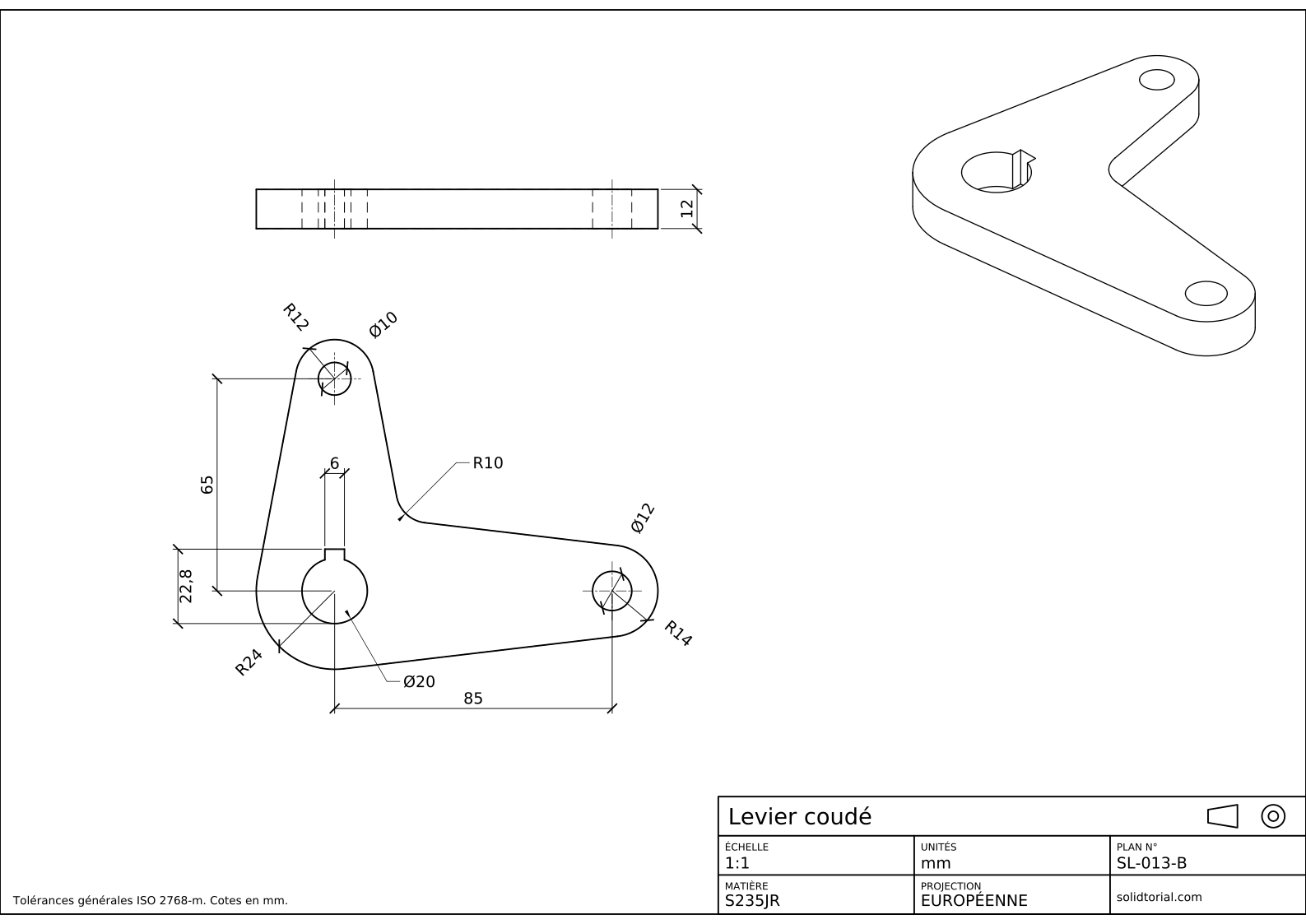
Planche métrique, projection ISO en premier dièdre, échelle 1:1 sur A3. Cliquez sur le dessin pour l'ouvrir en grand.
Afficher les fichiers de solution
Planche métrique, projection ISO en premier dièdre, échelle 1:1 sur A3. Cliquez sur le dessin pour l'ouvrir en grand.
Problèmes courants de polyligne dans AutoCAD et comment les corriger
- _JOIN laisse des morceaux séparés. Les extrémités ne se rejoignent pas exactement. Zoomez là où la jonction échoue, comblez l'écart avec l'accrochage à l'extrémité, ou utilisez la jonction de _PEDIT avec une tolérance de jonction (
_Fuzz). - La polyligne n'est pas fermée. Le dernier morceau rejoint le premier, mais la polyligne reste ouverte. Utilisez _PEDIT avec l'option de fermeture (
_Close), ou réglez l'état fermé sur oui dans les propriétés. - Des tangentes qui touchent le mauvais côté. L'accrochage à la tangente prend le côté du cercle le plus proche de l'endroit où vous cliquez. Cliquez près de l'endroit où la ligne doit toucher.
- Ajuster les trous. Seuls les cercles extérieurs sont ajustés. Les trous sont des cercles fermés distincts, à l'intérieur du contour.
- Joindre les trous au contour. Une polyligne est un seul chemin continu. Les trous restent des objets à part.
Convertir des lignes en polyligne dans AutoCAD : _PEDIT ou _JOIN
Les deux commandes transforment des lignes et des arcs connectés en une polyligne. _PEDIT demande d'abord s'il faut convertir l'objet désigné, puis propose la jonction, avec une tolérance facultative qui comble les petits écarts. _JOIN est plus rapide quand les morceaux se rejoignent déjà exactement. Pour faire le chemin inverse, d'une polyligne vers des lignes et des arcs séparés, utilisez _EXPLODE (DECOMPOS, alias X).
_PEDIT modifie aussi les polylignes existantes : il les ouvre ou les ferme, change leur largeur, ajuste une courbe sur leurs sommets et ajoute ou déplace des sommets.
Largeur et épaisseur d'une polyligne AutoCAD
Une polyligne peut avoir une largeur, réglée avec l'option de largeur (_Width) de _PEDIT ou dans la palette des propriétés. Une polyligne large se trace comme une bande épaisse, que certains dessinateurs emploient pour les cadres ou pour les traits de coupe. Pour les contours de pièces, laissez la largeur à 0 et laissez l'épaisseur de ligne du calque fixer l'épaisseur, comme dans tous les fichiers de solution. La propriété d'épaisseur est encore autre chose : elle extrude la polyligne en Z sous forme de surface, un reste de méthodes 3D anciennes que les leçons en 3D remplacent par des solides.
Questions sur la polyligne dans AutoCAD
Quelle est la différence entre une ligne et une polyligne dans AutoCAD ?
Chaque segment de _LINE est un objet distinct. Une polyligne est un objet unique qui peut contenir de nombreux segments de lignes et d'arcs, peut être fermée, a une aire et peut avoir une largeur.
Comment joindre des lignes en une polyligne ?
Sélectionnez-les avec _JOIN, ou utilisez _PEDIT, convertissez la première ligne et choisissez la jonction pour ajouter les autres. Les morceaux doivent se toucher bout à bout, ou se trouver dans la tolérance de jonction de _PEDIT.
Pourquoi ne puis-je pas décaler mon contour en une seule étape ?
Parce qu'il est formé d'objets séparés. Assemblez-le en une polyligne et _OFFSET agit sur tout le contour d'un coup.
Une polyligne peut-elle contenir des arcs ?
Oui. En dessinant avec _PLINE, tapez _A pour passer aux segments d'arc et _L pour revenir aux lignes. Joindre des arcs existants avec _PEDIT ou _JOIN les conserve aussi comme segments d'arc.
Mis à jour: 17 septembre 2026