
Cosa copre questa lezione sulla polilinea di AutoCAD
- Costruire un contorno di archi e linee tangenti con _CIRCLE, _LINE e _FILLET.
- Convertire linee e archi in un'unica polilinea chiusa con _PEDIT o _JOIN.
- Usare la polilinea chiusa: leggere la sua area, farne l'offset in un colpo solo e darle uno spessore.
- Disegnare un foro con cava e quotare la profondità della cava come la controlla un meccanico.
Una polilinea è un unico oggetto fatto di segmenti di linea e di arco collegati. Un contorno disegnato come linee e archi separati sembra uguale a video, ma non se ne può fare l'offset in un solo passo, non ha un'area e più avanti nel corso non si potrebbe estrudere in un solido. Trasformarlo in un'unica polilinea chiusa risolve tutto questo.
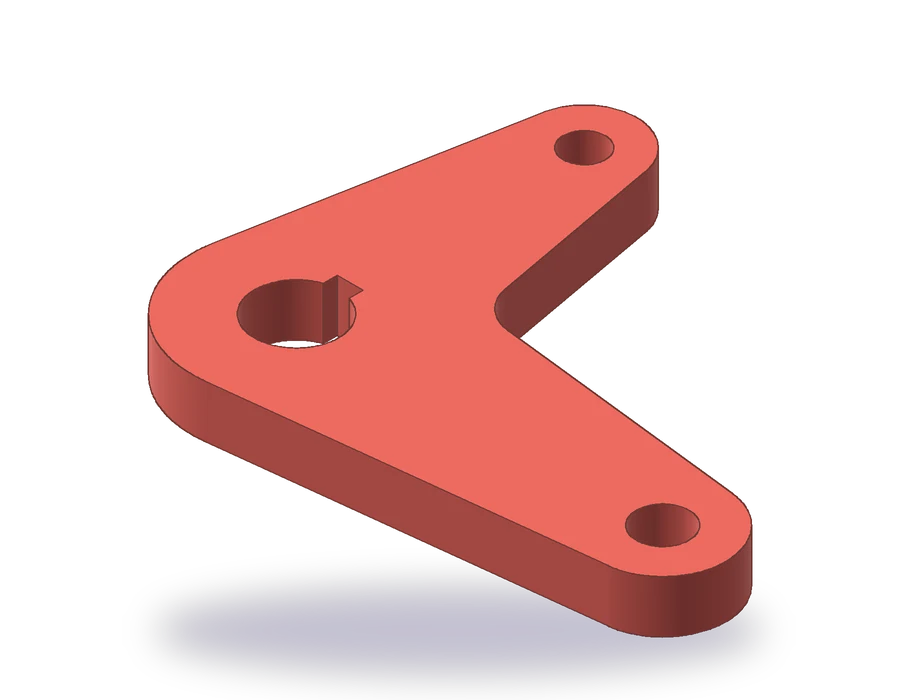
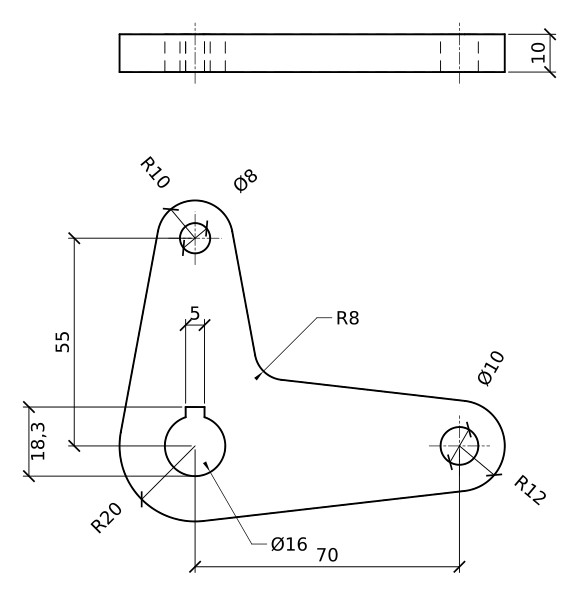
Il pezzo è una leva a squadra spessa 10 mm. Il suo mozzo è R20 con un foro Ø16 e una cava di 5 mm; un braccio si estende per 70 mm verso destra e termina con R12 e un foro Ø10, l'altro sale per 55 mm e termina con R10 e un foro Ø8, e un raccordo R8 arrotonda l'angolo interno tra i due bracci.
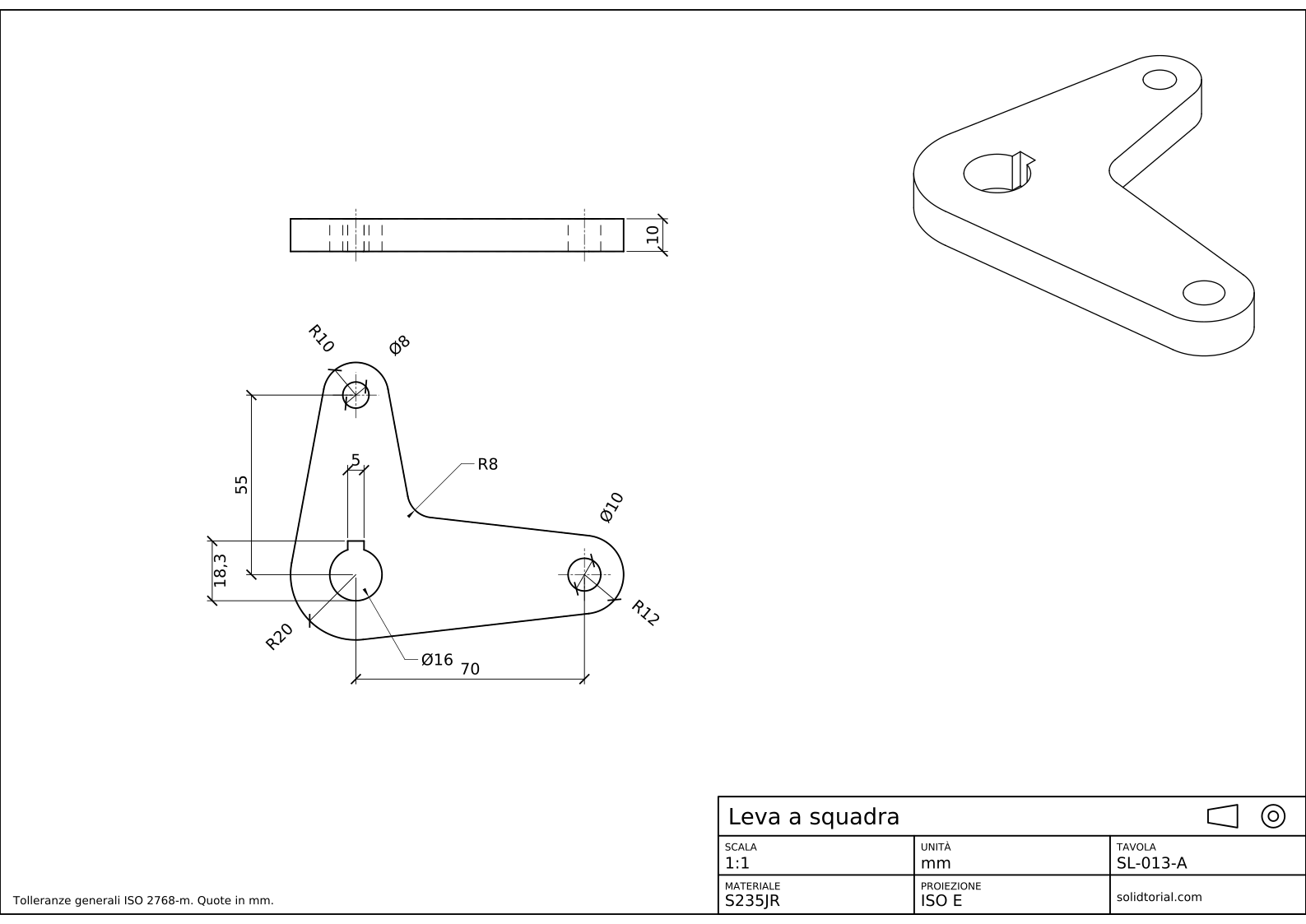
Tavola metrica, proiezione ISO in primo diedro, scala 1:1 su A3. Fai clic sul disegno per aprirlo a dimensione reale.
PLINE, PEDIT e gli altri comandi di AutoCAD di questo esercizio
| Comando | Nome localizzato | Alias | A cosa serve qui |
|---|---|---|---|
_CIRCLE | CERCHIO | C | Disegna il mozzo, le due estremità dei bracci e i tre fori. |
_LINE | LINEA | L | Disegna i quattro lati dei bracci tangenti ai cerchi con lo snap tangente. |
_FILLET | RACCORDO | F | Arrotonda con R8 l'angolo interno tra i bracci. |
_TRIM | TAGLIA | TR | Taglia le parti dei cerchi all'interno del contorno. |
_PEDIT | EDITPL | PE | Trasforma una linea in una polilinea e vi unisce il resto del contorno. |
_JOIN | UNISCI | J | Il metodo più rapido: unisce linee e archi che si toccano in un'unica polilinea. |
_PLINE | PLINEA | PL | Disegna la cava direttamente come polilinea. |
Come disegnare la leva e unirla in una polilinea di AutoCAD
-
Disegna i centri e i cerchi
Colloca il mozzo in 0,0 e disegna con
_CIRCLE(CERCHIO, aliasC) un cerchio di raggio 20 per l'esterno e di diametro 16 per il foro. Il braccio orizzontale termina in 70,0: disegna lì un cerchio R12 e un foro Ø10. Il braccio verticale termina in 0,55: un cerchio R10 e un foro Ø8. Aggiungi assi che passano per i tre centri sul layer CENTER.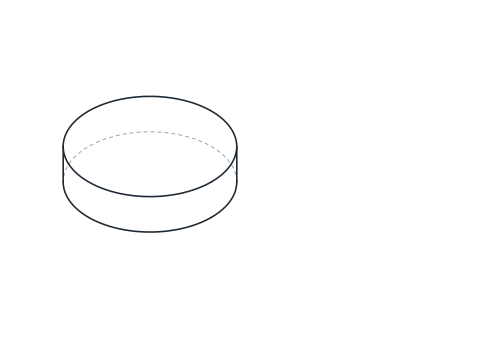
-
Disegna i lati dei bracci tangenti ai cerchi
Ogni braccio ha due lati, ciascuno tangente al cerchio del mozzo e al suo cerchio di estremità. Digita
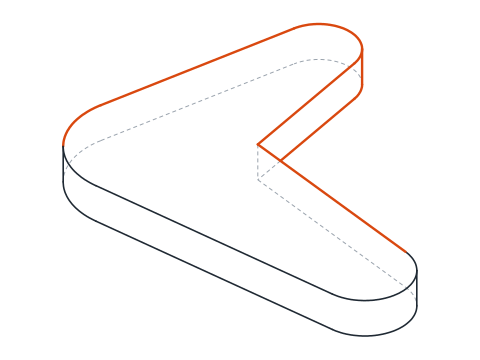
_LINE(LINEA, aliasL), poi scrivi_TANe scegli il cerchio del mozzo vicino al punto in cui la linea deve toccarlo, scrivi di nuovo_TANe scegli il cerchio di estremità dallo stesso lato. Disegna il lato inferiore del braccio orizzontale, il suo lato superiore, e i lati sinistro e destro del braccio verticale.I due lati interni, quello superiore del braccio orizzontale e quello destro del braccio verticale, si incrociano vicino al mozzo. In quell'angolo va il raccordo.
-
Raccorda l'angolo interno e taglia i cerchi
Digita
_FILLET(RACCORDO, aliasF), imposta il raggio a 8 e scegli i due lati interni: vengono tagliati e uniti da un arco R8. Poi digita_TRIM(TAGLIA, aliasTR) e taglia le parti dei tre cerchi esterni che cadono dentro la leva, in modo che restino solo gli archi esterni: l'arco del mozzo in basso a sinistra, l'estremità R12 e l'estremità R10. I fori restano interi.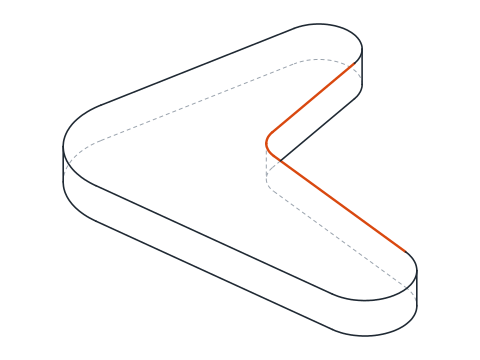
-
Unisci il contorno in un'unica polilinea chiusa
Digita
_PEDIT(EDITPL, aliasPE) e scegli una delle linee. AutoCAD risponde che l'oggetto non è una polilinea e chiede se trasformarlo: premi Invio per accettare. Scegli l'opzione unisci (_J), seleziona tutte le altre linee e archi del contorno e premi Invio due volte. Il contorno è ora un unico oggetto.Lo stesso risultato arriva più in fretta con
_JOIN(UNISCI, aliasJ): seleziona ogni pezzo del contorno e premi Invio. Se i pezzi sono linee e archi che si toccano estremo a estremo,_JOINli trasforma in una polilinea. Clicca il contorno: si evidenzia per intero, e la tavolozza delle proprietà mostra Polilinea con Chiusa impostato su Sì. -
Controlla l'area e fai l'offset del contorno
Digita
_LIST(LISTA, aliasLI) e seleziona il contorno. Tra i suoi dati c'è l'area racchiusa dalla polilinea: circa 4280,7 mm² per questa leva. Se il valore manca o è sbagliato, il contorno non è chiuso o un pezzo è stato lasciato fuori dall'unione.Prova
_OFFSET(aliasO) con una distanza di 2 sul contorno: l'intera leva ha l'offset in una volta, archi e linee insieme, il che è impossibile con pezzi separati. Annulla l'offset dopo averlo visto, perché il pezzo non ne ha bisogno. -
Disegna la cava e quota la leva
La cava è un'asola larga 5 mm ricavata nella parte alta del foro. Disegnala con
_PLINE(PLINEA, aliasPL): dal foro, due lati verticali a 2,5 mm da ciascuna parte dell'asse, uniti da un lato superiore orizzontale a 10,3 mm sopra il centro. Taglia il cerchio del foro tra i due lati.Quota la leva: 70 e 55 tra i centri, R20, R12, R10 e R8, i fori Ø16, Ø10 e Ø8, e lo spessore di 10 mm nella vista laterale. La cava riceve la sua larghezza, 5, e la sua profondità misurata dal fondo del foro alla sommità della cava, 18,3, perché è la misura che un meccanico può controllare con un calibro.
Esercizio sulla polilinea di AutoCAD: una leva a squadra più grande
Disegna da solo una leva a squadra più grande: un mozzo R24 con un foro Ø20 e una cava di 6 mm la cui profondità dal fondo del foro è 22,8, un braccio orizzontale lungo 85 mm che termina con R14 e un foro Ø12, un braccio verticale lungo 65 mm che termina con R12 e un foro Ø10, e un raccordo R10 tra i bracci. Unisci il contorno in un'unica polilinea e controlla la sua area: circa 6118,3 mm².
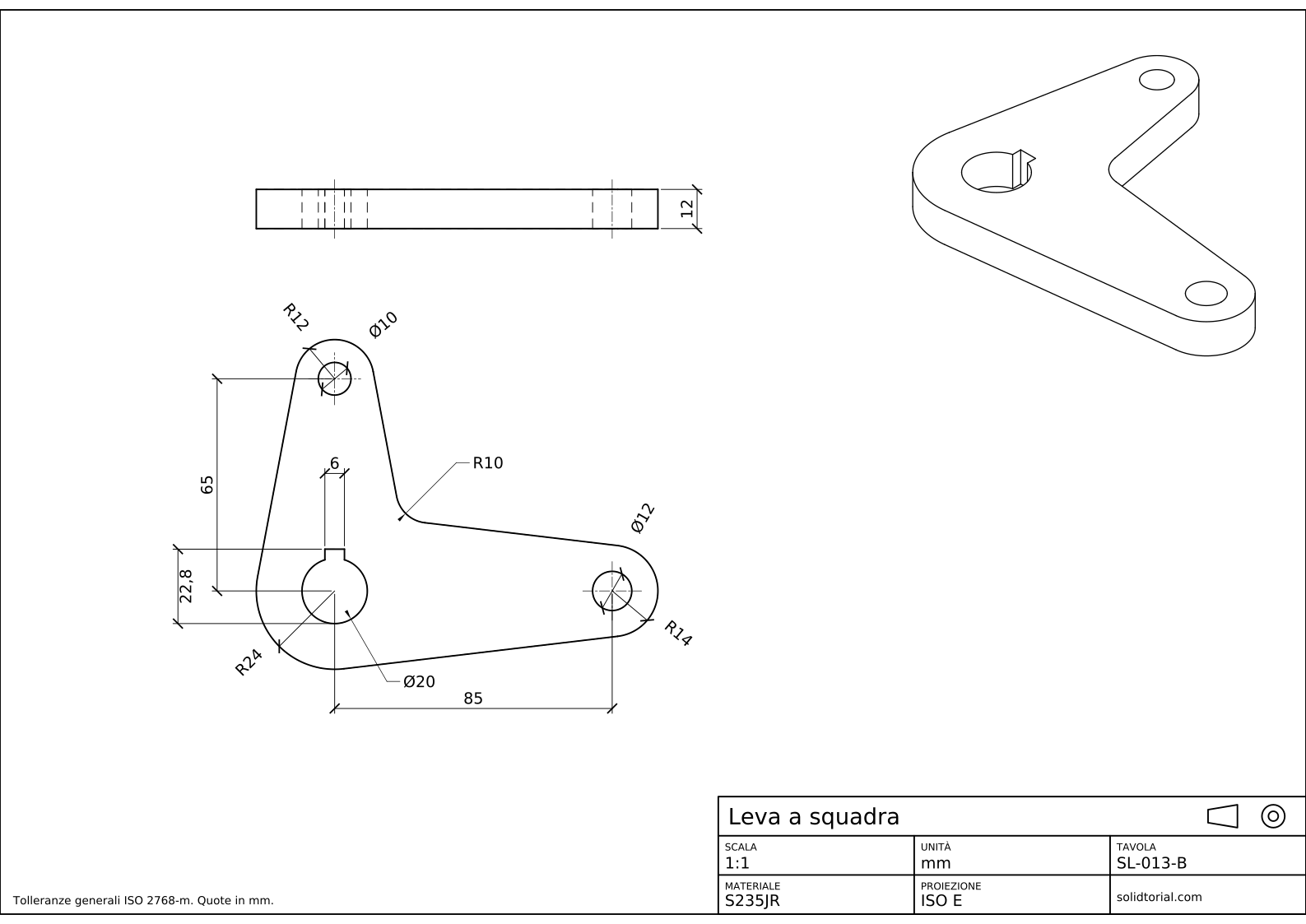
Tavola metrica, proiezione ISO in primo diedro, scala 1:1 su A3. Fai clic sul disegno per aprirlo a dimensione reale.
Mostra i file di soluzione
Tavola metrica, proiezione ISO in primo diedro, scala 1:1 su A3. Fai clic sul disegno per aprirlo a dimensione reale.
Problemi frequenti con la polilinea di AutoCAD e come risolverli
_JOINlascia pezzi separati. Le estremità non combaciano esattamente. Ingrandisci dove l'unione fallisce, correggi il varco con lo snap sul punto finale, oppure usa l'unione di_PEDITcon una distanza di tolleranza.- La polilinea non è chiusa. L'ultimo pezzo incontra il primo ma la polilinea è ancora aperta. Usa
_PEDITcon l'opzione chiudi (_C), oppure imposta Chiusa su Sì nelle proprietà. - Linee tangenti che toccano il lato sbagliato. Lo snap tangente prende il lato del cerchio più vicino al punto in cui clicchi. Clicca vicino al punto in cui la linea deve toccare.
- Tagliare i fori. Si tagliano solo i cerchi esterni. I fori sono cerchi chiusi separati dentro il contorno.
- Unire i fori al contorno. Una polilinea è un unico percorso continuo. I fori restano oggetti a sé.
Convertire linee in una polilinea in AutoCAD: EDITPL o UNISCI
Entrambi i comandi trasformano linee e archi collegati in una polilinea. _PEDIT chiede prima se convertire l'oggetto scelto e poi offre l'unione, con una distanza di tolleranza facoltativa che chiude i piccoli varchi. _JOIN è più rapido quando i pezzi già combaciano esattamente. Per fare il percorso inverso, da una polilinea a linee e archi separati, usa _EXPLODE (ESPLODI, alias X).
_PEDIT modifica anche le polilinee esistenti: le apre o le chiude, ne cambia la larghezza, adatta una curva ai loro vertici e aggiunge o sposta vertici.
Larghezza e spessore della polilinea in AutoCAD
Una polilinea può avere una larghezza, impostata con l'opzione larghezza di _PEDIT o nella tavolozza delle proprietà. Una polilinea larga si stampa come una fascia grossa, che alcuni disegnatori usano per i riquadri o per le linee di sezione. Per i contorni dei pezzi lascia la larghezza a 0 e lascia che sia lo spessore di linea del layer a fissare l'ingombro, come in tutti i file di soluzione. La proprietà di spessore è tutt'altra cosa: estrude la polilinea in Z come una superficie, un residuo dei vecchi metodi 3D che le lezioni 3D sostituiscono con i solidi.
Domande sulla polilinea di AutoCAD
Che differenza c'è tra una linea e una polilinea in AutoCAD?
Ogni segmento di _LINE è un oggetto separato. Una polilinea è un unico oggetto che può contenere molti segmenti di linea e di arco, può essere chiusa, ha un'area e può avere una larghezza.
Come si uniscono delle linee in una polilinea?
Selezionale con _JOIN, oppure usa _PEDIT, converti la prima linea e scegli l'unione per aggiungere le altre. I pezzi devono toccarsi estremo a estremo, o stare entro la distanza di tolleranza di _PEDIT.
Perché non riesco a fare l'offset del mio contorno in un solo passo?
Perché è fatto di oggetti separati. Uniscilo in un'unica polilinea e _OFFSET funziona sull'intero contorno in una volta.
Una polilinea può contenere archi?
Sì. Mentre disegni con _PLINE, scrivi _A per passare ai segmenti ad arco e _L per tornare alle linee. Anche unendo archi esistenti con _PEDIT o _JOIN restano segmenti ad arco.
Aggiornato: 17 settembre 2026