
Was diese Lektion zum AutoCAD Objektfang behandelt
- Den laufenden Objektfang einschalten und wählen, welche Fangarten aktiv bleiben.
- Kreise über Mittelpunkt und Radius oder Durchmesser zeichnen.
- Mit dem Tangentenfang Linien zeichnen, die zwei Kreise tangieren.
- Mit der Objektfangspur einen Punkt in einem bestimmten Abstand zu einem anderen setzen.
Der Objektfang lässt den Cursor exakt auf Punkte vorhandener Objekte springen: das Ende einer Linie, den Mittelpunkt eines Kreises, den Punkt, an dem eine Linie einen Kreis berührt. Ohne ihn liegt ein angeklickter Punkt nur in der Nähe des gewünschten, und der Fehler zeigt sich später, wenn eine Bemaßung 89,97 statt 90 anzeigt.
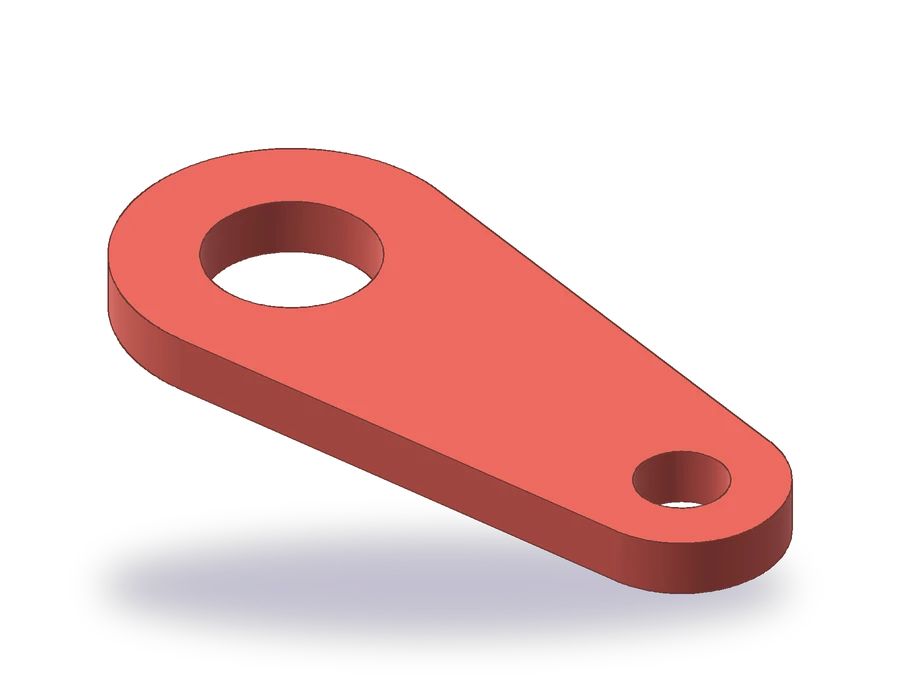
Das Bauteil ist eine 10 mm dicke Lasche mit zwei runden Augen: einem großen mit R30 und einer Bohrung Ø30 und einem kleinen mit R18 und einer Bohrung Ø16, deren Mittelpunkte 90 mm auseinanderliegen. Zwei gerade Seiten, die beide Augen tangieren, schließen den Umriss.
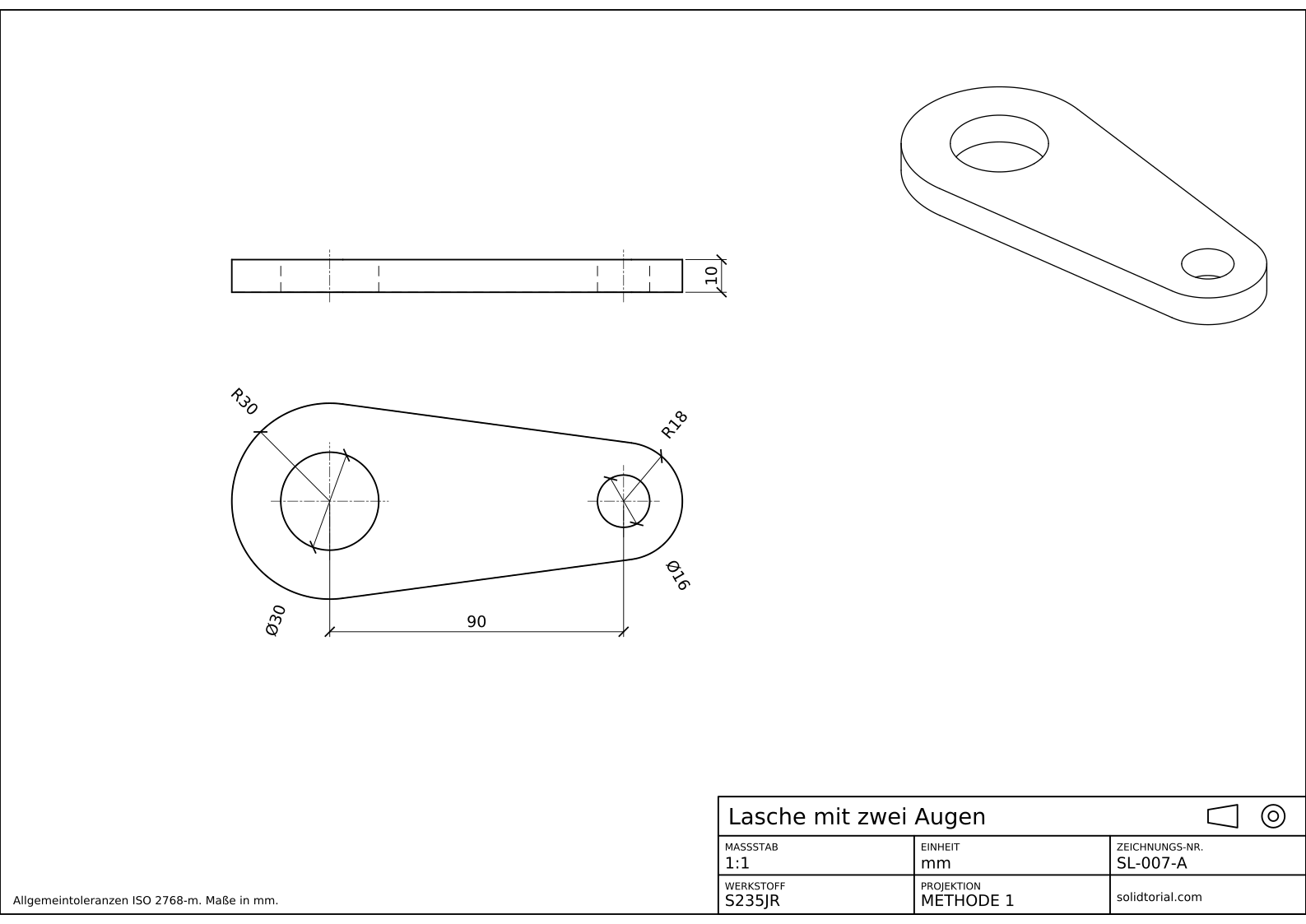
Metrisches Blatt, ISO-Projektionsmethode 1, Maßstab 1:1 auf A3. Klicken Sie auf die Zeichnung, um sie in voller Größe zu öffnen.
Befehle für Kreise, Tangenten und den Objektfang in dieser Übung
| Befehl | Deutscher Name | Kurzbefehl | Was er hier tut |
|---|---|---|---|
_OSNAP | OFANG | OS | Den laufenden Objektfang wählen: Endpunkt, Mittelpunkt, Quadrant, Schnittpunkt. |
_CIRCLE | KREIS | C | Die Augen über den Radius und die Bohrungen über den Durchmesser zeichnen. |
_LINE | LINIE | L | Die beiden Seiten mit dem Tangentenfang an beiden Enden zeichnen. |
_TRIM | STUTZEN | TR | Die Bögen der Augen zwischen den Tangentenpunkten entfernen. |
_DIMRADIUS | BEMRADIUS | DRA | Die Augen R30 und R18 bemaßen. |
_DIMDIAMETER | BEMDURCHM | DDI | Die Bohrungen Ø30 und Ø16 bemaßen. |
Lasche mit dem Objektfang in AutoCAD zeichnen
-
Den laufenden Objektfang einstellen
Geben Sie
_OSNAP(deutsch OFANG, AliasOS) ein, um in den Zeichnungseinstellungen die Registerkarte für den Objektfang zu öffnen. Schalten Sie Endpunkt, Mittelpunkt, Quadrant und Schnittpunkt ein und achten Sie darauf, dass sowohl der Objektfang als auch die Objektfangspur aktiviert sind. Das sind laufende Objektfänge: Sie wirken jedes Mal, wenn AutoCAD nach einem Punkt fragt. F3 schaltet sie alle ein und aus, F11 tut dasselbe für die Spur.Lassen Sie den Tangentenfang ausgeschaltet. Als laufender Fang stört er die anderen, deshalb rufen Sie ihn besser einmalig auf, wenn Sie ihn brauchen.
-
Großes Auge und seine Bohrung zeichnen
Starten Sie
_CIRCLE(deutsch KREIS, AliasC), geben Sie den Mittelpunkt als0,0und den Radius mit 30 an. Starten Sie den Befehl erneut, wählen Sie denselben Mittelpunkt mit dem Mittelpunktfang (fahren Sie über den Kreis, bis die Mittelpunktmarkierung erscheint), geben SieDfür den Durchmesser ein (die Option für den Durchmesser, _D) und tippen Sie 30: Das ist die Bohrung.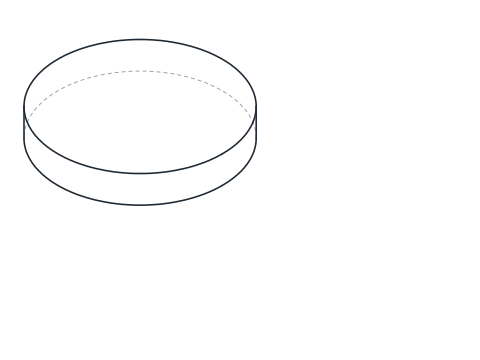
-
Kleines Auge mit der Objektfangspur setzen
Starten Sie
_CIRCLE. Tippen Sie den Mittelpunkt nicht ein, sondern fahren Sie, ohne zu klicken, über den Mittelpunkt des großen Kreises, bis ein kleines + erscheint: Der Punkt ist erfasst. Bewegen Sie den Cursor nach rechts; eine gepunktete Spurlinie folgt von diesem Mittelpunkt aus der X-Achse. Tippen Sie 90 und bestätigen Sie mit Enter: Der Mittelpunkt liegt exakt 90 mm weiter rechts. Geben Sie den Radius 18 an und zeichnen Sie dann die Bohrung Ø16 um denselben Mittelpunkt.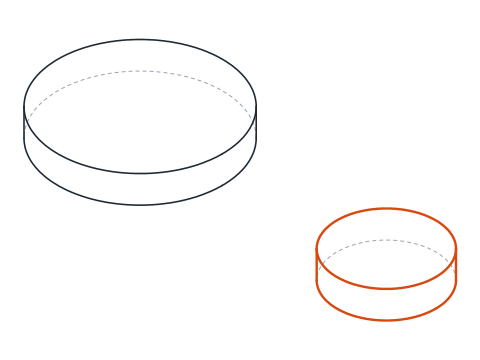
-
Die beiden Seiten mit dem Tangentenfang zeichnen
Starten Sie
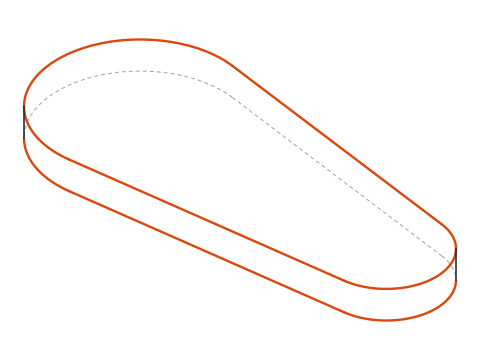
_LINE(deutsch LINIE, AliasL). Tippen Sie beim ersten Punkt_TANein und bestätigen Sie mit Enter: Das ist eine einmalige Überschreibung des Objektfangs (die englische Kurzform mit Unterstrich, die in jeder Sprachversion funktioniert). Klicken Sie auf die Oberseite des großen Kreises. Tippen Sie beim nächsten Punkt erneut_TANund klicken Sie auf die Oberseite des kleinen Kreises. AutoCAD berechnet die Linie, die beide berührt, sodass die Seite exakt in den Tangentenpunkten beginnt und endet. Wiederholen Sie das für die Unterseite und klicken Sie dabei jeweils nahe der Unterseite der Kreise.Zeigt der Cursor eine andere Fangmarkierung, wenn mehrere möglich sind, wechseln Sie mit Tab zwischen ihnen, bevor Sie klicken.
-
Die inneren Bögen stutzen
Starten Sie
_TRIM(deutsch STUTZEN, AliasTR) und klicken Sie bei jedem Auge den Bogen an, der zwischen den beiden Seiten im Inneren der Lasche liegt. Weil die Augen unterschiedlich groß sind, verlaufen die Seiten nicht parallel: Das große Auge behält etwas mehr als den halben Kreis, das kleine etwas weniger. Die beiden Bohrungen bleiben unberührt.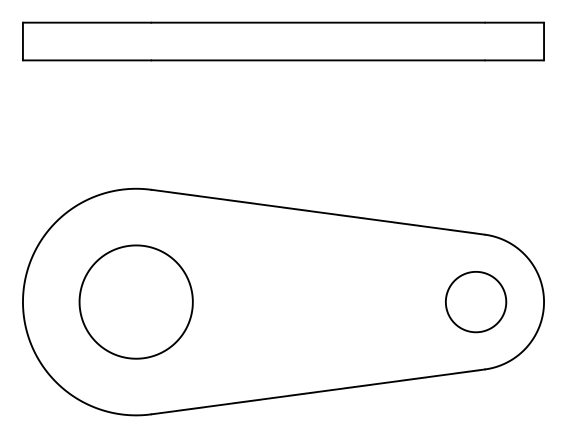
-
Kantenansicht zeichnen und bemaßen
Die Lasche ist 10 mm dick. Zeichnen Sie ihre Kantenansicht über dem Umriss: Verfolgen Sie vom linken Quadranten des großen Auges und vom rechten Quadranten des kleinen aus, um die Enden eines 10 mm hohen Rechtecks zu setzen, und ergänzen Sie dann die verdeckten Kanten der Bohrungen und ihre Mittellinien. Bemaßen Sie den Mittenabstand, 90, mit dem Mittelpunktfang an beiden Enden; die Augen mit
_DIMRADIUS(deutsch BEMRADIUS, AliasDRA), R30 und R18; die Bohrungen mit_DIMDIAMETER(deutsch BEMDURCHM, AliasDDI), Ø30 und Ø16; und die Dicke, 10, an der Kantenansicht. Hat ein Kreis noch keine Mittellinien, setzt_DIMCENTER(deutsch BEMMITTELP, AliasDCE) eine Mittenmarkierung.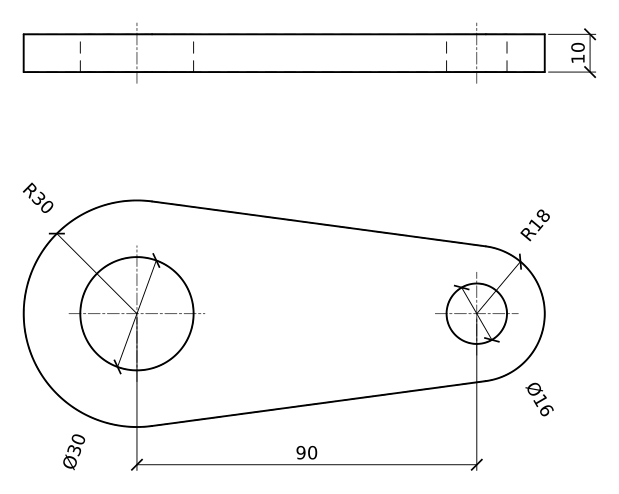
Übung zum Fangen von Punkten: eine längere Lasche
Zeichnen Sie selbstständig eine längere Lasche: Augen mit R35 und R20, Mittelpunkte 110 mm auseinander, Bohrungen Ø36 und Ø18 und eine Dicke von 12. Nutzen Sie die Spur für den zweiten Mittelpunkt und den Tangentenfang für beide Seiten und prüfen Sie dann den Mittenabstand mit _DIST (deutsch ABSTAND, Alias DI) und dem Mittelpunktfang.
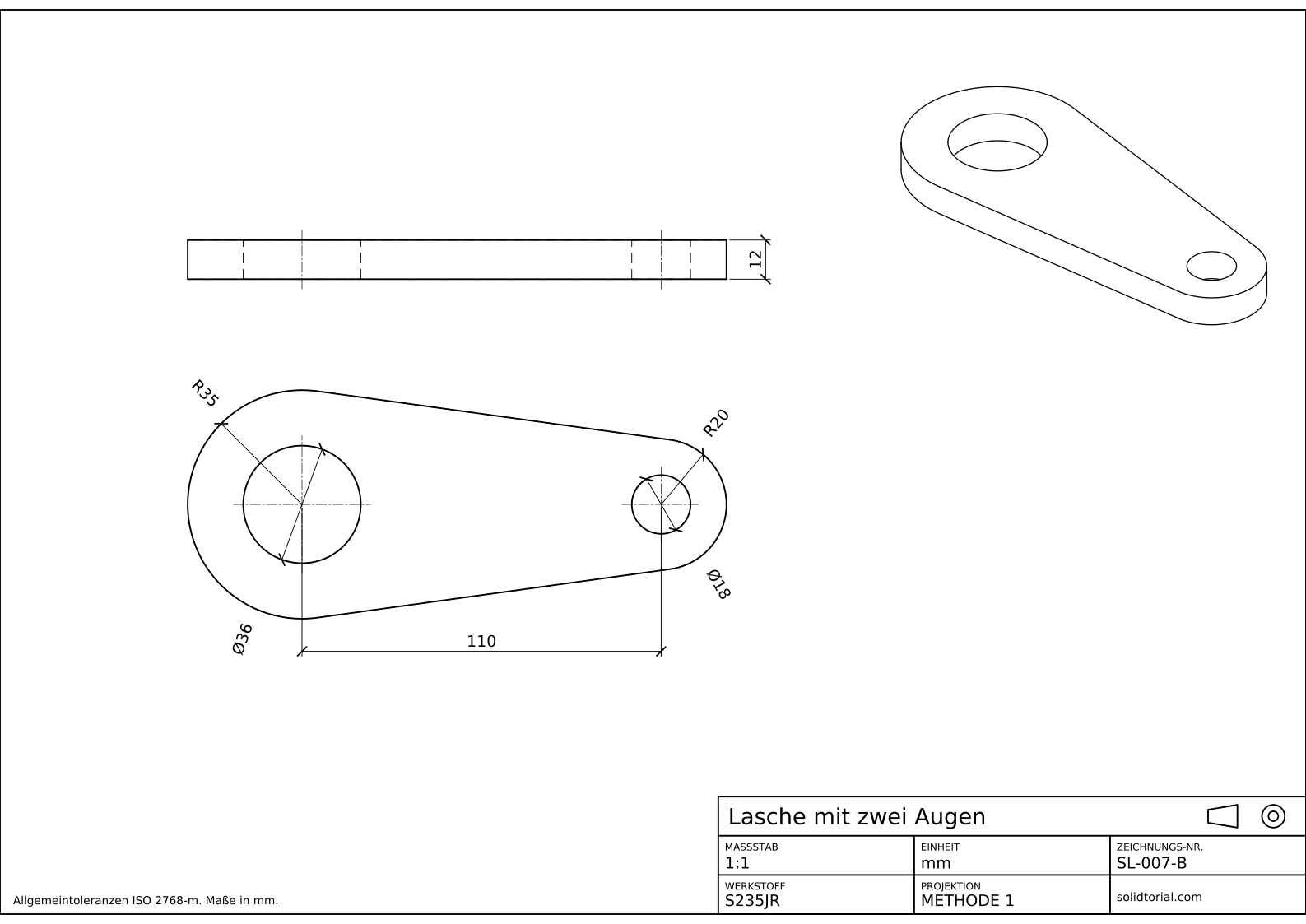
Metrisches Blatt, ISO-Projektionsmethode 1, Maßstab 1:1 auf A3. Klicken Sie auf die Zeichnung, um sie in voller Größe zu öffnen.
Lösungsdateien anzeigen
Metrisches Blatt, ISO-Projektionsmethode 1, Maßstab 1:1 auf A3. Klicken Sie auf die Zeichnung, um sie in voller Größe zu öffnen.
Objektfang funktioniert nicht? Häufige Ursachen
- Objektfang ausgeschaltet. Rastet nichts ein, ist F3 aus. Schauen Sie in die Statusleiste oder drücken Sie einmal F3.
- Zu viele laufende Fänge. Sind alle Modi an, springt der Cursor auf Punkte, die Sie nicht wollten. Lassen Sie wenige laufen und rufen Sie die übrigen einzeln auf.
- Die Tangente berührt die falsche Seite. Der Tangentenfang wählt die Seite des Kreises, die Ihrem Klick am nächsten liegt. Klicken Sie für die obere Seite nahe der Oberseite.
- Auf die Bohrung statt auf das Auge fangen. Beide Kreise haben denselben Mittelpunkt, aber Tangenten- und Quadrantenfang hängen davon ab, welchen Kreis Sie anklicken. Zoomen Sie hinein, wenn sie dicht beieinanderliegen.
- Fänge, die manche Objekte ignorieren. Objekte auf einem gesperrten oder eingefrorenen Layer sowie Text und Schraffurbegrenzungen können sich anders verhalten. Prüfen Sie den Layer, bevor Sie dem Objektfang die Schuld geben.
Objektfang in AutoCAD einstellen: laufende Fänge und Überschreibungen
Ein laufender Fang bleibt für jeden Punkt aktiv, bis Sie ihn ausschalten. Eine Überschreibung, etwa wenn Sie bei der Punktabfrage _TAN, _CEN oder _QUA eintippen, gilt nur für den nächsten Punkt und ignoriert die laufenden Fänge. Üblich ist, drei oder vier laufende Fänge für alltägliche Punkte zu behalten und für die besonderen Überschreibungen zu verwenden.
| Fang | Überschreibung | Findet |
|---|---|---|
| Endpunkt | _END | Das Ende einer Linie oder eines Bogens |
| Mittelpunkt | _MID | Die Mitte einer Linie oder eines Bogens |
| Zentrum | _CEN | Den Mittelpunkt eines Kreises oder Bogens |
| Quadrant | _QUA | Die Punkte bei 0°, 90°, 180° und 270° eines Kreises |
| Schnittpunkt | _INT | Wo sich zwei Objekte kreuzen |
| Tangente | _TAN | Den Punkt, an dem eine Linie einen Kreis oder Bogen berührt |
Objektfangspur in AutoCAD
Die Spur verlängert eine unsichtbare Linie von einem erfassten Fangpunkt aus, waagerecht, senkrecht oder in den Polarwinkeln. So setzen Sie einen Punkt in einem Abstand zu einem anderen, ohne Hilfslinien, wie beim zweiten Mittelpunkt dieser Lasche. Erfassen Sie einen Punkt, indem Sie darüberfahren, bewegen Sie sich entlang der Spurlinie und tippen Sie den Abstand ein.
Häufige Fragen zum Objektfang in AutoCAD
Wie schalte ich den Objektfang in AutoCAD ein?
Drücken Sie F3 oder klicken Sie auf die Schaltfläche für den Objektfang in der Statusleiste. Welche Fänge aktiv sind, wählen Sie mit dem Befehl _OSNAP auf der Registerkarte für den Objektfang.
Was ist der Unterschied zwischen laufenden Fängen und Überschreibungen?
Laufende Fänge wirken bei jedem Punkt, solange sie eingeschaltet sind. Eine Überschreibung, bei der Punktabfrage eingetippt, wirkt nur für einen Punkt und hat Vorrang vor den laufenden Fängen.
Wie zeichne ich eine Linie, die zwei Kreise tangiert?
Starten Sie _LINE, tippen Sie _TAN und klicken Sie den ersten Kreis an, tippen Sie dann erneut _TAN und klicken Sie den zweiten Kreis nahe der Seite an, an der die Linie ihn berühren soll.
Warum funktioniert die Objektfangspur nicht?
Prüfen Sie, ob die Spur mit F11 eingeschaltet ist und der Fang, von dem Sie verfolgen wollen, läuft. Ein Punkt wird erst erfasst, wenn Sie einen Moment darüberfahren.
Aktualisiert: 15. August 2026