
Bu derste nesne yakalamadan neler öğrenirsiniz
- Sürekli nesne yakalamaları açmak ve hangilerinin etkin kalacağını seçmek.
- Daireleri merkez ve yarıçap ya da çapla çizmek.
- Tangent yakalamasıyla iki daireye teğet çizgiler çizmek.
- Bir noktayı başka bir noktadan belli uzaklığa yerleştirmek için nesne yakalama izlemesini kullanmak.
Nesne yakalamalar (object snap), imleci mevcut nesnelerin tam noktalarına sıçratır: bir çizginin ucuna, bir dairenin merkezine, bir çizginin daireye değdiği noktaya. Onlar olmadan ekranda tıklanan nokta, istediğiniz yere yalnızca yakın olur; hata da bir ölçü 90 yerine 89,97 gösterdiğinde ortaya çıkar.
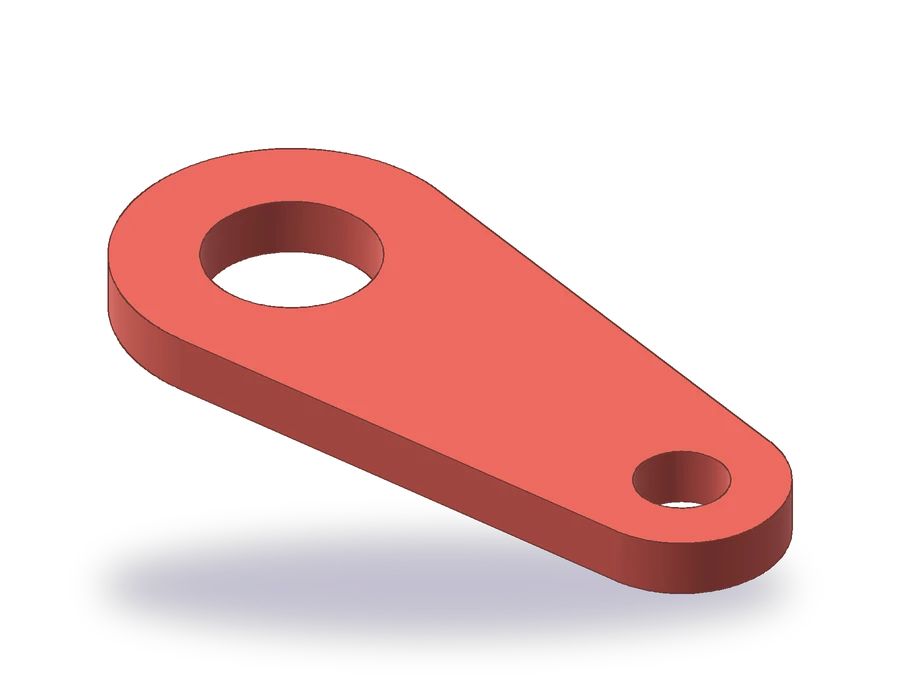
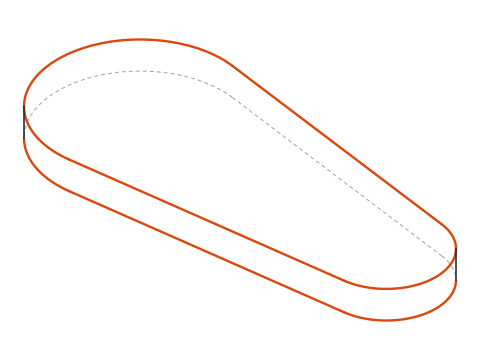
Parça, 10 mm kalınlığında, iki yuvarlak gözlü bir koldur: Ø30 delikli R30'luk büyük bir göz ve Ø16 delikli R18'lik küçük bir göz; merkezleri arasında 90 mm vardır. Her iki göze teğet iki düz kenar konturu kapatır.
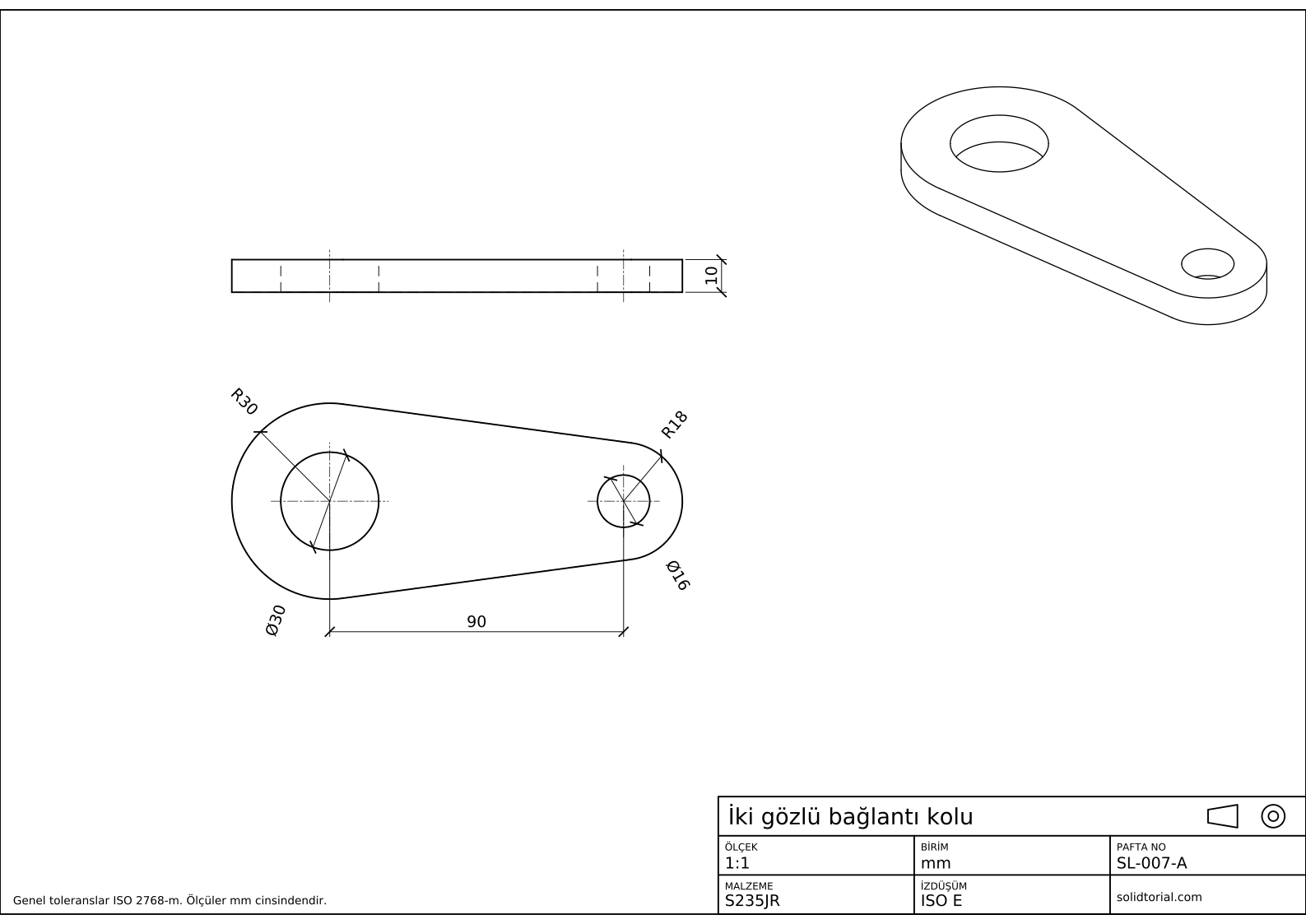
Metrik pafta, ISO birinci açı izdüşüm, A3 kâğıtta 1:1 ölçek. Tam boyutta açmak için çizime tıklayın.
Osnap ve çizim komutları: bu alıştırmada kullanılanlar
| Komut | Kısayol | Burada ne yapar |
|---|---|---|
_OSNAP | OS | Sürekli nesne yakalamaları seçer: Endpoint, Center, Quadrant, Intersection. |
_CIRCLE | C | Gözleri yarıçapla, delikleri çapla çizer. |
_LINE | L | İki kenarı, iki ucunda da Tangent yakalamasıyla çizer. |
_TRIM | TR | Gözlerin teğet noktaları arasında kalan yaylarını siler. |
_DIMRADIUS | DRA | R30 ve R18'lik gözleri ölçülendirir. |
_DIMDIAMETER | DDI | Ø30 ve Ø16'lık delikleri ölçülendirir. |
AutoCAD object snap ile kol nasıl çizilir
-
Sürekli nesne yakalamaları ayarlayın
_OSNAPkomutunu (kısayol:OS) girerek Drafting Settings (çizim ayarları) kutusunun Object Snap sekmesini açın. Endpoint, Center, Quadrant ve Intersection'ı işaretleyin; Object Snap On ve Object Snap Tracking On kutularının da işaretli olduğundan emin olun. Bunlar sürekli yakalamalardır (running snap): AutoCAD her nokta sorduğunda çalışırlar. F3 hepsini açıp kapatır, F11 de izleme için aynısını yapar.Tangent'i kapalı bırakın. Sürekli açık kalırsa diğer yakalamaların önüne geçer; gerektiğinde tek seferlik çağırmak daha iyidir.
-
Büyük gözü ve deliğini çizin
_CIRCLEkomutunu (kısayol:C) girin, merkezi0,0olarak verin, yarıçapı 30 yazın._CIRCLE'ı yeniden başlatın, aynı merkezi Center yakalamasıyla seçin (merkez işareti görünene kadar imleci dairenin üzerinde tutun), çap seçeneği için (_D) yazın ve 30 girin: bu delik.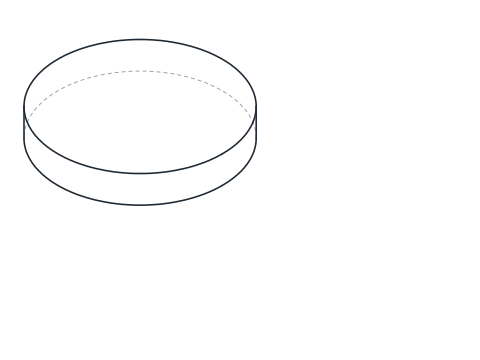
-
Küçük gözü nesne yakalama izlemesiyle yerleştirin
_CIRCLEkomutunu girin. Merkezi yazmak yerine, tıklamadan imleci büyük dairenin merkezinde tutun; küçük bir + belirdiğinde nokta yakalanmış demektir. İmleci sağa götürün: o merkezden X ekseni boyunca noktalı bir izleme çizgisi uzanır. 90 yazıp Enter'a basın: merkez tam olarak 90 mm sağa oturur. Yarıçap olarak 18 verin, sonra aynı merkeze Ø16'lık deliği çizin.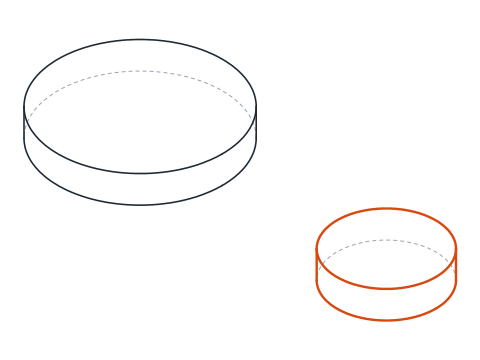
-
İki kenarı Tangent yakalamasıyla çizin
_LINEkomutunu girin. İlk noktadaTANyazıp Enter'a basın: bu, tek seferlik bir yakalama seçimidir (override). Büyük dairenin üst tarafına tıklayın. Sonraki noktada yineTANyazın ve küçük dairenin üst tarafına tıklayın. AutoCAD ikisine de değen çizgiyi hesaplar; böylece kenar tam teğet noktalarında başlar ve biter. Alt kenar için her dairenin alt tarafına yakın tıklayarak tekrarlayın.Birden çok yakalama mümkünse ve imleç başka bir işaret gösteriyorsa, tıklamadan önce Tab ile aralarında gezinin.
-
İç yayları kesin
_TRIMkomutunu (kısayol:TR) girin ve her gözün, iki kenar arasında, kolun içinde kalan yayına tıklayın. Gözlerin boyutları farklı olduğundan kenarlar paralel değildir: büyük göz dairesinin yarısından biraz fazlasını, küçük göz biraz azını korur. İki delik değişmez.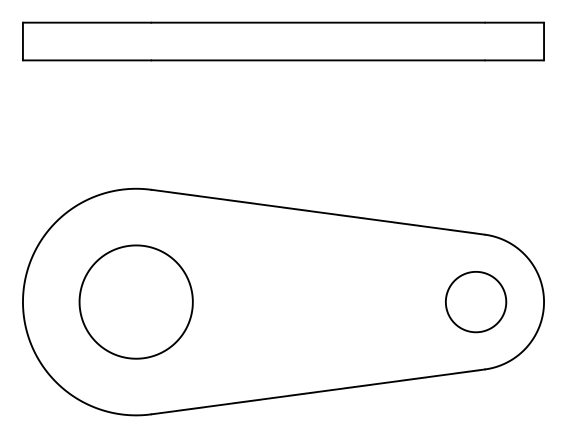
-
Kenar görünüşünü çizin ve ölçülendirin
Kolun kalınlığı 10 mm'dir. Kenar görünüşünü konturun üstüne çizin: 10 mm yüksekliğindeki bir dikdörtgenin uçlarını yerleştirmek için büyük gözün sol Quadrant noktasından ve küçük gözün sağ Quadrant noktasından izleme yapın, sonra deliklerin gizli çizgilerini ve eksen çizgilerini ekleyin. Merkezler arasındaki 90'lık uzaklığı her iki uçta Center yakalamasıyla ölçülendirin; gözleri
_DIMRADIUS(kısayol:DRA) ile R30 ve R18, delikleri_DIMDIAMETER(kısayol:DDI) ile Ø30 ve Ø16 olarak; kalınlığı, 10, kenar görünüşüne koyun. Bir dairenin eksen çizgileri yoksa_DIMCENTER(kısayol:DCE) ona bir merkez işareti ekler.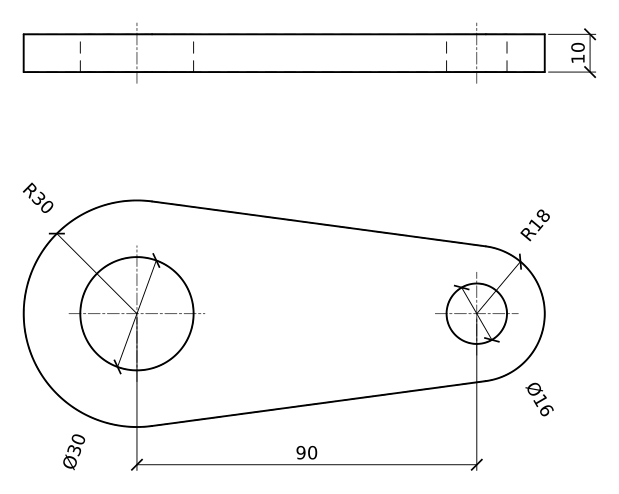
AutoCAD osnap uygulaması: daha uzun bir kol
Kendi başınıza daha uzun bir kol çizin: R35 ve R20'lik gözler, merkezleri arası 110 mm, Ø36 ve Ø18'lik delikler, kalınlık 12. İkinci merkez için izlemeyi, iki kenar için Tangent yakalamasını kullanın; sonra merkez uzaklığını _DIST ve Center yakalamasıyla kontrol edin.
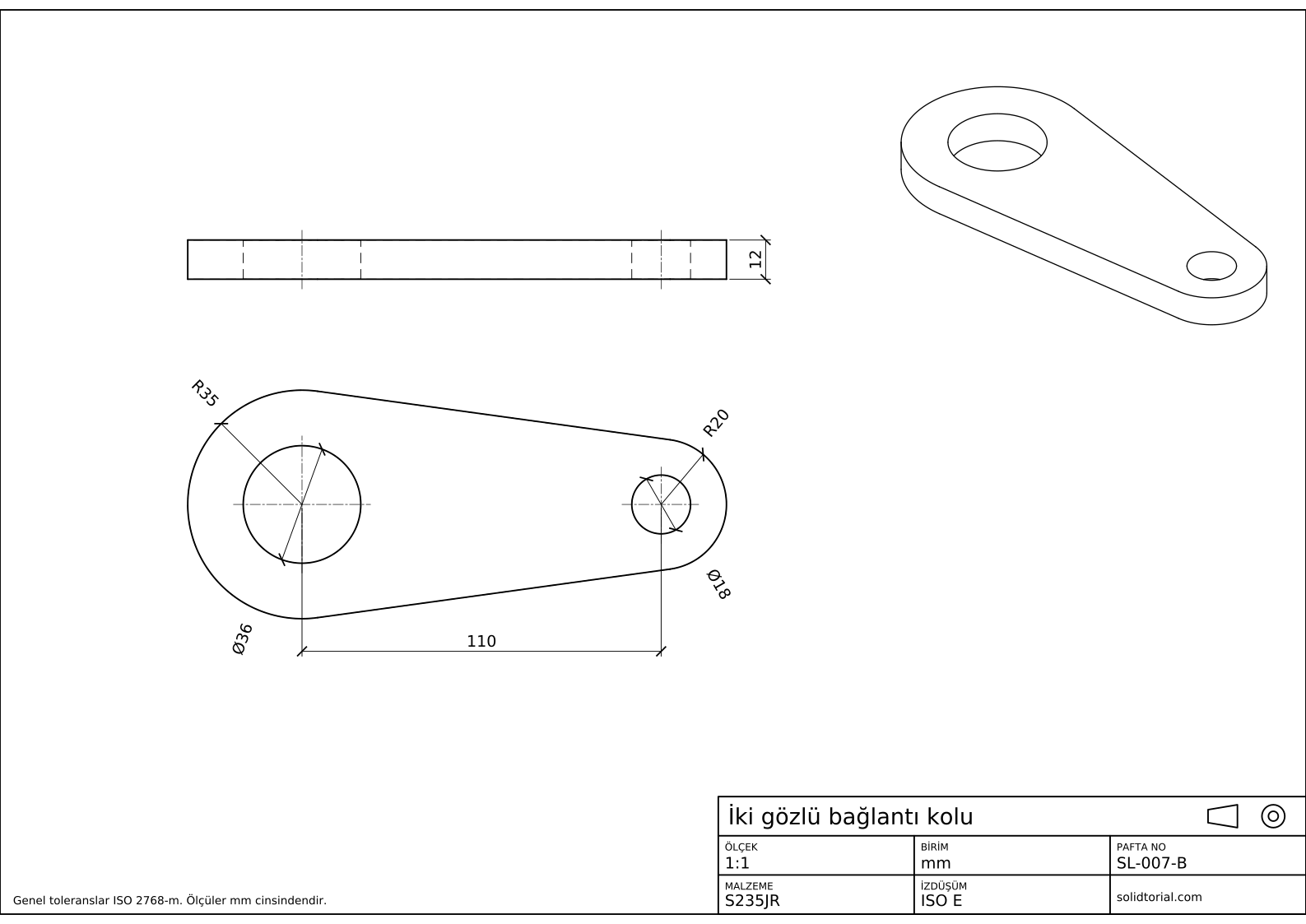
Metrik pafta, ISO birinci açı izdüşüm, A3 kâğıtta 1:1 ölçek. Tam boyutta açmak için çizime tıklayın.
Çözüm dosyalarını göster
Metrik pafta, ISO birinci açı izdüşüm, A3 kâğıtta 1:1 ölçek. Tam boyutta açmak için çizime tıklayın.
AutoCAD osnap çalışmıyor mu? Sık nedenler
- Nesne yakalamaların kapalı olması. Hiçbir şey yakalanmıyorsa F3 kapalıdır. Durum çubuğuna bakın ya da F3'e bir kez basın.
- Çok fazla sürekli yakalama. Bütün kipler açıkken imleç istemediğiniz noktalara sıçrar. Birkaçını sürekli açık tutun, gerisini tek tek çağırın.
- Teğet çizgi yanlış tarafa değiyor. Tangent, dairenin tıkladığınız yere en yakın tarafını seçer. Üst kenar için üste yakın tıklayın.
- Göz yerine deliği yakalamak. İki dairenin merkezi aynıdır, ama Tangent ve Quadrant hangi daireye tıkladığınıza bağlıdır. Birbirlerine yakınlarsa yaklaştırın.
- Bazı nesneleri yok sayan yakalamalar. Kilitli ya da dondurulmuş katmandaki nesneler, metinler ve tarama sınırları farklı davranabilir. Yakalamayı suçlamadan önce katmana bakın.
AutoCAD osnap ayarları: sürekli yakalamalar ve tek seferlik seçimler
Sürekli yakalama (running snap), kapatana kadar her nokta için etkin kalır. Tek seferlik seçim (override), örneğin nokta sorulduğunda TAN, CEN ya da QUA yazmak, yalnızca bir sonraki noktaya uygulanır ve sürekli yakalamaları yok sayar. Olağan uygulama, gündelik noktalar için üç dört sürekli yakalama açık tutmak, özel noktalar için tek seferlik seçimleri kullanmaktır.
| Yakalama | Tek seferlik | Neyi bulur |
|---|---|---|
| Endpoint | END | Bir çizginin ya da yayın ucunu |
| Midpoint | MID | Bir çizginin ya da yayın ortasını |
| Center | CEN | Bir dairenin ya da yayın merkezini |
| Quadrant | QUA | Bir dairenin 0°, 90°, 180° ve 270°'deki noktalarını |
| Intersection | INT | İki nesnenin kesiştiği yeri |
| Tangent | TAN | Bir çizginin daireye ya da yaya değdiği noktayı |
Nesne yakalama izleme (object snap tracking)
İzleme, yakalanmış bir noktadan yatay, dikey ya da polar açılarda görünmez bir çizgi uzatır. Bir noktayı, yardımcı çizgi çizmeden başka bir noktadan belli uzaklığa yerleştirmenizi sağlar; bu kolun ikinci merkezinde olduğu gibi. Bir noktayı üzerinde bekleyerek yakalayın, izleme çizgisi boyunca ilerleyin ve uzaklığı yazın.
AutoCAD nesne yakalama hakkında sorular
AutoCAD'de nesne yakalama nasıl açılır?
F3'e basın ya da durum çubuğundaki nesne yakalama düğmesine tıklayın. Hangi yakalamaların etkin olacağını seçmek için _OSNAP yazın ve Object Snap sekmesinde işaretleyin.
Sürekli yakalama ile tek seferlik seçim arasındaki fark nedir?
Sürekli yakalamalar açık oldukları sürece her nokta için çalışır. Nokta sorulduğunda yazılan tek seferlik seçim yalnızca bir nokta için çalışır ve sürekli yakalamalara göre önceliklidir.
İki daireye teğet çizgi nasıl çizilir?
_LINE komutunu başlatın, TAN yazıp birinci daireye tıklayın, sonra yine TAN yazıp çizginin değeceği tarafa yakın olarak ikinci daireye tıklayın.
Nesne yakalama izleme neden çalışmıyor?
İzlemenin F11 ile açık olduğunu ve izleme başlatacağınız yakalamanın etkin olduğunu kontrol edin. Bir nokta, üzerinde kısa süre bekledikten sonra yakalanır.
Güncelleme: 15 Ağustos 2026