
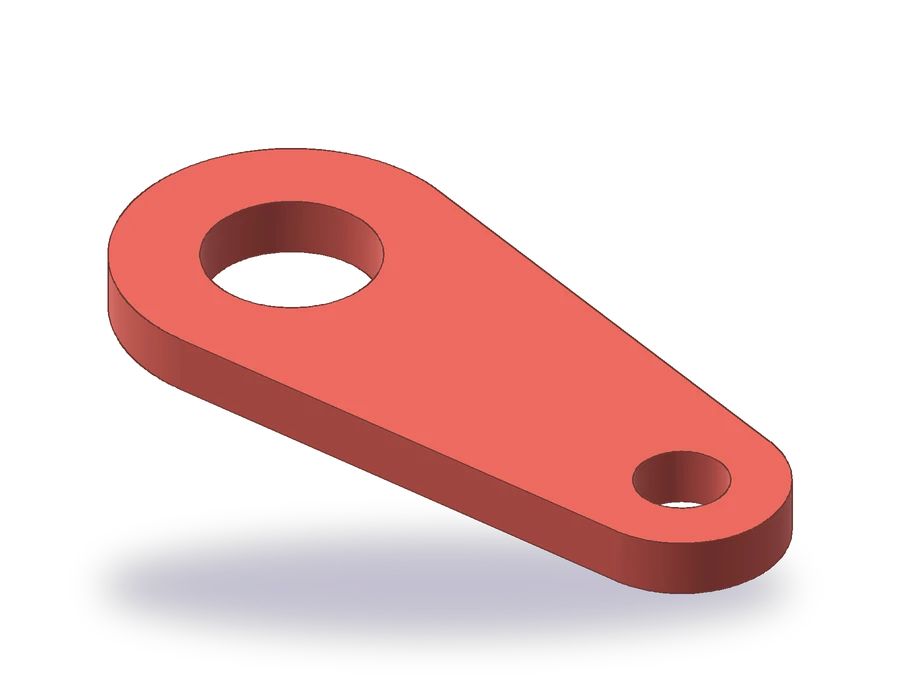
Wat deze les over AutoCAD object snap behandelt
- De lopende objectvangpunten (running object snaps) aanzetten en kiezen welke actief blijven.
- Cirkels tekenen met middelpunt en straal of diameter.
- Lijnen tekenen die twee cirkels raken met het Tangent-vangpunt.
- Object snap tracking gebruiken om een punt op afstand van een ander punt te plaatsen.
Object snaps laten de cursor naar exacte punten van bestaande objecten springen: het uiteinde van een lijn, het middelpunt van een cirkel, het punt waar een lijn een cirkel raakt. Zonder object snaps ligt een op het scherm aangeklikt punt maar in de buurt van waar je het wilde hebben, en de fout komt later aan het licht als een maat 89,97 aangeeft in plaats van 90.
Het onderdeel is een koppelstang van 10 mm dik met twee ronde ogen: een groot van R30 met een gat van Ø30 en een kleine van R18 met een gat van Ø16, met de middelpunten 90 mm uit elkaar. Twee rechte zijden, rakend aan beide ogen, sluiten de omtrek.
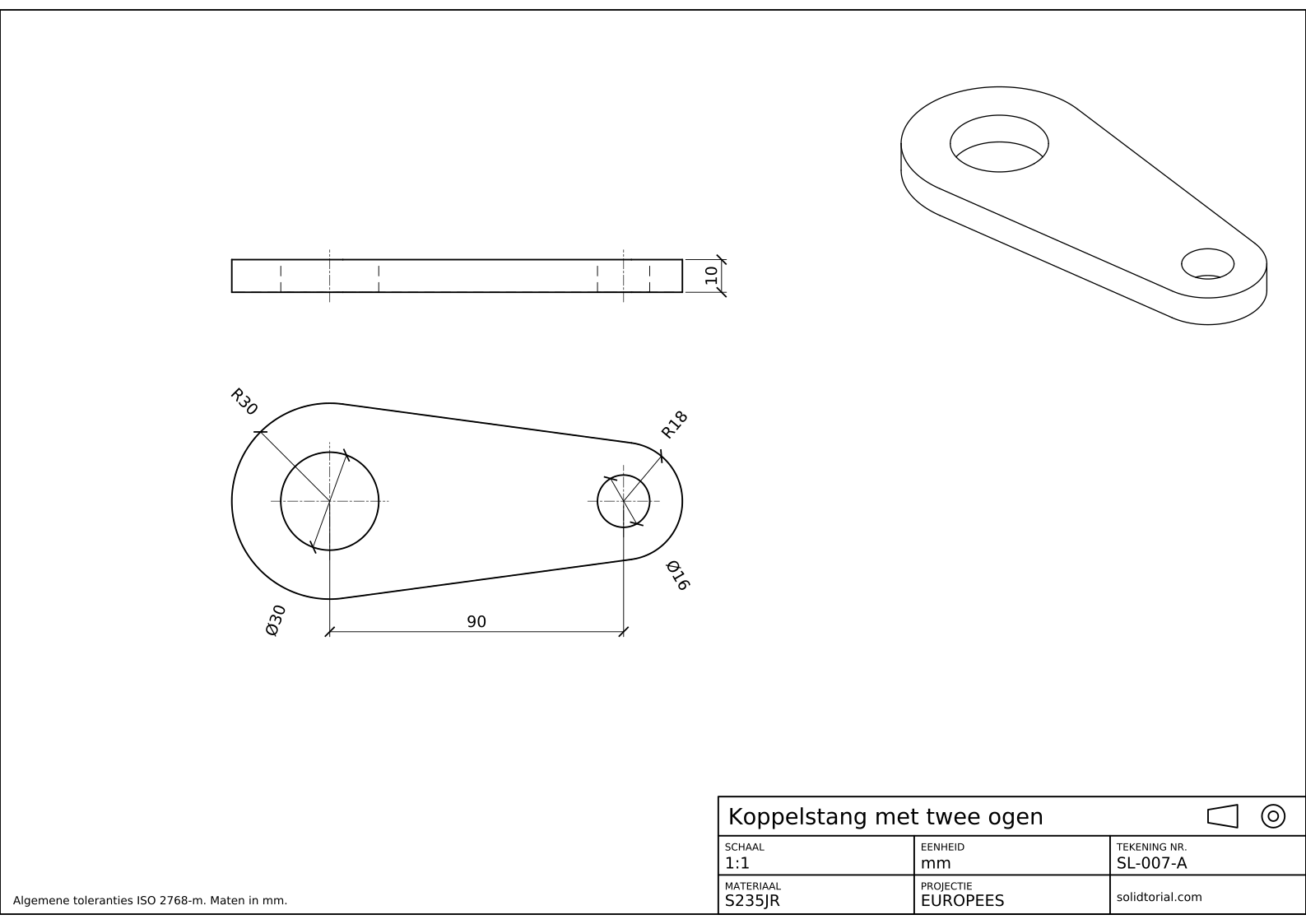
Metrisch blad, ISO-projectie in eerste hoek (Europese projectie), schaal 1:1 op A3. Klik op de tekening om hem op ware grootte te openen.
AutoCAD osnap- en tekencommando's in deze oefening
| Commando | Alias | Wat het hier doet |
|---|---|---|
_OSNAP | OS | Kies de lopende objectvangpunten: Endpoint, Center, Quadrant, Intersection. |
_CIRCLE | C | Teken de ogen met een straal en de gaten met een diameter. |
_LINE | L | Teken de twee zijden met het Tangent-vangpunt aan beide uiteinden. |
_TRIM | TR | Verwijder de bogen van de ogen tussen de raakpunten. |
_DIMRADIUS | DRA | Geef de ogen R30 en R18 een maat. |
_DIMDIAMETER | DDI | Geef de gaten Ø30 en Ø16 een maat. |
De schakel tekenen met AutoCAD object snaps
-
Stel de lopende objectvangpunten in
Typ
_OSNAP(aliasOS) om het tabblad Object Snap van Drafting Settings (de tekeninstellingen) te openen. Zet Endpoint (eindpunt), Center (middelpunt), Quadrant (kwadrantpunt) en Intersection (snijpunt) aan, en zorg dat Object Snap On en Object Snap Tracking On zijn aangevinkt. Dit zijn lopende vangpunten (running snaps): ze werken telkens als AutoCAD om een punt vraagt. Met F3 zet je ze allemaal aan en uit, en F11 doet hetzelfde voor tracking.Laat Tangent uit. Als lopend vangpunt zit het andere vangpunten in de weg, dus je roept het beter eenmalig aan wanneer je het nodig hebt.
-
Teken het grote oog en het gat
Typ
_CIRCLE(aliasC), geef het middelpunt als0,0en de straal als 30. Voer_CIRCLEopnieuw uit, kies hetzelfde middelpunt met het Center-vangpunt (houd de cursor boven de cirkel tot de middelpuntmarkering verschijnt), typDvoor diameter (de optie Diameter, _D) en voer 30 in: dat is het gat.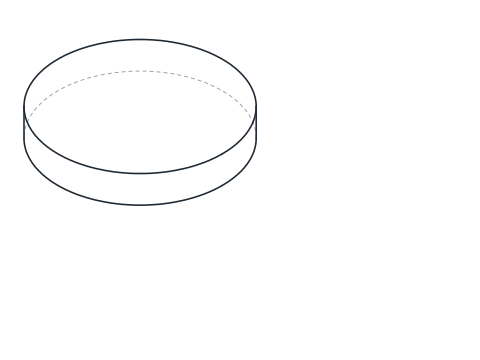
-
Plaats het kleine oog met object snap tracking
Typ
_CIRCLE. Typ het middelpunt niet in, maar houd de cursor boven het middelpunt van de grote cirkel zonder te klikken tot er een klein + verschijnt: het punt is vastgelegd (acquired). Beweeg de cursor naar rechts; een stippellijn volgt de X-as vanuit dat middelpunt. Typ 90 en druk op Enter: het middelpunt komt precies 90 mm naar rechts te liggen. Geef de straal 18 en teken daarna het gat van Ø16 op hetzelfde middelpunt.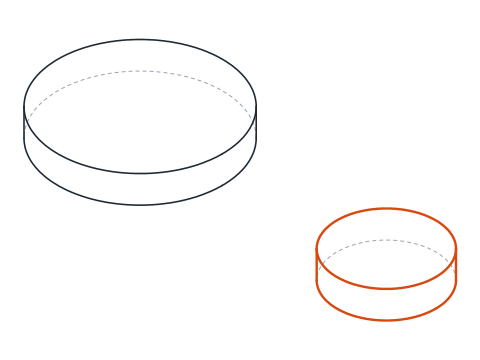
-
Teken de twee zijden met het Tangent-vangpunt
Typ
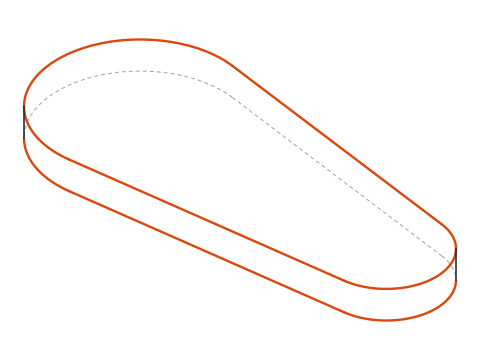
_LINE(aliasL). Typ bij het eerste puntTANen druk op Enter: dit is een eenmalige vangpuntkeuze (snap override). Klik op de bovenkant van de grote cirkel. Typ bij het volgende punt opnieuwTANen klik op de bovenkant van de kleine cirkel. AutoCAD berekent de lijn die beide raakt, zodat de zijde precies in de raakpunten begint en eindigt. Herhaal dit voor de onderzijde en klik daarbij bij de onderkant van elke cirkel.Toont de cursor een ander vangpuntsymbool als er meerdere mogelijk zijn, druk dan op Tab om er doorheen te lopen voordat je klikt.
-
Snijd de binnenste bogen af
Typ
_TRIM(aliasTR) en klik op de boog van elk oog dat tussen de twee zijden ligt, binnen in de koppelstang. Omdat de ogen niet even groot zijn, lopen de zijden niet evenwijdig: het grote oog houdt iets meer dan de helft van zijn cirkel en de kleine iets minder. De twee gaten blijven ongemoeid.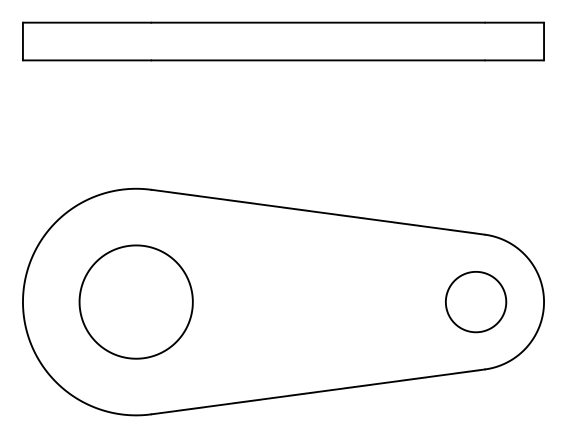
-
Teken het zijaanzicht en geef maten
De schakel is 10 mm dik. Teken het zijaanzicht boven de omtrek: volg de lijn vanaf het linker Quadrant-punt van het grote oog en het rechter Quadrant-punt van de kleine om de uiteinden van een rechthoek van 10 mm hoog te plaatsen, en voeg dan de verborgen lijnen van de gaten en hun hartlijnen toe. Geef de afstand tussen de middelpunten, 90, een maat met het Center-vangpunt aan beide uiteinden; de ogen met
_DIMRADIUS(aliasDRA), R30 en R18; de gaten met_DIMDIAMETER(aliasDDI), Ø30 en Ø16; en de dikte, 10, op het zijaanzicht. Heeft een cirkel nog geen hartlijnen, dan voegt_DIMCENTER(aliasDCE) er een middelpuntmarkering aan toe.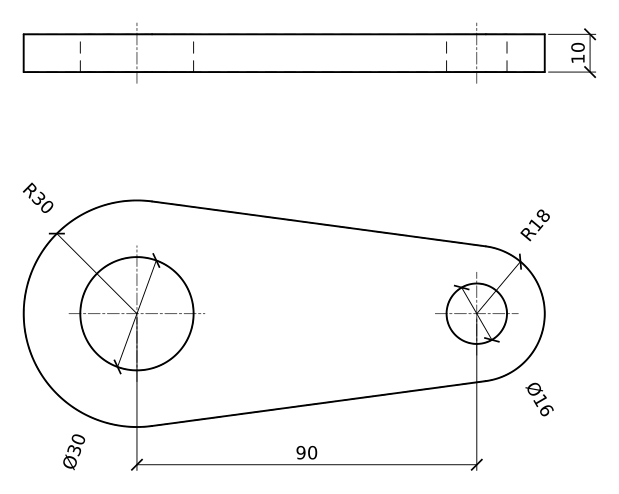
AutoCAD object snap oefenen: een langere schakel
Teken zelf een langere koppelstang: ogen van R35 en R20 met de middelpunten 110 mm uit elkaar, gaten van Ø36 en Ø18, en een dikte van 12. Gebruik tracking voor het tweede middelpunt en het Tangent-vangpunt voor beide zijden, en controleer daarna de afstand tussen de middelpunten met _DIST en het Center-vangpunt.
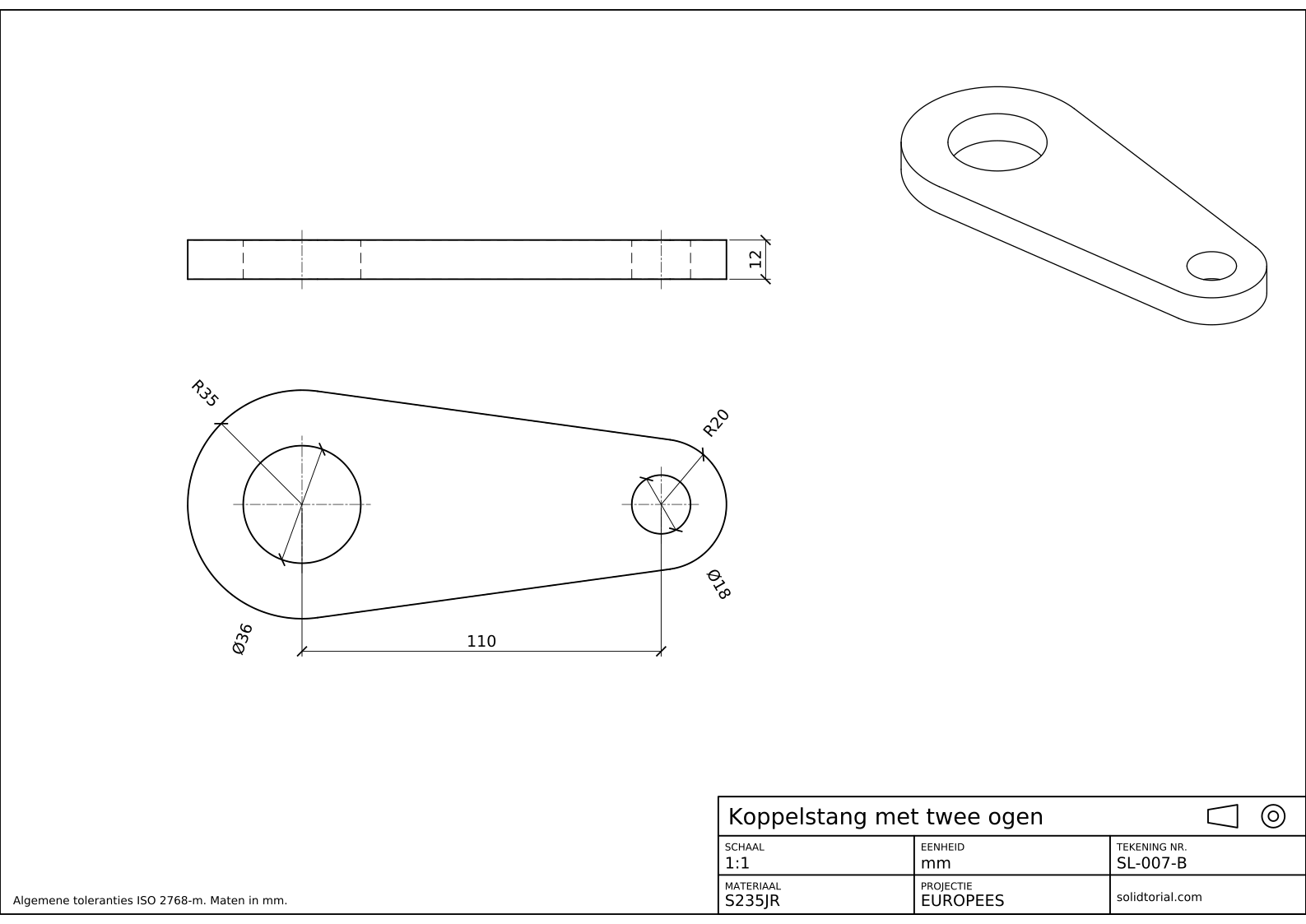
Metrisch blad, ISO-projectie in eerste hoek (Europese projectie), schaal 1:1 op A3. Klik op de tekening om hem op ware grootte te openen.
Toon de oplossingsbestanden
Metrisch blad, ISO-projectie in eerste hoek (Europese projectie), schaal 1:1 op A3. Klik op de tekening om hem op ware grootte te openen.
AutoCAD osnap werkt niet? Veelvoorkomende oorzaken
- Object snaps uitgeschakeld. Als niets vangt, staat F3 uit. Kijk op de statusbalk of druk eenmaal op F3.
- Te veel lopende vangpunten. Met alle standen aan springt de cursor naar punten die je niet wilde. Houd er een paar lopend en roep de rest één voor één aan.
- De raaklijn raakt de verkeerde kant. Tangent kiest de kant van de cirkel die het dichtst bij je klik ligt. Klik bij de bovenkant voor de bovenzijde.
- Vangen op het gat in plaats van op het oog. Beide cirkels delen een middelpunt, maar Tangent en Quadrant hangen af van de cirkel die je aanklikt. Zoom in als ze dicht bij elkaar liggen.
- Vangpunten die sommige objecten negeren. Objecten op een vergrendelde of bevroren layer, of tekst en arceergrenzen, kunnen zich anders gedragen. Controleer de layer voordat je het vangpunt de schuld geeft.
AutoCAD osnap-instellingen: lopende vangpunten en eenmalige keuzes
Een lopend vangpunt blijft voor elk punt actief tot je het uitzet. Een eenmalige keuze (override), zoals TAN, CEN of QUA typen bij de vraag om een punt, geldt alleen voor het volgende punt en negeert de lopende vangpunten. Gebruikelijk is om drie of vier lopende vangpunten aan te houden voor gewone punten en de bijzondere met een override aan te roepen.
| Vangpunt | Override | Vindt |
|---|---|---|
| Endpoint (eindpunt) | END | Het uiteinde van een lijn of boog |
| Midpoint (middelpunt van een lijn) | MID | Het midden van een lijn of boog |
| Center (middelpunt) | CEN | Het middelpunt van een cirkel of boog |
| Quadrant (kwadrantpunt) | QUA | De punten op 0°, 90°, 180° en 270° van een cirkel |
| Intersection (snijpunt) | INT | Waar twee objecten elkaar kruisen |
| Tangent (raakpunt) | TAN | Het punt waar een lijn een cirkel of boog raakt |
AutoCAD object snap tracking
Tracking trekt een onzichtbare lijn vanuit een vastgelegd vangpunt, horizontaal, verticaal of onder de polaire hoeken. Daarmee plaats je een punt op afstand van een ander punt zonder hulplijnen, zoals het tweede middelpunt van deze koppelstang. Leg een punt vast door er met de cursor boven te blijven hangen, beweeg langs de trackinglijn en typ de afstand.
Vragen over AutoCAD object snap
Hoe zet ik object snap aan in AutoCAD?
Druk op F3 of klik op de object snap-knop op de statusbalk. Wil je kiezen welke vangpunten actief zijn, typ dan _OSNAP en vink ze aan op het tabblad Object Snap.
Wat is het verschil tussen lopende vangpunten en snap overrides?
Lopende vangpunten werken voor elk punt zolang ze aan staan. Een override, getypt bij de vraag om een punt, werkt voor één punt en gaat voor op de lopende vangpunten.
Hoe teken ik een lijn die twee cirkels raakt?
Start _LINE, typ TAN en klik op de eerste cirkel, typ dan opnieuw TAN en klik op de tweede cirkel bij de kant waar de lijn moet raken.
Waarom werkt object snap tracking niet?
Controleer of tracking aan staat met F11 en of het vangpunt waarvan je wilt tracken, lopend is. Een punt wordt pas vastgelegd nadat je er even boven hebt gehangen.
Bijgewerkt: 15 augustus 2026