
Isi pelajaran osnap AutoCAD ini
- Menyalakan running object snap dan memilih mana yang dibiarkan aktif.
- Menggambar lingkaran dengan pusat dan jari-jari atau diameter.
- Menggambar garis yang bersinggungan dengan dua lingkaran memakai snap Tangent.
- Memakai object snap tracking untuk menempatkan titik pada jarak tertentu dari titik lain.
Object snap membuat kursor melompat ke titik-titik tepat pada objek yang sudah ada: ujung sebuah garis, pusat lingkaran, titik tempat garis menyentuh lingkaran. Tanpa object snap, titik yang diklik di layar hanya mendekati yang Anda maksud, dan kesalahannya baru terlihat nanti ketika sebuah ukuran terbaca 89,97, bukan 90.
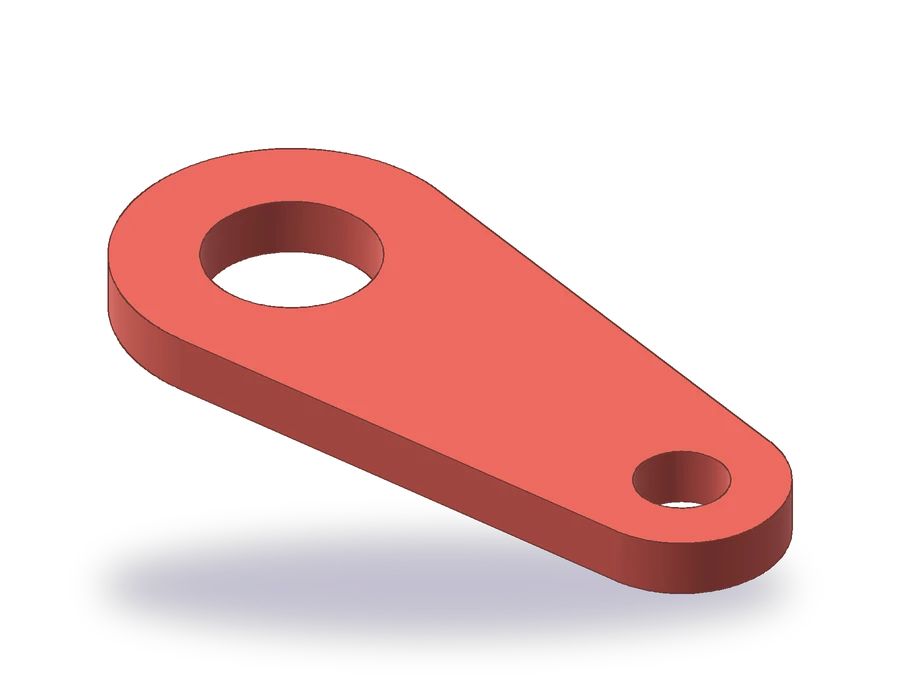
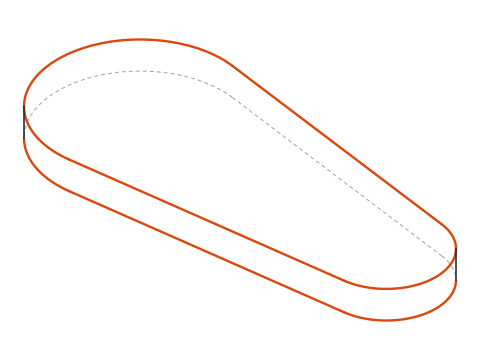
Komponennya adalah tuas penghubung setebal 10 mm dengan dua mata bulat (boss): yang besar berjari-jari R30 dengan lubang Ø30, dan yang kecil berjari-jari R18 dengan lubang Ø16, pusat keduanya berjarak 90 mm. Dua sisi lurus yang bersinggungan dengan kedua mata menutup garis luarnya.
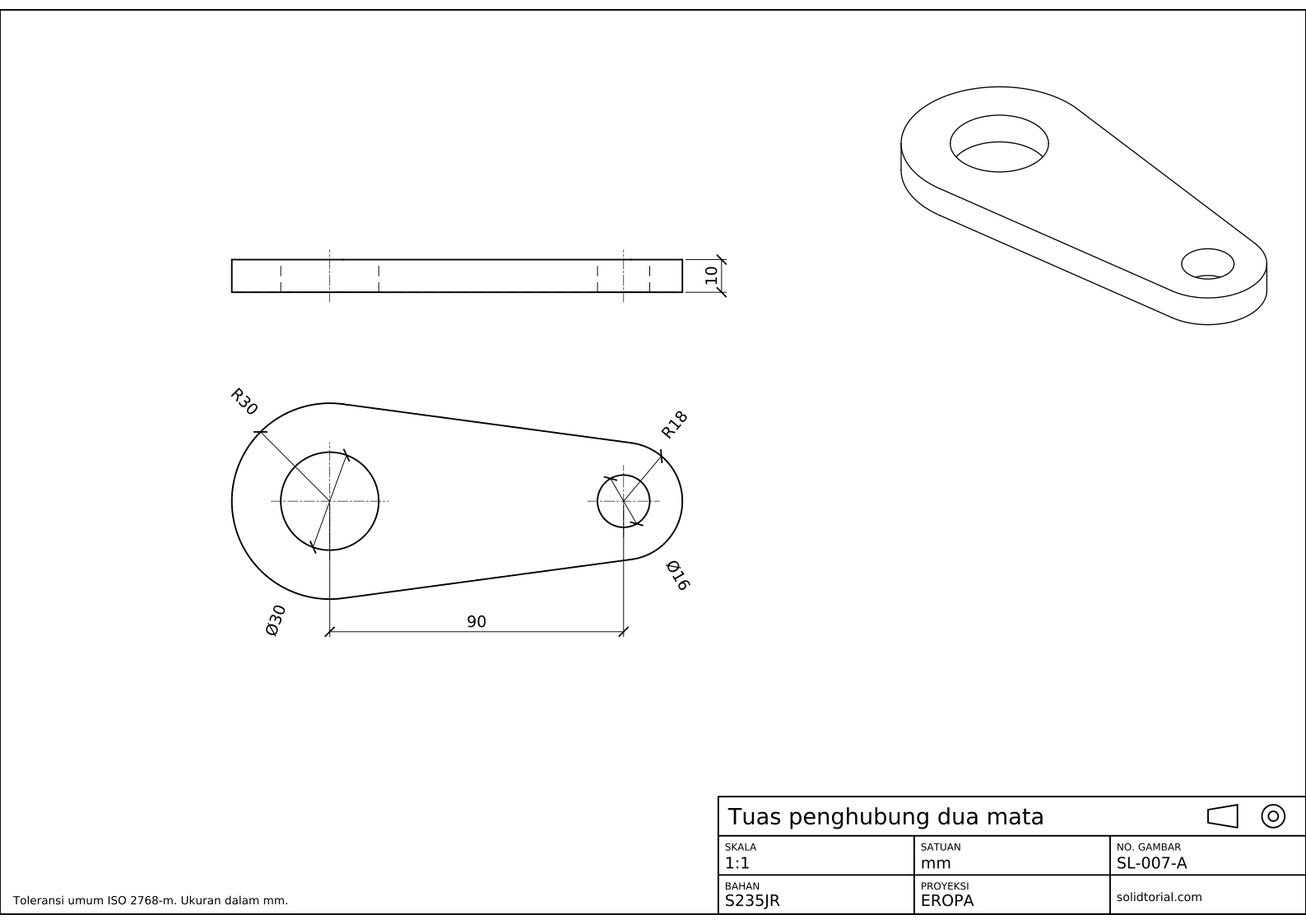
Lembar metrik, proyeksi Eropa (sudut pertama ISO), skala 1:1 pada A3. Klik gambar untuk membukanya dalam ukuran penuh.
Perintah osnap dan menggambar AutoCAD dalam latihan ini
| Perintah | Alias | Fungsinya di sini |
|---|---|---|
_OSNAP | OS | Memilih running object snap: Endpoint, Center, Quadrant, Intersection. |
_CIRCLE | C | Menggambar mata bulat dengan jari-jari dan lubang dengan diameter. |
_LINE | L | Menggambar kedua sisi dengan snap Tangent di kedua ujungnya. |
_TRIM | TR | Menghapus busur mata bulat di antara titik-titik singgung. |
_DIMRADIUS | DRA | Memberi ukuran mata bulat R30 dan R18. |
_DIMDIAMETER | DDI | Memberi ukuran lubang Ø30 dan Ø16. |
Cara menggambar tuas penghubung dengan object snap AutoCAD
-
Atur running object snap
Ketik
_OSNAP(aliasOS) untuk membuka tab Object Snap pada Drafting Settings (kotak dialog pengaturan menggambar). Nyalakan Endpoint, Center, Quadrant, dan Intersection, dan pastikan Object Snap On serta Object Snap Tracking On tercentang. Semuanya adalah running snap: aktif setiap kali AutoCAD meminta sebuah titik. F3 menyalakan dan mematikan semuanya, dan F11 melakukan hal yang sama untuk tracking.Biarkan Tangent mati. Bila dibiarkan berjalan, Tangent mengganggu snap lain, jadi lebih baik dipanggil sekali saja saat diperlukan.
-
Gambar mata besar dan lubangnya
Ketik
_CIRCLE(aliasC), berikan pusat0,0dan jari-jari 30. Jalankan_CIRCLElagi, pilih pusat yang sama dengan snap Center (arahkan kursor ke lingkaran sampai penanda pusat muncul), pilih opsi Diameter (_D) dan masukkan 30: itulah lubangnya.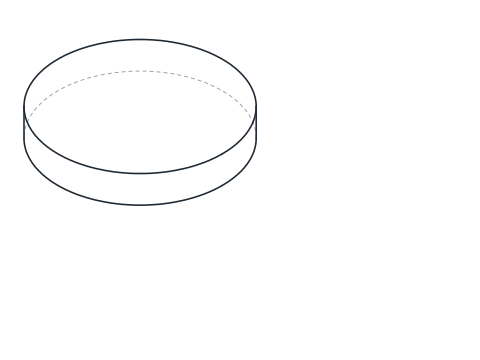
-
Tempatkan mata kecil dengan object snap tracking
Ketik
_CIRCLE. Alih-alih mengetik pusatnya, arahkan kursor ke pusat lingkaran besar tanpa mengklik sampai tanda + kecil muncul: titik itu sudah ditangkap. Gerakkan kursor ke kanan; garis tracking bertitik mengikuti sumbu X dari pusat itu. Ketik 90 lalu tekan Enter: pusatnya jatuh tepat 90 mm di sebelah kanan. Berikan jari-jari 18, lalu gambar lubang Ø16 pada pusat yang sama.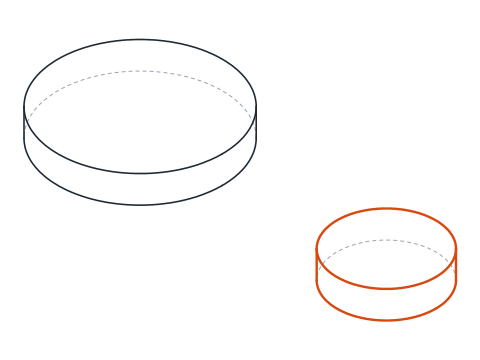
-
Gambar kedua sisi dengan snap Tangent
Ketik
_LINE. Pada titik pertama, ketikTANlalu tekan Enter: ini adalah snap override sekali pakai. Klik bagian atas lingkaran besar. Pada titik berikutnya, ketikTANlagi dan klik bagian atas lingkaran kecil. AutoCAD menghitung garis yang menyentuh keduanya, sehingga sisi itu dimulai dan berakhir tepat di titik singgung. Ulangi untuk sisi bawah dengan mengklik dekat bagian bawah tiap lingkaran.Jika kursor menampilkan penanda snap yang berbeda ketika beberapa snap mungkin, tekan Tab untuk berganti di antaranya sebelum mengklik.
-
Potong busur sebelah dalam
Ketik
_TRIM(aliasTR) lalu klik busur tiap mata yang berada di antara kedua sisi, di sebelah dalam tuas. Karena ukuran kedua mata berbeda, kedua sisinya tidak sejajar: mata besar menyisakan sedikit lebih dari separuh lingkarannya, dan yang kecil sedikit kurang dari separuh. Kedua lubang tidak tersentuh.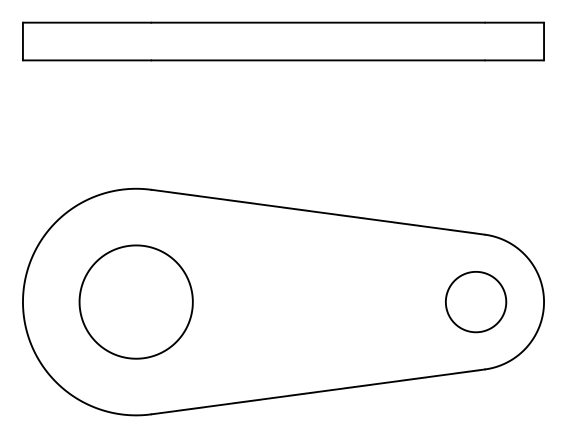
-
Gambar pandangan sisi dan beri ukuran
Tuas setebal 10 mm. Gambar pandangan sisinya di atas garis luar: telusuri dari Quadrant kiri mata besar dan Quadrant kanan mata kecil untuk menempatkan ujung persegi panjang setinggi 10 mm, lalu tambahkan garis tersembunyi lubang dan garis sumbunya. Beri ukuran jarak antarpusat, 90, dengan snap Center di kedua ujungnya; mata dengan
_DIMRADIUS(aliasDRA), R30 dan R18; lubang dengan_DIMDIAMETER(aliasDDI), Ø30 dan Ø16; dan ketebalan, 10, pada pandangan sisi. Bila sebuah lingkaran belum punya garis sumbu,_DIMCENTER(aliasDCE) menambahkan tanda pusat padanya.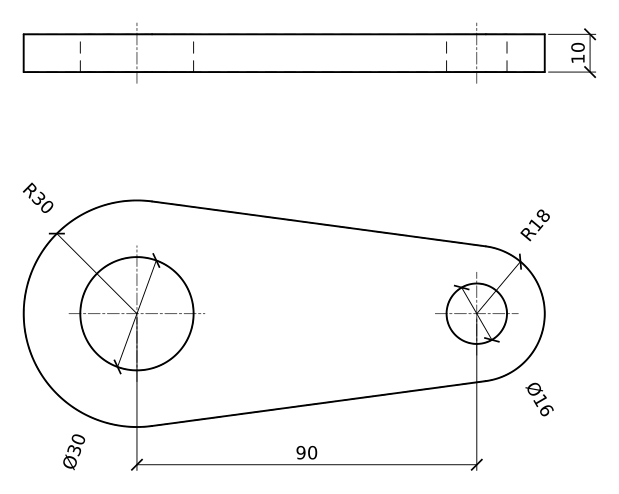
Latihan object snap AutoCAD: tuas penghubung yang lebih panjang
Gambar tuas tuas penghubung yang lebih panjang sendiri: mata R35 dan R20 dengan pusat berjarak 110 mm, lubang Ø36 dan Ø18, dan tebal 12. Pakai tracking untuk pusat kedua dan snap Tangent untuk kedua sisi, lalu periksa jarak antarpusat dengan _DIST dan snap Center.
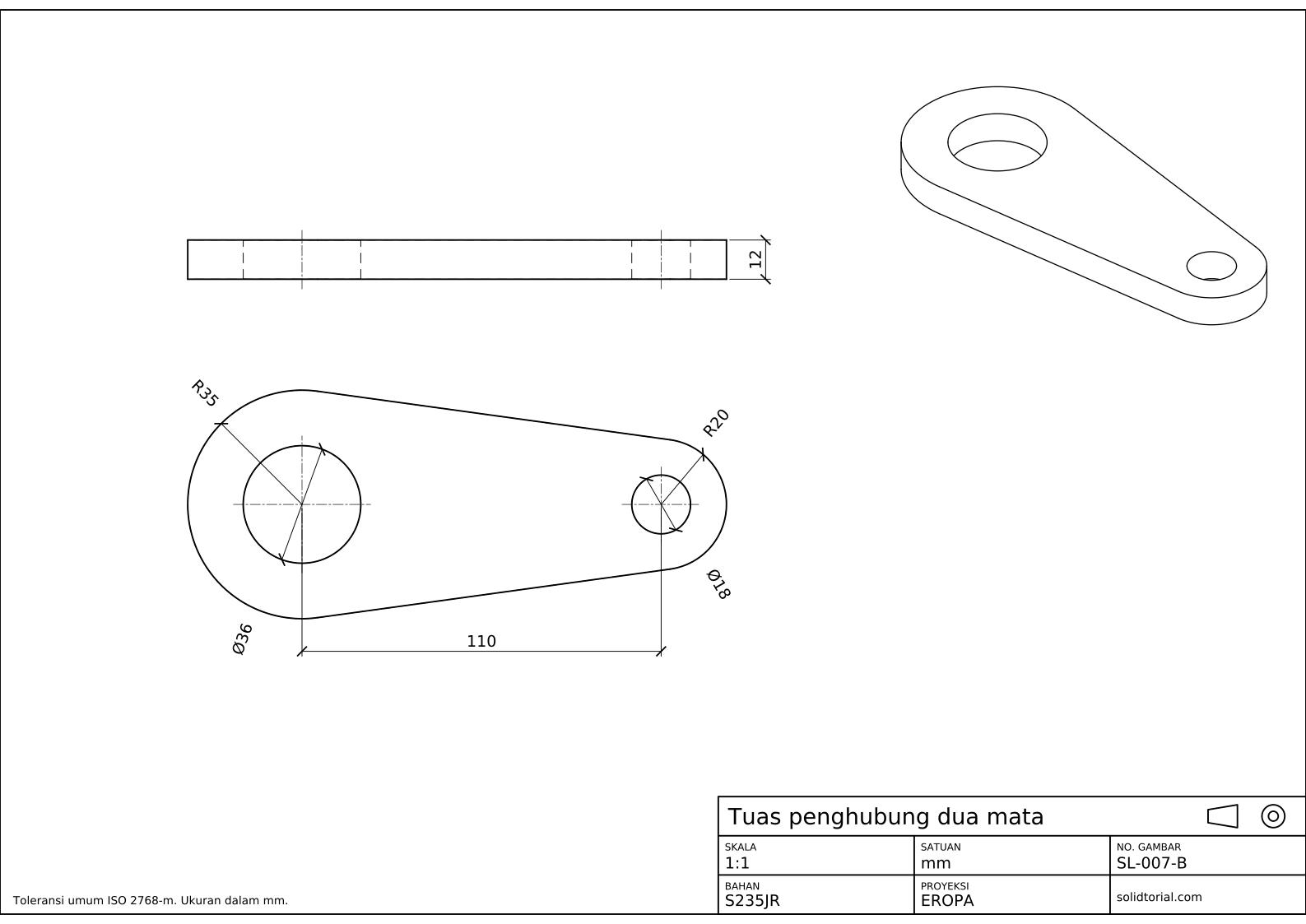
Lembar metrik, proyeksi Eropa (sudut pertama ISO), skala 1:1 pada A3. Klik gambar untuk membukanya dalam ukuran penuh.
Tampilkan file solusi
Lembar metrik, proyeksi Eropa (sudut pertama ISO), skala 1:1 pada A3. Klik gambar untuk membukanya dalam ukuran penuh.
Osnap AutoCAD tidak bekerja? Penyebab yang umum
- Object snap mati. Jika tidak ada yang menempel, F3 sedang mati. Lihat status bar atau tekan F3 sekali.
- Terlalu banyak running snap. Bila semua mode menyala, kursor melompat ke titik yang tidak Anda inginkan. Biarkan beberapa saja berjalan dan panggil sisanya satu per satu.
- Garis singgung menyentuh sisi yang salah. Tangent memilih sisi lingkaran yang terdekat dengan tempat Anda mengklik. Klik dekat bagian atas untuk sisi atas.
- Menempel ke lubang, bukan ke mata bulat. Kedua lingkaran berbagi pusat, tetapi Tangent dan Quadrant bergantung pada lingkaran mana yang Anda klik. Perbesar tampilan bila keduanya berdekatan.
- Snap yang mengabaikan sebagian objek. Objek pada layer yang terkunci atau di-freeze, atau teks dan batas arsir, dapat berperilaku berbeda. Periksa layer sebelum menyalahkan snap-nya.
Pengaturan osnap AutoCAD: running snap dan override
Running snap tetap aktif untuk setiap titik sampai Anda mematikannya. Override, seperti mengetik TAN, CEN, atau QUA pada prompt titik, hanya berlaku untuk titik berikutnya dan mengabaikan running snap. Kebiasaan yang umum adalah membiarkan tiga atau empat running snap untuk titik sehari-hari dan memakai override untuk yang khusus.
| Snap | Override | Menemukan |
|---|---|---|
| Endpoint | END | Ujung garis atau busur |
| Midpoint | MID | Titik tengah garis atau busur |
| Center | CEN | Pusat lingkaran atau busur |
| Quadrant | QUA | Titik pada 0°, 90°, 180°, dan 270° sebuah lingkaran |
| Intersection | INT | Tempat dua objek berpotongan |
| Tangent | TAN | Titik tempat garis menyentuh lingkaran atau busur |
Object snap tracking
Tracking menarik garis tak terlihat dari titik snap yang ditangkap, secara horizontal, vertikal, atau pada sudut polar. Dengan itu Anda dapat menempatkan titik pada jarak tertentu dari titik lain tanpa garis konstruksi, seperti pada pusat kedua tuas penghubung ini. Tangkap sebuah titik dengan mengarahkan kursor ke sana, gerakkan di sepanjang garis tracking, lalu ketik jaraknya.
Pertanyaan tentang object snap AutoCAD
Bagaimana cara menyalakan object snap di AutoCAD?
Tekan F3 atau klik tombol object snap di status bar. Untuk memilih snap yang aktif, ketik OS dan centang di tab Object Snap.
Apa beda running snap dan snap override?
Running snap bekerja untuk setiap titik selama menyala. Override, yang diketik pada prompt titik, hanya bekerja untuk satu titik dan didahulukan daripada running snap.
Bagaimana cara menggambar garis yang menyinggung dua lingkaran?
Mulai _LINE, ketik TAN dan klik lingkaran pertama, lalu ketik TAN lagi dan klik lingkaran kedua dekat sisi yang harus disentuh garis.
Mengapa object snap tracking tidak bekerja?
Periksa bahwa tracking menyala dengan F11 dan bahwa snap yang ingin Anda telusuri sedang berjalan. Sebuah titik baru tertangkap setelah kursor diarahkan ke sana sejenak.
Diperbarui: 15 Agustus 2026