
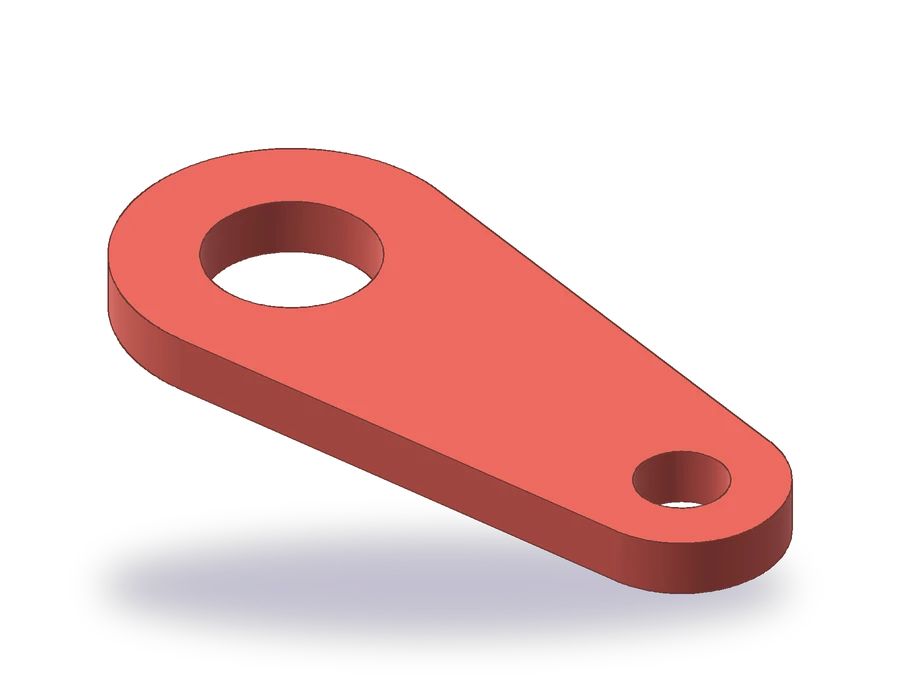
Cosa copre questa lezione sull'OSNAP di AutoCAD
- Attivare gli snap ad oggetto permanenti e scegliere quali tenere attivi.
- Disegnare cerchi per centro e raggio o diametro.
- Disegnare linee tangenti a due cerchi con lo snap tangente.
- Usare il tracciamento dello snap ad oggetto per collocare un punto a una distanza data da un altro.
Gli snap ad oggetto fanno scattare il cursore su punti esatti degli oggetti esistenti: l'estremità di una linea, il centro di un cerchio, il punto in cui una linea tocca un cerchio. Senza di essi un punto cliccato sullo schermo è solo vicino a quello voluto, e l'errore salta fuori più tardi, quando una quota legge 89,97 invece di 90.
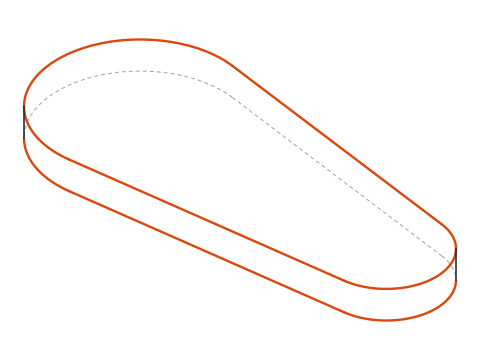
Il pezzo è una biella spessa 10 mm con due occhi: uno grande di R30 con un foro Ø30 e uno piccolo di R18 con un foro Ø16, con i centri a 90 mm di distanza. Due lati rettilinei, tangenti a entrambi gli occhi, chiudono il contorno.
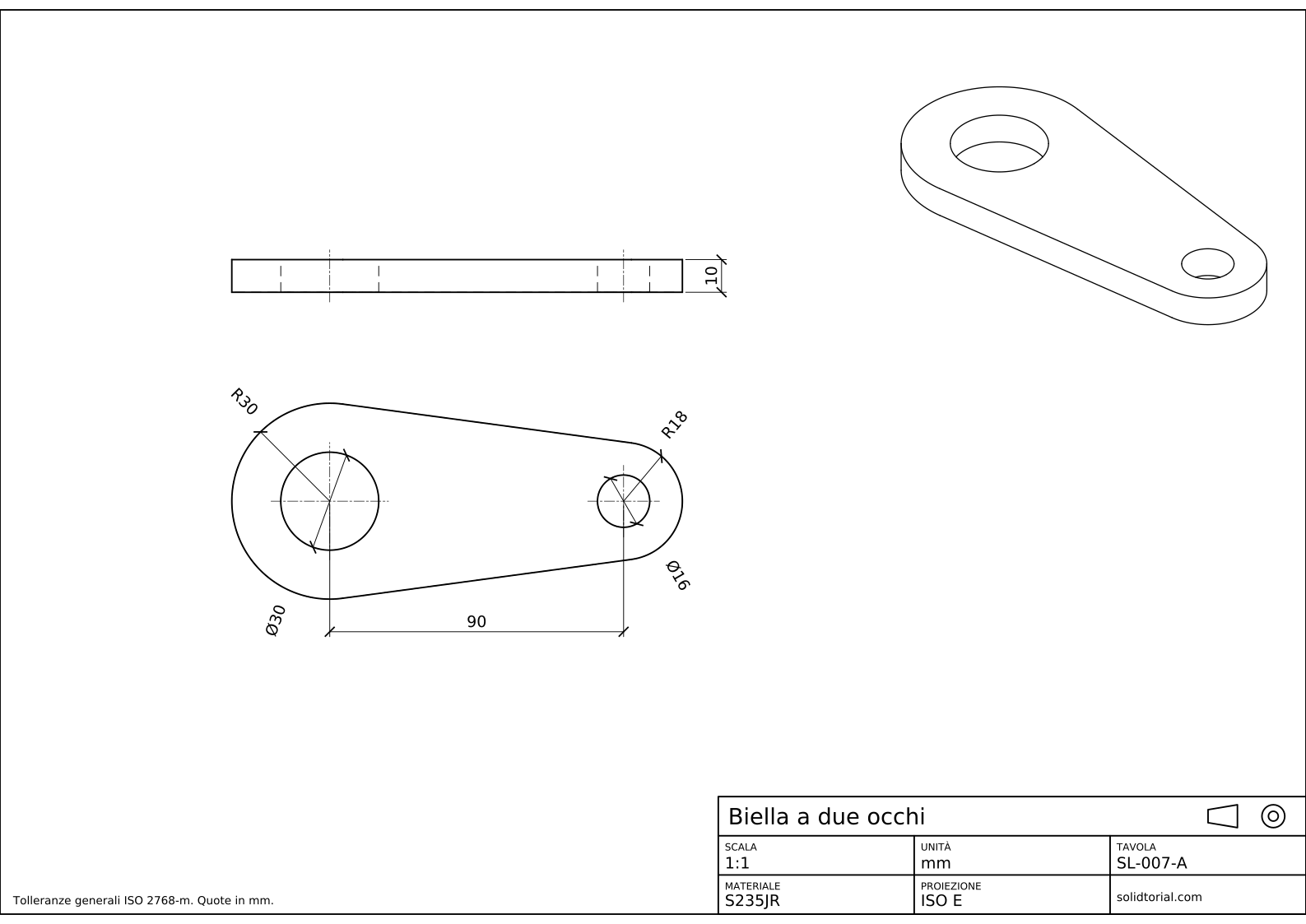
Tavola metrica, proiezione ISO in primo diedro, scala 1:1 su A3. Fai clic sul disegno per aprirlo a dimensione reale.
Comandi di AutoCAD per lo snap ad oggetto e per disegnare in questo esercizio
| Comando | Nome localizzato | Alias | A cosa serve qui |
|---|---|---|---|
_OSNAP | OSNAP | OS | Scegli gli snap ad oggetto permanenti: punto finale, centro, quadrante, intersezione. |
_CIRCLE | CERCHIO | C | Disegna gli occhi per raggio e i fori per diametro. |
_LINE | LINEA | L | Disegna i due lati con lo snap tangente a entrambi gli estremi. |
_TRIM | TAGLIA | TR | Elimina gli archi degli occhi tra i punti di tangenza. |
_DIMRADIUS | DIMRAGGIO | DRA | Quota gli occhi R30 e R18. |
_DIMDIAMETER | DIMDIAMETRO | DDI | Quota i fori Ø30 e Ø16. |
Come disegnare la biella con gli snap ad oggetto di AutoCAD
-
Imposta gli snap ad oggetto permanenti
Digita
_OSNAP(aliasOS) per aprire la scheda degli snap ad oggetto nelle impostazioni di disegno. Attiva punto finale, centro, quadrante e intersezione, e controlla che siano attivi sia lo snap ad oggetto sia il suo tracciamento. Sono snap permanenti: funzionano ogni volta che AutoCAD chiede un punto. F3 li attiva e li disattiva tutti, e F11 fa lo stesso con il tracciamento.Lascia disattivato lo snap tangente. Se resta permanente intralcia gli altri snap, quindi è meglio richiamarlo una volta sola quando serve.
-
Disegna l'occhio grande e il suo foro
Digita
_CIRCLE(CERCHIO, aliasC), dai il centro come0,0e il raggio come 30. Esegui di nuovo_CIRCLE, scegli lo stesso centro con lo snap centro (passa il cursore sul cerchio finché compare il simbolo del centro), digita_Dper l'opzione diametro e inserisci 30: è il foro.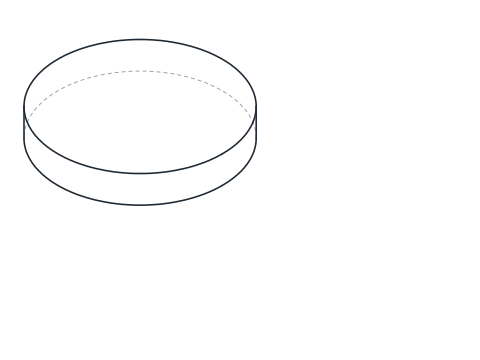
-
Colloca l'occhio piccolo con il tracciamento dello snap
Digita
_CIRCLE. Invece di scrivere il centro, passa il cursore sul centro del cerchio grande senza cliccare finché compare un piccolo +: il punto è acquisito. Muovi il cursore verso destra; una linea di tracciamento tratteggiata segue l'asse X a partire da quel centro. Digita 90 e premi Invio: il centro cade esattamente 90 mm a destra. Dai il raggio 18, poi disegna il foro Ø16 con lo stesso centro.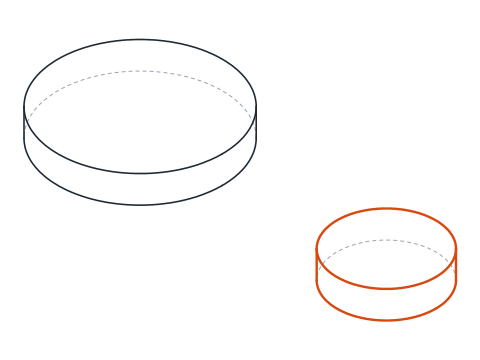
-
Disegna i due lati con lo snap tangente
Digita
_LINE(LINEA, aliasL). Al primo punto scrivi_TANe premi Invio: è uno snap temporaneo, valido una volta sola. Clicca la parte alta del cerchio grande. Al punto successivo scrivi di nuovo_TANe clicca la parte alta del cerchio piccolo. AutoCAD calcola la linea che tocca entrambi, così il lato inizia e finisce esattamente nei punti di tangenza. Ripeti per il lato inferiore, cliccando vicino alla parte bassa di ciascun cerchio.Se il cursore mostra un simbolo di snap diverso quando ce ne sono più di uno possibili, premi Tab per scorrerli prima di cliccare.
-
Taglia gli archi interni
Digita
_TRIM(TAGLIA, aliasTR) e clicca l'arco di ciascun occhio che sta tra i due lati, all'interno della biella. Poiché gli occhi hanno dimensioni diverse, i lati non sono paralleli: l'occhio grande conserva poco più di metà del cerchio e il piccolo poco meno. I due fori non vengono toccati.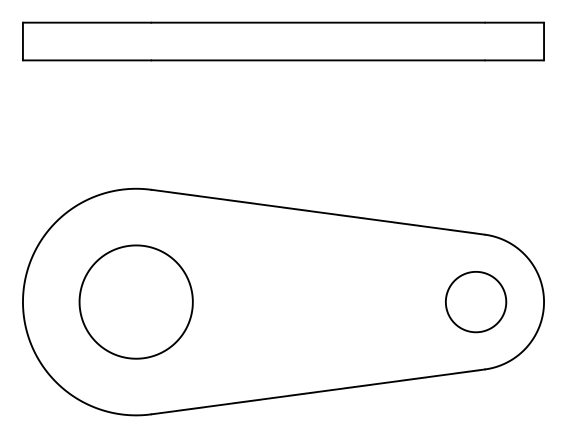
-
Disegna la vista laterale e quota
La biella è spessa 10 mm. Disegna la sua vista laterale sopra il contorno: traccia dal quadrante sinistro dell'occhio grande e da quello destro del piccolo per collocare i lati di un rettangolo alto 10 mm, poi aggiungi le linee nascoste dei fori e i loro assi. Quota la distanza tra i centri, 90, usando lo snap centro a entrambi gli estremi; gli occhi con
_DIMRADIUS(DIMRAGGIO, aliasDRA), R30 e R18; i fori con_DIMDIAMETER(DIMDIAMETRO, aliasDDI), Ø30 e Ø16; e lo spessore, 10, sulla vista laterale. Se un cerchio non ha ancora gli assi,_DIMCENTER(DIMCENTRO, aliasDCE) gli aggiunge un segno di centro.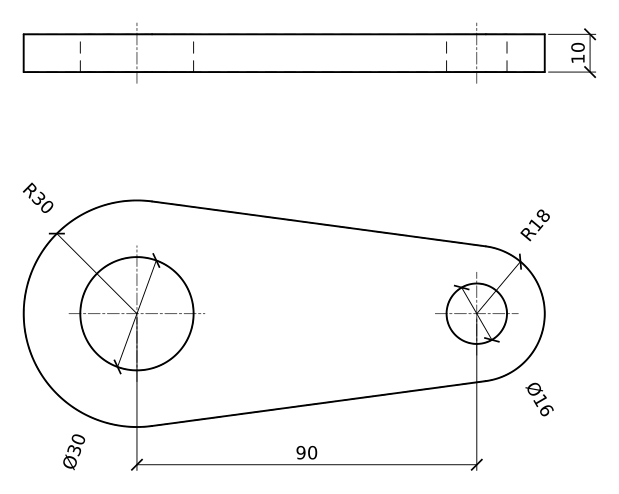
Esercizio sullo snap ad oggetto di AutoCAD: una biella più lunga
Disegna da solo una biella più lunga: occhi di R35 e R20 con i centri a 110 mm di distanza, fori di Ø36 e Ø18 e spessore 12. Usa il tracciamento per il secondo centro e lo snap tangente per entrambi i lati, poi controlla la distanza tra i centri con _DIST (alias DI) e lo snap centro.
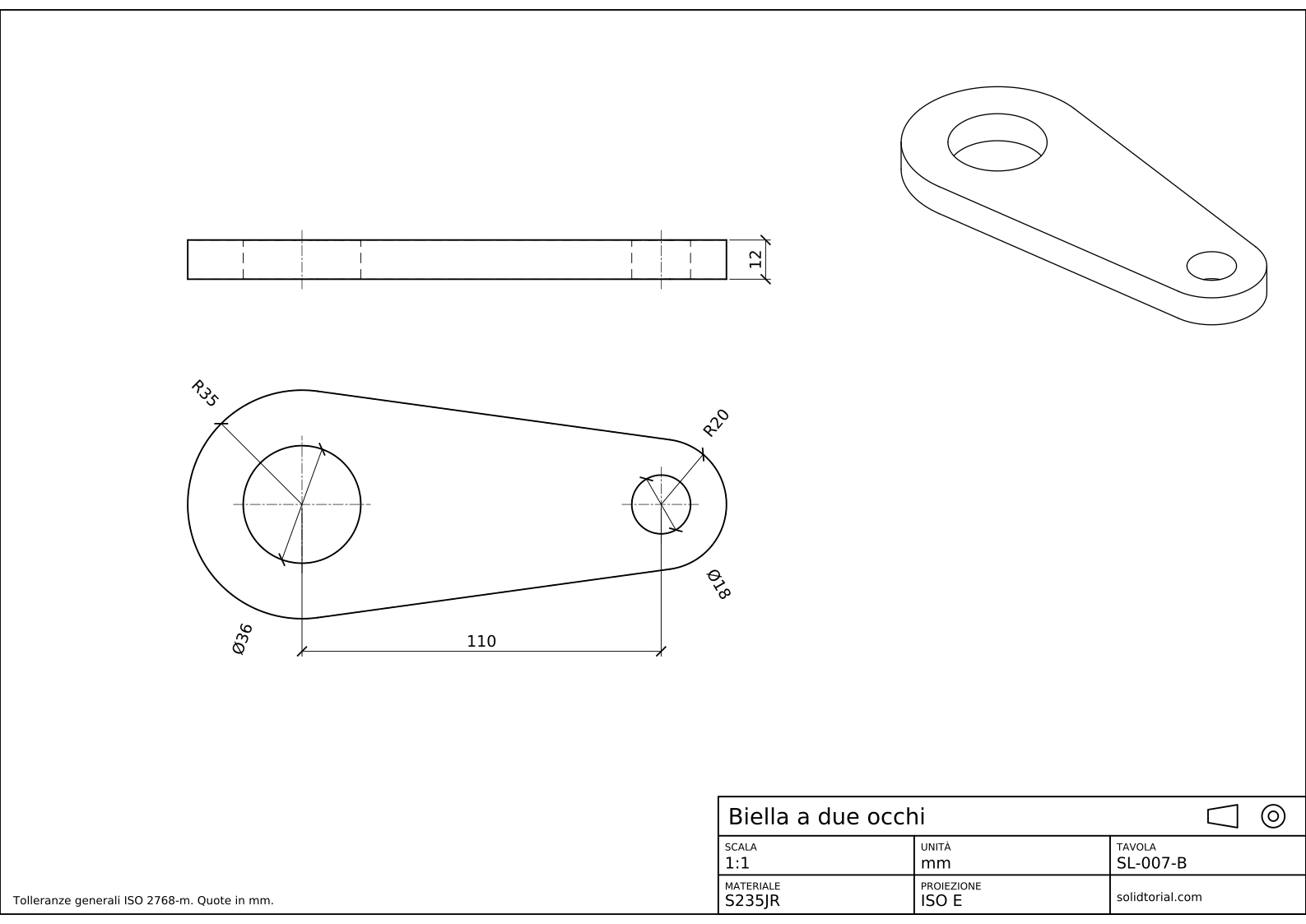
Tavola metrica, proiezione ISO in primo diedro, scala 1:1 su A3. Fai clic sul disegno per aprirlo a dimensione reale.
Mostra i file di soluzione
Tavola metrica, proiezione ISO in primo diedro, scala 1:1 su A3. Fai clic sul disegno per aprirlo a dimensione reale.
Lo snap ad oggetto di AutoCAD non funziona? Le cause più comuni
- Snap ad oggetto disattivati. Se nulla fa scattare il cursore, F3 è spento. Guarda la barra di stato o premi F3 una volta.
- Troppi snap permanenti. Con tutte le modalità attive il cursore salta su punti che non volevi. Tieni attivi pochi snap e richiama gli altri uno alla volta.
- La tangente tocca il lato sbagliato. Lo snap tangente sceglie il lato del cerchio più vicino al punto in cui clicchi. Clicca in alto per il lato superiore.
- Lo snap va sul foro invece che sull'occhio. I due cerchi hanno lo stesso centro, ma tangente e quadrante dipendono dal cerchio che clicchi. Ingrandisci la vista se sono vicini.
- Snap che ignorano alcuni oggetti. Gli oggetti su un layer bloccato o congelato, oppure i testi e i contorni dei tratteggi, possono comportarsi in modo diverso. Controlla il layer prima di dare la colpa allo snap.
Impostazioni dell'OSNAP di AutoCAD: snap permanenti e snap temporanei
Uno snap permanente resta attivo per ogni punto finché non lo spegni. Uno snap temporaneo, come scrivere _TAN, _CEN o _QUA quando AutoCAD chiede un punto, vale solo per il punto successivo e ignora gli snap permanenti. L'abitudine più comune è tenere tre o quattro snap permanenti per i punti di ogni giorno e usare quelli temporanei per i casi particolari. Con l'interfaccia in italiano le abbreviazioni inglesi precedute da un trattino basso funzionano comunque.
| Snap | Snap temporaneo | Trova |
|---|---|---|
| Punto finale | _END | L'estremità di una linea o di un arco |
| Punto medio | _MID | Il centro di una linea o di un arco |
| Centro | _CEN | Il centro di un cerchio o di un arco |
| Quadrante | _QUA | I punti a 0°, 90°, 180° e 270° di un cerchio |
| Intersezione | _INT | Il punto in cui due oggetti si incrociano |
| Tangente | _TAN | Il punto in cui una linea tocca un cerchio o un arco |
Tracciamento dello snap ad oggetto
Il tracciamento estende una linea invisibile da un punto di snap acquisito, in orizzontale, in verticale o secondo gli angoli polari. Permette di collocare un punto a una certa distanza da un altro senza linee di costruzione, come per il secondo centro di questa biella. Acquisisci un punto passandoci sopra con il cursore, muoviti lungo la linea di tracciamento e digita la distanza.
Domande sullo snap ad oggetto di AutoCAD
Come si attiva lo snap ad oggetto in AutoCAD?
Premi F3 oppure clicca il pulsante dello snap ad oggetto nella barra di stato. Per scegliere quali snap sono attivi, digita _OSNAP e selezionali nella scheda degli snap ad oggetto.
Che differenza c'è tra snap permanenti e snap temporanei?
Gli snap permanenti agiscono su ogni punto finché sono attivi. Uno snap temporaneo, digitato quando AutoCAD chiede un punto, vale per un solo punto e ha la precedenza su quelli permanenti.
Come si disegna una linea tangente a due cerchi?
Avvia _LINE, scrivi _TAN e clicca il primo cerchio, poi scrivi di nuovo _TAN e clicca il secondo cerchio vicino al lato in cui la linea deve toccarlo.
Perché il tracciamento dello snap ad oggetto non funziona?
Controlla che il tracciamento sia attivo con F11 e che lo snap da cui vuoi tracciare sia attivo. Un punto viene acquisito solo dopo che ci passi sopra con il cursore per un istante.
Aggiornato: 15 agosto 2026