
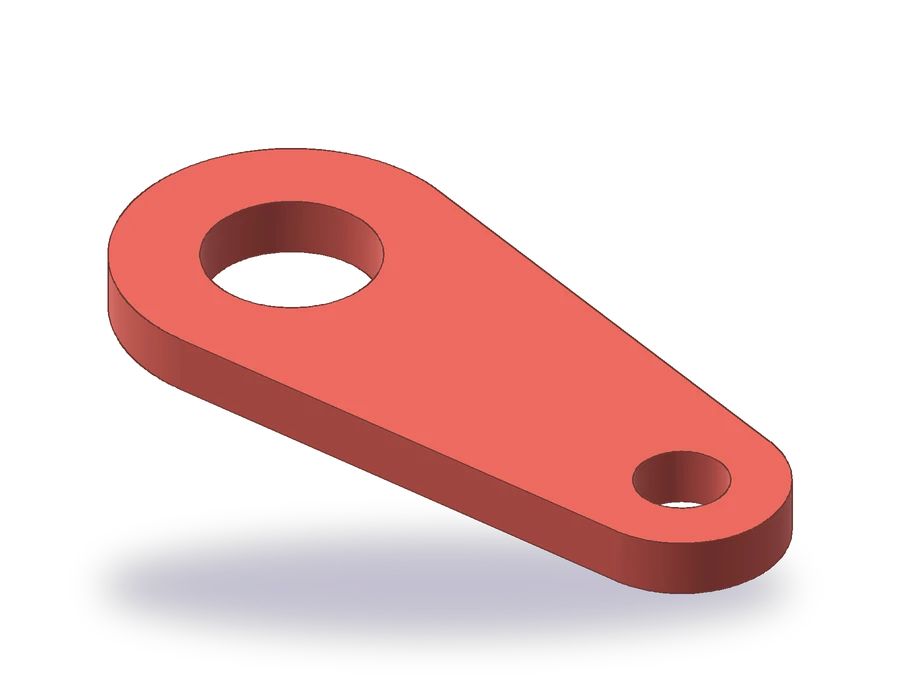
O que esta lição de OSNAP no AutoCAD cobre
- Ligar os snaps ao objeto em execução e escolher quais deixar ativos.
- Desenhar círculos por centro e raio ou diâmetro.
- Desenhar linhas tangentes a dois círculos com o snap de tangente.
- Usar o rastreamento de snap ao objeto para colocar um ponto a certa distância de outro.
Os snaps ao objeto fazem o cursor saltar para pontos exatos de objetos já existentes: a extremidade de uma linha, o centro de um círculo, o ponto em que uma linha toca um círculo. Sem eles, um ponto clicado na tela só fica perto do que você queria, e o erro aparece depois, quando uma cota marca 89,97 em vez de 90.
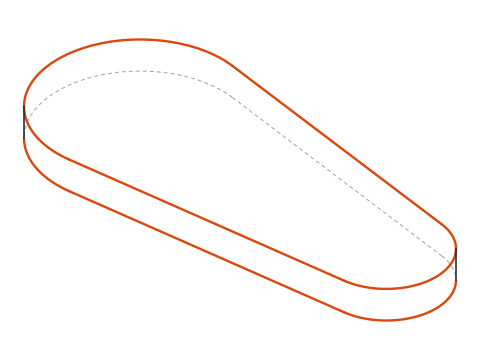
A peça é uma biela de 10 mm de espessura com dois olhais redondos: um grande, de R30 com um furo de Ø30, e um pequeno, de R18 com um furo de Ø16, com os centros a 90 mm de distância. Dois lados retos, tangentes aos dois olhais, fecham o contorno. O comando _OSNAP (alias OS) define os snaps ativos.
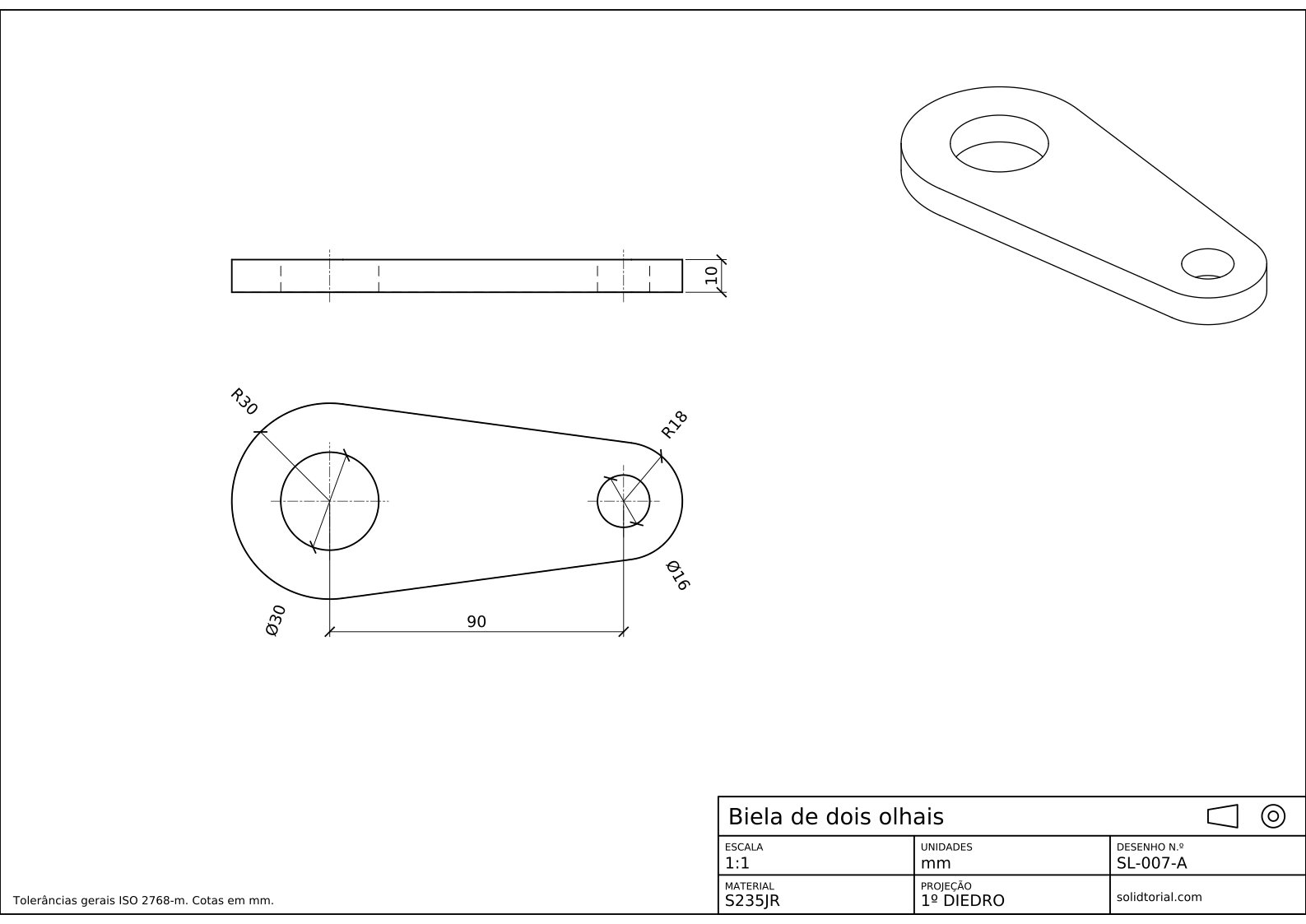
Folha métrica, projeção ISO no primeiro diedro, escala 1:1 em A3. Clique no desenho para abri-lo em tamanho real.
Comandos do AutoCAD para osnap e desenho neste exercício
| Comando | Nome localizado | Alias | O que faz aqui |
|---|---|---|---|
_OSNAP | OSNAP | OS | Escolha os snaps ao objeto em execução: extremidade, centro, quadrante, interseção. |
_CIRCLE | CIRCULO | C | Desenhe os olhais pelo raio e os furos pelo diâmetro. |
_LINE | LINHA | L | Desenhe os dois lados com o snap de tangente nas duas pontas. |
_TRIM | APARAR | TR | Remova os arcos dos olhais entre os pontos de tangência. |
_DIMRADIUS | COTARAIOS | DRA | Cote os olhais R30 e R18. |
_DIMDIAMETER | COTADIAMETRO | DDI | Cote os furos Ø30 e Ø16. |
Como desenhar a biela com os snaps ao objeto do AutoCAD
-
Defina os snaps ao objeto em execução
Digite
OSpara abrir a aba de snap ao objeto da caixa de diálogo de configurações de desenho. Ligue extremidade, centro, quadrante e interseção, e confira que o snap ao objeto e o rastreamento de snap ao objeto estão ativados. Estes são snaps em execução: funcionam sempre que o AutoCAD pede um ponto. F3 liga e desliga todos de uma vez, e F11 faz o mesmo com o rastreamento.Deixe o de tangente desligado. Mantido em execução, ele atrapalha os outros snaps, por isso é melhor chamá-lo uma vez só, quando precisar.
-
Desenhe o olhal grande e o furo
Digite
C(alias do comando_CIRCLE,CIRCULO), dê o centro como0,0e o raio como 30. ExecuteCde novo, escolha o mesmo centro com o snap de centro (passe o cursor sobre o círculo até aparecer a marca do centro), digite_D(a opção de diâmetro) e informe 30: esse é o furo.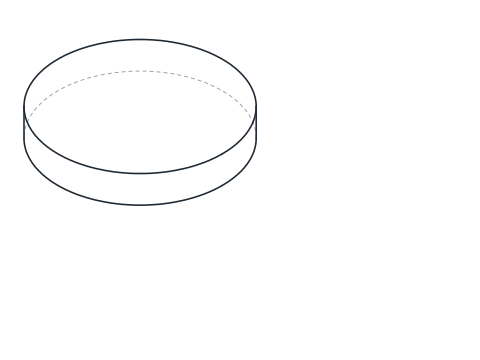
-
Posicione o olhal pequeno com o rastreamento de snap ao objeto
Digite
C. Em vez de digitar o centro, passe o cursor sobre o centro do círculo grande sem clicar até aparecer um pequeno +: o ponto foi adquirido. Mova o cursor para a direita; uma linha pontilhada de rastreamento acompanha o eixo X a partir desse centro. Digite 90 e pressione Enter: o centro cai exatamente 90 mm à direita. Dê o raio 18 e depois desenhe o furo de Ø16 no mesmo centro.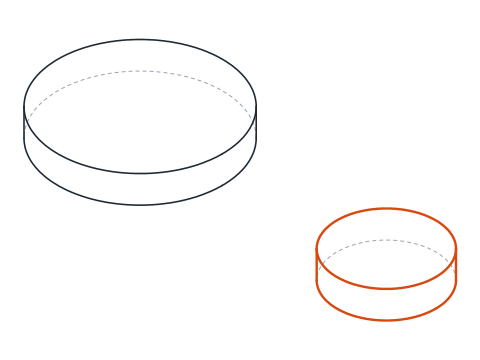
-
Desenhe os dois lados com o snap de tangente
Digite
L(alias do comando_LINE,LINHA). No primeiro ponto, digite_TANe pressione Enter: é um snap de uso único, que vale só para esse ponto. Clique na parte de cima do círculo grande. No ponto seguinte, digite_TANde novo e clique na parte de cima do círculo pequeno. O AutoCAD calcula a linha que toca os dois, de modo que o lado começa e termina exatamente nos pontos de tangência. Repita para o lado de baixo, clicando perto da parte de baixo de cada círculo.Se o cursor mostrar uma marca de snap diferente quando houver vários possíveis, pressione Tab para percorrê-los antes de clicar.
-
Apare os arcos internos
Digite
TR(alias do comando_TRIM,APARAR) e clique no arco de cada olhal que fica entre os dois lados, dentro da biela. Como os olhais têm tamanhos diferentes, os lados não são paralelos: o olhal grande mantém um pouco mais da metade do círculo e o pequeno um pouco menos. Os dois furos não são tocados.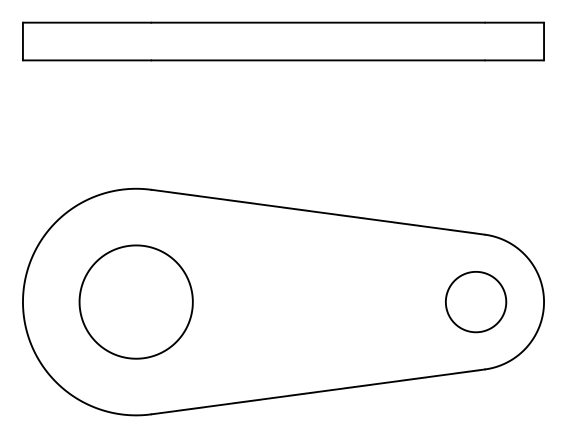
-
Desenhe a vista lateral e cote
A biela tem 10 mm de espessura. Desenhe a vista lateral dela acima do contorno: rastreie a partir do quadrante esquerdo do olhal grande e do quadrante direito do pequeno para posicionar as pontas de um retângulo de 10 mm de altura, e depois acrescente as linhas ocultas dos furos e suas linhas de centro. Cote a distância entre centros, 90, usando o snap de centro nas duas pontas; os olhais com
DRA(alias do comando_DIMRADIUS,COTARAIOS), R30 e R18; os furos comDDI(alias do comando_DIMDIAMETER,COTADIAMETRO), Ø30 e Ø16; e a espessura, 10, na vista lateral. Se um círculo ainda não tiver linhas de centro,DCE(alias do comando_DIMCENTER,COTACENTRO) acrescenta uma marca de centro a ele.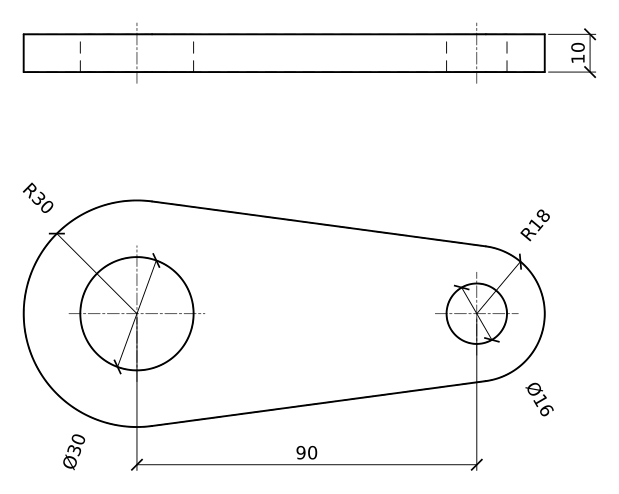
Prática de snap ao objeto no AutoCAD: uma biela mais comprida
Desenhe por conta própria uma biela mais comprida: olhais de R35 e R20 com os centros a 110 mm de distância, furos de Ø36 e Ø18 e espessura de 12. Use o rastreamento para o segundo centro e o snap de tangente para os dois lados, e depois confira a distância entre centros com _DIST e o snap de centro.
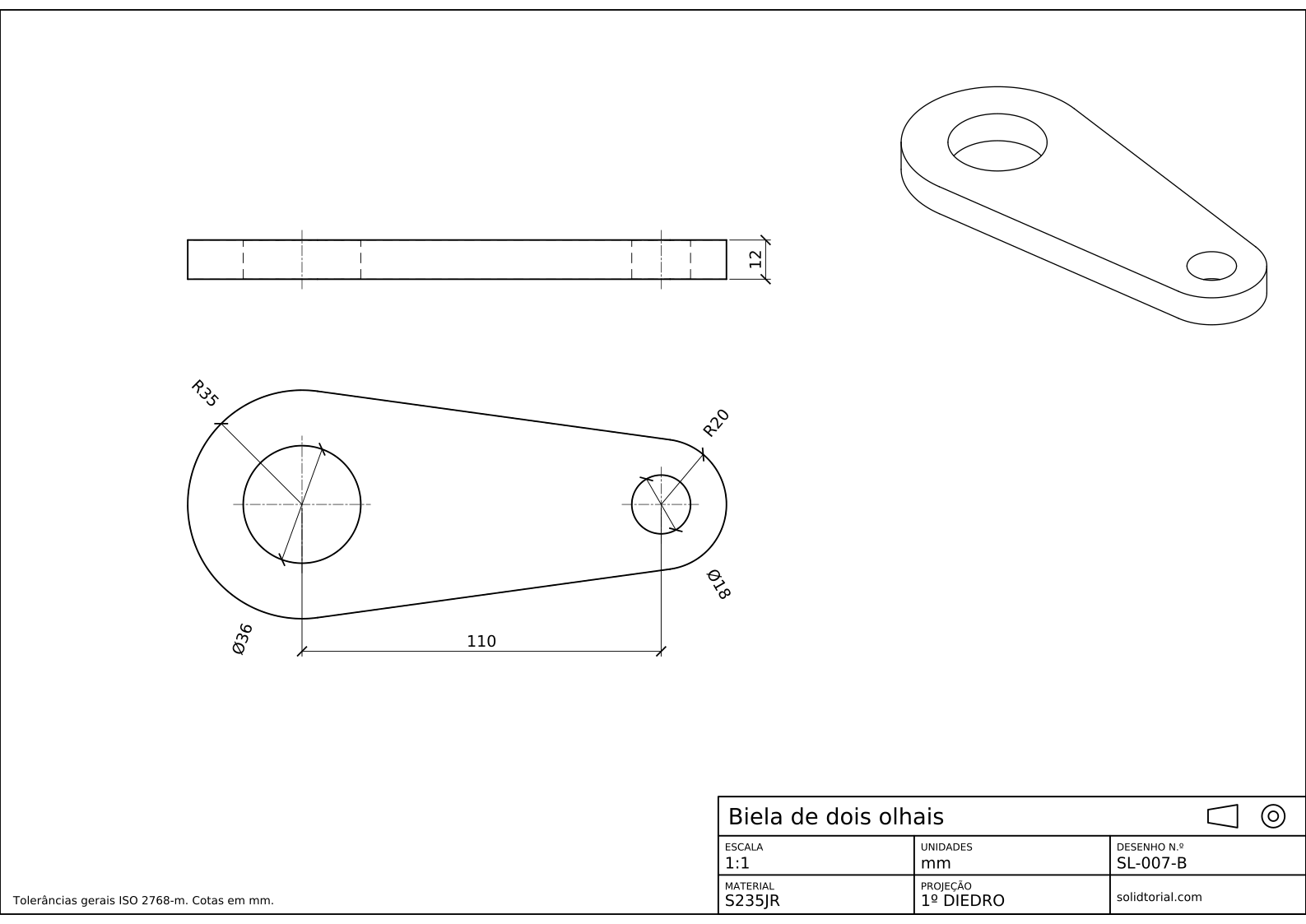
Folha métrica, projeção ISO no primeiro diedro, escala 1:1 em A3. Clique no desenho para abri-lo em tamanho real.
Mostrar os arquivos da solução
Folha métrica, projeção ISO no primeiro diedro, escala 1:1 em A3. Clique no desenho para abri-lo em tamanho real.
OSNAP do AutoCAD não funciona? Causas comuns
- Snaps ao objeto desligados. Se nada é capturado, o F3 está desligado. Olhe a barra de status ou pressione F3 uma vez.
- Snaps em execução demais. Com todos os modos ligados, o cursor salta para pontos que você não queria. Mantenha alguns em execução e chame os outros um de cada vez.
- A linha tangente toca o lado errado. A tangente escolhe o lado do círculo mais próximo de onde você clica. Clique perto do topo para o lado de cima.
- Capturar o furo em vez do olhal. Os dois círculos têm o mesmo centro, mas a tangente e o quadrante dependem de qual círculo você clica. Aproxime a vista se estiverem muito juntos.
- Snaps que ignoram alguns objetos. Objetos em um layer bloqueado ou congelado, ou textos e contornos de hachura, podem se comportar de outro jeito. Confira o layer antes de culpar o snap.
Configurações do osnap no AutoCAD: snaps em execução e snaps de uso único
Um snap em execução fica ativo para todos os pontos até você desligá-lo. Um snap de uso único, como digitar _TAN, _CEN ou _QUA no pedido de um ponto, vale só para o ponto seguinte e ignora os snaps em execução. O costume é manter três ou quatro snaps em execução para os pontos do dia a dia e usar os de uso único para os especiais.
| Snap | Uso único | O que encontra |
|---|---|---|
| Extremidade | _END | A ponta de uma linha ou arco |
| Ponto médio | _MID | O meio de uma linha ou arco |
| Centro | _CEN | O centro de um círculo ou arco |
| Quadrante | _QUA | Os pontos a 0°, 90°, 180° e 270° de um círculo |
| Interseção | _INT | Onde dois objetos se cruzam |
| Tangente | _TAN | O ponto em que uma linha toca um círculo ou arco |
Rastreamento de snap ao objeto
O rastreamento estende uma linha invisível a partir de um ponto de snap adquirido, na horizontal, na vertical ou nos ângulos polares. Ele permite posicionar um ponto a certa distância de outro sem linhas de construção, como no segundo centro desta biela. Adquira um ponto passando o cursor sobre ele, desloque-se ao longo da linha de rastreamento e digite a distância.
Dúvidas sobre o snap ao objeto no AutoCAD
Como ligar o snap ao objeto no AutoCAD?
Pressione F3 ou clique no botão de snap ao objeto na barra de status. Para escolher quais snaps ficam ativos, digite OS e marque-os na aba de snap ao objeto.
Qual é a diferença entre snaps em execução e snaps de uso único?
Os snaps em execução funcionam para todos os pontos enquanto estão ligados. Um snap de uso único, digitado no pedido de um ponto, funciona para um ponto só e tem prioridade sobre os snaps em execução.
Como desenhar uma linha tangente a dois círculos?
Inicie _LINE, digite _TAN e clique no primeiro círculo; depois digite _TAN de novo e clique no segundo círculo, perto do lado em que a linha deve tocar.
Por que o rastreamento de snap ao objeto não funciona?
Confira se o rastreamento está ligado com F11 e se o snap a partir do qual você quer rastrear está em execução. Um ponto só é adquirido depois que o cursor fica um instante sobre ele.
Atualizado em: 15 de agosto de 2026