
Ce que couvre cette leçon sur l'accrochage aux objets
- Activer les accrochages aux objets permanents et choisir ceux que l'on garde actifs.
- Dessiner des cercles par leur centre et leur rayon ou leur diamètre.
- Tracer des lignes tangentes à deux cercles avec l'accrochage à la tangente.
- Utiliser le repérage d'accrochage aux objets pour placer un point à une distance d'un autre.
Les accrochages aux objets font sauter le curseur sur des points exacts d'objets existants : l'extrémité d'une ligne, le centre d'un cercle, le point où une droite touche un cercle. Sans eux, un point cliqué à l'écran n'est que proche de celui que vous visiez, et l'erreur apparaît plus tard, quand une cote affiche 89,97 au lieu de 90.
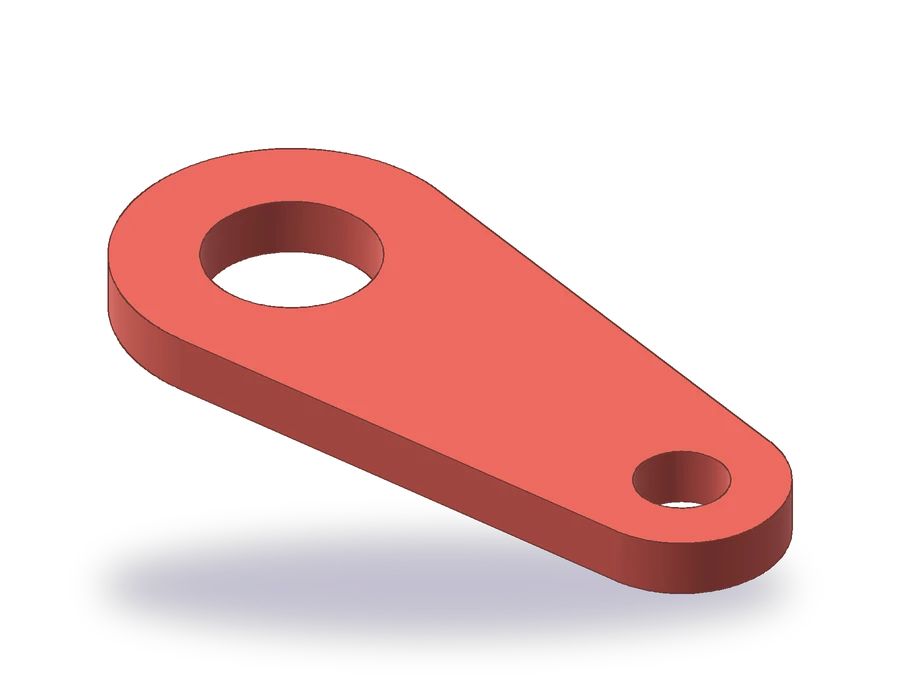
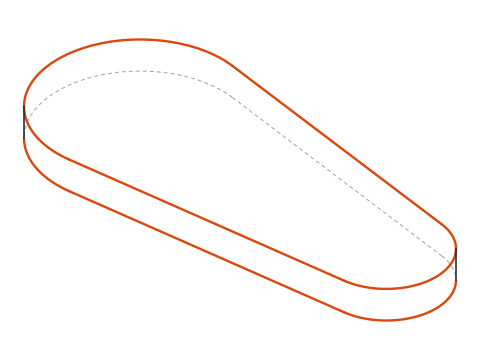
La pièce est une biellette de 10 mm d'épaisseur avec deux bossages ronds : un grand de R30 percé d'un trou Ø30, et un petit de R18 percé d'un trou Ø16, leurs centres étant distants de 90 mm. Deux côtés droits, tangents aux deux bossages, ferment le contour.
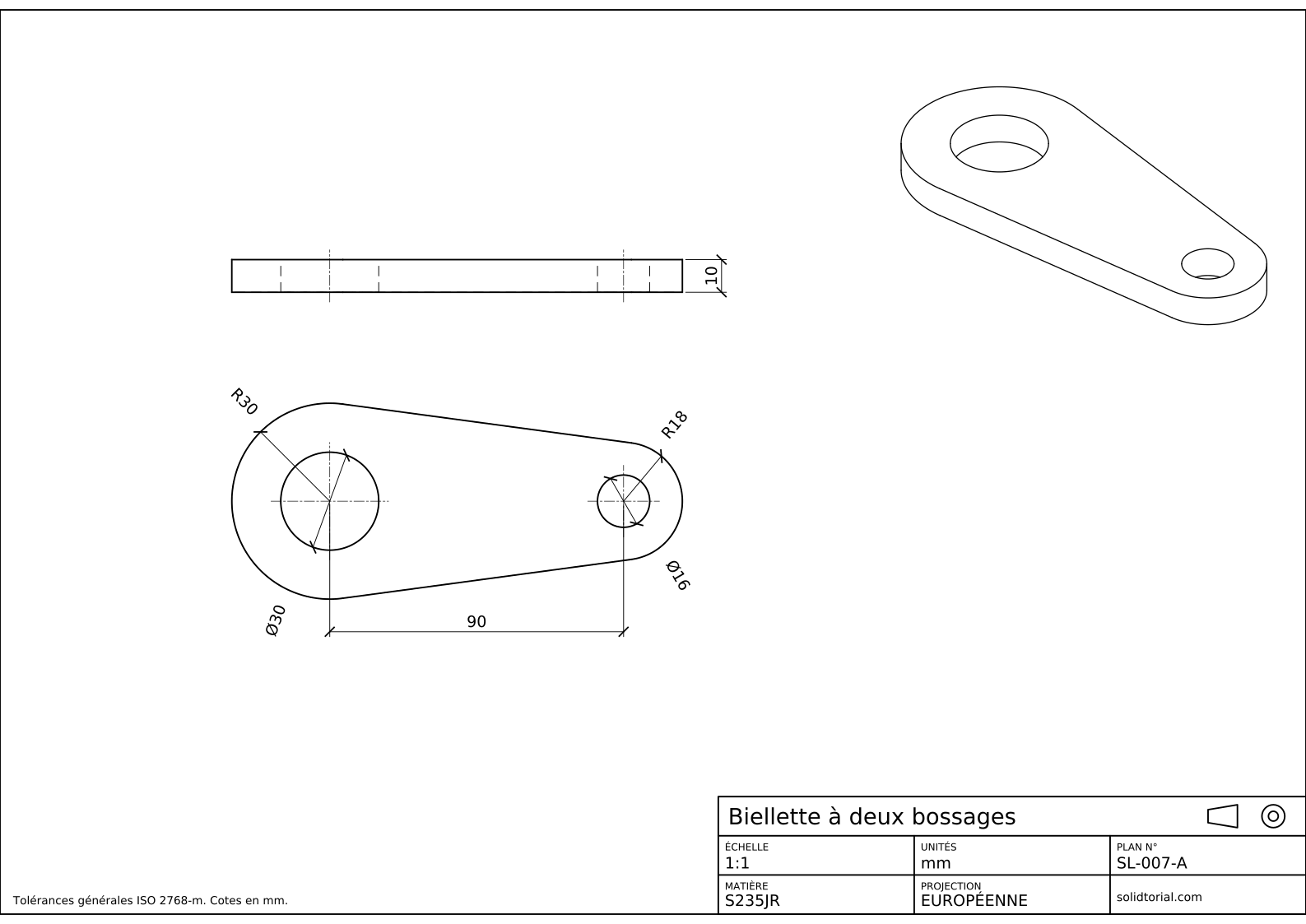
Planche métrique, projection ISO en premier dièdre, échelle 1:1 sur A3. Cliquez sur le dessin pour l'ouvrir en grand.
Commandes d'accrochage et de dessin de cet exercice AutoCAD
| Commande | Nom localisé | Alias | Son rôle ici |
|---|---|---|---|
_OSNAP | ACCROBJ | OS | Choisir les accrochages permanents : extrémité, centre, quadrant, intersection. |
_CIRCLE | CERCLE | C | Dessiner les bossages par leur rayon et les trous par leur diamètre. |
_LINE | LIGNE | L | Tracer les deux côtés avec l'accrochage à la tangente aux deux extrémités. |
_TRIM | AJUSTER | TR | Supprimer les arcs des bossages situés entre les points de tangence. |
_DIMRADIUS | COTRAYON | DRA | Coter les bossages R30 et R18. |
_DIMDIAMETER | COTDIA | DDI | Coter les trous Ø30 et Ø16. |
Comment dessiner la biellette avec les accrochages aux objets d'AutoCAD
-
Régler les accrochages aux objets permanents
Saisissez
_OSNAP(ACCROBJ, aliasOS) pour ouvrir, dans les paramètres de dessin, l'onglet consacré aux accrochages aux objets. Cochez extrémité, centre, quadrant et intersection, et vérifiez que l'accrochage aux objets et le repérage d'accrochage sont bien activés. Ce sont des accrochages permanents : ils fonctionnent chaque fois qu'AutoCAD demande un point. F3 les active et les désactive tous, et F11 en fait autant pour le repérage.Laissez la tangente décochée. Gardée en permanence, elle gêne les autres accrochages ; mieux vaut l'appeler ponctuellement quand on en a besoin.
-
Dessiner le grand bossage et son trou
Saisissez
_CIRCLE(CERCLE, aliasC), donnez le centre0,0et le rayon 30. Relancez_CIRCLE, désignez le même centre avec l'accrochage au centre (survolez le cercle jusqu'à ce que le repère de centre apparaisse), tapez_Dpour le diamètre et entrez 30 : c'est le trou.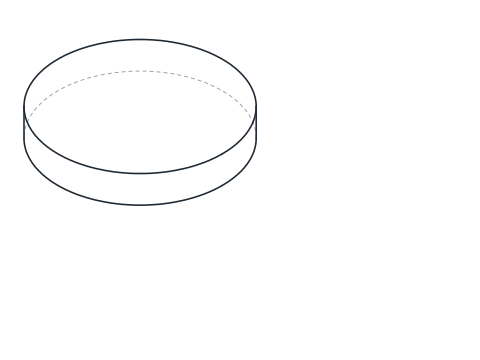
-
Placer le petit bossage avec le repérage d'accrochage
Saisissez
_CIRCLE. Au lieu de taper le centre, survolez le centre du grand cercle sans cliquer, jusqu'à ce qu'un petit + apparaisse : le point est acquis. Déplacez le curseur vers la droite ; une ligne de repérage pointillée suit l'axe X à partir de ce centre. Tapez 90 et appuyez sur Entrée : le centre se place exactement à 90 mm sur la droite. Donnez le rayon 18, puis dessinez le trou Ø16 au même centre.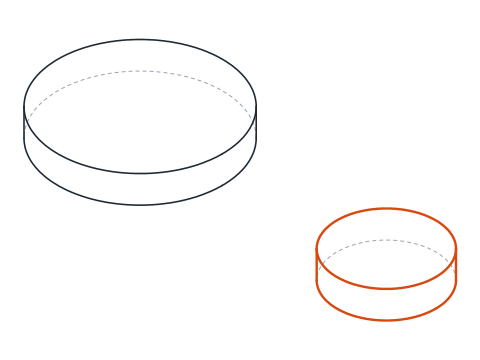
-
Tracer les deux côtés avec l'accrochage à la tangente
Saisissez
_LINE(LIGNE, aliasL). Au premier point, tapez_TANet appuyez sur Entrée : c'est un accrochage ponctuel, valable une seule fois. Cliquez sur le haut du grand cercle. Au point suivant, tapez de nouveau_TANet cliquez sur le haut du petit cercle. AutoCAD calcule la droite qui touche les deux, de sorte que le côté commence et finit exactement aux points de tangence. Recommencez pour le côté inférieur, en cliquant près du bas de chaque cercle.Si le curseur affiche un autre repère quand plusieurs accrochages sont possibles, appuyez sur Tab pour les parcourir avant de cliquer.
-
Ajuster les arcs intérieurs
Saisissez
_TRIM(AJUSTER, aliasTR) et cliquez sur l'arc de chaque bossage situé entre les deux côtés, à l'intérieur de la biellette. Comme les bossages n'ont pas la même taille, les côtés ne sont pas parallèles : le grand bossage conserve un peu plus de la moitié de son cercle et le petit un peu moins. Les deux trous ne sont pas touchés.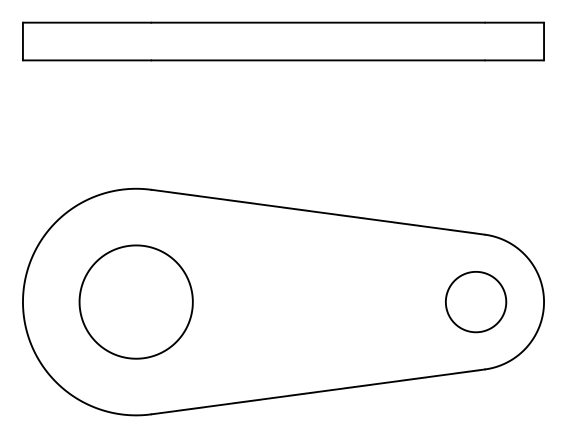
-
Dessiner la vue de profil et coter
La biellette a 10 mm d'épaisseur. Dessinez sa vue de profil au-dessus du contour : repérez à partir du quadrant gauche du grand bossage et du quadrant droit du petit pour placer les extrémités d'un rectangle de 10 mm de haut, puis ajoutez les traits cachés des trous et leurs axes. Cotez la distance entre les centres, 90, avec l'accrochage au centre aux deux extrémités ; les bossages avec
_DIMRADIUS(COTRAYON, aliasDRA), R30 et R18 ; les trous avec_DIMDIAMETER(COTDIA, aliasDDI), Ø30 et Ø16 ; et l'épaisseur, 10, sur la vue de profil. Si un cercle n'a pas encore d'axes,_DIMCENTER(COTCEN, aliasDCE) lui ajoute une marque de centre.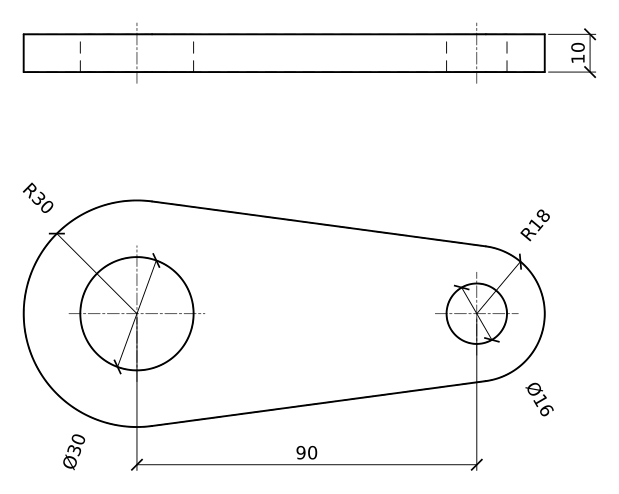
S'exercer aux accrochages : une biellette plus longue
Dessinez seul une biellette plus longue : des bossages de R35 et R20 dont les centres sont distants de 110 mm, des trous de Ø36 et Ø18, et une épaisseur de 12. Utilisez le repérage pour le second centre et l'accrochage à la tangente pour les deux côtés, puis vérifiez l'entraxe avec _DIST (DISTANCE, alias DI) et l'accrochage au centre.
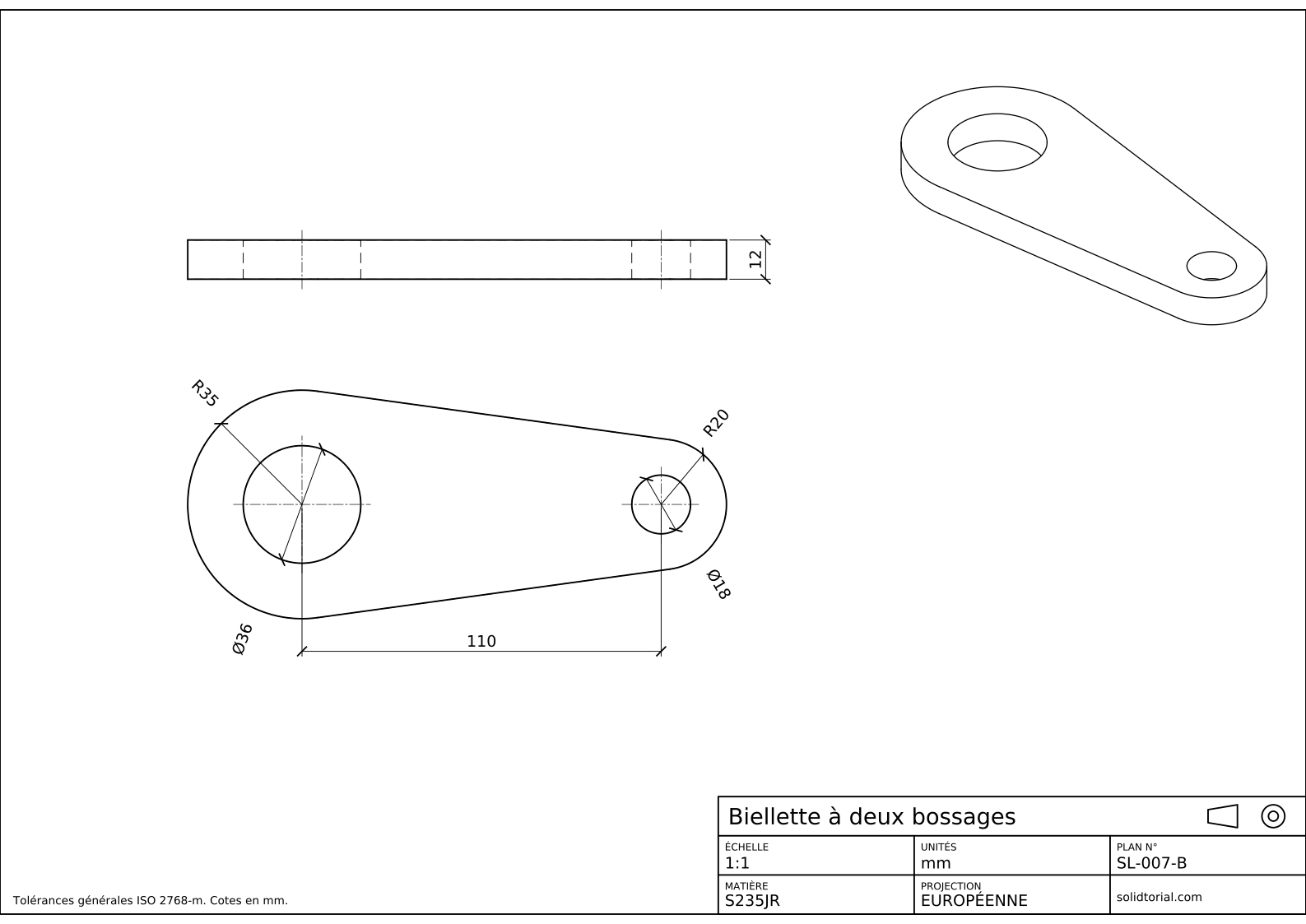
Planche métrique, projection ISO en premier dièdre, échelle 1:1 sur A3. Cliquez sur le dessin pour l'ouvrir en grand.
Afficher les fichiers de solution
Planche métrique, projection ISO en premier dièdre, échelle 1:1 sur A3. Cliquez sur le dessin pour l'ouvrir en grand.
L'accrochage aux objets ne fonctionne pas dans AutoCAD ? Causes courantes
- Accrochages aux objets désactivés. Si rien ne s'accroche, F3 est désactivée. Regardez la barre d'état ou appuyez une fois sur F3.
- Trop d'accrochages permanents. Avec tous les modes actifs, le curseur saute sur des points que vous ne vouliez pas. Gardez-en quelques-uns en permanence et appelez les autres un par un.
- La tangente touche le mauvais côté. La tangente choisit le côté du cercle le plus proche de l'endroit où vous cliquez. Cliquez près du haut pour le côté supérieur.
- Accrochage sur le trou au lieu du bossage. Les deux cercles ont le même centre, mais la tangente et le quadrant dépendent du cercle sur lequel vous cliquez. Zoomez si les cercles sont proches.
- Des accrochages qui ignorent certains objets. Les objets d'un calque verrouillé ou gelé, ainsi que les textes et les contours de hachures, peuvent se comporter autrement. Vérifiez le calque avant d'accuser l'accrochage.
Réglages d'accrochage aux objets d'AutoCAD : permanents et ponctuels
Un accrochage permanent reste actif pour chaque point jusqu'à ce que vous le désactiviez. Un accrochage ponctuel, comme celui que l'on obtient en tapant _TAN, _CEN ou _QUA à l'invite d'un point, ne vaut que pour le point suivant et ignore les accrochages permanents. L'usage courant consiste à garder trois ou quatre accrochages permanents pour les points ordinaires et à employer des accrochages ponctuels pour les points particuliers.
| Accrochage | Accrochage ponctuel | Trouve |
|---|---|---|
| Extrémité | _END | L'extrémité d'une ligne ou d'un arc |
| Milieu | _MID | Le milieu d'une ligne ou d'un arc |
| Centre | _CEN | Le centre d'un cercle ou d'un arc |
| Quadrant | _QUA | Les points à 0°, 90°, 180° et 270° d'un cercle |
| Intersection | _INT | L'endroit où deux objets se croisent |
| Tangente | _TAN | Le point où une droite touche un cercle ou un arc |
Repérage d'accrochage aux objets
Le repérage prolonge une ligne invisible à partir d'un point d'accrochage acquis, à l'horizontale, à la verticale ou selon les angles polaires. Il permet de placer un point à une distance d'un autre sans lignes de construction, comme pour le second centre de cette biellette. Acquérez un point en le survolant, avancez le long de la ligne de repérage et tapez la distance.
Questions sur l'accrochage aux objets dans AutoCAD
Comment activer l'accrochage aux objets dans AutoCAD ?
Appuyez sur F3 ou cliquez sur le bouton d'accrochage aux objets de la barre d'état. Pour choisir les accrochages actifs, saisissez _OSNAP et cochez-les dans l'onglet des accrochages aux objets.
Quelle est la différence entre accrochages permanents et accrochages ponctuels ?
Les accrochages permanents fonctionnent pour chaque point tant qu'ils sont actifs. Un accrochage ponctuel, tapé à l'invite d'un point, ne vaut que pour un seul point et prend le pas sur les accrochages permanents.
Comment tracer une ligne tangente à deux cercles ?
Lancez _LINE, tapez _TAN et cliquez sur le premier cercle, puis tapez de nouveau _TAN et cliquez sur le second cercle près du côté où la ligne doit toucher.
Pourquoi le repérage d'accrochage aux objets ne fonctionne-t-il pas ?
Vérifiez que le repérage est activé avec F11 et que l'accrochage à partir duquel vous voulez repérer est actif. Un point n'est acquis qu'après l'avoir survolé un instant.
Mis à jour: 15 août 2026