
Qué cubre esta lección de referencia a objetos en AutoCAD
- Activar las referencias a objetos permanentes y elegir cuáles dejar activas.
- Dibujar círculos por centro y radio o diámetro.
- Dibujar líneas tangentes a dos círculos con la referencia de tangente.
- Usar el rastreo de referencia a objetos para colocar un punto a cierta distancia de otro.
Las referencias a objetos hacen que el cursor salte a puntos exactos de los objetos ya dibujados: el extremo de una línea, el centro de un círculo, el punto donde una línea toca un círculo. Sin ellas, un punto marcado en pantalla solo se acerca a lo que querías, y el error aparece más tarde, cuando una cota marca 89,97 en lugar de 90.
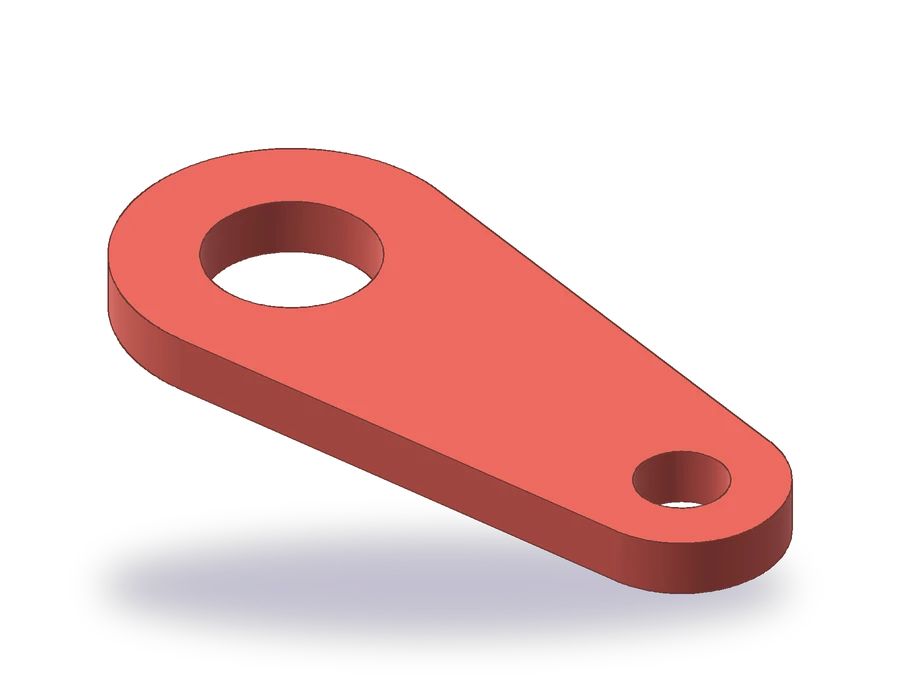
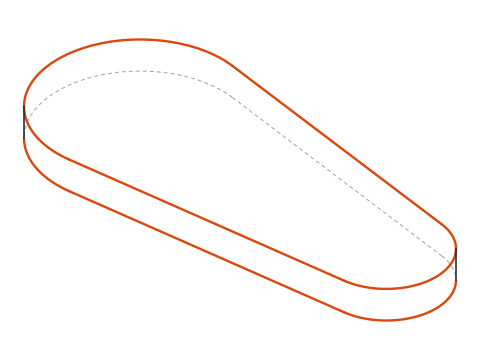
La pieza es una biela de 10 mm de espesor con dos ojos redondos: uno grande de R30 con un agujero de Ø30 y uno pequeño de R18 con un agujero de Ø16, con los centros a 90 mm de distancia. Dos lados rectos, tangentes a los dos ojos, cierran el contorno.
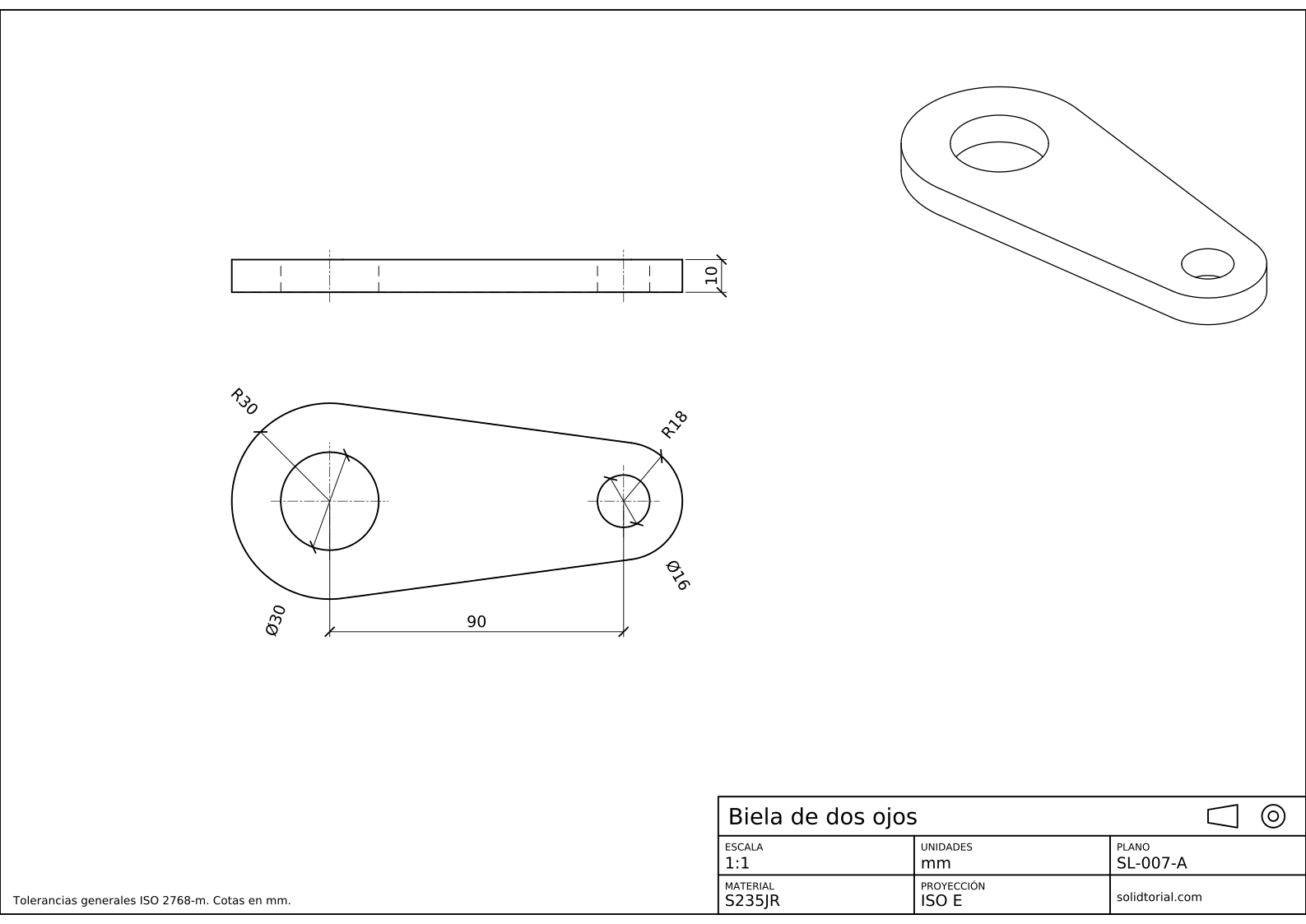
Lámina métrica, proyección ISO en primer diedro, escala 1:1 en A3. Haz clic en el dibujo para abrirlo a tamaño completo.
Comandos de AutoCAD y referencias a objetos de este ejercicio
| Comando | Nombre localizado | Alias | Qué hace aquí |
|---|---|---|---|
_OSNAP | REFENT | · | Elegir las referencias a objetos permanentes: extremo, centro, cuadrante e intersección. |
_CIRCLE | CIRCULO | C | Dibujar los ojos por el radio y los agujeros por el diámetro. |
_LINE | LINEA | L | Dibujar los dos lados con la referencia de tangente en ambos extremos. |
_TRIM | RECORTA | TR | Quitar los arcos de los ojos que quedan entre los puntos de tangencia. |
_DIMRADIUS | ACORADIO | DRA | Acotar los ojos de R30 y R18. |
_DIMDIAMETER | ACODIAMETRO | DDI | Acotar los agujeros de Ø30 y Ø16. |
Cómo dibujar la biela con las referencias a objetos de AutoCAD
-
Fija las referencias a objetos permanentes
Escribe
_OSNAP(REFENT) para abrir la pestaña de referencia a objetos del cuadro de parámetros de dibujo. Activa extremo, centro, cuadrante e intersección, y comprueba que están marcadas la referencia a objetos activada y el rastreo de referencia a objetos activado. Estas son referencias permanentes: funcionan cada vez que AutoCAD pide un punto. F3 las activa y desactiva todas, y F11 hace lo mismo con el rastreo.Deja la tangente desactivada. Si se mantiene permanente, estorba a las demás referencias, así que es mejor llamarla una sola vez cuando la necesitas.
-
Dibuja el ojo grande y su agujero
Escribe
_CIRCLE(CIRCULO, alias C), da el centro como0,0y el radio como 30. Ejecuta_CIRCLEotra vez, marca el mismo centro con la referencia de centro (pasa el cursor por la circunferencia hasta que aparezca el marcador del centro), elige la opción de diámetro (_D) e introduce 30: ese es el agujero.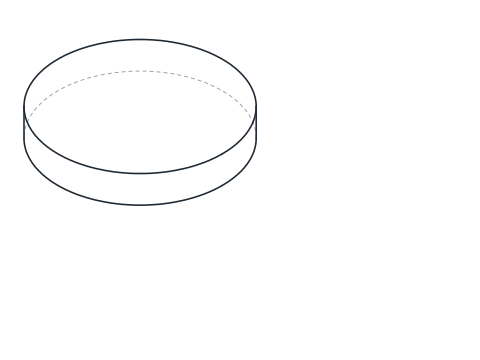
-
Coloca el ojo pequeño con el rastreo de referencia a objetos
Escribe
_CIRCLE. En lugar de teclear el centro, pasa el cursor por el centro del círculo grande sin hacer clic hasta que aparezca un pequeño +: el punto queda adquirido. Mueve el cursor hacia la derecha; una línea de rastreo de puntos sigue el eje X desde ese centro. Escribe 90 y pulsa Enter: el centro cae exactamente 90 mm a la derecha. Da el radio 18 y dibuja después el agujero de Ø16 en el mismo centro.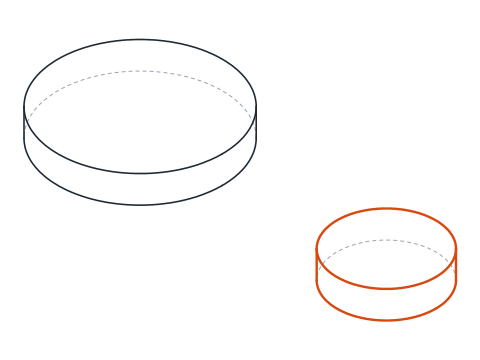
-
Dibuja los dos lados con la referencia de tangente
Escribe
_LINE(LINEA, alias L). En el primer punto, escribe_TANy pulsa Enter: es una referencia puntual de un solo uso. Haz clic en la parte superior del círculo grande. En el punto siguiente, escribe_TANotra vez y haz clic en la parte superior del círculo pequeño. AutoCAD calcula la línea que toca a ambos, de modo que el lado empieza y termina exactamente en los puntos de tangencia. Repite para el lado inferior, haciendo clic cerca de la parte inferior de cada círculo.Si el cursor muestra un marcador de referencia distinto cuando hay varias posibles, pulsa Tab para recorrerlas antes de hacer clic.
-
Recorta los arcos interiores
Escribe
_TRIM(RECORTA, alias TR) y haz clic en el arco de cada ojo que queda entre los dos lados, dentro de la biela. Como los ojos son de tamaños distintos, los lados no son paralelos: el ojo grande conserva algo más de la mitad de su circunferencia y el pequeño algo menos. Los dos agujeros no se tocan.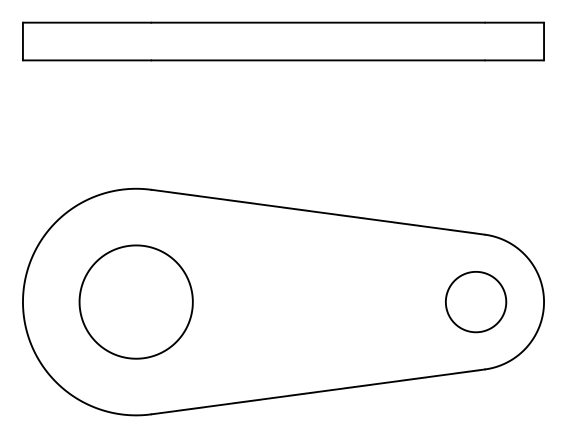
-
Dibuja la vista de perfil y acota
La biela tiene 10 mm de espesor. Dibuja su vista de perfil encima del contorno: rastrea desde el cuadrante izquierdo del ojo grande y el cuadrante derecho del pequeño para colocar los extremos de un rectángulo de 10 mm de alto, y añade después las líneas ocultas de los agujeros y sus ejes. Acota la distancia entre centros, 90, con la referencia de centro en ambos extremos; los ojos con
_DIMRADIUS(ACORADIO, alias DRA), R30 y R18; los agujeros con_DIMDIAMETER(ACODIAMETRO, alias DDI), Ø30 y Ø16; y el espesor, 10, en la vista de perfil. Si un círculo aún no tiene ejes,_DIMCENTER(ACOCENTRO, alias DCE) le añade una marca de centro.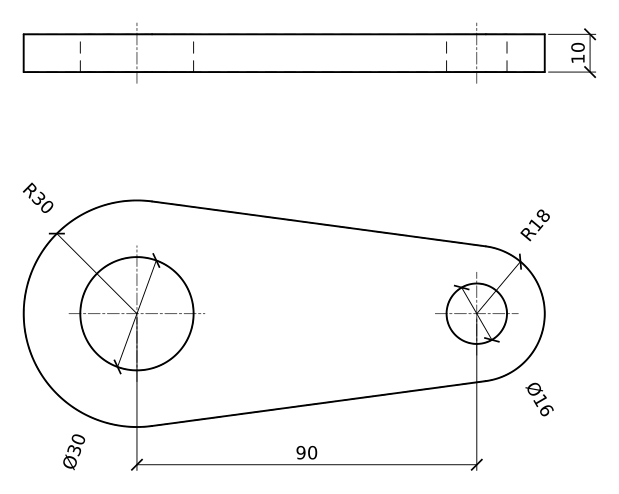
Práctica de referencia a objetos en AutoCAD: una biela más larga
Dibuja por tu cuenta una biela más larga: ojos de R35 y R20 con los centros a 110 mm de distancia, agujeros de Ø36 y Ø18 y un espesor de 12. Usa el rastreo para el segundo centro y la referencia de tangente para los dos lados, y comprueba después la distancia entre centros con _DIST (alias DI) y la referencia de centro.
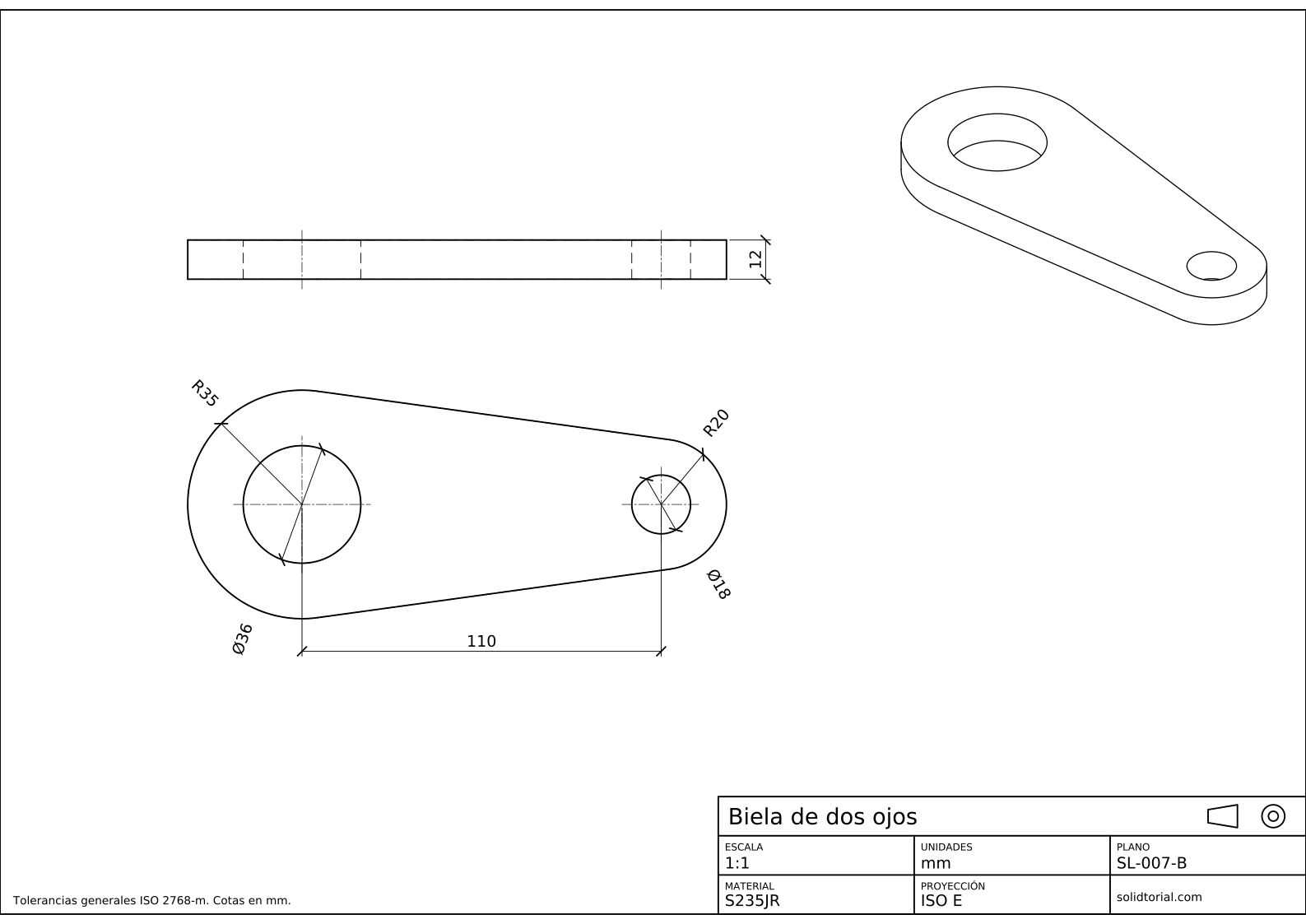
Lámina métrica, proyección ISO en primer diedro, escala 1:1 en A3. Haz clic en el dibujo para abrirlo a tamaño completo.
Mostrar los archivos de solución
Lámina métrica, proyección ISO en primer diedro, escala 1:1 en A3. Haz clic en el dibujo para abrirlo a tamaño completo.
¿La referencia a objetos de AutoCAD no funciona? Causas habituales
- Las referencias a objetos están desactivadas. Si no se engancha nada, F3 está desactivada. Mira la barra de estado o pulsa F3 una vez.
- Demasiadas referencias permanentes. Con todos los modos activados, el cursor salta a puntos que no querías. Deja unas pocas permanentes y llama a las demás una a una.
- La tangente toca el lado equivocado. La tangente elige el lado del círculo más cercano al punto donde haces clic. Haz clic cerca de la parte superior para el lado superior.
- Engancharse al agujero en lugar de al ojo. Los dos círculos comparten el centro, pero la tangente y el cuadrante dependen del círculo en el que hagas clic. Acércate con el zoom si están cerca.
- Referencias que ignoran algunos objetos. Los objetos de una capa bloqueada o congelada, o los textos y los contornos de sombreado, pueden comportarse de otra manera. Revisa la capa antes de culpar a la referencia.
Parámetros de la referencia a objetos en AutoCAD: permanentes y puntuales
Una referencia permanente sigue activa para todos los puntos hasta que la desactivas. Una referencia puntual, como teclear _TAN, _CEN o _QUA en una petición de punto, se aplica solo al punto siguiente e ignora las permanentes. Lo habitual es dejar tres o cuatro referencias permanentes para los puntos de todos los días y usar las puntuales para las especiales.
| Referencia | Puntual | Encuentra |
|---|---|---|
| Extremo | _END | El final de una línea o de un arco |
| Punto medio | _MID | El medio de una línea o de un arco |
| Centro | _CEN | El centro de un círculo o de un arco |
| Cuadrante | _QUA | Los puntos a 0°, 90°, 180° y 270° de un círculo |
| Intersección | _INT | Donde se cruzan dos objetos |
| Tangente | _TAN | El punto donde una línea toca un círculo o un arco |
Rastreo de referencia a objetos
El rastreo prolonga una línea invisible desde un punto de referencia adquirido, en horizontal, en vertical o en los ángulos polares. Permite colocar un punto a cierta distancia de otro sin líneas de construcción, como el segundo centro de esta biela. Adquiere un punto pasando el cursor por encima, muévete a lo largo de la línea de rastreo y teclea la distancia.
Dudas sobre la referencia a objetos en AutoCAD
¿Cómo se activa la referencia a objetos en AutoCAD?
Pulsa F3 o haz clic en el botón de referencia a objetos de la barra de estado. Para elegir qué referencias están activas, escribe _OSNAP y márcalas en la pestaña de referencia a objetos.
¿Qué diferencia hay entre las referencias permanentes y las puntuales?
Las permanentes funcionan para todos los puntos mientras están activadas. Una puntual, que se teclea en una petición de punto, funciona solo para un punto y tiene prioridad sobre las permanentes.
¿Cómo se dibuja una línea tangente a dos círculos?
Inicia _LINE, escribe _TAN y haz clic en el primer círculo; luego escribe _TAN otra vez y haz clic en el segundo círculo cerca del lado donde debe tocar la línea.
¿Por qué no funciona el rastreo de referencia a objetos?
Comprueba que el rastreo está activado con F11 y que la referencia desde la que quieres rastrear está activa. Un punto solo se adquiere después de pasar el cursor por encima un momento.
Actualizado: 15 de agosto de 2026