
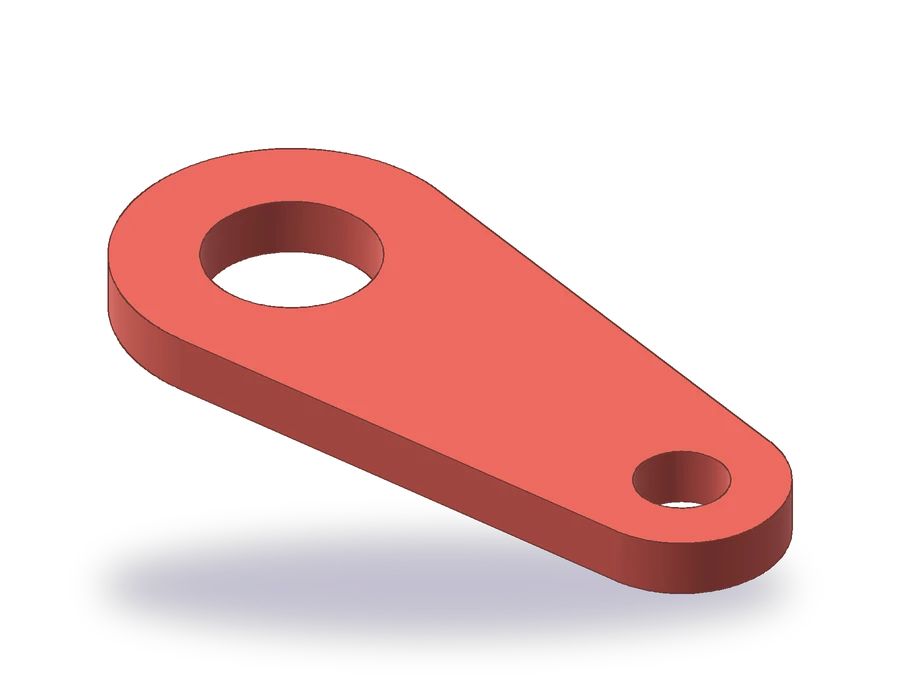
Czego uczy ta lekcja o przyciąganiu do obiektów w AutoCAD
- Włączyć stałe przyciąganie do obiektów i wybrać, które tryby mają pozostać aktywne.
- Rysować okręgi przez środek i promień lub średnicę.
- Rysować linie styczne do dwóch okręgów za pomocą przyciągania do stycznej.
- Użyć śledzenia przyciągania do obiektów, aby umieścić punkt w zadanej odległości od innego.
Przyciąganie do obiektów sprawia, że kursor przeskakuje do dokładnych punktów istniejących obiektów: końca linii, środka okręgu, punktu, w którym linia dotyka okręgu. Bez niego punkt kliknięty na ekranie jest tylko bliski temu, o który chodziło, a błąd wychodzi później, gdy wymiar pokazuje 89,97 zamiast 90.
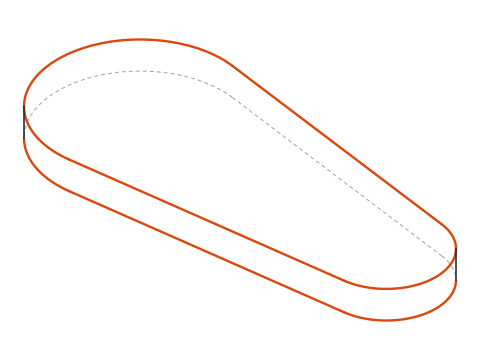
Część to łącznik o grubości 10 mm z dwoma okrągłymi oczkami: dużym o promieniu R30 z otworem Ø30 i małym o promieniu R18 z otworem Ø16, o środkach oddalonych o 90 mm. Dwa proste boki, styczne do obu piast, zamykają obrys.
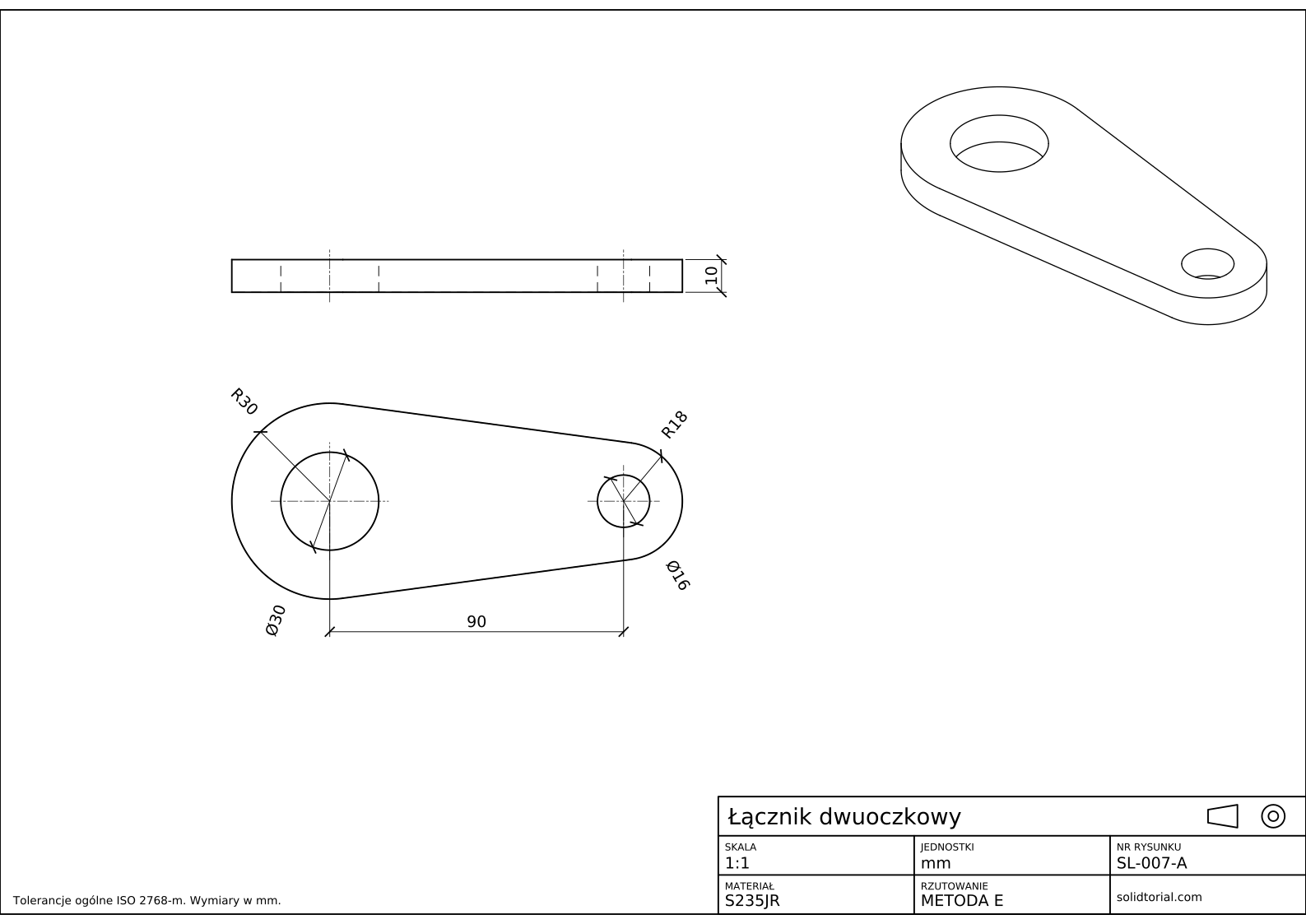
Arkusz metryczny, rzutowanie europejskie ISO (metoda E), skala 1:1 na formacie A3. Kliknij rysunek, aby otworzyć go w pełnym rozmiarze.
Polecenia AutoCAD osnap i rysowania w tym ćwiczeniu
| Polecenie | Nazwa w polskiej wersji | Alias | Do czego służy w tym ćwiczeniu |
|---|---|---|---|
_OSNAP | OBIEKT | · | Wybiera stałe przyciąganie do obiektów: punkt końcowy, środek, kwadrant, przecięcie. |
_CIRCLE | OKRĄG | · | Rysuje oczka przez promień, a otwory przez średnicę. |
_LINE | LINIA | · | Rysuje dwa boki z przyciąganiem do stycznej na obu końcach. |
_TRIM | UTNIJ | · | Usuwa łuki oczek między punktami styczności. |
_DIMRADIUS | WYMPROMIEŃ | · | Wymiaruje oczka R30 i R18. |
_DIMDIAMETER | WYMŚREDNICA | · | Wymiaruje otwory Ø30 i Ø16. |
Jak narysować łącznik z przyciąganiem do obiektów w AutoCAD
-
Ustaw stałe przyciąganie do obiektów
Wpisz
_OSNAP(OBIEKT), aby otworzyć okno ustawień rysunku na karcie przyciągania do obiektów. Włącz punkt końcowy, środek, kwadrant i przecięcie oraz upewnij się, że zaznaczone są przyciąganie do obiektów i śledzenie przyciągania do obiektów. To stałe przyciąganie: działa za każdym razem, gdy AutoCAD prosi o punkt. Klawisz F3 włącza i wyłącza je wszystkie, a F11 robi to samo ze śledzeniem.Styczną zostaw wyłączoną. Gdy jest stała, przeszkadza innym trybom, więc lepiej wywoływać ją jednorazowo, kiedy jest potrzebna.
-
Narysuj duże oczko i jej otwór
Wpisz
_CIRCLE(OKRĄG), podaj środek jako0,0i promień 30. Uruchom polecenie ponownie, wskaż ten sam środek przyciąganiem do środka (zatrzymaj kursor nad okręgiem, aż pojawi się znacznik środka), wybierz opcję średnicy (_D) i wpisz 30: to jest otwór.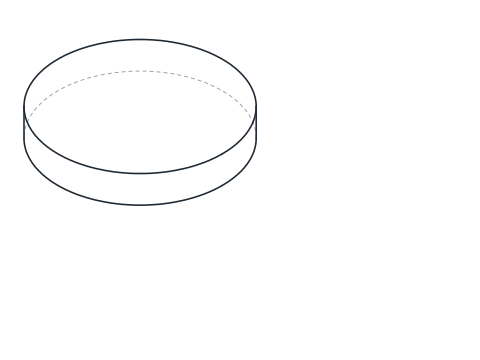
-
Umieść małe oczko za pomocą śledzenia przyciągania do obiektów
Wpisz
_CIRCLE. Zamiast wpisywać środek, zatrzymaj kursor nad środkiem dużego okręgu bez klikania, aż pojawi się mały znak +: punkt został przechwycony. Przesuń kursor w prawo; kropkowana linia śledzenia podąża wzdłuż osi X od tego środka. Wpisz 90 i naciśnij Enter: środek ląduje dokładnie 90 mm na prawo. Podaj promień 18, a potem narysuj otwór Ø16 w tym samym środku.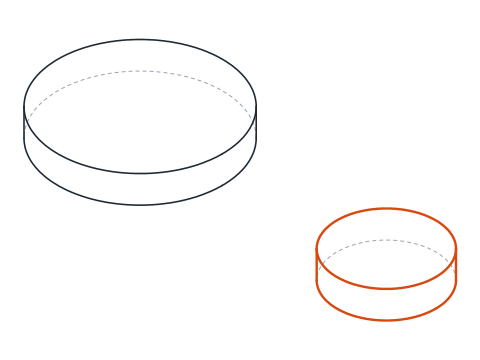
-
Narysuj dwa boki z przyciąganiem do stycznej
Wpisz
_LINE(LINIA). Przy pierwszym punkcie wpisz_TANi naciśnij Enter: to jednorazowe przyciąganie, które działa tylko dla jednego punktu. Kliknij górę dużego okręgu. Przy następnym punkcie znów wpisz_TANi kliknij górę małego okręgu. AutoCAD wylicza linię, która dotyka obu, więc bok zaczyna się i kończy dokładnie w punktach styczności. Powtórz dla dolnego boku, klikając w pobliżu dołu każdego okręgu.Jeśli kursor pokazuje inny znacznik przyciągania, gdy możliwych jest kilka, naciśnij Tab, aby je przełączać przed kliknięciem.
-
Przytnij wewnętrzne łuki
Wpisz
_TRIM(UTNIJ) i kliknij łuk każdego oczka, który leży między dwoma bokami, wewnątrz łącznika. Ponieważ oczka mają różne rozmiary, boki nie są równoległe: duże oczko zachowuje trochę więcej niż pół okręgu, a małe trochę mniej. Dwa otwory pozostają nietknięte.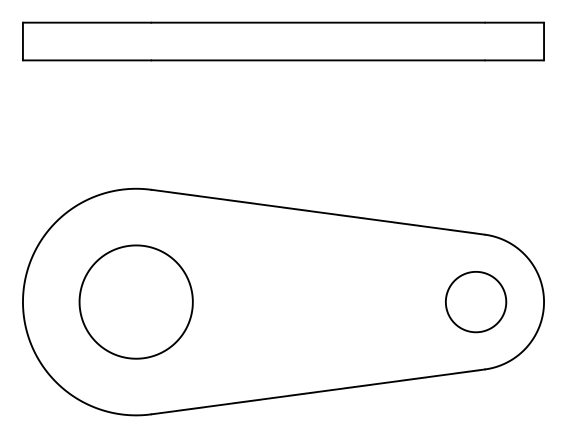
-
Narysuj rzut z boku i zwymiaruj
Łącznik ma 10 mm grubości. Narysuj jego rzut z boku nad obrysem: śledź od lewego kwadrantu dużego oczka i prawego kwadrantu małego, aby ustawić końce prostokąta o wysokości 10 mm, a potem dodaj linie niewidoczne otworów i ich osie. Zwymiaruj odległość między środkami, 90, z przyciąganiem do środka na obu końcach; oczka poleceniem
_DIMRADIUS(WYMPROMIEŃ), R30 i R18; otwory poleceniem_DIMDIAMETER(WYMŚREDNICA), Ø30 i Ø16; oraz grubość, 10, na rzucie z boku. Jeśli okrąg nie ma jeszcze osi, polecenie_DIMCENTER(WYMCENTRUM) dodaje do niego znacznik środka.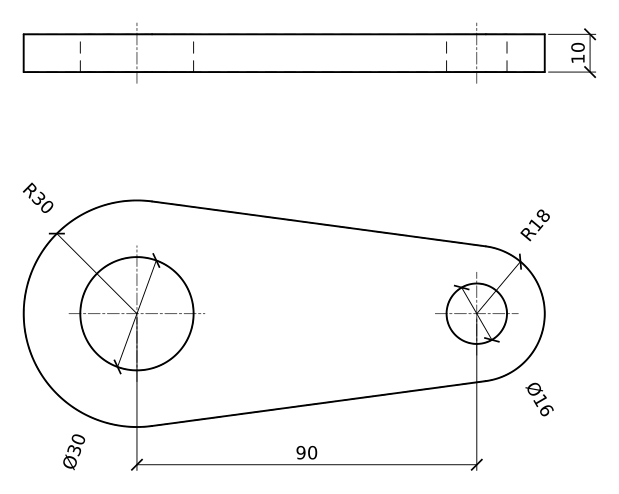
Ćwiczenie z osnap w AutoCAD: dłuższy łącznik
Narysuj samodzielnie dłuższy łącznik: oczka R35 i R20 o środkach oddalonych o 110 mm, otwory Ø36 i Ø18 oraz grubość 12. Użyj śledzenia dla drugiego środka i przyciągania do stycznej dla obu boków, a potem sprawdź odległość między środkami poleceniem _DIST (ODLEG) z przyciąganiem do środka.
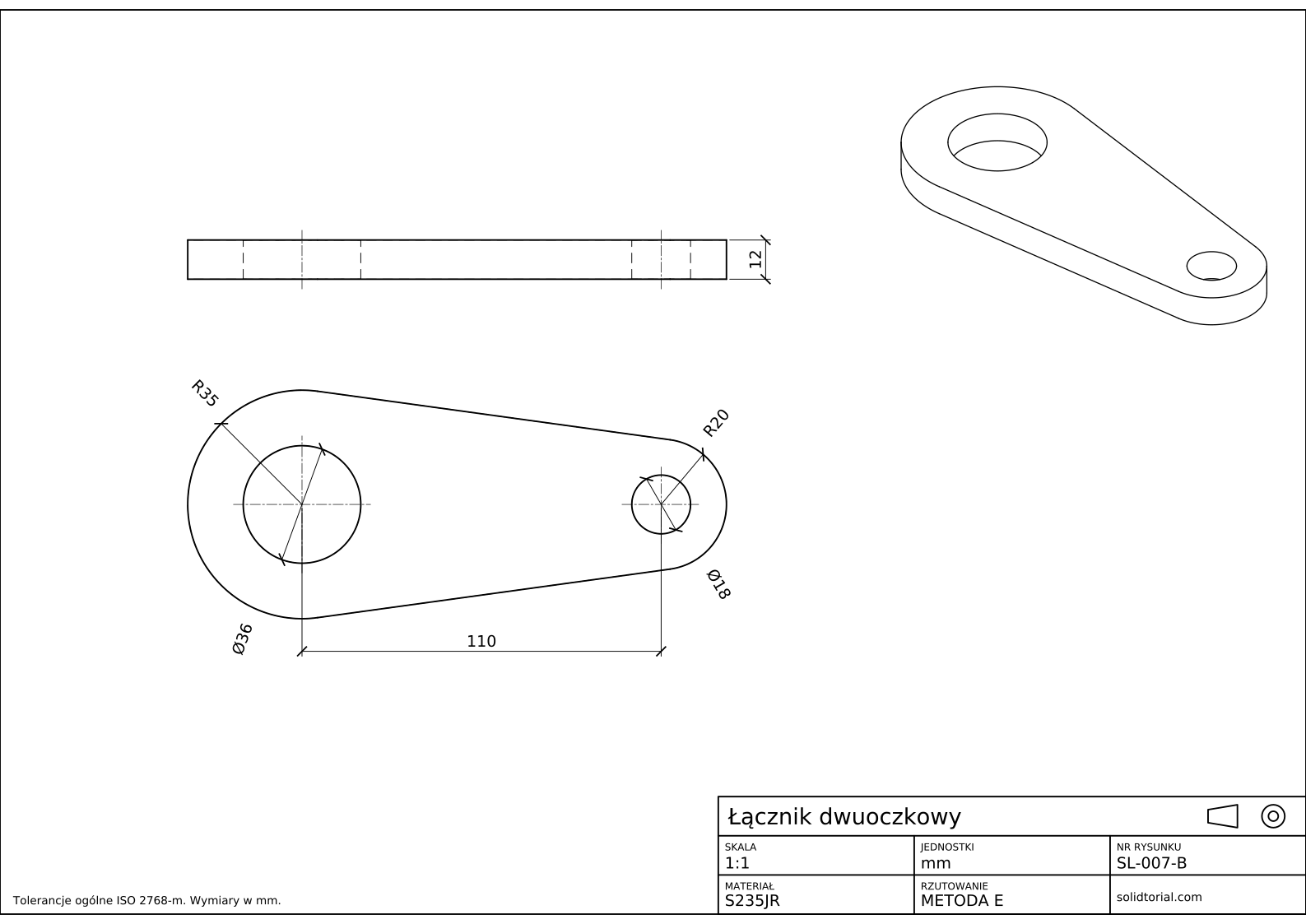
Arkusz metryczny, rzutowanie europejskie ISO (metoda E), skala 1:1 na formacie A3. Kliknij rysunek, aby otworzyć go w pełnym rozmiarze.
Pokaż pliki z rozwiązaniem
Arkusz metryczny, rzutowanie europejskie ISO (metoda E), skala 1:1 na formacie A3. Kliknij rysunek, aby otworzyć go w pełnym rozmiarze.
Osnap w AutoCAD nie działa? Najczęstsze przyczyny
- Wyłączone przyciąganie do obiektów. Jeśli nic się nie przyciąga, F3 jest wyłączone. Spójrz na pasek stanu albo naciśnij F3 raz.
- Zbyt wiele trybów stałego przyciągania. Przy włączonych wszystkich trybach kursor skacze do punktów, których nie chciałeś. Zostaw kilka jako stałe, a resztę wywołuj pojedynczo.
- Linia styczna dotyka niewłaściwej strony. Styczna wybiera tę stronę okręgu, która jest najbliżej miejsca kliknięcia. Kliknij blisko góry dla górnego boku.
- Przyciąganie do otworu zamiast do oczka. Oba okręgi mają wspólny środek, ale styczna i kwadrant zależą od tego, który okrąg klikniesz. Przybliż widok, jeśli leżą blisko siebie.
- Przyciąganie, które pomija niektóre obiekty. Obiekty na zablokowanej lub zamrożonej warstwie oraz teksty i granice kreskowania mogą zachowywać się inaczej. Sprawdź warstwę, zanim obwinisz przyciąganie.
Ustawienia osnap w AutoCAD: przyciąganie stałe i jednorazowe
Przyciąganie stałe pozostaje aktywne dla każdego punktu, dopóki go nie wyłączysz. Przyciąganie jednorazowe, na przykład wpisanie _TAN, _CEN lub _QUA przy prośbie o punkt, dotyczy tylko następnego punktu i ignoruje przyciąganie stałe. W praktyce zostawia się trzy lub cztery tryby stałe do zwykłych punktów, a przyciągania jednorazowe do tych szczególnych.
| Przyciąganie | Skrót jednorazowy | Znajduje |
|---|---|---|
| Punkt końcowy | _END | Koniec linii lub łuku |
| Punkt środkowy | _MID | Środek linii lub łuku |
| Środek | _CEN | Środek okręgu lub łuku |
| Kwadrant | _QUA | Punkty okręgu pod kątami 0°, 90°, 180° i 270° |
| Przecięcie | _INT | Miejsce, w którym dwa obiekty się przecinają |
| Styczna | _TAN | Punkt, w którym linia dotyka okręgu lub łuku |
Śledzenie przyciągania do obiektów w AutoCAD
Śledzenie prowadzi niewidoczną linię od przechwyconego punktu przyciągania, poziomo, pionowo lub pod kątami biegunowymi. Pozwala umieścić punkt w zadanej odległości od innego bez linii pomocniczych, tak jak drugi środek tego łącznika. Przechwyć punkt, zatrzymując nad nim kursor, przesuń się wzdłuż linii śledzenia i wpisz odległość.
Przyciąganie do obiektów w AutoCAD: pytania
Jak włączyć przyciąganie do obiektów w AutoCAD?
Naciśnij F3 albo kliknij przycisk przyciągania do obiektów na pasku stanu. Aby wybrać aktywne tryby, wpisz _OSNAP i zaznacz je na karcie przyciągania do obiektów.
Czym różni się przyciąganie stałe od jednorazowego?
Przyciąganie stałe działa dla każdego punktu, dopóki jest włączone. Przyciąganie jednorazowe, wpisane przy prośbie o punkt, działa tylko dla jednego punktu i ma pierwszeństwo przed przyciąganiem stałym.
Jak narysować linię styczną do dwóch okręgów?
Uruchom _LINE, wpisz _TAN i kliknij pierwszy okrąg, potem znów wpisz _TAN i kliknij drugi okrąg w pobliżu strony, której linia ma dotykać.
Dlaczego śledzenie przyciągania do obiektów nie działa?
Sprawdź, czy śledzenie jest włączone klawiszem F11 i czy stałe przyciąganie, od którego chcesz śledzić, jest aktywne. Punkt zostaje przechwycony dopiero po chwili zatrzymania nad nim kursora.
Aktualizacja: 15 sierpnia 2026