
Qué cubre esta lección del cajetín en AutoCAD
- Preparar una presentación A3 con _PAGESETUP y trazarla a PDF.
- Dibujar un marco y un cajetín a tamaño de papel en la presentación.
- Mostrar la pieza a través de una ventana gráfica a una escala exacta y bloquearla.
- Guardar la presentación como plantilla DWT para empezar dibujos nuevos a partir de ella.
Un dibujo no está terminado hasta que cabe en una lámina con su cajetín: el recuadro de la esquina que dice qué es la pieza, su número, su escala, su material y la proyección usada. En AutoCAD, lo habitual es dibujar la pieza a tamaño real en el espacio modelo y construir la lámina en una presentación, donde se trabaja en milímetros de papel.
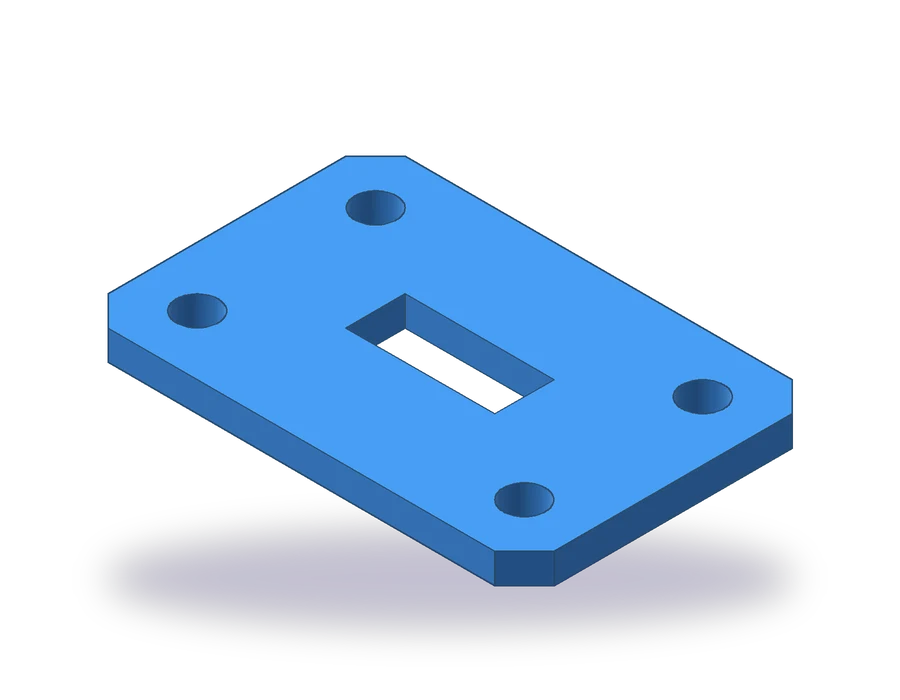
La pieza es una placa de anclaje de 150 x 100 x 10 mm con sus cuatro esquinas achaflanadas 10 x 45°, cuatro agujeros de Ø14 a 20 mm de los bordes y una ventana rectangular de 50 x 20 en el medio. Es sencilla a propósito: el trabajo de esta lección es la lámina que la rodea.
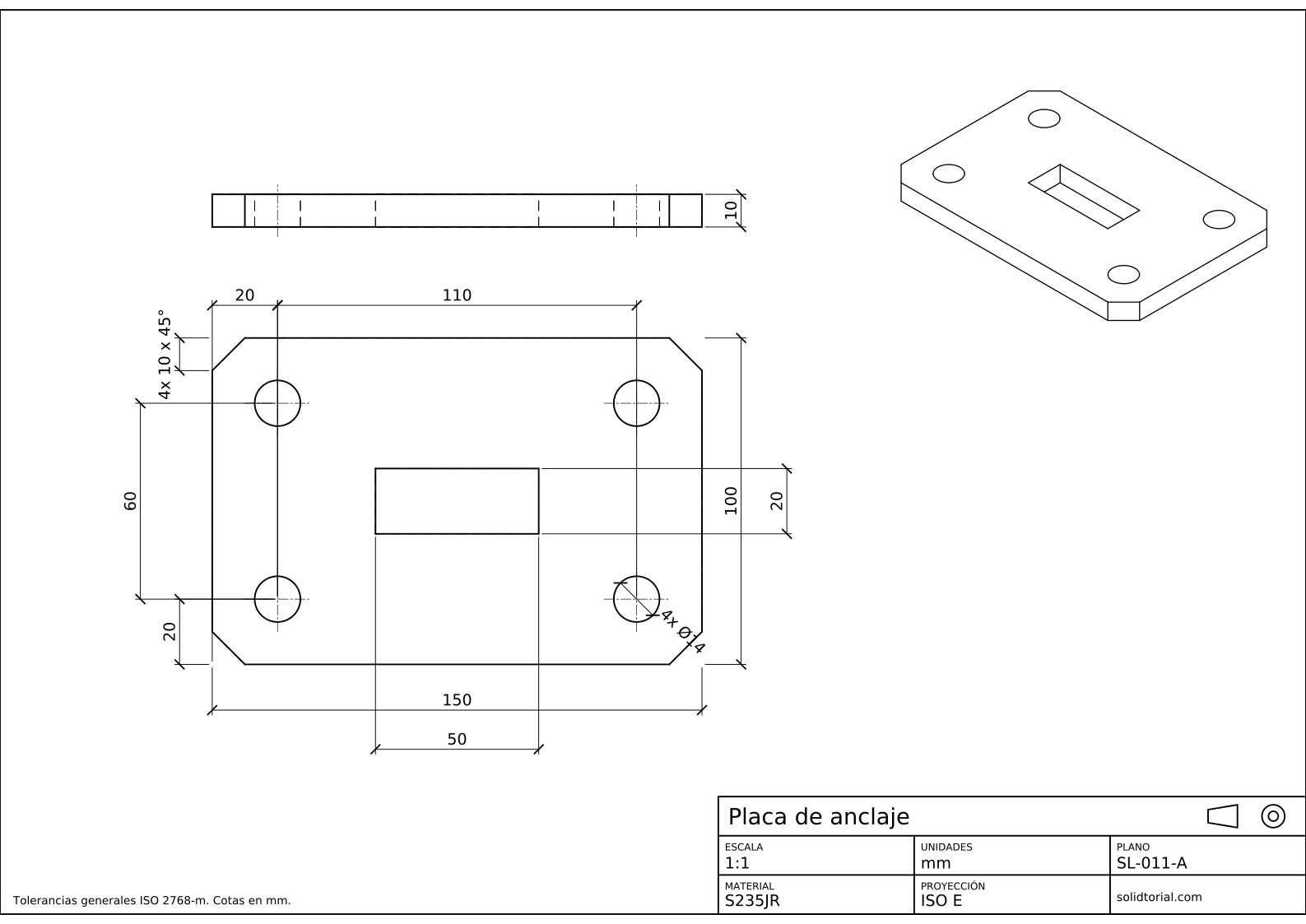
Lámina métrica, proyección ISO en primer diedro, escala 1:1 en A3. Haz clic en el dibujo para abrirlo a tamaño completo.
Comandos de AutoCAD para la presentación y el cajetín
| Comando | Nombre localizado | Alias | Qué hace aquí |
|---|---|---|---|
_RECTANG | RECTANG | REC | Dibujar la placa, el marco y el recuadro del cajetín. |
_LAYOUT | PRESENTACION | LO | Crear o renombrar la presentación que se convierte en la lámina A3. |
_PAGESETUP | PREPPAGINA | · | Elegir el trazador, el tamaño de papel A3 y la escala de trazado 1:1 de la presentación. |
_MVIEW | VMULT | MV | Crear la ventana gráfica que muestra la pieza en la lámina. |
_MTEXT | TEXTOM | MT | Escribir las etiquetas y los valores del cajetín. |
_PLOT | TRAZAR | PRINT | Imprimir la lámina en un archivo PDF. |
Cómo hacer un cajetín en AutoCAD, paso a paso
-
Dibuja la placa de anclaje a tamaño real en el espacio modelo
En el espacio modelo, dibuja la placa con
_RECTANG(alias REC) de 0,0 a 150,100. Escribe_CHAMFER(CHAFLAN, alias CHA), elige la opción de distancia (_D) y fija las dos distancias en 10, elige la opción de polilínea (_P) y marca el rectángulo: las cuatro esquinas se achaflanan a la vez. Dibuja los cuatro agujeros de Ø14 a 20 mm de los bordes, lo que los deja a 110 entre sí a lo largo y a 60 a lo ancho, y la ventana de 50 x 20 centrada en la placa. Añade la vista de perfil, de 150 x 10, encima de la placa, y acota las dos vistas.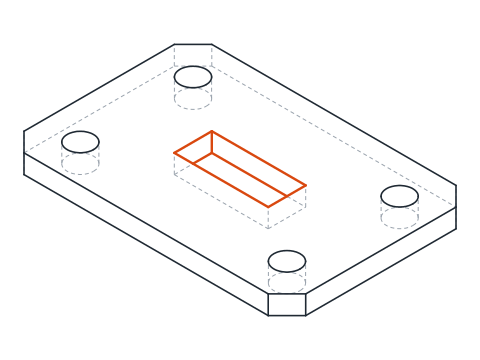
-
Prepara la presentación A3
Haz clic en la primera ficha de presentación. Escribe
_PAGESETUP(PREPPAGINA), selecciona la presentación y haz clic en modificar. Elige el trazador DWG To PDF.pc3, el papel A3 ISO a sangre (420 x 297 mm), la orientación horizontal, la presentación como área de trazado y una escala de 1:1. Acepta y cierra. Borra la ventana gráfica por defecto que creó AutoCAD: harás la tuya.Desde ahora, una unidad de la presentación es un milímetro de papel.
-
Dibuja el marco y el cajetín
Dibuja el marco a 10 mm del borde de la lámina con
_RECTANGde10,10a410,287. El cajetín de este bootcamp mide 180 x 36 mm en la esquina inferior derecha:_RECTANGde230,10a410,46. Divídelo en tres filas de 12 mm de alto con líneas en y = 22 e y = 34, y divide las dos filas inferiores en tres columnas de 60 mm de ancho con líneas en x = 290 y x = 350.Ponlo todo en una capa BORDER con un grosor de línea grueso, para que se imprima como los contornos de la pieza.
-
Rellena los campos del cajetín
La fila superior lleva el nombre de la pieza, Placa de anclaje, en un texto de 5 mm de alto, y el símbolo de la proyección en su extremo derecho. Cada celda de las filas inferiores lleva una pequeña etiqueta, de 2,2 mm de alto, arriba a la izquierda y debajo el valor, de 3,5 mm de alto: ESCALA 1:1, UNIDADES mm, PLANO SL-011-A en la fila del medio; MATERIAL S235JR y PROYECCIÓN ISO E en la fila inferior, con el nombre del sitio en la última celda. Escribe los textos con
_MTEXT(TEXTOM, alias MT).La nota de las tolerancias generales va abajo a la izquierda, fuera del cajetín: Tolerancias generales ISO 2768-m. Cotas en mm. Cubre todas las cotas que no llevan tolerancia propia.
-
Crea la ventana gráfica y fija su escala
Escribe
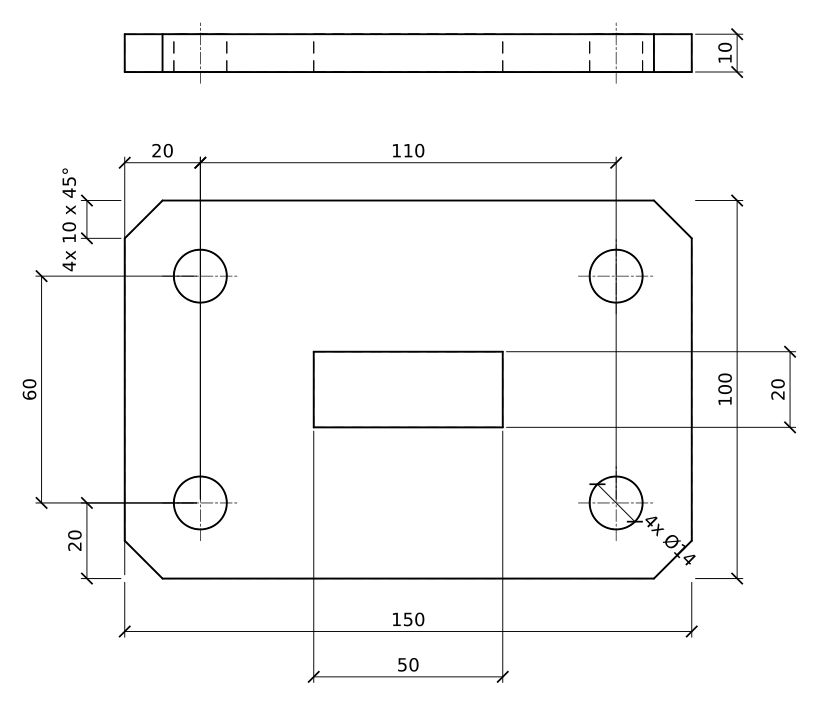
_MVIEW(VMULT, alias MV) y dibuja una ventana gráfica rectangular dentro del marco, encima del cajetín. La pieza aparece en ella a alguna escala. Haz clic dentro de la ventana para activarla y elige después 1:1 en la lista de escalas de la ventana gráfica de la barra de estado: 150 mm de placa miden ahora 150 mm en el papel. Desplaza la vista para centrar las vistas, haz clic fuera de la ventana y bloquéala con el candado de la barra de estado, para que la escala no pueda cambiar por accidente.Pon la ventana gráfica en una capa que no se imprima, para que su marco no salga en el papel.
-
Guarda la plantilla y traza a PDF
Borra la placa del espacio modelo y guarda el dibujo con la opción de guardar como y el tipo de archivo de plantilla de dibujo de AutoCAD (*.dwt), con un nombre como A3-ISO-solidtorial. Cada dibujo nuevo iniciado a partir de ella trae las capas, la presentación, el marco y el cajetín listos; solo cambian los campos.
Para imprimir, abre otra vez el dibujo de la placa, pulsa Ctrl+P o escribe
_PLOT(TRAZAR, alias PRINT), comprueba que la configuración de página es la que hiciste y acepta para crear el PDF.
Práctica de cajetín en un plano de ingeniería: una placa de anclaje más grande
Coloca una placa más grande en tu propia lámina A3, partiendo de tu plantilla: 180 x 120 x 12 con chaflanes de esquina de 12 x 45°, cuatro agujeros de Ø18 a 25 mm de los bordes y una ventana de 60 x 24. Rellena los campos con su propio número de plano, comprueba que sigue cabiendo a 1:1 y trázala a PDF.
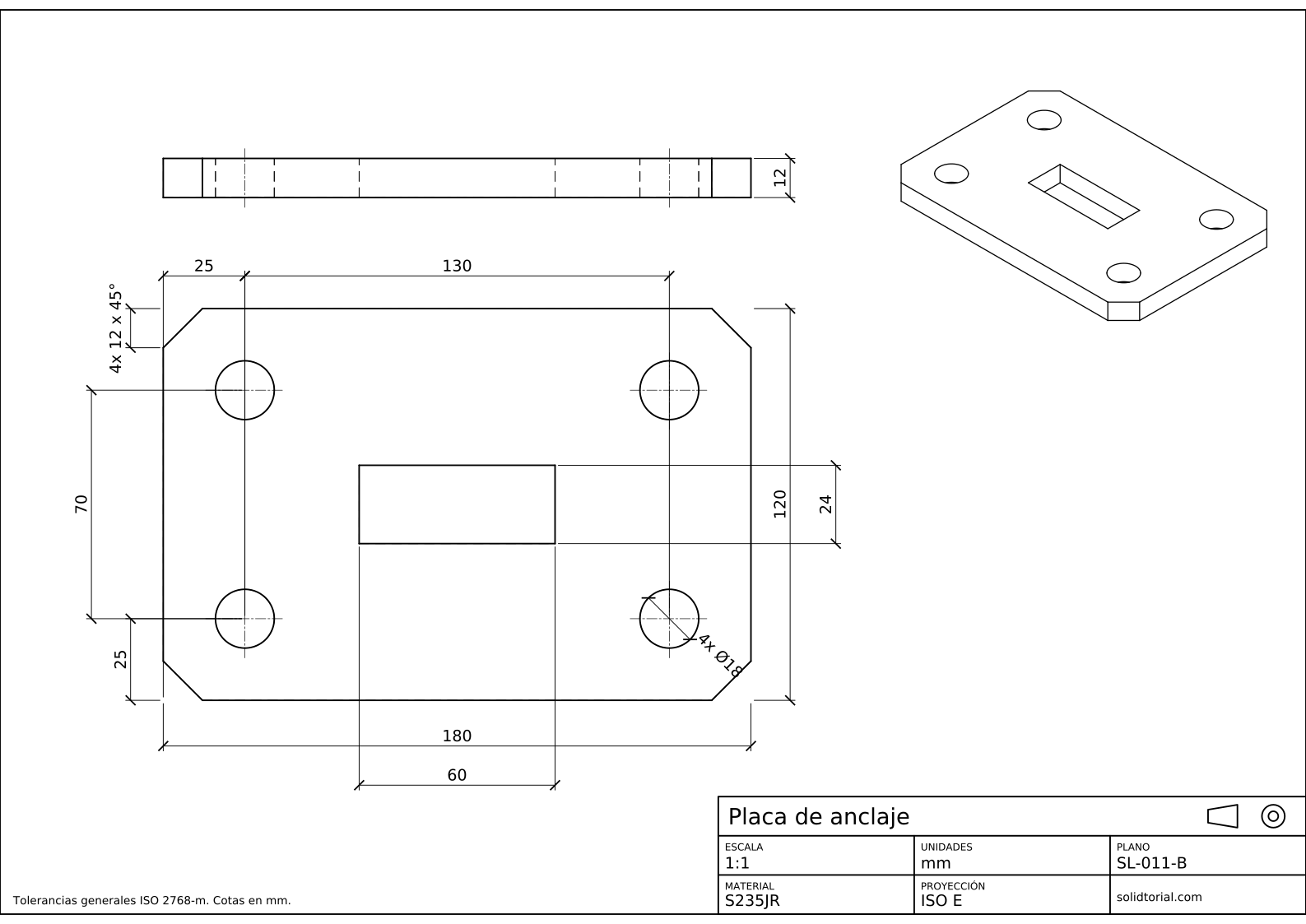
Lámina métrica, proyección ISO en primer diedro, escala 1:1 en A3. Haz clic en el dibujo para abrirlo a tamaño completo.
Mostrar los archivos de solución
Lámina métrica, proyección ISO en primer diedro, escala 1:1 en A3. Haz clic en el dibujo para abrirlo a tamaño completo.
Errores frecuentes al hacer un cajetín en AutoCAD
- Dibujar la pieza a la escala de la lámina. La pieza se dibuja siempre a tamaño real en el espacio modelo. La escala pertenece a la ventana gráfica, no a la geometría.
- Una ventana gráfica sin bloquear. Un giro de la rueda del ratón dentro de ella cambia la escala y convierte en mentira la que indica el cajetín. Bloquéala.
- El marco de la ventana gráfica impreso. Pon las ventanas gráficas en una capa que no se imprima.
- Texto del cajetín demasiado pequeño. Los valores por debajo de 2,5 mm son difíciles de leer en un A3 impreso. Mantén las etiquetas en unos 2 mm y los valores en 3,5 mm o más.
- Un cajetín que no coincide con el dibujo. La escala, las unidades y la proyección deben coincidir con lo que hay en la lámina. Compruébalos cada vez que reutilices la plantilla.
Ejemplo de cajetín (membrete): los campos de esta lámina
| Campo | En esta lámina | Por qué está |
|---|---|---|
| Título | Placa de anclaje | Qué es la pieza |
| Número de plano | SL-011-A | La referencia única del dibujo |
| Escala | 1:1 | Cómo se relacionan las medidas del papel con la pieza |
| Unidades | mm | Qué significan los valores de las cotas |
| Material | S235JR | De qué está hecha la pieza |
| Proyección | Primer diedro, con su símbolo | Dónde se coloca cada vista |
Los cajetines de empresa suelen añadir el autor, el revisor, la fecha, la revisión y el número de hoja. La norma ISO 7200 enumera los campos que debe llevar un cajetín.
Plantilla de cajetín en AutoCAD: por qué un DWT
Una plantilla guarda la lámina y todo lo que la rodea: capas, estilos de texto y de cota, configuraciones de página y presentaciones. Empezar cada dibujo a partir de ella mantiene idénticas todas las láminas, y corregir la plantilla una vez arregla todos los dibujos futuros. Los archivos de solución de este bootcamp dibujan el marco directamente alrededor de las vistas en el espacio modelo, escalado a la lámina, lo que los hace fáciles de abrir en cualquier sitio; el método de presentación de esta lección es el que conviene usar para los dibujos que se imprimen y se revisan.
Dudas sobre el cajetín de AutoCAD
¿Cómo se pone un cajetín en AutoCAD?
Dibújalo en una presentación a tamaño de papel, o insértalo desde una plantilla o un bloque. Añade después una ventana gráfica que muestre el dibujo del espacio modelo a la escala que necesites.
¿Debe estar el cajetín en el espacio modelo o en una presentación?
En una presentación. Allí se mantiene a tamaño de papel sea cual sea la escala del dibujo, y un mismo modelo puede mostrarse en varias láminas a escalas distintas.
¿Cómo se fija la escala de una ventana gráfica en AutoCAD?
Activa la ventana gráfica haciendo doble clic dentro de ella, elige la escala en la lista de escalas de la ventana gráfica de la barra de estado y bloquea después la ventana.
¿Qué lleva el cajetín de un plano de ingeniería?
Como mínimo el título, el número de plano, la escala, las unidades, el material y la proyección. La mayoría de las empresas añaden el autor, la fecha, la aprobación y la revisión.
Actualizado: 11 de septiembre de 2026