
Was diese Lektion zum AutoCAD Schriftfeld behandelt
- Ein A3-Layout mit _PAGESETUP einrichten und als PDF plotten.
- Im Layout einen Rahmen und ein Schriftfeld in Papiergröße zeichnen.
- Das Teil in einem exakten Maßstab durch ein Ansichtsfenster zeigen und es sperren.
- Das Layout als DWT-Vorlage speichern, um neue Zeichnungen davon zu beginnen.
Eine Zeichnung ist erst fertig, wenn sie mit ihrem Schriftfeld auf ein Blatt passt: dem Kasten in der Ecke, der sagt, was das Teil ist, seine Nummer, seinen Maßstab, seinen Werkstoff und die verwendete Projektion. In AutoCAD zeichnen Sie üblicherweise das Teil in voller Größe im Modellbereich und bauen das Blatt in einem Layout, in dem Sie in Millimetern Papier arbeiten.
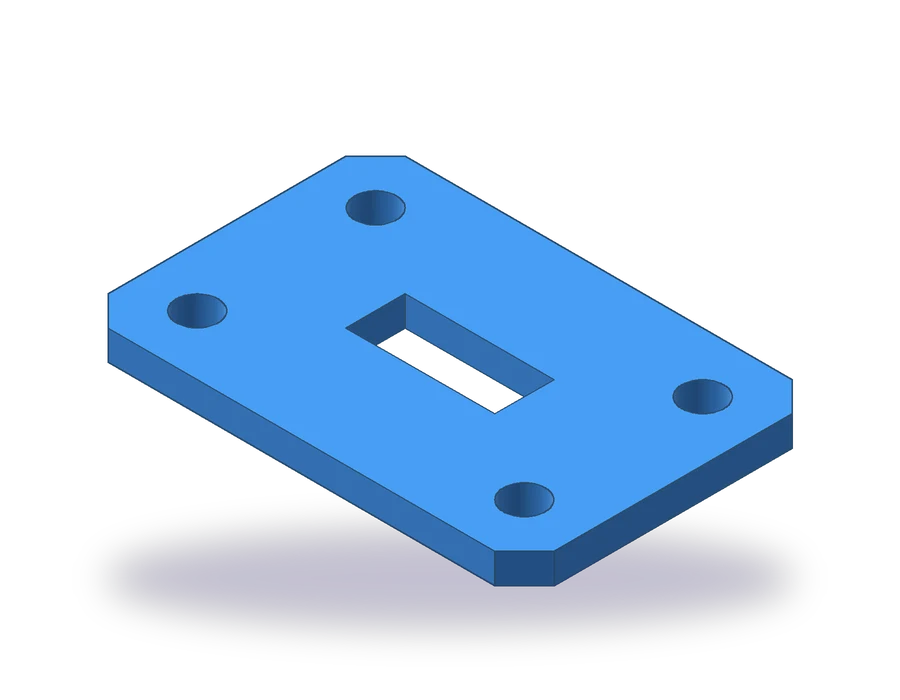
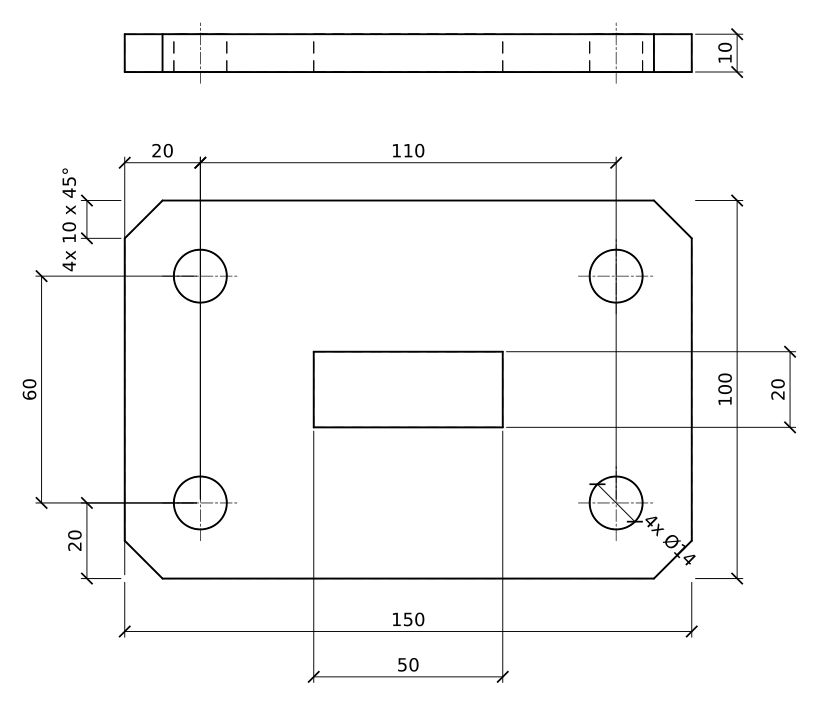
Das Bauteil ist eine Fußplatte 150 × 100 × 10 mm mit vier Eckfasen 10 × 45°, vier Bohrungen Ø14 im Abstand von 20 mm zu den Kanten und einem rechteckigen Fenster 50 × 20 in der Mitte. Sie ist absichtlich einfach: Die Arbeit dieser Lektion ist das Blatt darum herum.
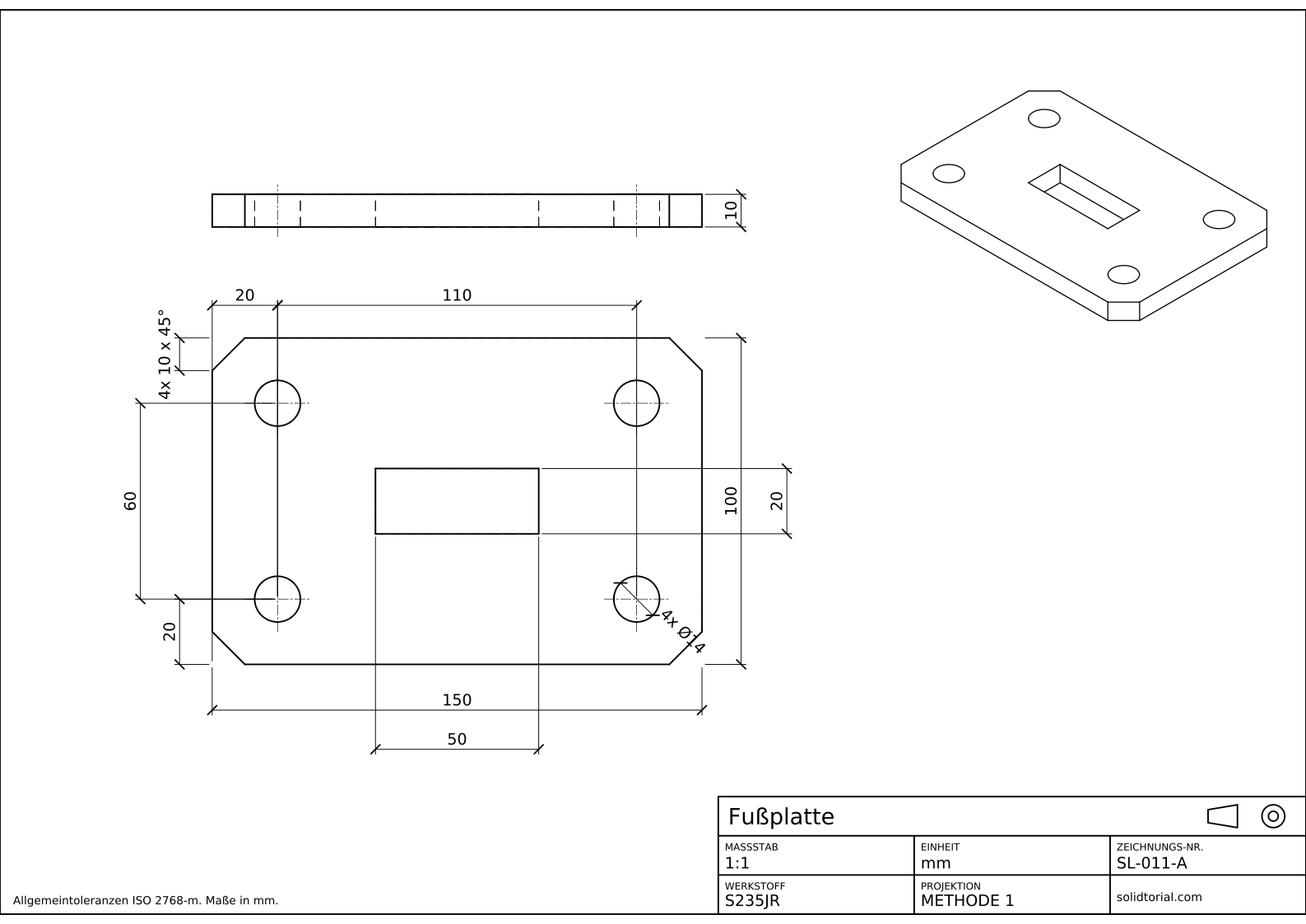
Metrisches Blatt, ISO-Projektionsmethode 1, Maßstab 1:1 auf A3. Klicken Sie auf die Zeichnung, um sie in voller Größe zu öffnen.
Befehle für Layout und Schriftfeld
| Befehl | Deutscher Name | Kurzbefehl | Was er hier tut |
|---|---|---|---|
_RECTANG | RECHTECK | REC | Die Platte, den Rahmen und die Umrandung des Schriftfelds zeichnen. |
_LAYOUT | LAYOUT | LO | Das Layout anlegen oder umbenennen, das zum A3-Blatt wird. |
_PAGESETUP | SEITENEINR | · | Plotter, Papierformat A3 und Plotmaßstab 1:1 für das Layout wählen. |
_MVIEW | MANSFEN | MV | Das Ansichtsfenster erstellen, das das Teil auf dem Blatt zeigt. |
_MTEXT | MTEXT | MT | Die Beschriftungen und Werte des Schriftfelds schreiben. |
_PLOT | PLOT | PRINT | Das Blatt in eine PDF-Datei drucken. |
Schriftfeld in AutoCAD erstellen, Schritt für Schritt
-
Die Fußplatte im Modellbereich in voller Größe zeichnen
Zeichnen Sie im Modellbereich die Platte mit
_RECTANG(deutsch RECHTECK, AliasREC) von 0,0 bis 150,100. Starten Sie_CHAMFER(deutsch FASE, AliasCHA), setzen Sie beide Abstände auf 10, wählen Sie die Polylinien-Option (_P) und klicken Sie das Rechteck an: Alle vier Ecken werden auf einmal angefast. Zeichnen Sie die vier Bohrungen Ø14 im Abstand von 20 mm zu den Kanten, was sie 110 in der Länge und 60 in der Breite auseinanderlegt, und das Fenster 50 × 20 mittig auf der Platte. Ergänzen Sie die Kantenansicht, 150 × 10, über der Platte und bemaßen Sie beide Ansichten.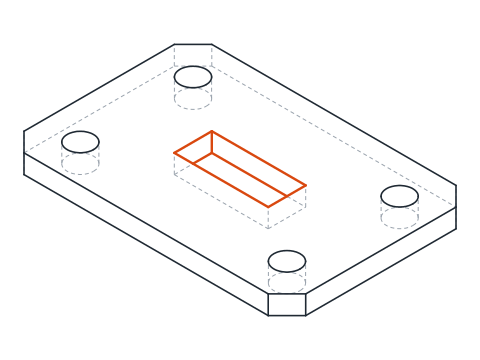
-
Das A3-Layout einrichten
Klicken Sie auf die Registerkarte Layout1. Starten Sie
_PAGESETUP(deutsch SEITENEINR), wählen Sie das Layout und klicken Sie auf Ändern. Wählen Sie den Plotter DWG To PDF.pc3, das Papierformat A3 (420 × 297 mm), Querformat, als Plotbereich das Layout und den Maßstab 1:1. Bestätigen Sie und schließen Sie. Löschen Sie das vorgegebene Ansichtsfenster, das AutoCAD angelegt hat: Sie erstellen Ihr eigenes.Ab jetzt entspricht eine Einheit im Layout einem Millimeter Papier.
-
Rahmen und Schriftfeld zeichnen
Zeichnen Sie den Rahmen 10 mm innerhalb der Blattkante mit
_RECTANGvon10,10bis410,287. Das Schriftfeld dieses Bootcamps misst 180 × 36 mm in der unteren rechten Ecke:_RECTANGvon230,10bis410,46. Teilen Sie es mit Linien bei y = 22 und y = 34 in drei Zeilen von 12 mm Höhe und teilen Sie die beiden unteren Zeilen mit Linien bei x = 290 und x = 350 in drei Spalten von 60 mm Breite.Legen Sie alles auf einen Layer BORDER mit dicker Linienstärke, damit es wie die Umrisse des Teils druckt.
-
Die Felder des Schriftfelds ausfüllen
Die obere Zeile enthält die Benennung des Teils, Fußplatte, in 5 mm hohem Text und an ihrem rechten Ende das Projektionssymbol. Jede Zelle der unteren Zeilen hat oben links eine kleine Beschriftung, 2,2 mm hoch, und darunter den Wert, 3,5 mm hoch: MASSSTAB 1:1, EINHEIT mm, ZEICHNUNGS-NR. SL-011-A in der mittleren Zeile; WERKSTOFF S235JR und PROJEKTION METHODE 1 in der unteren Zeile, mit dem Namen der Website in der letzten Zelle. Schreiben Sie die Texte mit
_MTEXT(deutsch MTEXT, AliasMT).Der Hinweis auf die Allgemeintoleranzen kommt unten links, außerhalb des Schriftfelds: Allgemeintoleranzen ISO 2768-m. Maße in mm. Er gilt für jedes Maß ohne eigene Toleranz.
-
Das Ansichtsfenster erstellen und seinen Maßstab einstellen
Starten Sie
_MVIEW(deutsch MANSFEN, AliasMV) und zeichnen Sie ein rechteckiges Ansichtsfenster innerhalb des Rahmens, über dem Schriftfeld. Das Teil erscheint darin in irgendeinem Maßstab. Klicken Sie ins Ansichtsfenster, um es zu aktivieren, und wählen Sie dann in der Maßstabsliste für Ansichtsfenster in der Statusleiste 1:1: 150 mm Platte messen jetzt 150 mm auf dem Papier. Verschieben Sie den Ausschnitt, um die Ansichten zu zentrieren, klicken Sie außerhalb des Ansichtsfensters und sperren Sie es mit dem Schlosssymbol in der Statusleiste, damit sich der Maßstab nicht versehentlich ändert.Legen Sie das Ansichtsfenster auf einen Layer, der nicht geplottet wird, damit sein Rahmen nicht mitdruckt.
-
Die Vorlage speichern und als PDF plotten
Löschen Sie die Platte aus dem Modellbereich und speichern Sie die Zeichnung über den Befehl zum Speichern unter mit dem Dateityp der AutoCAD-Zeichnungsvorlage (Endung .dwt) unter einem Namen wie A3-ISO-solidtorial. Jede neue Zeichnung, die davon ausgeht, bringt Layer, Layout, Rahmen und Schriftfeld fertig mit; nur die Felder ändern sich.
Zum Drucken öffnen Sie die Plattenzeichnung erneut, drücken Strg+P oder starten
_PLOT(deutsch PLOT, AliasPRINT), prüfen, dass die Seiteneinrichtung die von Ihnen erstellte ist, und bestätigen, um das PDF zu erzeugen.
Übung zum Zeichnungskopf: eine größere Fußplatte
Setzen Sie selbstständig eine größere Platte auf Ihr eigenes A3-Blatt, ausgehend von Ihrer Vorlage: 180 × 120 × 12 mit Eckfasen 12 × 45°, vier Bohrungen Ø18 im Abstand von 25 mm zu den Kanten und einem Fenster 60 × 24. Füllen Sie die Felder mit der eigenen Zeichnungsnummer aus, prüfen Sie, dass sie noch im Maßstab 1:1 passt, und plotten Sie sie als PDF.
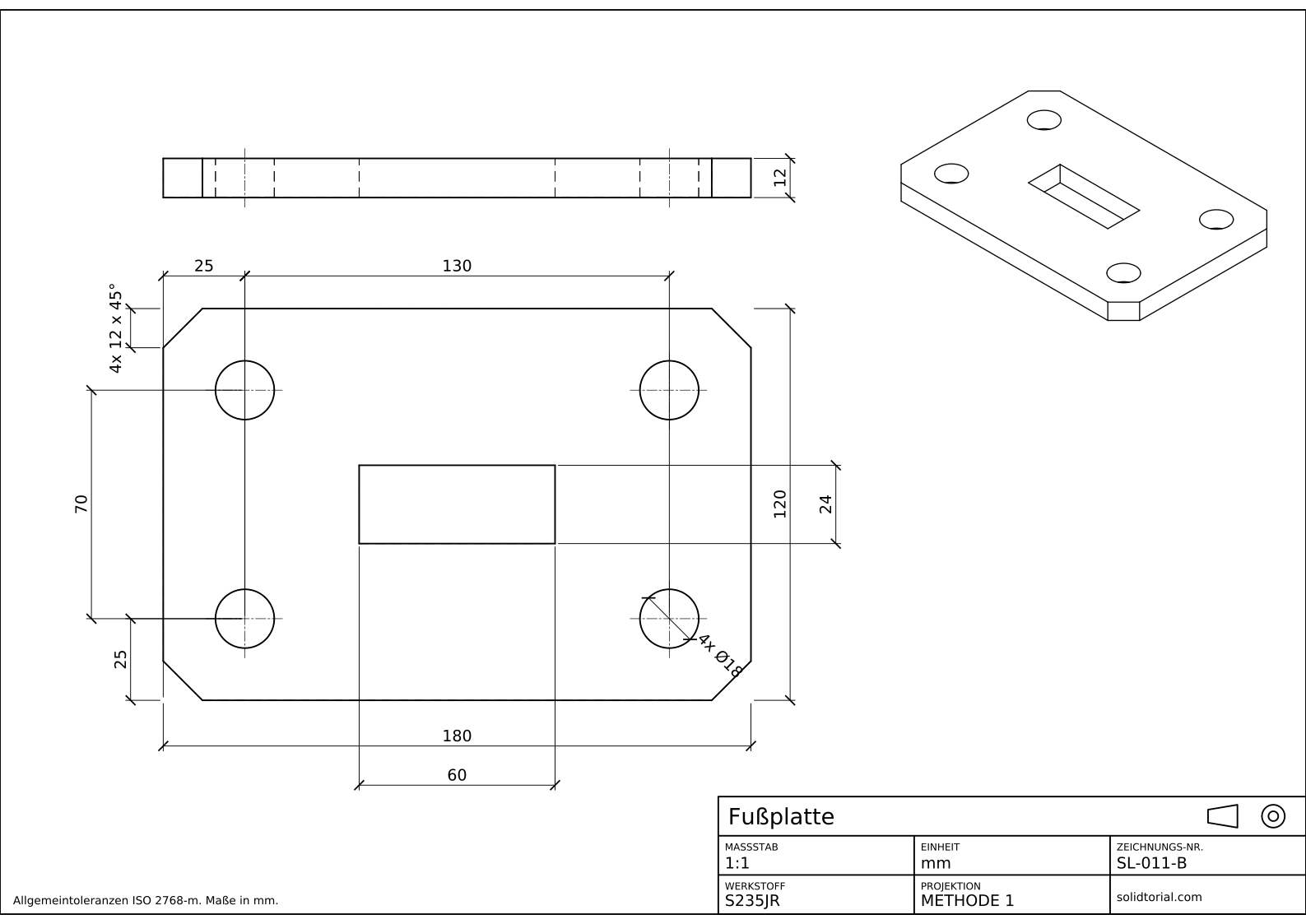
Metrisches Blatt, ISO-Projektionsmethode 1, Maßstab 1:1 auf A3. Klicken Sie auf die Zeichnung, um sie in voller Größe zu öffnen.
Lösungsdateien anzeigen
Metrisches Blatt, ISO-Projektionsmethode 1, Maßstab 1:1 auf A3. Klicken Sie auf die Zeichnung, um sie in voller Größe zu öffnen.
Häufige Fehler beim Schriftfeld in AutoCAD
- Das Teil im Maßstab des Blatts zeichnen. Das Teil wird im Modellbereich immer in voller Größe gezeichnet. Der Maßstab gehört zum Ansichtsfenster, nicht zur Geometrie.
- Ein nicht gesperrtes Ansichtsfenster. Eine Drehung des Mausrads darin macht den Maßstab im Schriftfeld zur Lüge. Sperren Sie es.
- Der Ansichtsfensterrahmen wird mitgedruckt. Legen Sie Ansichtsfenster auf einen Layer, der nicht plottet.
- Zu kleiner Text im Schriftfeld. Werte unter 2,5 mm sind auf einem gedruckten A3 schwer lesbar. Halten Sie Beschriftungen bei etwa 2 mm und Werte bei 3,5 mm oder mehr.
- Ein Schriftfeld, das der Zeichnung widerspricht. Maßstab, Einheit und Projektion müssen mit dem übereinstimmen, was auf dem Blatt steht. Prüfen Sie sie bei jeder Wiederverwendung der Vorlage.
Schriftfeld Beispiel: die Felder dieses Blatts
| Feld | Auf diesem Blatt | Wozu es da ist |
|---|---|---|
| Benennung | Fußplatte | Was das Teil ist |
| Zeichnungsnummer | SL-011-A | Die eindeutige Kennung der Zeichnung |
| Maßstab | 1:1 | Wie sich Maße auf dem Papier zum Teil verhalten |
| Einheit | mm | Was die Maßzahlen bedeuten |
| Werkstoff | S235JR | Woraus das Teil besteht |
| Projektion | Methode 1, mit Symbol | Wo jede Ansicht liegt |
Firmen-Schriftfelder ergänzen meist Ersteller, Prüfer, Datum, Änderungsstand und Blattnummer. ISO 7200 listet die Felder auf, die ein Schriftfeld tragen sollte, und ASME Y14.1 legt die Blattgrößen und Formate fest, die auf amerikanischen Zeichnungen verwendet werden.
Schriftfeld-Vorlage in AutoCAD: warum eine DWT
Eine Vorlage speichert das Blatt und alles darum herum: Layer, Text- und Bemaßungsstile, Seiteneinrichtungen und Layouts. Wenn Sie jede Zeichnung davon aus beginnen, bleiben alle Blätter identisch, und eine einmalige Korrektur der Vorlage behebt alle künftigen Zeichnungen. Die Lösungsdateien dieses Bootcamps zeichnen den Rahmen direkt um die Ansichten im Modellbereich, auf das Blatt skaliert, sodass sie sich überall leicht öffnen lassen; die Layout-Methode dieser Lektion ist die für Zeichnungen, die Sie drucken und überarbeiten.
Häufige Fragen zum Schriftfeld in technischen Zeichnungen
Wie füge ich in AutoCAD ein Schriftfeld ein?
Zeichnen Sie es in einem Layout in Papiergröße oder fügen Sie eines aus einer Vorlage oder einem Block ein. Ergänzen Sie dann ein Ansichtsfenster, das die Zeichnung aus dem Modellbereich im benötigten Maßstab zeigt.
Gehört das Schriftfeld in den Modellbereich oder in ein Layout?
In ein Layout. Dort bleibt es unabhängig vom Maßstab der Zeichnung in Papiergröße, und ein Modell lässt sich auf mehreren Blättern in verschiedenen Maßstäben zeigen.
Wie stelle ich den Maßstab eines Ansichtsfensters in AutoCAD ein?
Aktivieren Sie das Ansichtsfenster per Doppelklick hinein, wählen Sie den Maßstab in der Maßstabsliste für Ansichtsfenster in der Statusleiste und sperren Sie das Ansichtsfenster dann.
Was gehört in das Schriftfeld einer technischen Zeichnung?
Mindestens die Benennung, die Zeichnungsnummer, der Maßstab, die Einheit, der Werkstoff und die Projektion. Die meisten Firmen ergänzen Ersteller, Datum, Freigabe und Änderungsstand.
Aktualisiert: 11. September 2026