
Isi pelajaran kop gambar AutoCAD ini
- Menyiapkan layout A3 dengan _PAGESETUP dan mencetaknya ke PDF.
- Menggambar bingkai dan kop gambar dalam ukuran kertas di layout.
- Menampilkan komponen lewat viewport pada skala yang tepat lalu menguncinya.
- Menyimpan layout sebagai template DWT untuk memulai gambar baru darinya.
Gambar belum selesai sebelum muat di lembar beserta kop gambarnya: kotak di sudut yang menyebutkan apa komponennya, nomornya, skalanya, materialnya, dan proyeksi yang dipakai. Di AutoCAD cara yang lazim adalah menggambar komponen dalam ukuran penuh di model space dan membangun lembarnya di sebuah layout, tempat Anda bekerja dalam milimeter kertas.
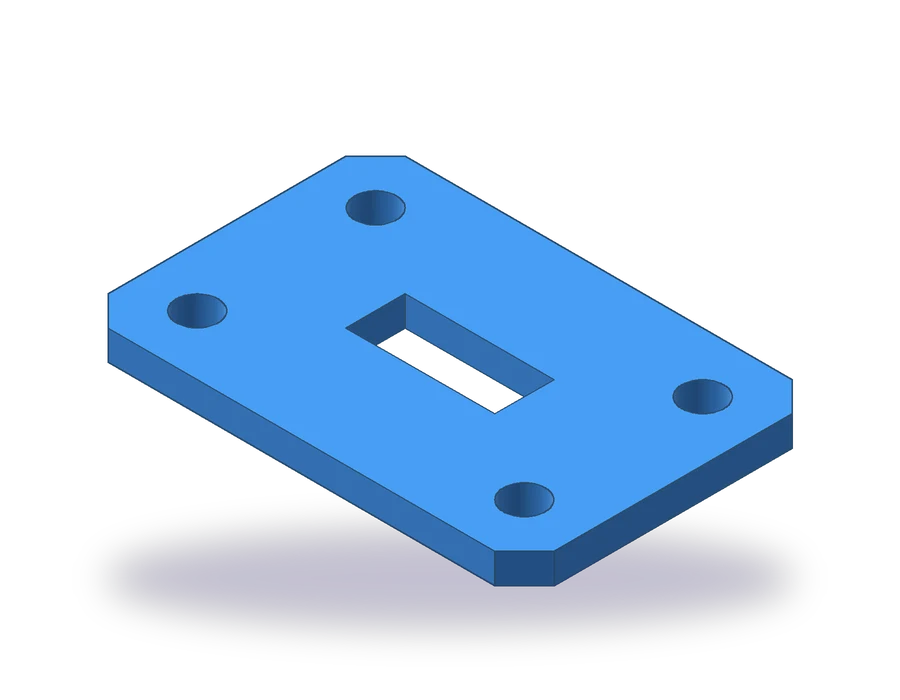
Komponennya adalah pelat dasar 150 x 100 x 10 mm dengan keempat sudutnya di-chamfer 10 x 45°, empat lubang Ø14 berjarak 20 mm dari tepi, dan jendela persegi panjang 50 x 20 di tengah. Bentuknya sengaja sederhana: pekerjaan dalam pelajaran ini adalah lembar di sekelilingnya.
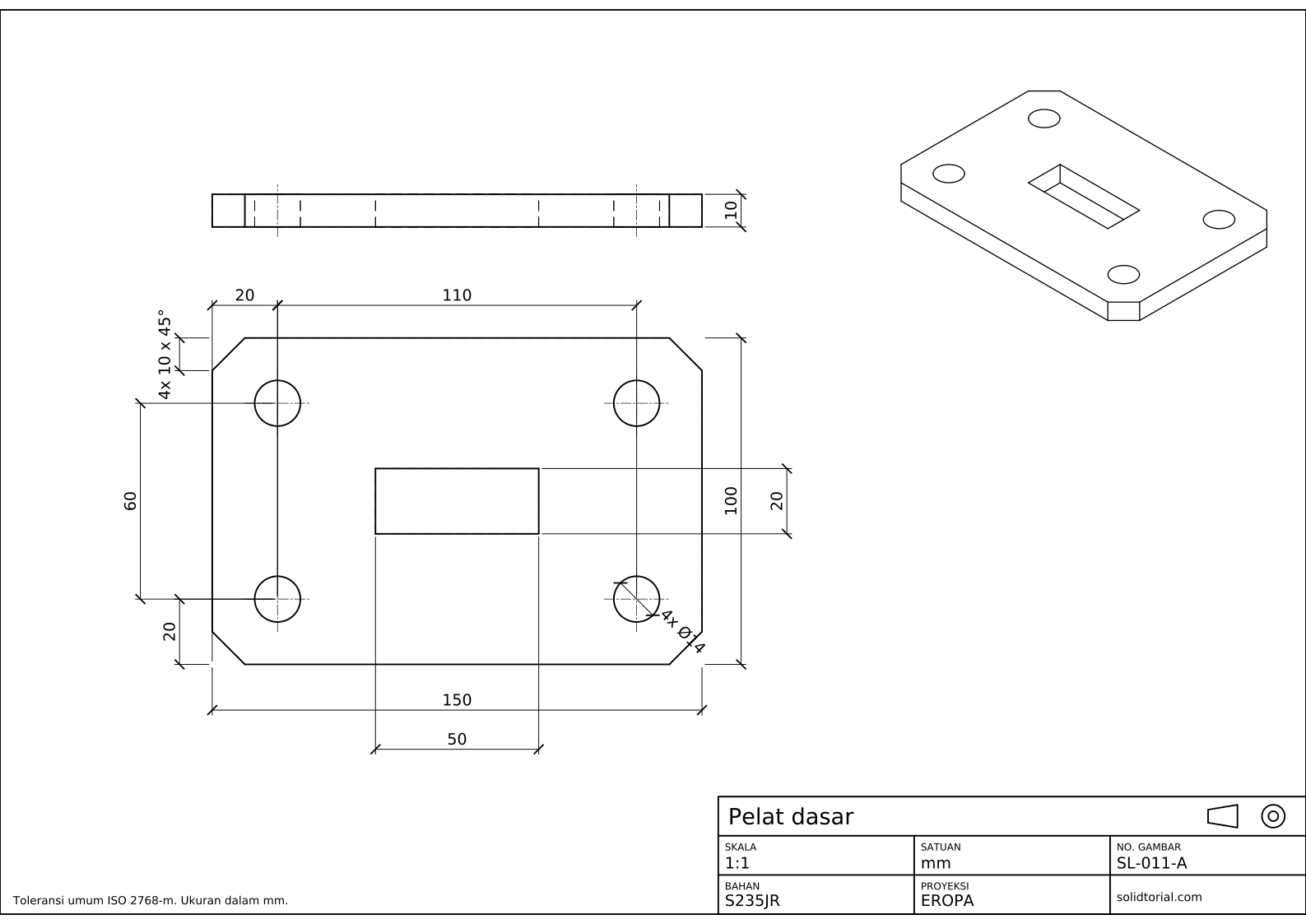
Lembar metrik, proyeksi Eropa (sudut pertama ISO), skala 1:1 pada A3. Klik gambar untuk membukanya dalam ukuran penuh.
Perintah layout dan kop gambar AutoCAD
| Perintah | Alias | Fungsinya di sini |
|---|---|---|
_RECTANG | REC | Menggambar pelat, bingkai, dan kerangka kop gambar. |
_LAYOUT | LO | Membuat atau mengganti nama layout yang menjadi lembar A3. |
_PAGESETUP | · | Memilih plotter, ukuran kertas A3, dan skala cetak 1:1 untuk layout. |
_MVIEW | MV | Membuat viewport yang menampilkan komponen pada lembar. |
_MTEXT | MT | Menulis label dan nilai pada kop gambar. |
_PLOT | PRINT | Mencetak lembar ke berkas PDF. |
Cara membuat kop gambar di AutoCAD, langkah demi langkah
-
Gambar pelat dasar dalam ukuran penuh di model space
Di model space, gambar pelat dengan
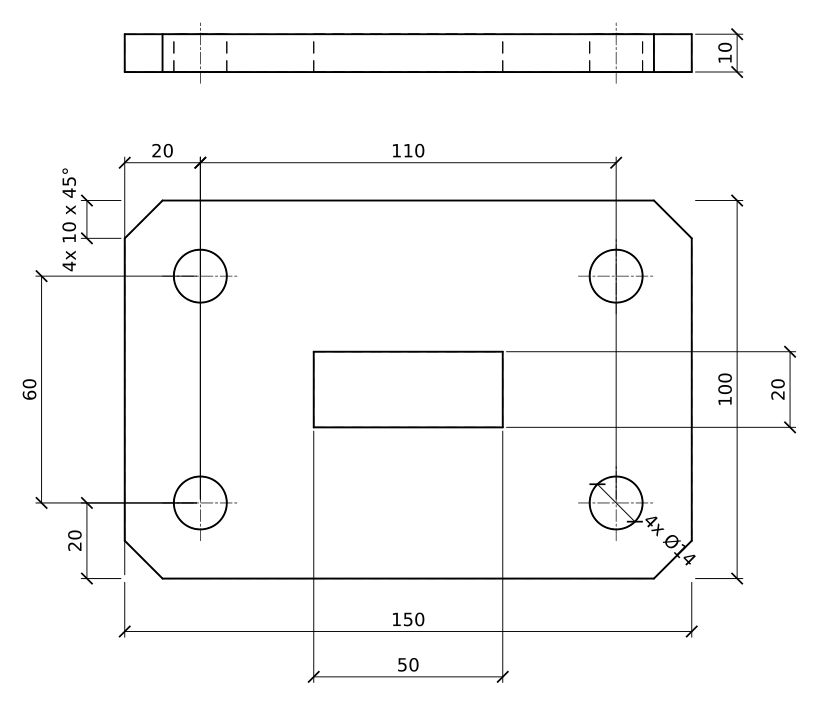
_RECTANG(aliasREC) dari 0,0 ke 150,100. Ketik_CHAMFER(aliasCHA), atur kedua jarak ke 10, pilih opsi Polyline (_P) dan pilih persegi panjangnya: keempat sudut di-chamfer sekaligus. Gambar empat lubang Ø14 berjarak 20 mm dari tepi, yang menempatkannya berjarak 110 sepanjang panjang dan 60 melintang, dan jendela 50 x 20 di tengah pelat. Tambahkan pandangan sisi, 150 x 10, di atas pelat, dan beri ukuran kedua pandangan.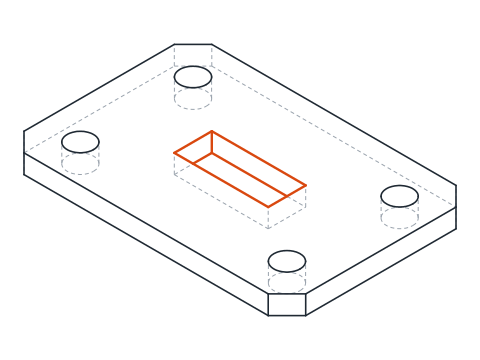
-
Siapkan layout A3
Klik tab Layout1. Ketik
_PAGESETUP, pilih layout dan klik Modify. Pilih plotterDWG To PDF.pc3, kertasISO full bleed A3 (420.00 x 297.00 MM), orientasi landscape, Layout sebagai plot area, dan skala 1:1. Klik OK lalu tutup. Hapus viewport bawaan yang dibuat AutoCAD: Anda akan membuat sendiri.Mulai sekarang, satu satuan di layout adalah satu milimeter kertas.
-
Gambar bingkai dan kop gambar
Gambar bingkai 10 mm di dalam tepi lembar dengan
_RECTANGdari10,10ke410,287. Kop gambar bootcamp ini berukuran 180 x 36 mm di sudut kanan bawah:_RECTANGdari230,10ke410,46. Bagi menjadi tiga baris setinggi 12 mm dengan garis di y = 22 dan y = 34, lalu pisahkan kedua baris bawah menjadi tiga kolom selebar 60 mm dengan garis di x = 290 dan x = 350.Taruh semuanya pada layer BORDER dengan lineweight tebal, supaya tercetak seperti garis luar komponen.
-
Isi kolom kop gambar
Baris atas memuat nama komponen, Pelat dasar, dengan teks setinggi 5 mm, dan simbol proyeksi di ujung kanannya. Setiap sel pada baris bawah punya label kecil, setinggi 2,2 mm, di kiri atasnya dan nilai, setinggi 3,5 mm, di bawahnya: SKALA 1:1, SATUAN mm, NO. GAMBAR SL-011-A pada baris tengah; BAHAN S235JR dan PROYEKSI EROPA pada baris bawah, dengan nama situs di sel terakhir.
Catatan toleransi umum ditaruh di kiri bawah, di luar kop gambar: Toleransi umum ISO 2768-m. Ukuran dalam mm. Catatan itu mencakup setiap ukuran yang tidak punya toleransi sendiri.
-
Buat viewport dan atur skalanya
Ketik
_MVIEW(aliasMV) dan gambar viewport persegi panjang di dalam bingkai, di atas kop gambar. Komponen muncul di dalamnya pada skala tertentu. Klik di dalam viewport untuk mengaktifkannya, lalu pilih 1:1 pada daftar skala viewport di status bar: 150 mm pelat kini terukur 150 mm di kertas. Geser tampilan untuk memusatkan pandangan, klik di luar viewport dan kunci dengan ikon gembok di status bar, supaya skala tidak berubah tanpa sengaja.Taruh viewport pada layer yang tidak dicetak, agar bingkainya tidak ikut tercetak.
-
Simpan template dan cetak ke PDF
Hapus pelat dari model space lalu simpan gambar dengan Save As dan tipe berkas AutoCAD Drawing Template (*.dwt), dengan nama seperti A3-ISO-solidtorial. Setiap gambar baru yang dimulai darinya sudah dilengkapi layer, layout, bingkai, dan kop gambar; hanya kolom isiannya yang berubah.
Untuk mencetak, buka lagi gambar pelat, tekan Ctrl+P atau ketik
_PLOT(aliasPRINT), pastikan page setup-nya adalah yang Anda buat dan klik OK untuk membuat PDF.
Latihan kop gambar teknik: pelat dasar yang lebih besar
Tempatkan pelat yang lebih besar pada lembar A3 Anda sendiri, mulai dari template Anda: 180 x 120 x 12 dengan chamfer sudut 12 x 45°, empat lubang Ø18 berjarak 25 mm dari tepi, dan jendela 60 x 24. Isi kolom dengan nomor gambarnya sendiri, pastikan masih muat pada 1:1, dan cetak ke PDF.
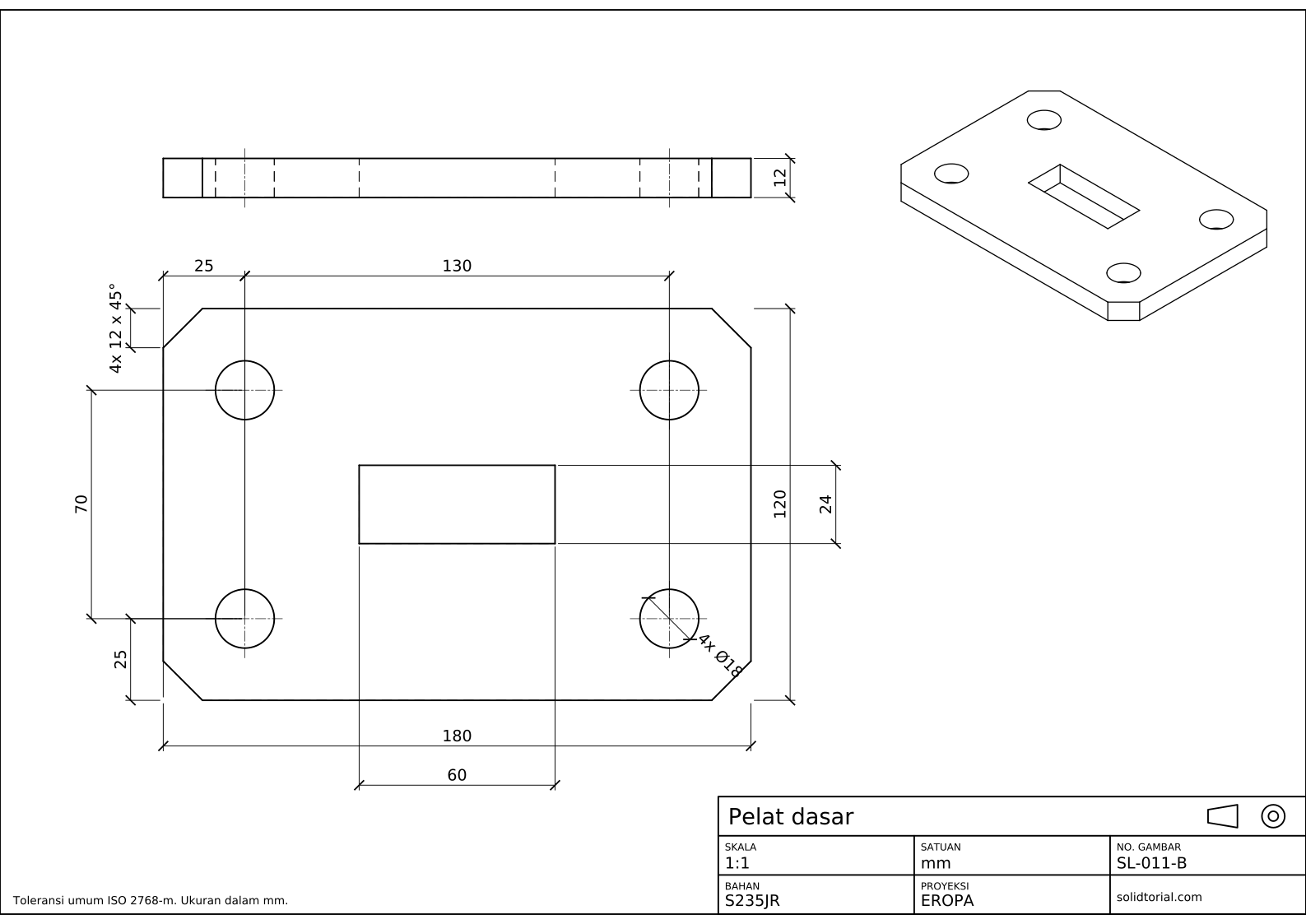
Lembar metrik, proyeksi Eropa (sudut pertama ISO), skala 1:1 pada A3. Klik gambar untuk membukanya dalam ukuran penuh.
Tampilkan file solusi
Lembar metrik, proyeksi Eropa (sudut pertama ISO), skala 1:1 pada A3. Klik gambar untuk membukanya dalam ukuran penuh.
Kesalahan umum pada kop gambar AutoCAD
- Menggambar komponen pada skala lembar. Komponen selalu digambar dalam ukuran penuh di model space. Skala milik viewport, bukan geometri.
- Viewport yang tidak dikunci. Satu putaran roda mouse di dalamnya membuat skala pada kop gambar menjadi kebohongan. Kunci viewport.
- Bingkai viewport ikut tercetak. Taruh viewport pada layer yang tidak dicetak.
- Teks kop gambar terlalu kecil. Nilai di bawah 2,5 mm sulit dibaca pada A3 yang dicetak. Pertahankan label sekitar 2 mm dan nilai 3,5 mm atau lebih.
- Kop gambar yang bertentangan dengan gambar. Skala, satuan, dan proyeksi harus sesuai dengan apa yang ada di lembar. Periksa setiap kali Anda memakai ulang template.
Contoh kop gambar: kolom pada lembar ini
| Kolom | Pada lembar ini | Alasan keberadaannya |
|---|---|---|
| Judul | Pelat dasar | Apa komponennya |
| Nomor gambar | SL-011-A | Acuan unik gambar |
| Skala | 1:1 | Hubungan ukuran di kertas dengan komponen |
| Satuan | mm | Arti nilai ukuran |
| Bahan | S235JR | Dari apa komponen dibuat |
| Proyeksi | Proyeksi Eropa, dengan simbolnya | Di mana tiap pandangan ditempatkan |
Kop gambar perusahaan biasanya menambahkan penggambar, pemeriksa, tanggal, revisi, dan nomor lembar. ISO 7200 mencantumkan kolom yang sebaiknya ada pada kop gambar.
Template kop gambar AutoCAD: mengapa DWT
Template menyimpan lembar dan semua yang ada di sekelilingnya: layer, text style dan dimension style, page setup, serta layout. Memulai tiap gambar darinya menjaga setiap lembar tetap identik, dan memperbaiki template sekali akan memperbaiki semua gambar di kemudian hari. File solusi bootcamp ini menggambar bingkai langsung di sekeliling pandangan di model space, diskalakan ke lembar, sehingga mudah dibuka di mana saja; metode layout dalam pelajaran ini adalah yang dipakai untuk gambar yang Anda cetak dan revisi.
Pertanyaan tentang kop gambar AutoCAD
Bagaimana cara memasang kop gambar di AutoCAD?
Gambar di layout dalam ukuran kertas, atau sisipkan dari template atau block. Lalu tambahkan viewport yang menampilkan gambar dari model space pada skala yang Anda perlukan.
Haruskah kop gambar berada di model space atau di layout?
Di layout. Di sana kop gambar tetap berukuran kertas berapa pun skala gambar, dan satu model dapat ditampilkan pada beberapa lembar dengan skala berbeda.
Bagaimana cara mengatur skala viewport di AutoCAD?
Aktifkan viewport dengan klik ganda di dalamnya, pilih skala pada daftar skala viewport di status bar, lalu kunci viewport.
Apa saja isi kop gambar teknik?
Sekurang-kurangnya judul, nomor gambar, skala, satuan, bahan, dan proyeksi. Kebanyakan perusahaan menambahkan penggambar, tanggal, persetujuan, dan revisi.
Diperbarui: 11 September 2026