
Wat deze les over het AutoCAD titelblok behandelt
- Een A3-layout instellen met _PAGESETUP en naar PDF afdrukken.
- Een kader en een titelblok op papiergrootte tekenen in de layout.
- Het onderdeel op een exacte schaal door een viewport tonen en die vergrendelen.
- De layout als DWT-sjabloon opslaan om er nieuwe tekeningen mee te beginnen.
Een tekening is pas af als ze op een blad past met haar titelblok: het vak in de hoek dat zegt wat het onderdeel is, het nummer, de schaal, het materiaal en de gebruikte projectie. In AutoCAD teken je het onderdeel meestal op ware grootte in de modelruimte en bouw je het blad in een layout, waar je in millimeters papier werkt.
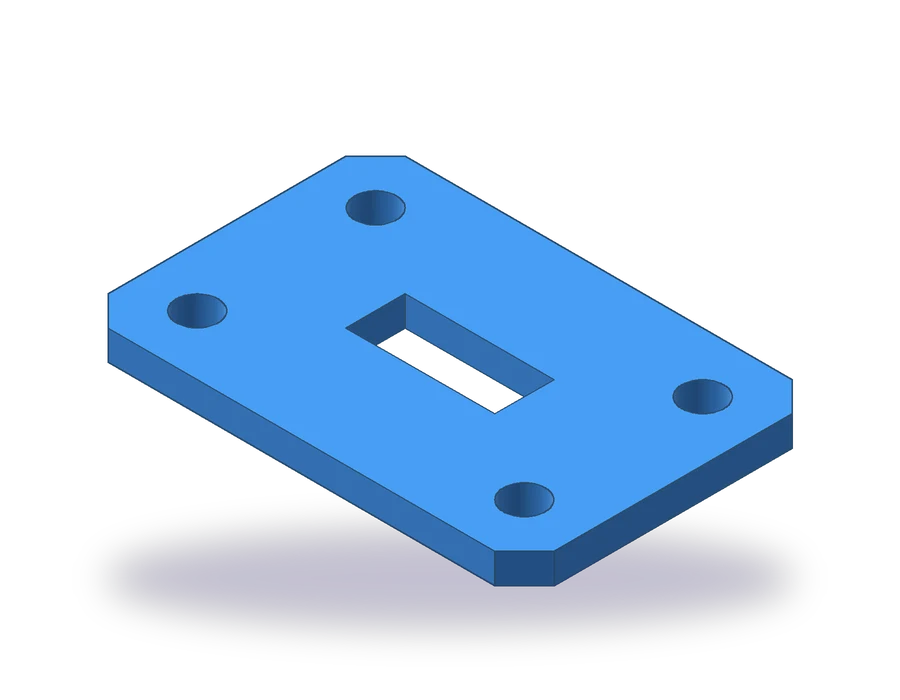
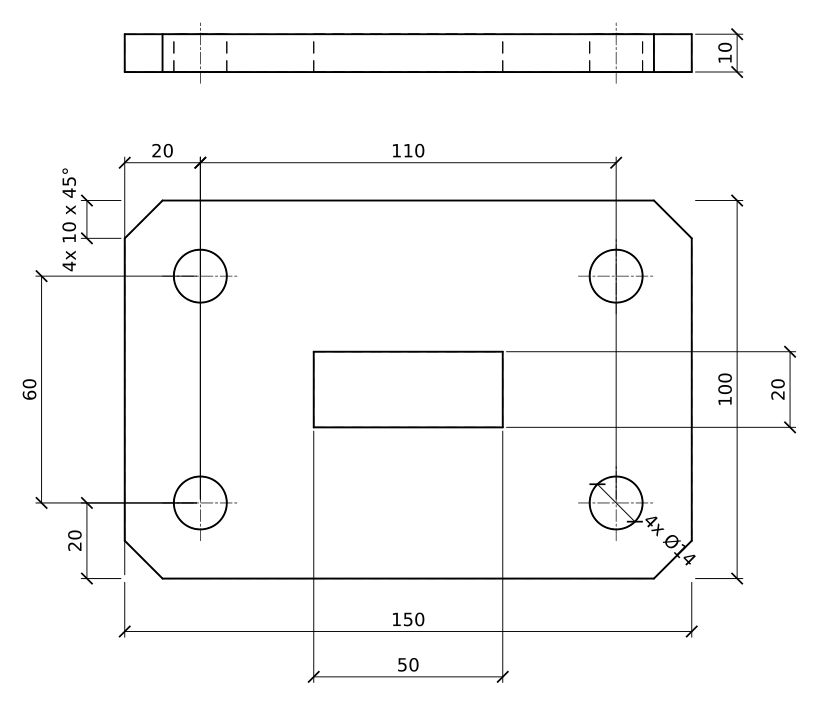
Het onderdeel is een voetplaat van 150 x 100 x 10 mm met vier hoeken die 10 x 45° zijn afgeschuind, vier gaten van Ø14 op 20 mm van de randen en een rechthoekig venster van 50 x 20 in het midden. Het is met opzet eenvoudig: het werk van deze les zit in het blad eromheen.
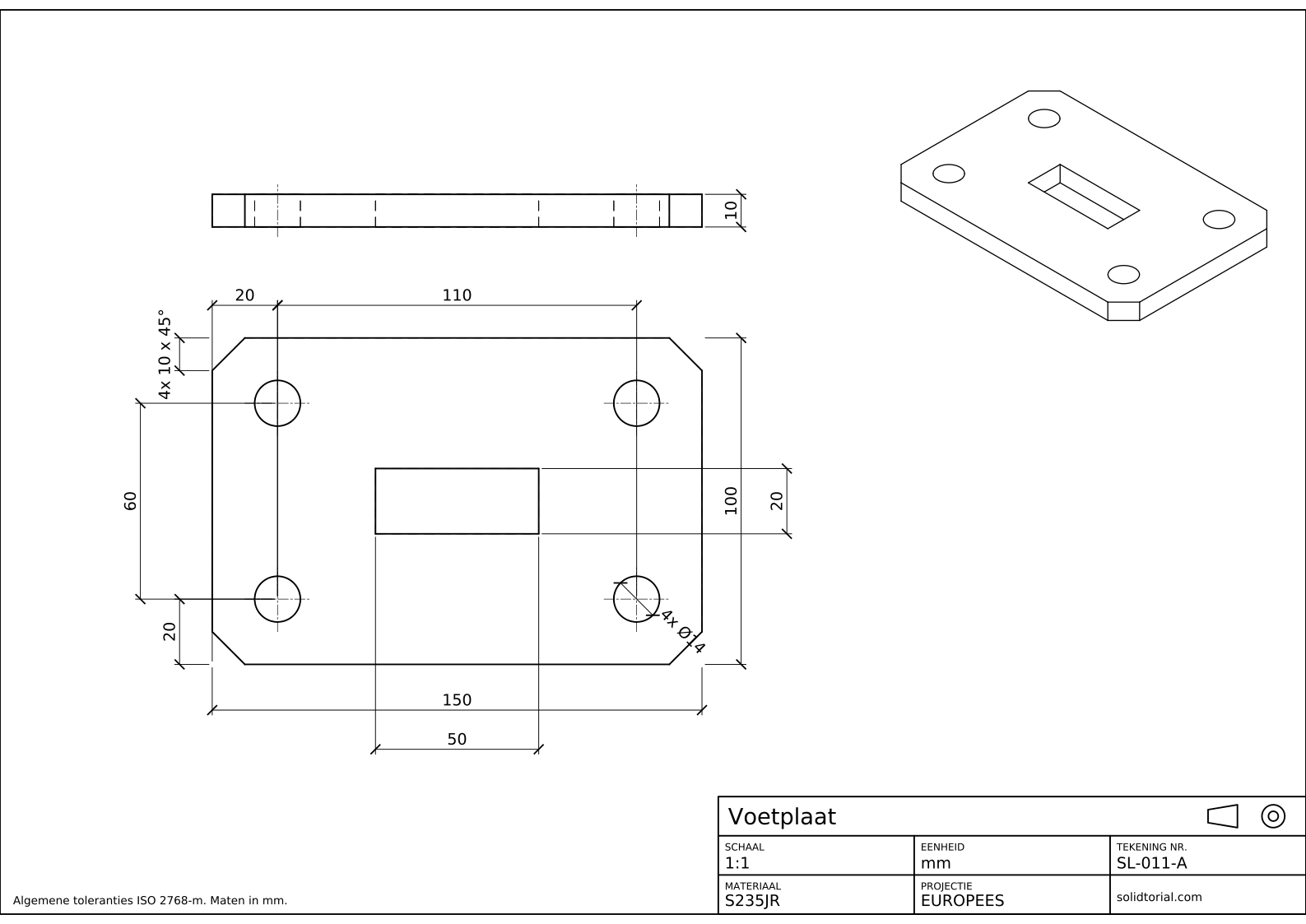
Metrisch blad, ISO-projectie in eerste hoek (Europese projectie), schaal 1:1 op A3. Klik op de tekening om hem op ware grootte te openen.
AutoCAD layout- en titelblokcommando's
| Commando | Alias | Wat het hier doet |
|---|---|---|
_RECTANG | REC | Teken de plaat, het kader en de omlijsting van het titelblok. |
_LAYOUT | LO | Maak of hernoem de layout die het A3-blad wordt. |
_PAGESETUP | · | Kies de plotter, het papierformaat A3 en de afdrukschaal 1:1 voor de layout. |
_MVIEW | MV | Maak de viewport die het onderdeel op het blad toont. |
_MTEXT | MT | Schrijf de labels en waarden van het titelblok. |
_PLOT | PRINT | Druk het blad af naar een PDF-bestand. |
Een titelblok maken in AutoCAD, stap voor stap
-
Teken de voetplaat op ware grootte in de modelruimte
Teken de plaat in de modelruimte met
_RECTANG(aliasREC) van 0,0 naar 150,100. Typ_CHAMFER(aliasCHA), zet beide afstanden op 10, kies Polyline en kies de rechthoek: de vier hoeken worden in één keer afgeschuind. Teken de vier gaten van Ø14 op 20 mm van de randen, wat ze 110 uit elkaar langs de lengte en 60 uit elkaar dwars daarop zet, en het venster van 50 x 20 gecentreerd op de plaat. Voeg het zijaanzicht, 150 x 10, boven de plaat toe en geef beide aanzichten maten.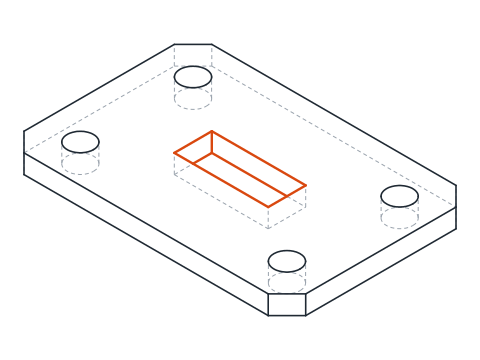
-
Stel de A3-layout in
Klik op het tabblad Layout1. Typ
_PAGESETUP, kies de layout en klik op Modify. Kies de plotter DWG To PDF.pc3, het papier ISO full bleed A3 (420.00 x 297.00 MM), de afdrukrichting Landscape (liggend), Layout als afdrukgebied (plot area) en een schaal van 1:1. Klik op OK en sluit af. Verwijder de standaardviewport die AutoCAD heeft gemaakt: je maakt zelf een viewport.Vanaf nu is één eenheid in de layout één millimeter papier.
-
Teken het kader en het titelblok
Teken het kader 10 mm binnen de rand van het blad met
_RECTANGvan10,10naar410,287. Het titelblok van deze bootcamp is 180 x 36 mm en zit in de hoek rechtsonder:_RECTANGvan230,10naar410,46. Verdeel het in drie rijen van 12 mm hoog met lijnen op y = 22 en y = 34, en splits de twee onderste rijen in drie kolommen van 60 mm breed met lijnen op x = 290 en x = 350.Zet alles op een layer BORDER met een dikke lijndikte, zodat het wordt afgedrukt als de contouren van het onderdeel.
-
Vul de velden van het titelblok in
De bovenste rij bevat de naam van het onderdeel, Voetplaat, in tekst van 5 mm hoog, en het projectiesymbool aan het rechteruiteinde. Elke cel van de onderste rijen heeft linksboven een klein label van 2,2 mm hoog en eronder de waarde van 3,5 mm hoog: SCHAAL 1:1, EENHEID mm, TEKENING NR. SL-011-A in de middelste rij; MATERIAAL S235JR en PROJECTIE EUROPEES in de onderste rij, met de sitenaam in de laatste cel. Schrijf de teksten met
_MTEXT(aliasMT).De opmerking over de algemene toleranties komt linksonder, buiten het titelblok: Algemene toleranties ISO 2768-m. Maten in mm. Ze geldt voor elke maat zonder eigen tolerantie.
-
Maak de viewport en stel zijn schaal in
Typ
_MVIEW(aliasMV) en teken een rechthoekige viewport binnen het kader, boven het titelblok. Het onderdeel verschijnt erin op een of andere schaal. Klik in de viewport om hem te activeren en kies dan 1:1 in de lijst met viewportschalen op de statusbalk: 150 mm plaat meet nu 150 mm op papier. Schuif de aanzichten naar het midden, klik buiten de viewport en vergrendel hem met het hangslot op de statusbalk, zodat de schaal niet per ongeluk kan veranderen.Zet de viewport op een layer die niet wordt afgedrukt, zodat zijn kader niet meeprint.
-
Sla het sjabloon op en druk af naar PDF
Verwijder de plaat uit de modelruimte en sla de tekening op met Save As en het bestandstype AutoCAD Drawing Template (*.dwt), onder een naam zoals A3-ISO-solidtorial. Elke nieuwe tekening die ermee begint, heeft de layers, de layout, het kader en het titelblok klaar; alleen de velden veranderen.
Om af te drukken open je de tekening van de plaat opnieuw, druk je op Ctrl+P of typ je
_PLOT(aliasPRINT), controleer je of de pagina-instelling de jouwe is en klik je op OK om de PDF te maken.
Titelblok van een technische tekening oefenen: een grotere voetplaat
Zet een grotere plaat op je eigen A3-blad, uitgaand van je sjabloon: 180 x 120 x 12 met afschuiningen van 12 x 45° op de hoeken, vier gaten van Ø18 op 25 mm van de randen en een venster van 60 x 24. Vul de velden in met een eigen tekeningnummer, controleer of ze nog op 1:1 passen en druk af naar PDF.
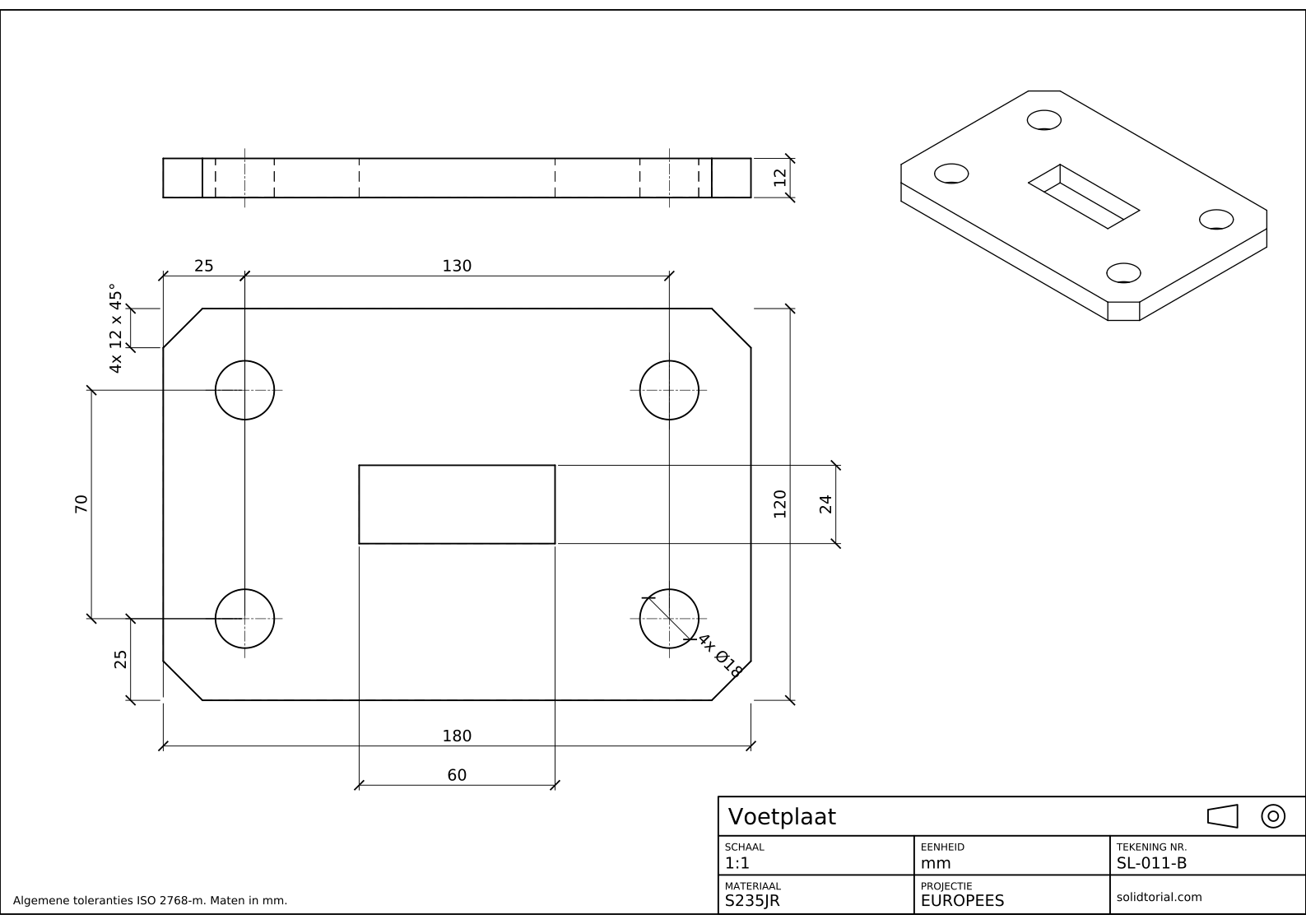
Metrisch blad, ISO-projectie in eerste hoek (Europese projectie), schaal 1:1 op A3. Klik op de tekening om hem op ware grootte te openen.
Toon de oplossingsbestanden
Metrisch blad, ISO-projectie in eerste hoek (Europese projectie), schaal 1:1 op A3. Klik op de tekening om hem op ware grootte te openen.
Veelgemaakte fouten met het AutoCAD titelblok
- Het onderdeel op de schaal van het blad tekenen. Het onderdeel wordt altijd op ware grootte in de modelruimte getekend. De schaal hoort bij de viewport, niet bij de geometrie.
- Een niet-vergrendelde viewport. Eén draai aan het muiswiel erin verandert de schaal en maakt de schaal in het titelblok onwaar. Vergrendel hem.
- Het kader van de viewport wordt afgedrukt. Zet viewports op een layer die niet wordt afgedrukt.
- Tekst in het titelblok te klein. Waarden onder 2,5 mm zijn op een afgedrukt A3 moeilijk te lezen. Houd labels op ongeveer 2 mm en waarden op 3,5 mm of meer.
- Een titelblok dat niet met de tekening klopt. Schaal, eenheid en projectie moeten overeenkomen met wat op het blad staat. Controleer ze elke keer dat je het sjabloon hergebruikt.
Voorbeeld van een titelblok: de velden van dit blad
| Veld | Op dit blad | Waarom het er staat |
|---|---|---|
| Titel | Voetplaat | Wat het onderdeel is |
| Tekeningnummer | SL-011-A | De unieke verwijzing van de tekening |
| Schaal | 1:1 | Hoe maten op papier zich verhouden tot het onderdeel |
| Eenheid | mm | Wat de maatwaarden betekenen |
| Materiaal | S235JR | Waarvan het onderdeel is gemaakt |
| Projectie | Europees (eerste hoek), met symbool | Waar elk aanzicht staat |
Titelblokken van bedrijven voegen meestal de maker, de controleur, de datum, de revisie en het bladnummer toe. ISO 7200 geeft de velden die een titelblok hoort te bevatten.
AutoCAD titelblok als sjabloon: waarom een DWT
Een sjabloon bewaart het blad en alles eromheen: layers, tekst- en maatstijlen, pagina-instellingen en layouts. Begin je elke tekening ermee, dan blijft elk blad gelijk, en het sjabloon één keer verbeteren herstelt alle toekomstige tekeningen. De oplossingsbestanden van deze bootcamp tekenen het kader direct rond de aanzichten in de modelruimte, geschaald naar het blad, waardoor ze overal makkelijk te openen zijn; de layoutmethode van deze les is die voor tekeningen die je afdrukt en herziet.
Vragen over het AutoCAD titelblok
Hoe zet ik een titelblok in AutoCAD?
Teken het in een layout op papiergrootte, of voeg er een in vanuit een sjabloon of een block. Voeg daarna een viewport toe die de tekening uit de modelruimte toont op de schaal die je nodig hebt.
Hoort het titelblok in de modelruimte of in een layout?
In een layout. Daar blijft het op papiergrootte, welke schaal de tekening ook heeft, en één model kan op meerdere bladen op verschillende schalen worden getoond.
Hoe stel ik de schaal van een viewport in AutoCAD in?
Activeer de viewport door erin te dubbelklikken, kies de schaal in de lijst met viewportschalen op de statusbalk en vergrendel de viewport.
Wat hoort er in het titelblok van een technische tekening?
Minstens de titel, het tekeningnummer, de schaal, de eenheid, het materiaal en de projectie. De meeste bedrijven voegen de maker, de datum, de goedkeuring en de revisie toe.
Bijgewerkt: 11 september 2026