
Czego uczy ta lekcja o tabliczce rysunkowej w AutoCAD
- Ustawić arkusz A3 poleceniem _PAGESETUP (USTAWIENIASTR) i wydrukować go do PDF.
- Narysować ramkę i tabliczkę rysunkową w rozmiarze papieru na arkuszu.
- Pokazać część przez rzutnię w dokładnej skali i zablokować ją.
- Zapisać arkusz jako szablon DWT, z którego zaczynają się nowe rysunki.
Rysunek nie jest skończony, dopóki nie mieści się na arkuszu z tabliczką rysunkową: ramką w rogu, która mówi, czym jest część, jaki ma numer, skalę, materiał i użyty system rzutowania. W AutoCAD zwykle rysuje się część w skali 1:1 w przestrzeni modelu, a arkusz buduje się w układzie, gdzie pracujesz w milimetrach papieru.
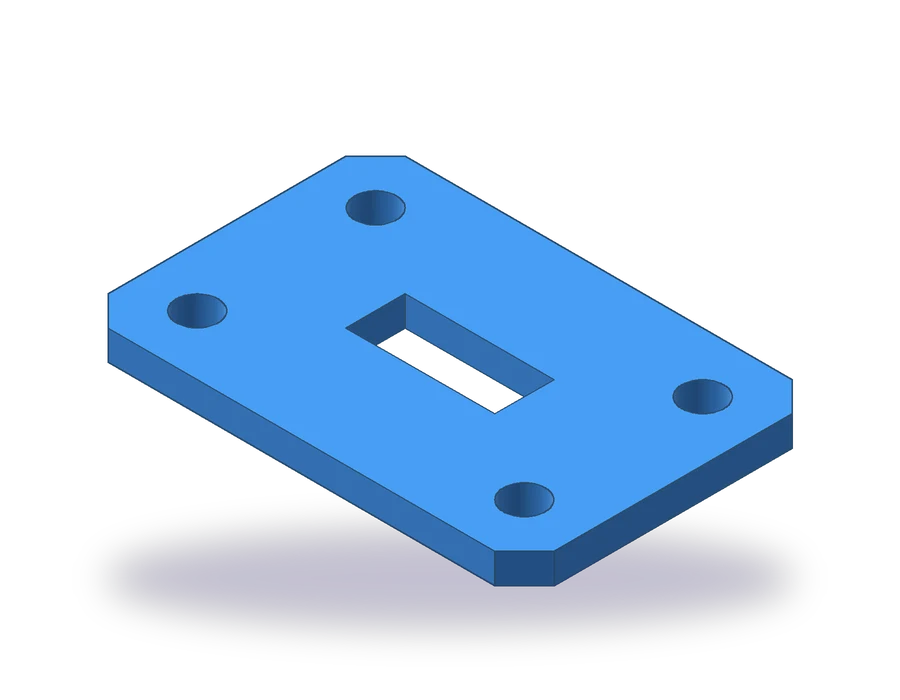
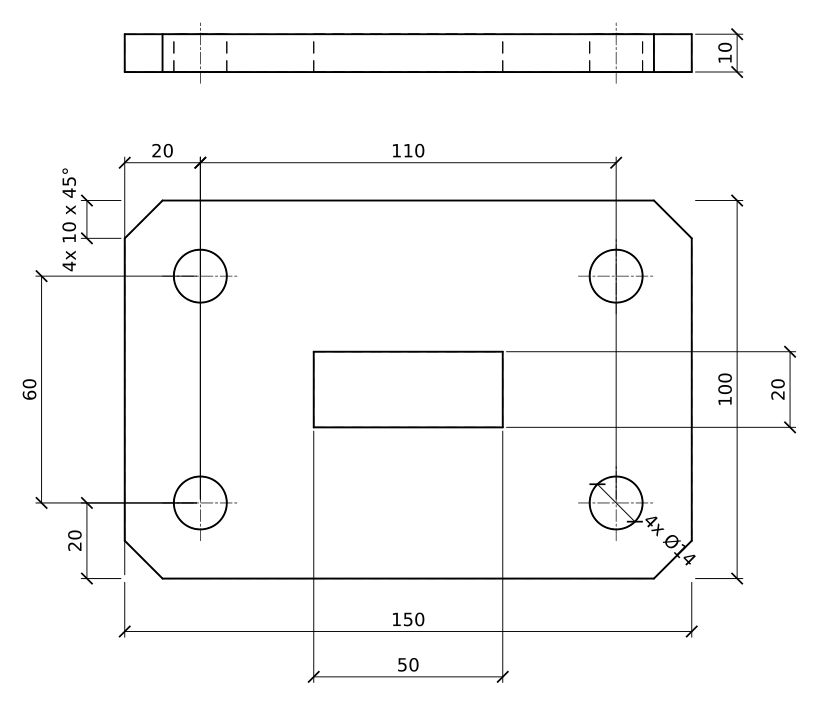
Część to płyta kotwiąca 150 x 100 x 10 mm z czterema narożnikami sfazowanymi 10 x 45°, czterema otworami Ø14 w odległości 20 mm od krawędzi i prostokątnym oknem 50 x 20 pośrodku. Jest prosta celowo: praca w tej lekcji dotyczy arkusza wokół niej.
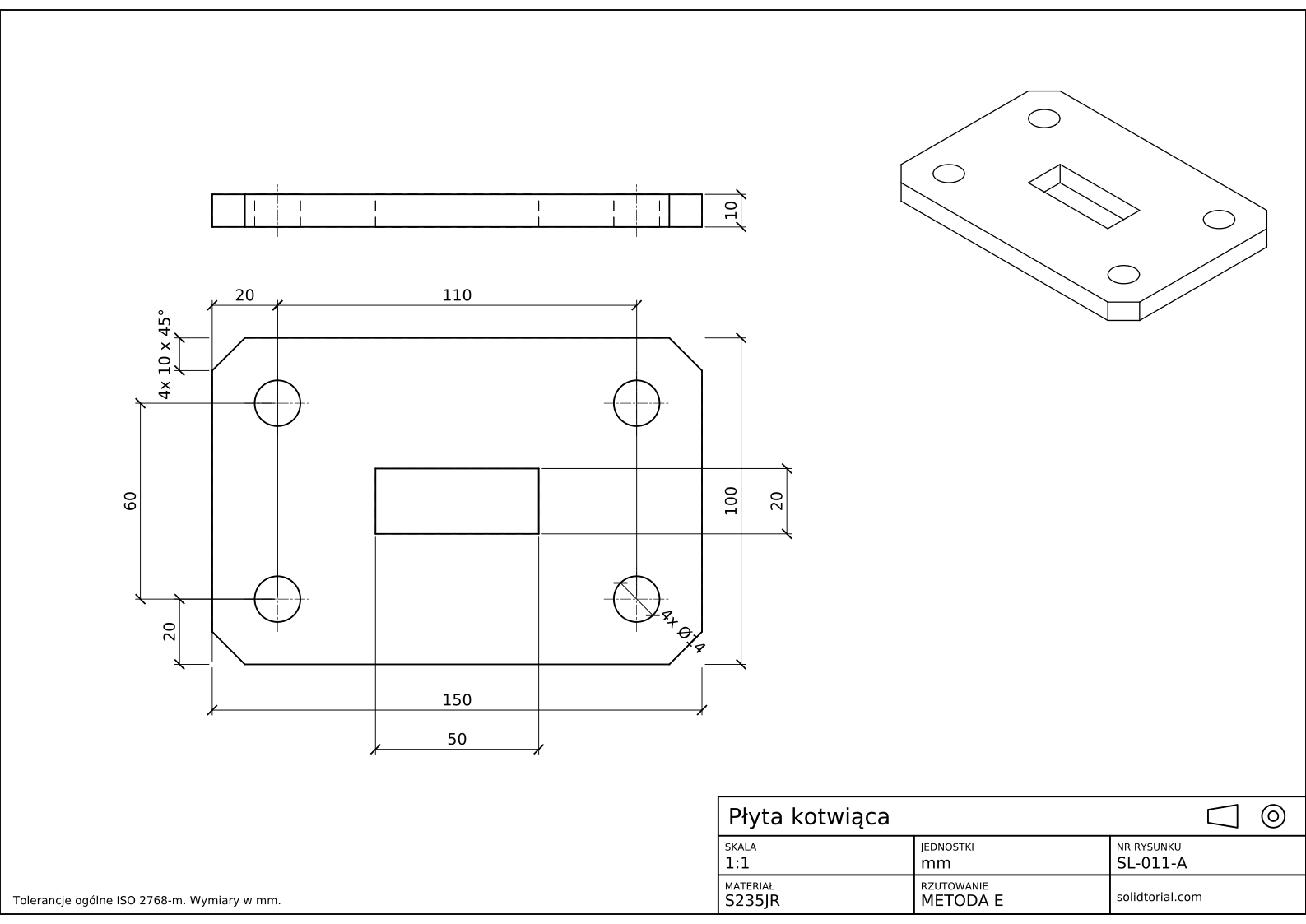
Arkusz metryczny, rzutowanie europejskie ISO (metoda E), skala 1:1 na formacie A3. Kliknij rysunek, aby otworzyć go w pełnym rozmiarze.
Polecenia AutoCAD do arkusza i tabliczki rysunkowej
| Polecenie | Nazwa w polskiej wersji | Alias | Do czego służy w tym ćwiczeniu |
|---|---|---|---|
_RECTANG | PROSTOK | · | Rysuje płytę, ramkę i obramowanie tabliczki rysunkowej. |
_LAYOUT | ARKUSZ | · | Tworzy lub zmienia nazwę arkusza, który staje się arkuszem A3. |
_PAGESETUP | USTAWIENIASTR | · | Wybiera plotter, format papieru A3 i skalę wydruku 1:1 dla arkusza. |
_MVIEW | WWIDOK | · | Tworzy rzutnię, która pokazuje część na arkuszu. |
_MTEXT | WTEKST | · | Zapisuje opisy i wartości tabliczki rysunkowej. |
_PLOT | KREŚL | · | Drukuje arkusz do pliku PDF. |
Jak zrobić tabliczkę rysunkową w AutoCAD, krok po kroku
-
Narysuj płytę kotwiącą w skali 1:1 w przestrzeni modelu
W przestrzeni modelu narysuj płytę poleceniem
_RECTANG(PROSTOK) od0,0do150,100. Wpisz_CHAMFER(FAZUJ), ustaw obie odległości na 10, wybierz opcję polilinii (_P) i wskaż prostokąt: wszystkie cztery narożniki zostają sfazowane naraz. Narysuj cztery otwory Ø14 w odległości 20 mm od krawędzi, co daje 110 między nimi wzdłuż długości i 60 w poprzek, oraz okno 50 x 20 wyśrodkowane na płycie. Dodaj rzut z boku, 150 x 10, nad płytą i zwymiaruj oba rzuty.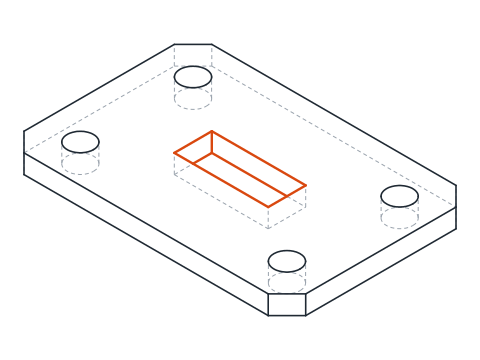
-
Ustaw arkusz A3
Kliknij kartę pierwszego arkusza. Wpisz
_PAGESETUP(USTAWIENIASTR), wybierz arkusz i kliknij modyfikację. Wybierz plotterDWG To PDF.pc3, papier ISO full bleed A3 (420 x 297 mm), orientację poziomą, jako obszar wydruku układ (arkusz) i skalę 1:1. Zatwierdź i zamknij. Usuń domyślną rzutnię utworzoną przez AutoCAD: zrobisz własną.Od teraz jedna jednostka na arkuszu to jeden milimetr papieru.
-
Narysuj ramkę i tabliczkę rysunkową
Narysuj ramkę 10 mm wewnątrz krawędzi arkusza poleceniem
_RECTANGod10,10do410,287. Tabliczka rysunkowa tego kursu ma 180 x 36 mm i leży w prawym dolnym rogu:_RECTANGod230,10do410,46. Podziel ją na trzy wiersze po 12 mm liniami na y = 22 i y = 34, a dwa dolne wiersze podziel na trzy kolumny po 60 mm liniami na x = 290 i x = 350.Całość umieść na warstwie BORDER z grubą linią, aby drukowała się jak obrysy części.
-
Wypełnij pola tabliczki rysunkowej
Górny wiersz zawiera nazwę części, Płyta kotwiąca, tekstem o wysokości 5 mm oraz symbol rzutowania na jego prawym końcu. Każda komórka dolnych wierszy ma mały opis, o wysokości 2,2 mm, w lewym górnym rogu i wartość, o wysokości 3,5 mm, pod nim: SKALA 1:1, JEDNOSTKI mm, NR RYSUNKU SL-011-A w środkowym wierszu; MATERIAŁ S235JR i RZUTOWANIE METODA E w dolnym wierszu, z nazwą serwisu w ostatniej komórce.
Uwaga o tolerancjach ogólnych leży w lewym dolnym rogu, poza tabliczką rysunkową: Tolerancje ogólne ISO 2768-m. Wymiary w mm. Obejmuje każdy wymiar bez własnej tolerancji.
-
Utwórz rzutnię i ustaw jej skalę
Wpisz
_MVIEW(WWIDOK) i narysuj prostokątną rzutnię wewnątrz ramki, nad tabliczką rysunkową. Część pojawia się w niej w jakiejś skali. Kliknij wewnątrz rzutni, aby ją uaktywnić, a potem wybierz 1:1 na liście skal rzutni na pasku stanu: 150 mm płyty mierzy teraz 150 mm na papierze. Przesuń widok, aby wyśrodkować rzuty, kliknij poza rzutnią i zablokuj ją kłódką na pasku stanu, aby skala nie zmieniła się przypadkiem.Umieść rzutnię na warstwie, która nie jest drukowana, aby jej ramka nie trafiła na wydruk.
-
Zapisz szablon i wydrukuj do PDF
Usuń płytę z przestrzeni modelu i zapisz rysunek jako szablon rysunku AutoCAD (typ pliku .dwt), pod nazwą w rodzaju A3-ISO-solidtorial. Każdy nowy rysunek zaczęty z niego ma gotowe warstwy, arkusz, ramkę i tabliczkę rysunkową; zmieniają się tylko pola.
Aby wydrukować, otwórz rysunek płyty ponownie, naciśnij Ctrl+P albo wpisz
_PLOT(KREŚL), sprawdź, czy ustawienia strony są tymi, które przygotowałeś, i zatwierdź, aby utworzyć PDF.
Ćwiczenie z tabliczki rysunkowej na rysunku technicznym: większa płyta kotwiąca
Umieść większą płytę na własnym arkuszu A3, zaczynając od swojego szablonu: 180 x 120 x 12 z fazkami narożników 12 x 45°, czterema otworami Ø18 w odległości 25 mm od krawędzi i oknem 60 x 24. Wypełnij pola jej własnym numerem rysunku, sprawdź, czy nadal mieści się w skali 1:1, i wydrukuj ją do PDF.
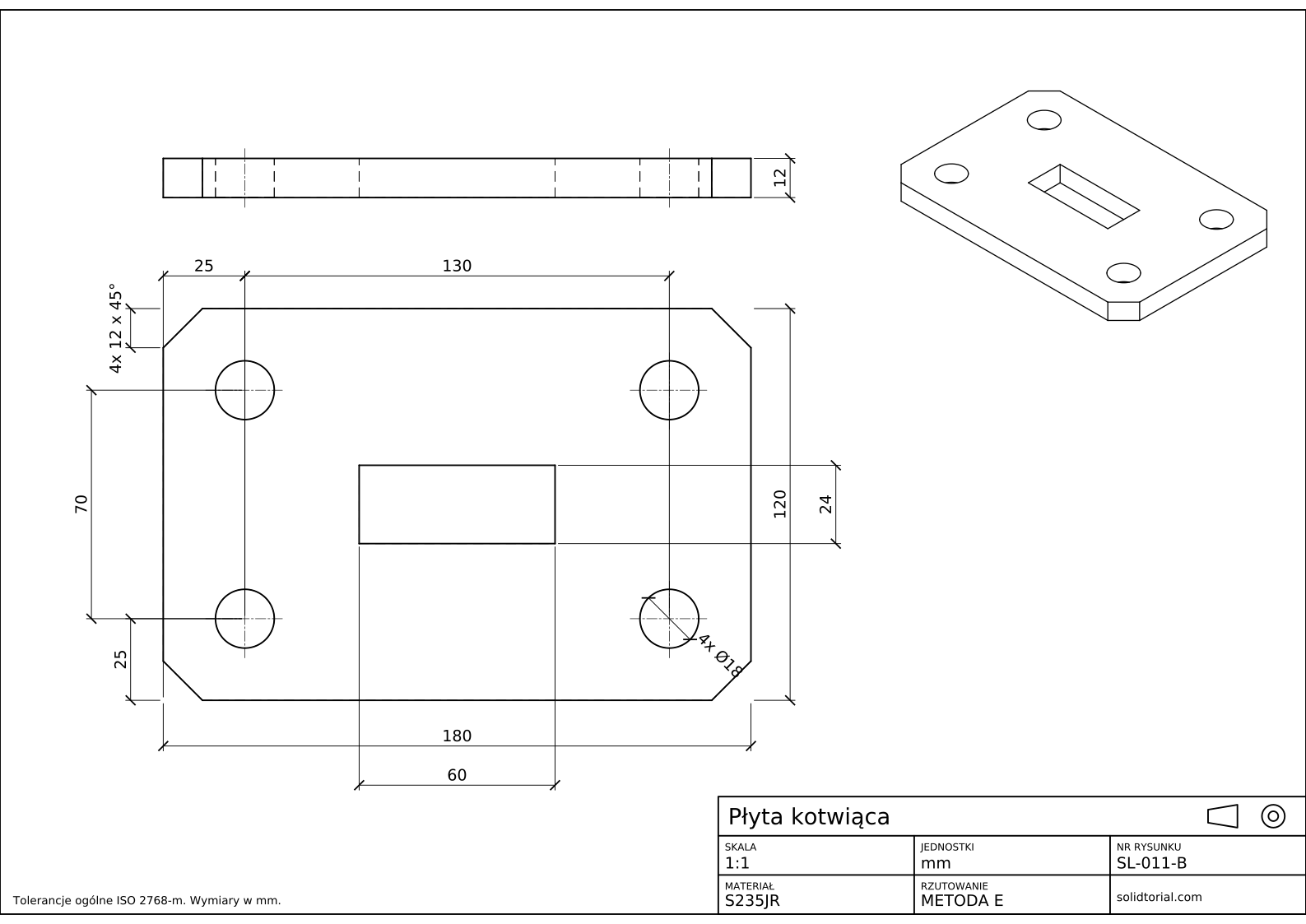
Arkusz metryczny, rzutowanie europejskie ISO (metoda E), skala 1:1 na formacie A3. Kliknij rysunek, aby otworzyć go w pełnym rozmiarze.
Pokaż pliki z rozwiązaniem
Arkusz metryczny, rzutowanie europejskie ISO (metoda E), skala 1:1 na formacie A3. Kliknij rysunek, aby otworzyć go w pełnym rozmiarze.
Typowe błędy przy tabliczce rysunkowej w AutoCAD
- Rysowanie części w skali arkusza. Część zawsze rysuje się w skali 1:1 w przestrzeni modelu. Skala należy do rzutni, a nie do geometrii.
- Niezablokowana rzutnia. Jeden obrót kółka myszy wewnątrz niej zmienia skalę pokazywaną w tabliczce rysunkowej w kłamstwo. Zablokuj ją.
- Wydrukowana ramka rzutni. Umieszczaj rzutnie na warstwie, która nie jest drukowana.
- Zbyt mały tekst tabliczki rysunkowej. Wartości poniżej 2,5 mm są trudne do odczytania na wydrukowanym A3. Opisy trzymaj na około 2 mm, a wartości na 3,5 mm lub więcej.
- Tabliczka niezgodna z rysunkiem. Skala, jednostki i rzutowanie muszą zgadzać się z tym, co jest na arkuszu. Sprawdzaj je za każdym razem, gdy używasz szablonu ponownie.
Przykład tabliczki rysunkowej: pola tego arkusza
| Pole | Na tym arkuszu | Po co jest |
|---|---|---|
| Tytuł | Płyta kotwiąca | Czym jest część |
| Numer rysunku | SL-011-A | Niepowtarzalne oznaczenie rysunku |
| Skala | 1:1 | Jak wymiary na papierze mają się do części |
| Jednostki | mm | Co oznaczają wartości wymiarów |
| Materiał | S235JR | Z czego wykonana jest część |
| Rzutowanie | Metoda E, z symbolem | Gdzie leży każdy rzut |
Firmowe tabliczki rysunkowe zwykle dodają autora, sprawdzającego, datę, rewizję i numer arkusza. Norma ISO 7200 wymienia pola, które powinna zawierać tabliczka rysunkowa.
Szablon tabliczki rysunkowej w AutoCAD: po co DWT
Szablon zapisuje arkusz i wszystko wokół niego: warstwy, style tekstu i wymiarowania, ustawienia stron i arkusze. Zaczynanie każdego rysunku od niego sprawia, że wszystkie arkusze są jednakowe, a poprawienie szablonu raz naprawia wszystkie przyszłe rysunki. Pliki rozwiązania tego kursu rysują ramkę bezpośrednio wokół rzutów w przestrzeni modelu, w skali arkusza, co ułatwia ich otwieranie wszędzie; metoda z arkuszem z tej lekcji jest tą, której warto używać dla rysunków, które drukujesz i poprawiasz.
Tabliczka rysunkowa w AutoCAD: pytania
Jak wstawić tabliczkę rysunkową w AutoCAD?
Narysuj ją na arkuszu w rozmiarze papieru albo wstaw ją z szablonu lub jako blok. Potem dodaj rzutnię, która pokazuje rysunek z przestrzeni modelu w potrzebnej skali.
Czy tabliczka rysunkowa ma być w przestrzeni modelu, czy na arkuszu?
Na arkuszu. Tam zachowuje rozmiar papieru niezależnie od skali rysunku, a jeden model można pokazać na kilku arkuszach w różnych skalach.
Jak ustawić skalę rzutni w AutoCAD?
Uaktywnij rzutnię, klikając dwukrotnie wewnątrz niej, wybierz skalę na liście skal rzutni na pasku stanu, a potem zablokuj rzutnię.
Co powinna zawierać tabliczka rysunkowa rysunku technicznego?
Co najmniej tytuł, numer rysunku, skalę, jednostki, materiał i rzutowanie. Większość firm dodaje autora, datę, zatwierdzenie i rewizję.
Aktualizacja: 11 września 2026