
Ce que couvre cette leçon sur le cartouche AutoCAD
- Régler une présentation A3 avec _PAGESETUP et la tracer en PDF.
- Dessiner un cadre et un cartouche à la taille du papier dans la présentation.
- Montrer la pièce par une fenêtre à une échelle exacte et la verrouiller.
- Enregistrer la présentation comme gabarit DWT pour y démarrer de nouveaux dessins.
Un dessin n'est pas terminé tant qu'il ne tient pas sur une planche avec son cartouche : le cadre dans le coin qui dit ce qu'est la pièce, son numéro, son échelle, sa matière et la projection employée. Dans AutoCAD, la méthode habituelle consiste à dessiner la pièce en vraie grandeur dans l'espace objet et à construire la planche dans une présentation, où l'on travaille en millimètres de papier.
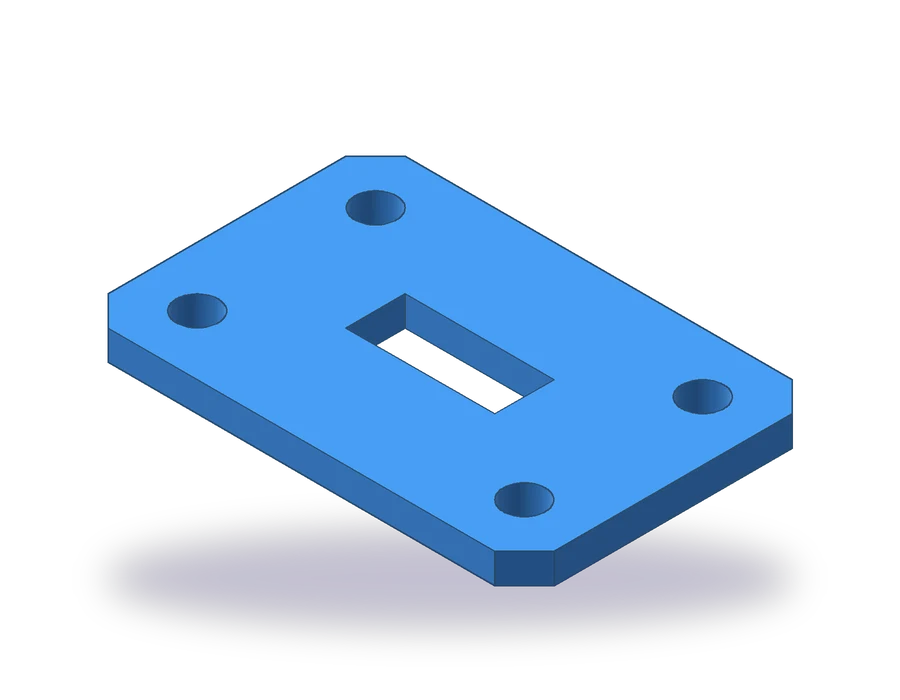
La pièce est une platine d'ancrage de 150 x 100 x 10 mm dont les quatre angles sont chanfreinés de 10 x 45°, avec quatre trous Ø14 à 20 mm des bords et une lumière rectangulaire de 50 x 20 au milieu. Elle est simple à dessein : le travail de cette leçon, c'est la planche qui l'entoure.
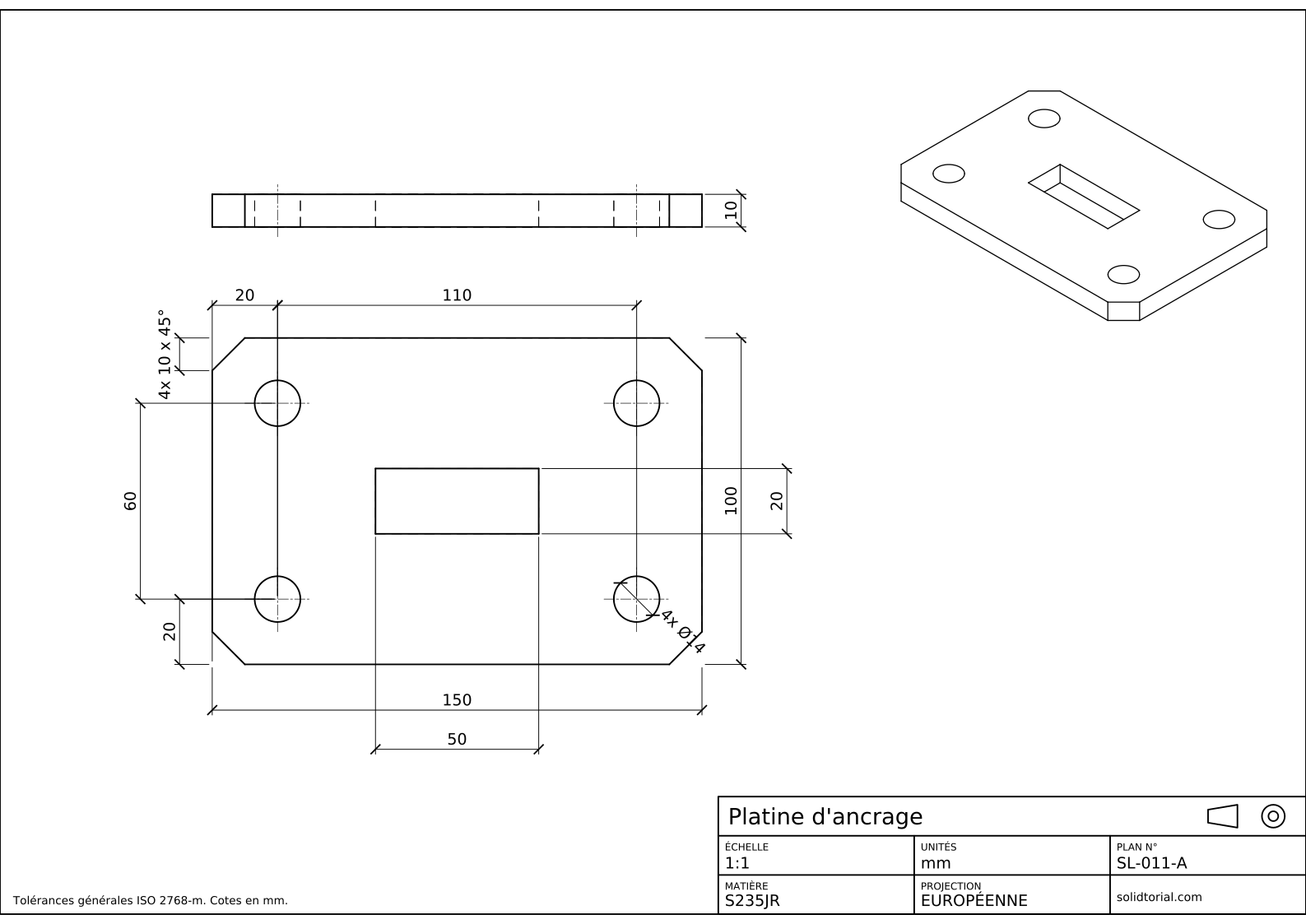
Planche métrique, projection ISO en premier dièdre, échelle 1:1 sur A3. Cliquez sur le dessin pour l'ouvrir en grand.
Commandes de présentation et de cartouche dans AutoCAD
| Commande | Nom localisé | Alias | Son rôle ici |
|---|---|---|---|
_RECTANG | RECTANG | REC | Dessiner la platine, le cadre et l'encadrement du cartouche. |
_LAYOUT | PRESENTATION | LO | Créer ou renommer la présentation qui devient la planche A3. |
_PAGESETUP | MISENPAGE | · | Choisir le traceur, le format de papier A3 et l'échelle de tracé 1:1 de la présentation. |
_MVIEW | FMULT | MV | Créer la fenêtre qui montre la pièce sur la planche. |
_MTEXT | TEXTMULT | MT | Écrire les intitulés et les valeurs du cartouche. |
_PLOT | TRACEUR | PRINT | Tracer la planche dans un fichier PDF. |
Comment créer un cartouche dans AutoCAD, pas à pas
-
Dessiner la platine en vraie grandeur dans l'espace objet
Dans l'espace objet, dessinez la platine avec
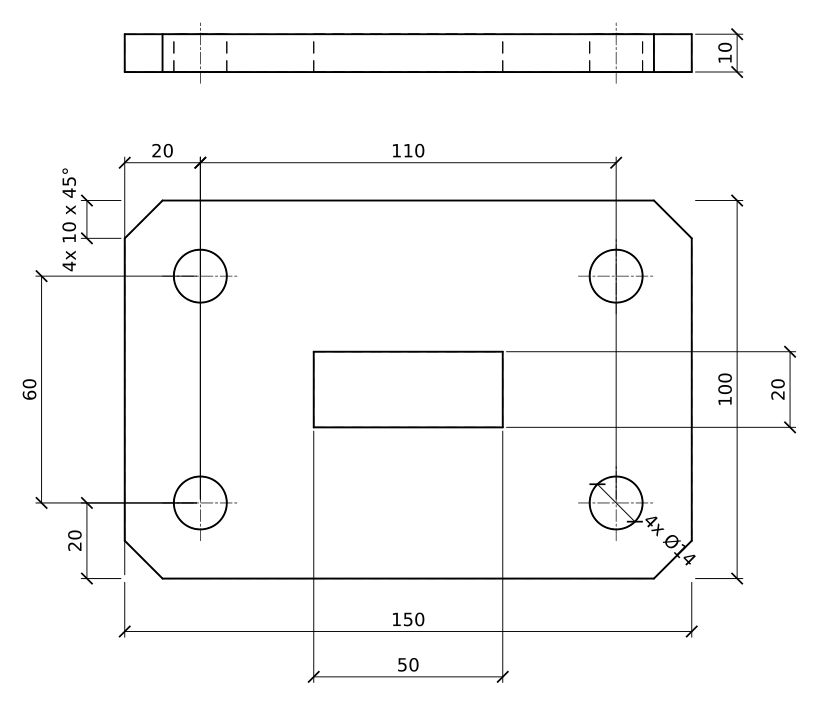
_RECTANG(aliasREC) de 0,0 à 150,100. Saisissez_CHAMFER(CHANFREIN, aliasCHA), réglez les deux distances à 10, choisissez l'option de polyligne (_Polyline) et désignez le rectangle : les quatre angles sont chanfreinés d'un coup. Dessinez les quatre trous Ø14 à 20 mm des bords, ce qui les place à 110 d'écart dans la longueur et à 60 d'écart dans la largeur, et la lumière de 50 x 20 centrée sur la platine. Ajoutez la vue de profil, 150 x 10, au-dessus de la platine, et cotez les deux vues.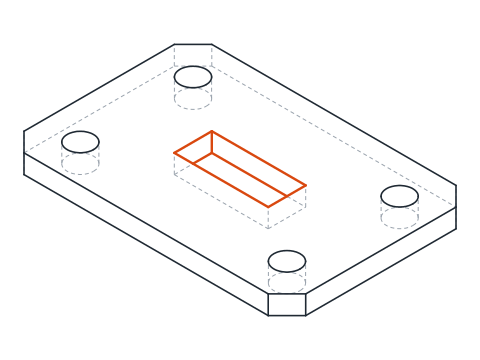
-
Régler la présentation A3
Cliquez sur l'onglet de la première présentation. Saisissez
_PAGESETUP(MISENPAGE), sélectionnez la présentation et choisissez de la modifier. Retenez le traceur PDF (fichierDWG To PDF.pc3), le format de papier ISO A3 (420 x 297 mm) plein format, l'orientation paysage, la présentation comme zone de tracé et une échelle de 1:1. Validez et fermez. Supprimez la fenêtre par défaut qu'AutoCAD a créée : vous allez faire la vôtre.Désormais, une unité de la présentation vaut un millimètre de papier. La commande
_LAYOUT(PRESENTATION, aliasLO) permet de créer ou de renommer les présentations. -
Dessiner le cadre et le cartouche
Dessinez le cadre à 10 mm à l'intérieur du bord de la planche avec
_RECTANGde10,10à410,287. Le cartouche de ce bootcamp mesure 180 x 36 mm dans le coin inférieur droit :_RECTANGde230,10à410,46. Divisez-le en trois lignes de 12 mm de haut avec des traits en y = 22 et y = 34, et partagez les deux lignes du bas en trois colonnes de 60 mm de large avec des traits en x = 290 et x = 350.Mettez le tout sur un calque BORDER avec une épaisseur de ligne forte, pour qu'il se trace comme les contours de la pièce.
-
Renseigner les rubriques du cartouche
La ligne du haut contient le nom de la pièce, Platine d'ancrage, en texte de 5 mm de haut, et le symbole de projection à son extrémité droite. Chaque case des lignes du bas porte un petit intitulé de 2,2 mm de haut en haut à gauche et la valeur, de 3,5 mm de haut, en dessous : ÉCHELLE 1:1, UNITÉS mm, PLAN N° SL-011-A sur la ligne du milieu ; MATIÈRE S235JR et PROJECTION EUROPÉENNE sur la ligne du bas, avec le nom du site dans la dernière case. Ces textes s'écrivent avec
_MTEXT(TEXTMULT, aliasMT).La note des tolérances générales se place en bas à gauche, en dehors du cartouche : Tolérances générales ISO 2768-m. Cotes en mm. Elle s'applique à toute cote qui n'a pas sa propre tolérance.
-
Créer la fenêtre et régler son échelle
Saisissez
_MVIEW(FMULT, aliasMV) et dessinez une fenêtre rectangulaire à l'intérieur du cadre, au-dessus du cartouche. La pièce y apparaît à une certaine échelle. Cliquez dans la fenêtre pour l'activer, puis choisissez 1:1 dans la liste des échelles de fenêtre de la barre d'état : 150 mm de platine mesurent maintenant 150 mm sur le papier. Faites un panoramique pour centrer les vues, cliquez en dehors de la fenêtre et verrouillez-la avec le cadenas de la barre d'état, pour que l'échelle ne change pas par accident.Placez la fenêtre sur un calque qui ne se trace pas, pour que son cadre ne soit pas imprimé.
-
Enregistrer le gabarit et tracer en PDF
Supprimez la platine de l'espace objet et enregistrez le dessin avec la commande d'enregistrement sous et le type de fichier gabarit de dessin AutoCAD (*.dwt), sous un nom tel que A3-ISO-solidtorial. Chaque nouveau dessin démarré à partir de lui arrive avec les calques, la présentation, le cadre et le cartouche prêts ; seules les rubriques changent.
Pour tracer, rouvrez le dessin de la platine, appuyez sur Ctrl+P ou saisissez
_PLOT(TRACEUR, aliasPRINT), vérifiez que la mise en page est celle que vous avez créée et validez pour générer le PDF.
S'exercer au cartouche de dessin industriel : une platine plus grande
Placez une platine plus grande sur votre propre planche A3, en partant de votre gabarit : 180 x 120 x 12 avec des chanfreins d'angle de 12 x 45°, quatre trous Ø18 à 25 mm des bords et une lumière de 60 x 24. Renseignez les rubriques avec son propre numéro de plan, vérifiez qu'elle tient toujours à l'échelle 1:1 et tracez-la en PDF.
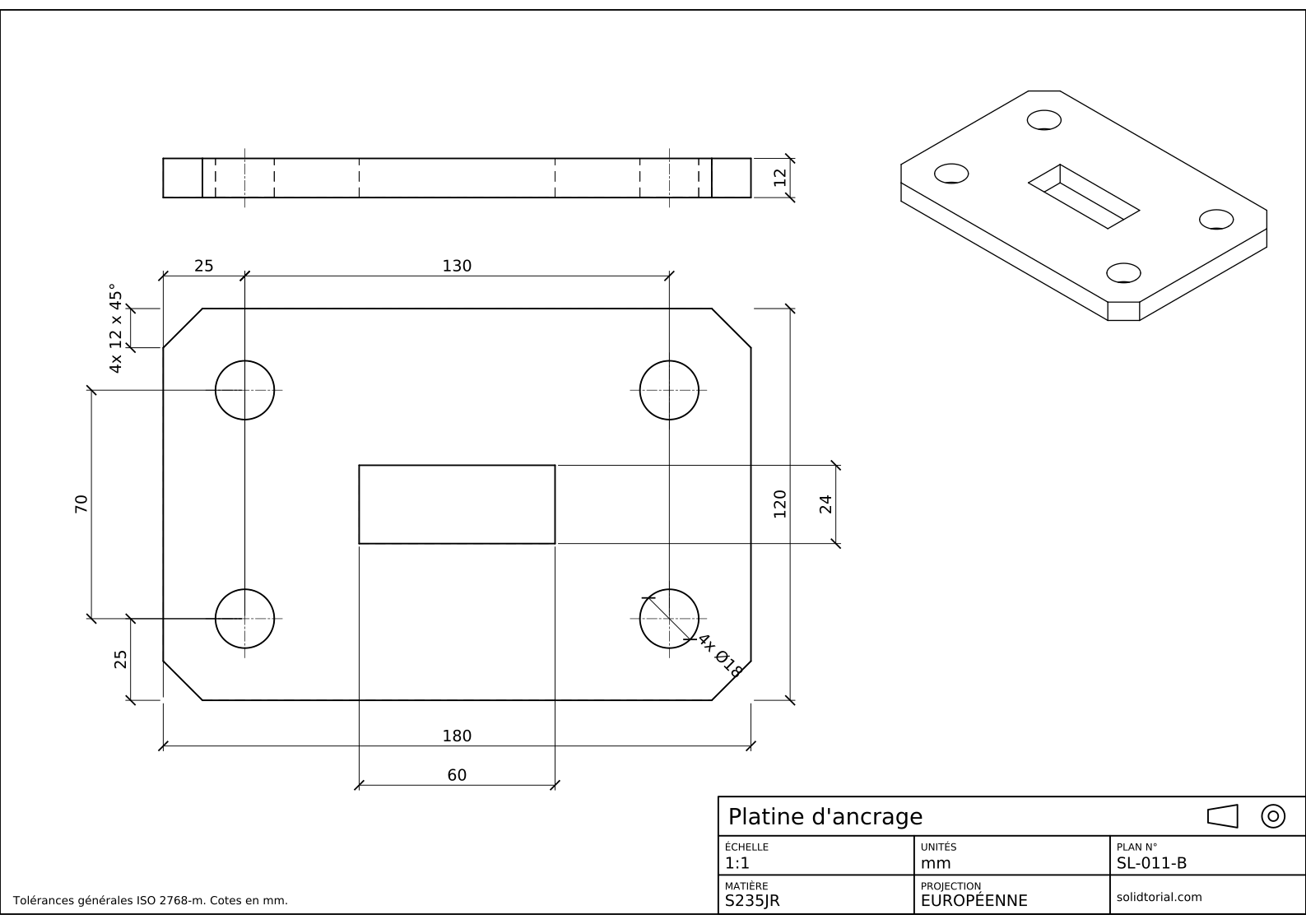
Planche métrique, projection ISO en premier dièdre, échelle 1:1 sur A3. Cliquez sur le dessin pour l'ouvrir en grand.
Afficher les fichiers de solution
Planche métrique, projection ISO en premier dièdre, échelle 1:1 sur A3. Cliquez sur le dessin pour l'ouvrir en grand.
Erreurs courantes de cartouche dans AutoCAD
- Dessiner la pièce à l'échelle de la planche. La pièce se dessine toujours en vraie grandeur dans l'espace objet. L'échelle appartient à la fenêtre, pas à la géométrie.
- Une fenêtre non verrouillée. Un seul tour de molette de la souris dedans change l'échelle, et l'échelle indiquée dans le cartouche devient fausse. Verrouillez-la.
- Le cadre de la fenêtre tracé. Placez les fenêtres sur un calque non traçable.
- Un texte de cartouche trop petit. Des valeurs inférieures à 2,5 mm sont difficiles à lire sur un A3 imprimé. Gardez des intitulés d'environ 2 mm et des valeurs de 3,5 mm ou plus.
- Un cartouche en désaccord avec le dessin. L'échelle, les unités et la projection doivent correspondre à ce qui figure sur la planche. Vérifiez-les chaque fois que vous réutilisez le gabarit.
Exemple de cartouche : les rubriques de cette planche
| Rubrique | Sur cette planche | Pourquoi elle est là |
|---|---|---|
| Titre | Platine d'ancrage | Ce qu'est la pièce |
| Numéro de plan | SL-011-A | La référence unique du dessin |
| Échelle | 1:1 | Le rapport entre les cotes sur le papier et la pièce |
| Unités | mm | Ce que signifient les valeurs des cotes |
| Matière | S235JR | De quoi la pièce est faite |
| Projection | Européenne (premier dièdre), avec son symbole | Où chaque vue est placée |
Les cartouches d'entreprise ajoutent en général l'auteur, le vérificateur, la date, l'indice de révision et le numéro de feuille. La norme ISO 7200 énumère les rubriques que doit porter un cartouche, et l'ASME Y14.1 fixe les formats de feuille utilisés sur les dessins américains.
Gabarit de cartouche AutoCAD : pourquoi un DWT
Un gabarit conserve la planche et tout ce qui l'entoure : calques, styles de texte et de cote, mises en page et présentations. Démarrer chaque dessin à partir de lui garde toutes les planches identiques, et corriger le gabarit une fois corrige tous les dessins futurs. Les fichiers de solution de ce bootcamp dessinent le cadre directement autour des vues dans l'espace objet, à l'échelle de la planche, ce qui les rend faciles à ouvrir n'importe où ; la méthode par présentation de cette leçon est celle à employer pour les dessins que vous imprimez et que vous révisez.
Questions sur le cartouche et la mise en page dans AutoCAD
Comment mettre un cartouche dans AutoCAD ?
Dessinez-le dans une présentation à la taille du papier, ou insérez-en un à partir d'un gabarit ou d'un bloc. Ajoutez ensuite une fenêtre qui montre le dessin de l'espace objet à l'échelle voulue.
Le cartouche doit-il être dans l'espace objet ou dans une présentation ?
Dans une présentation. Il y reste à la taille du papier quelle que soit l'échelle du dessin, et un même modèle peut apparaître sur plusieurs planches à des échelles différentes.
Comment régler l'échelle d'une fenêtre dans AutoCAD ?
Activez la fenêtre en double-cliquant dedans, choisissez l'échelle dans la liste des échelles de fenêtre de la barre d'état, puis verrouillez la fenêtre.
Que met-on dans le cartouche d'un dessin industriel ?
Au minimum le titre, le numéro de plan, l'échelle, les unités, la matière et la projection. La plupart des entreprises ajoutent l'auteur, la date, l'approbation et l'indice de révision.
Mis à jour: 11 septembre 2026