
O que esta lição de legenda no AutoCAD cobre
- Configurar um layout A3 com _PAGESETUP e plotá-lo em PDF.
- Desenhar uma moldura e uma legenda no tamanho do papel, no layout.
- Mostrar a peça por uma viewport em uma escala exata e travá-la.
- Salvar o layout como modelo DWT para iniciar novos desenhos a partir dele.
Um desenho só está terminado quando cabe em uma folha com a sua legenda: a caixa no canto que diz o que é a peça, o número dela, a escala, o material e a projeção usada. No AutoCAD, o jeito habitual é desenhar a peça em tamanho real no espaço do modelo e montar a folha em um layout, onde você trabalha em milímetros de papel.
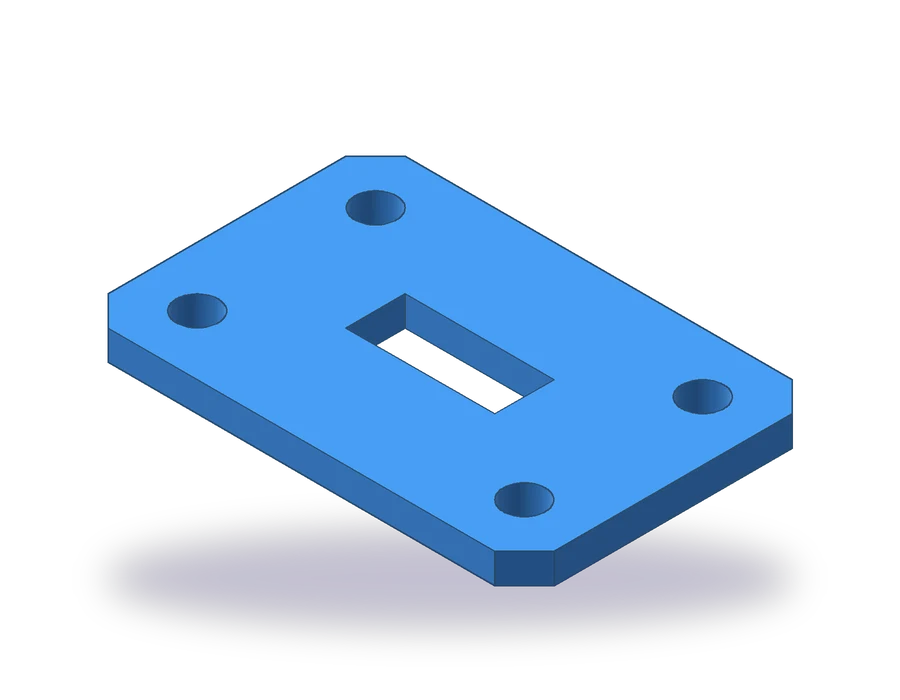
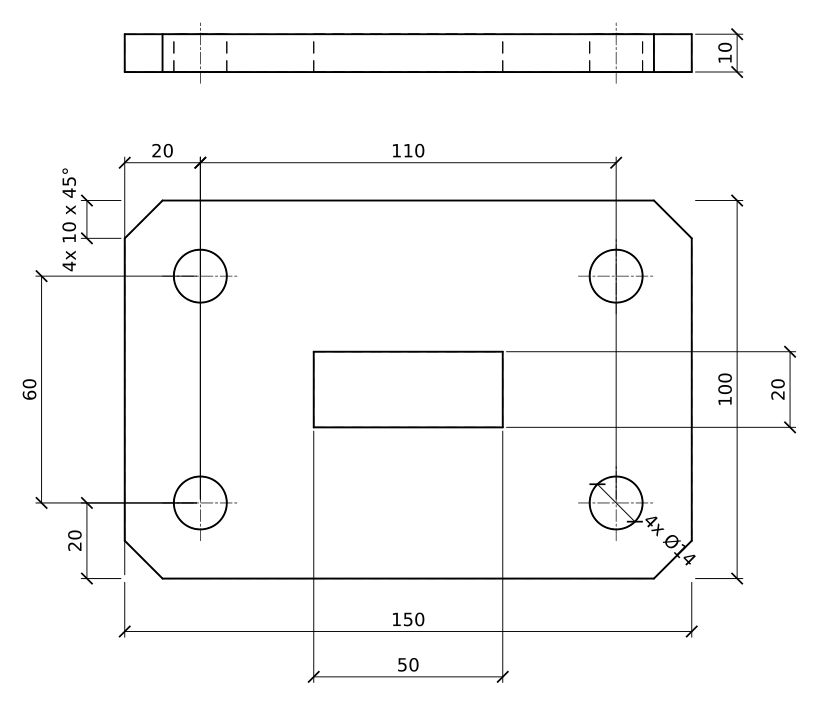
A peça é uma placa de ancoragem de 150 x 100 x 10 mm com os quatro cantos chanfrados em 10 x 45°, quatro furos de Ø14 a 20 mm das bordas e uma abertura retangular de 50 x 20 no meio. Ela é simples de propósito: o trabalho desta lição é a folha ao redor.
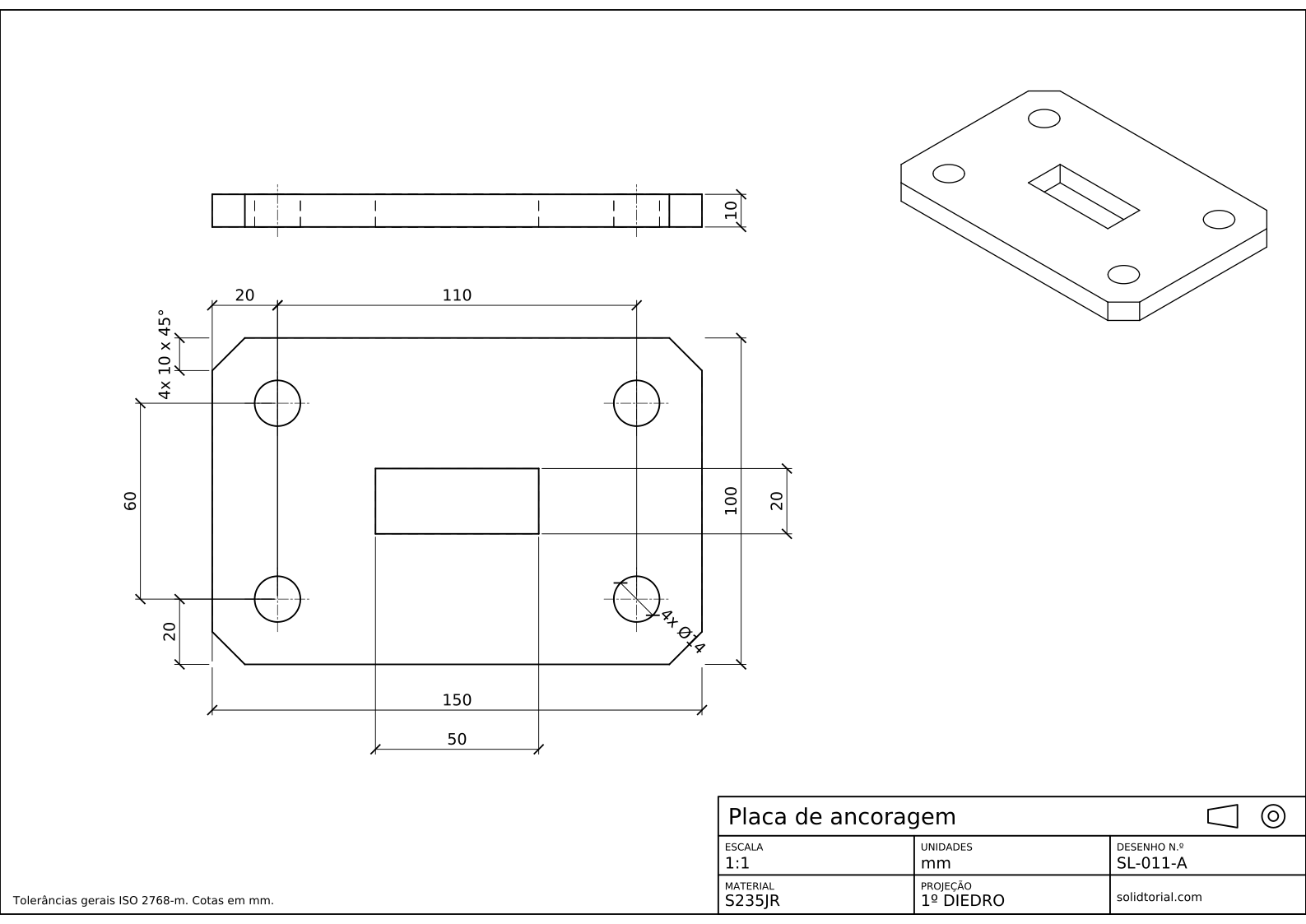
Folha métrica, projeção ISO no primeiro diedro, escala 1:1 em A3. Clique no desenho para abri-lo em tamanho real.
Comandos de layout e de legenda (carimbo) do AutoCAD
| Comando | Nome localizado | Alias | O que faz aqui |
|---|---|---|---|
_RECTANG | RETANGULO | REC | Desenhe a placa, a moldura e o contorno da legenda. |
_LAYOUT | LAYOUT | LO | Crie ou renomeie o layout que vira a folha A3. |
_PAGESETUP | CONFIGPAG | · | Escolha o plotador, o papel A3 e a escala de plotagem 1:1 do layout. |
_MVIEW | CVISTA | MV | Crie a viewport que mostra a peça na folha. |
_MTEXT | TEXTOM | MT | Escreva os rótulos e os valores da legenda. |
_PLOT | PLOTAR | PRINT | Imprima a folha em um arquivo PDF. |
Como fazer uma legenda no AutoCAD, passo a passo
-
Desenhe a placa de ancoragem em tamanho real no espaço do modelo
No espaço do modelo, desenhe a placa com
REC(alias do comando_RECTANG,RETANGULO) de 0,0 a 150,100. DigiteCHA(alias do comando_CHAMFER,CHANFRO), defina as duas distâncias como 10, escolha a opção de polilinha (_P, Polyline) e clique no retângulo: os quatro cantos são chanfrados de uma vez. Desenhe os quatro furos de Ø14 a 20 mm das bordas, o que os deixa a 110 uns dos outros no comprimento e a 60 na largura, e a abertura de 50 x 20 centrada na placa. Acrescente a vista lateral, de 150 x 10, acima da placa, e cote as duas vistas.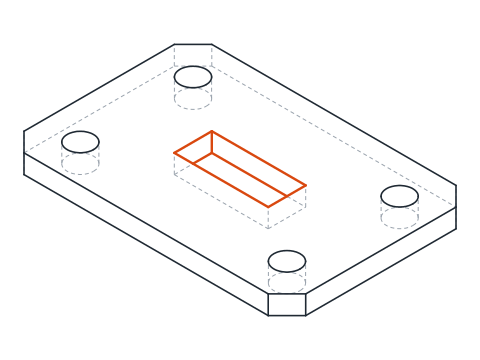
-
Configure o layout A3
Clique na guia Layout1. Digite
_PAGESETUP(CONFIGPAG), selecione o layout e modifique-o. Escolha o plotador DWG To PDF.pc3, o papel A3 (420 x 297 mm) sem margem, a orientação paisagem, o layout como área de plotagem e a escala 1:1. Confirme e feche. Apague a viewport padrão que o AutoCAD criou: você vai fazer a sua.A partir de agora, uma unidade do layout é um milímetro de papel.
-
Desenhe a moldura e a legenda
Desenhe a moldura 10 mm para dentro da borda da folha com
RECde10,10a410,287. A legenda deste bootcamp mede 180 x 36 mm e fica no canto inferior direito:RECde230,10a410,46. Divida-a em três linhas de 12 mm de altura, com linhas em y = 22 e y = 34, e divida as duas linhas de baixo em três colunas de 60 mm de largura, com linhas em x = 290 e x = 350.Ponha tudo em um layer BORDER com espessura de linha grossa, para que seja impresso como os contornos da peça.
-
Preencha os campos da legenda
A linha de cima traz o nome da peça, Placa de ancoragem, em texto de 5 mm de altura, e o símbolo de projeção na ponta direita. Cada célula das linhas de baixo tem um pequeno rótulo, de 2,2 mm de altura, no canto superior esquerdo e o valor, de 3,5 mm de altura, abaixo dele: ESCALA 1:1, UNIDADES mm, DESENHO N.º SL-011-A na linha do meio; MATERIAL S235JR e PROJEÇÃO 1º DIEDRO na linha de baixo, com o nome do site na última célula. Escreva esses textos com
MT(alias do comando_MTEXT,TEXTOM).A nota das tolerâncias gerais vai embaixo à esquerda, fora da legenda: Tolerâncias gerais ISO 2768-m. Cotas em mm. Ela cobre toda cota sem tolerância própria.
-
Crie a viewport e defina a escala dela
Digite
MV(alias do comando_MVIEW,CVISTA) e desenhe uma viewport retangular dentro da moldura, acima da legenda. A peça aparece nela em alguma escala. Clique dentro da viewport para ativá-la e escolha 1:1 na lista de escalas de viewport da barra de status: 150 mm de placa agora medem 150 mm no papel. Desloque a vista para centralizar as vistas, clique fora da viewport e trave-a com o cadeado da barra de status, para que a escala não mude por acidente.Ponha a viewport em um layer que não é plotado, para que a moldura dela não seja impressa.
-
Salve o modelo e plote em PDF
Apague a placa do espaço do modelo e salve o desenho com Salvar como e o tipo de arquivo de modelo de desenho do AutoCAD (*.dwt), com um nome como A3-ISO-solidtorial. Todo desenho novo iniciado a partir dele já vem com os layers, o layout, a moldura e a legenda prontos; só os campos mudam.
Para imprimir, abra de novo o desenho da placa, pressione Ctrl+P ou digite
_PLOT(PLOTAR, aliasPRINT), confira se a configuração de página é a que você fez e confirme para criar o PDF.
Prática de carimbo de desenho técnico: uma placa de ancoragem maior
Coloque uma placa maior na sua própria folha A3, partindo do seu modelo: 180 x 120 x 12 com chanfros de 12 x 45° nos cantos, quatro furos de Ø18 a 25 mm das bordas e uma abertura de 60 x 24. Preencha os campos com o número de desenho dela, confira se ainda cabe em 1:1 e plote em PDF.
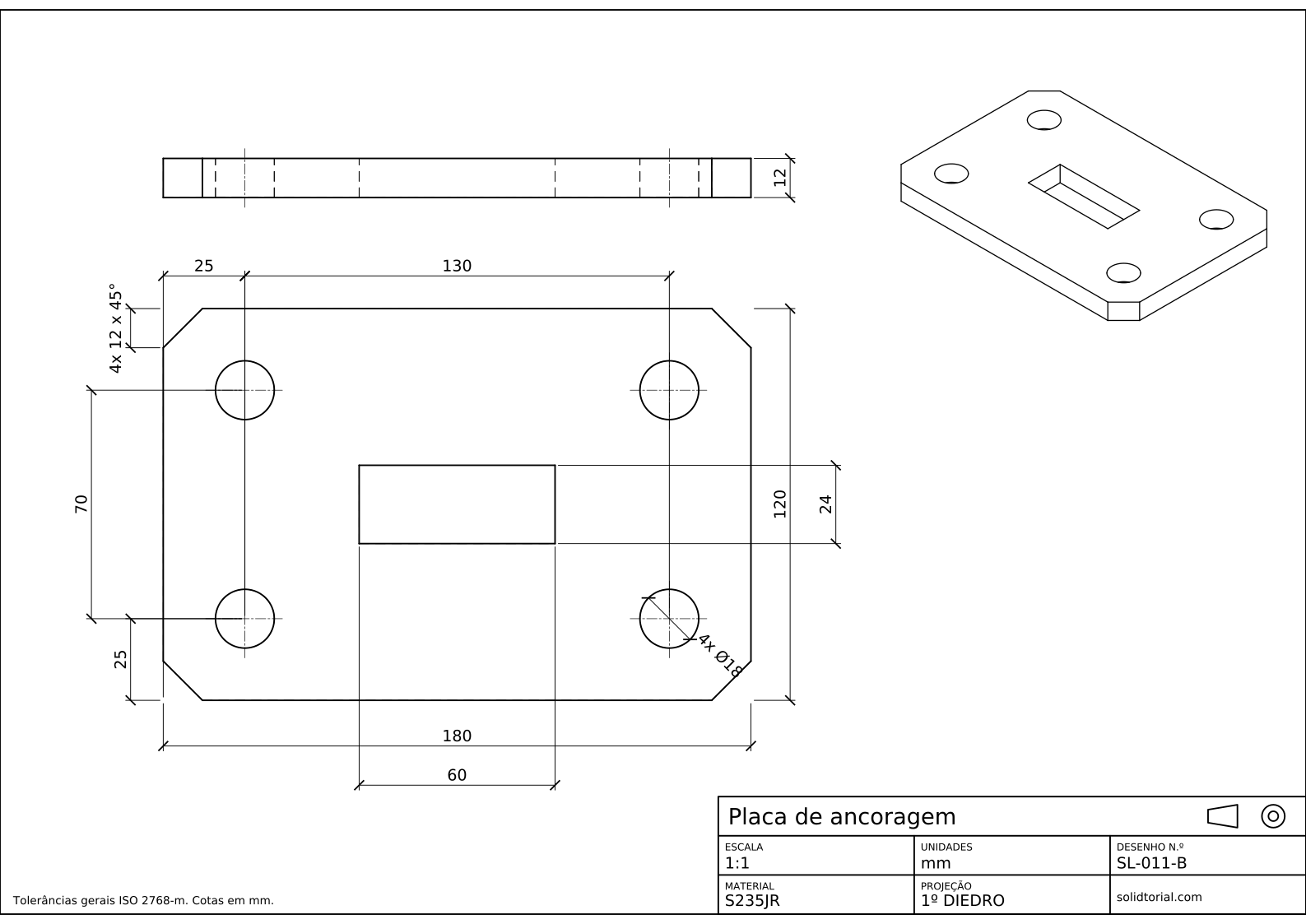
Folha métrica, projeção ISO no primeiro diedro, escala 1:1 em A3. Clique no desenho para abri-lo em tamanho real.
Mostrar os arquivos da solução
Folha métrica, projeção ISO no primeiro diedro, escala 1:1 em A3. Clique no desenho para abri-lo em tamanho real.
Erros comuns na legenda do AutoCAD
- Desenhar a peça na escala da folha. A peça é sempre desenhada em tamanho real no espaço do modelo. A escala pertence à viewport, não à geometria.
- Uma viewport destravada. Uma volta da roda do mouse dentro dela faz a escala mostrada na legenda virar mentira. Trave-a.
- A moldura da viewport impressa. Ponha as viewports em um layer que não é plotado.
- Texto da legenda pequeno demais. Valores abaixo de 2,5 mm são difíceis de ler em um A3 impresso. Mantenha os rótulos em cerca de 2 mm e os valores em 3,5 mm ou mais.
- Uma legenda que discorda do desenho. A escala, as unidades e a projeção devem coincidir com o que está na folha. Confira-as sempre que reutilizar o modelo.
Exemplo de legenda de desenho técnico: os campos desta folha
| Campo | Nesta folha | Por que está ali |
|---|---|---|
| Título | Placa de ancoragem | O que é a peça |
| Número do desenho | SL-011-A | A referência única do desenho |
| Escala | 1:1 | Como as medidas no papel se relacionam com a peça |
| Unidades | mm | O que significam os valores das cotas |
| Material | S235JR | De que a peça é feita |
| Projeção | Primeiro diedro, com seu símbolo | Onde cada vista é colocada |
As legendas das empresas costumam acrescentar o autor, o revisor, a data, a revisão e o número da folha. A ISO 7200 lista os campos que uma legenda deve trazer.
Modelo de carimbo no AutoCAD: por que um DWT
Um modelo guarda a folha e tudo ao redor dela: layers, estilos de texto e de cota, configurações de página e layouts. Iniciar cada desenho a partir dele mantém todas as folhas idênticas, e corrigir o modelo uma vez corrige todos os desenhos futuros. Os arquivos da solução deste bootcamp desenham a moldura diretamente em volta das vistas no espaço do modelo, escalada para a folha, o que os torna fáceis de abrir em qualquer lugar; o método de layout desta lição é o que se deve usar para os desenhos que você imprime e revisa.
Dúvidas sobre a legenda no AutoCAD
Como colocar uma legenda no AutoCAD?
Desenhe-a em um layout no tamanho do papel, ou insira uma de um modelo ou de um bloco. Depois acrescente uma viewport que mostre o desenho do espaço do modelo na escala de que você precisa.
A legenda deve ficar no espaço do modelo ou em um layout?
Em um layout. Ali ela permanece no tamanho do papel, seja qual for a escala do desenho, e um mesmo modelo pode ser mostrado em várias folhas em escalas diferentes.
Como definir a escala de uma viewport no AutoCAD?
Ative a viewport com um clique duplo dentro dela, escolha a escala na lista de escalas de viewport da barra de status e depois trave a viewport.
O que vai na legenda de um desenho técnico?
No mínimo o título, o número do desenho, a escala, as unidades, o material e a projeção. A maioria das empresas acrescenta o autor, a data, a aprovação e a revisão.
Atualizado em: 11 de setembro de 2026