
Cosa copre questa lezione sul cartiglio del disegno tecnico
- Impostare un layout A3 con _PAGESETUP e stamparlo in PDF.
- Disegnare un riquadro e un cartiglio alla dimensione della carta nel layout.
- Mostrare il pezzo in una finestra a una scala esatta e bloccarla.
- Salvare il layout come modello DWT per iniziare da esso i nuovi disegni.
Un disegno non è finito finché non sta su un foglio con il suo cartiglio: il riquadro nell'angolo che dice che cos'è il pezzo, il suo numero, la sua scala, il suo materiale e la proiezione usata. In AutoCAD il modo abituale è disegnare il pezzo a grandezza naturale nello spazio modello e costruire il foglio in un layout, dove si lavora in millimetri di carta.
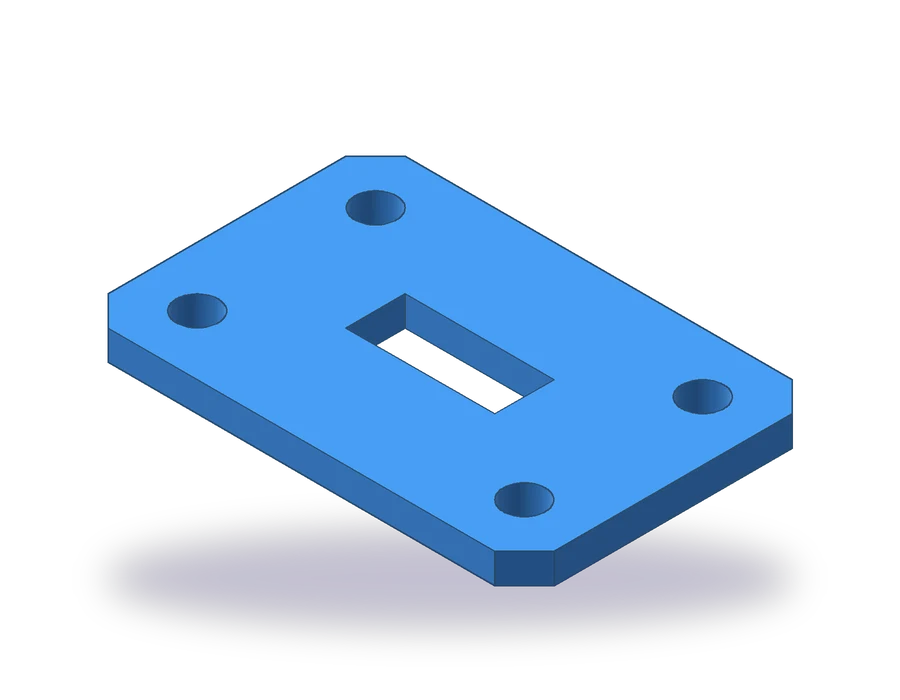
Il pezzo è una piastra di ancoraggio 150 x 100 x 10 mm con i quattro angoli smussati di 10 x 45°, quattro fori Ø14 a 20 mm dai bordi e una finestra rettangolare 50 x 20 al centro. È semplice di proposito: il lavoro di questa lezione è il foglio che la circonda.
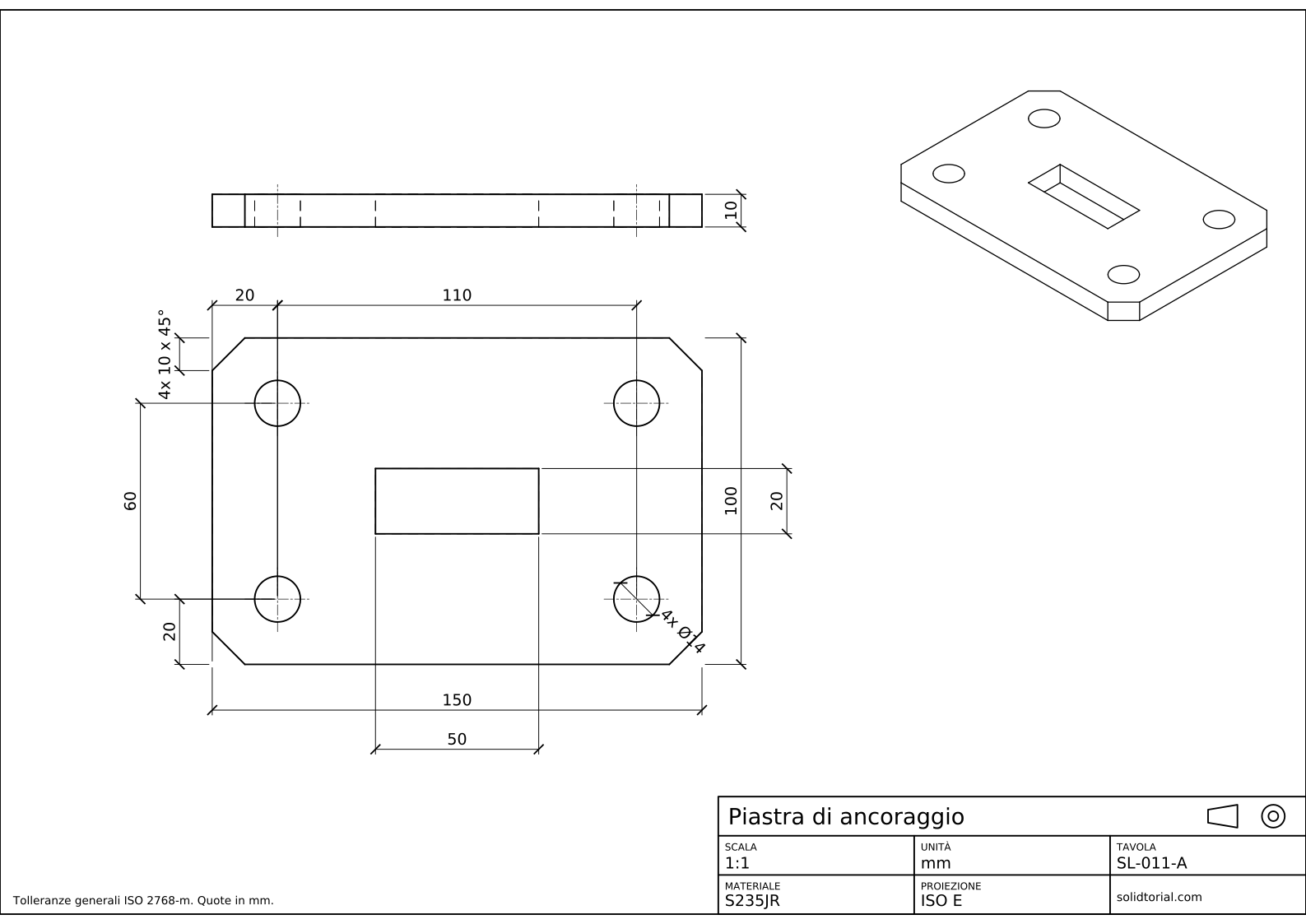
Tavola metrica, proiezione ISO in primo diedro, scala 1:1 su A3. Fai clic sul disegno per aprirlo a dimensione reale.
Comandi di AutoCAD per layout e cartiglio
| Comando | Nome localizzato | Alias | A cosa serve qui |
|---|---|---|---|
_RECTANG | RETTANGOLO | REC | Disegna la piastra, il riquadro e la cornice del cartiglio. |
_LAYOUT | LAYOUT | LO | Crea o rinomina il layout che diventa il foglio A3. |
_PAGESETUP | IMPOSTAPAG | · | Scegli il plotter, il formato carta A3 e la scala di stampa 1:1 per il layout. |
_MVIEW | FINMUL | MV | Crea la finestra che mostra il pezzo sul foglio. |
_MTEXT | TESTOM | MT | Scrivi le etichette e i valori del cartiglio. |
_PLOT | STAMPA | PRINT | Stampa il foglio in un file PDF. |
Come fare un cartiglio in AutoCAD, passo dopo passo
-
Disegna la piastra di ancoraggio a grandezza naturale nello spazio modello
Nello spazio modello disegna la piastra con
_RECTANG(RETTANGOLO, aliasREC) da 0,0 a 150,100. Digita_CHAMFER(CIMA, aliasCHA), imposta entrambe le distanze a 10, scegli l'opzione polilinea (_P) e seleziona il rettangolo: i quattro angoli vengono smussati in una volta. Disegna i quattro fori Ø14 a 20 mm dai bordi, che li pone a 110 di distanza lungo la lunghezza e a 60 attraverso, e la finestra 50 x 20 centrata sulla piastra. Aggiungi la vista laterale, 150 x 10, sopra la piastra, e quota entrambe le viste.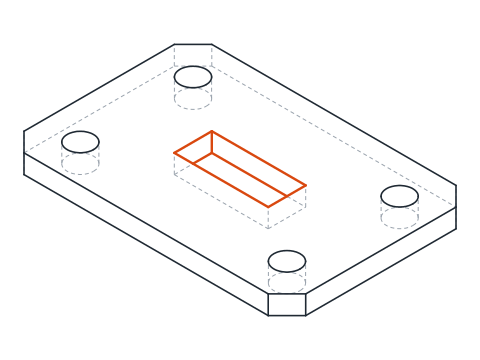
-
Imposta il layout A3
Clicca la scheda del primo layout (Layout1). Digita
_PAGESETUP(IMPOSTAPAG), seleziona il layout e scegli di modificarlo. Scegli il plotterDWG To PDF.pc3, il formato carta A3 (420 x 297 mm) a pieno margine, l'orientamento orizzontale, il layout come area di stampa e una scala di 1:1. Conferma e chiudi. Cancella la finestra predefinita che AutoCAD ha creato: ne farai una tua.D'ora in poi un'unità nel layout è un millimetro di carta.
-
Disegna il riquadro e il cartiglio
Disegna il riquadro 10 mm all'interno del bordo del foglio con
_RECTANGda10,10a410,287. Il cartiglio di questo corso è 180 x 36 mm nell'angolo in basso a destra:_RECTANGda230,10a410,46. Dividilo in tre righe alte 12 mm con linee a y = 22 e y = 34, e dividi le due righe inferiori in tre colonne larghe 60 mm con linee a x = 290 e x = 350.Metti tutto su un layer BORDER con uno spessore di linea grosso, in modo che si stampi come i contorni del pezzo.
-
Compila i campi del cartiglio
La riga superiore contiene il nome del pezzo, Piastra di ancoraggio, in un testo alto 5 mm, e il simbolo di proiezione alla sua estremità destra. Ogni cella delle righe inferiori ha una piccola etichetta, alta 2,2 mm, in alto a sinistra e il valore, alto 3,5 mm, sotto di essa: SCALA 1:1, UNITÀ mm, TAVOLA SL-011-A nella riga centrale; MATERIALE S235JR e PROIEZIONE ISO E nella riga inferiore, con il nome del sito nell'ultima cella.
La nota per le tolleranze generali va in basso a sinistra, fuori dal cartiglio: Tolleranze generali ISO 2768-m. Quote in mm. Copre ogni quota senza una tolleranza propria.
-
Crea la finestra e imposta la sua scala
Digita
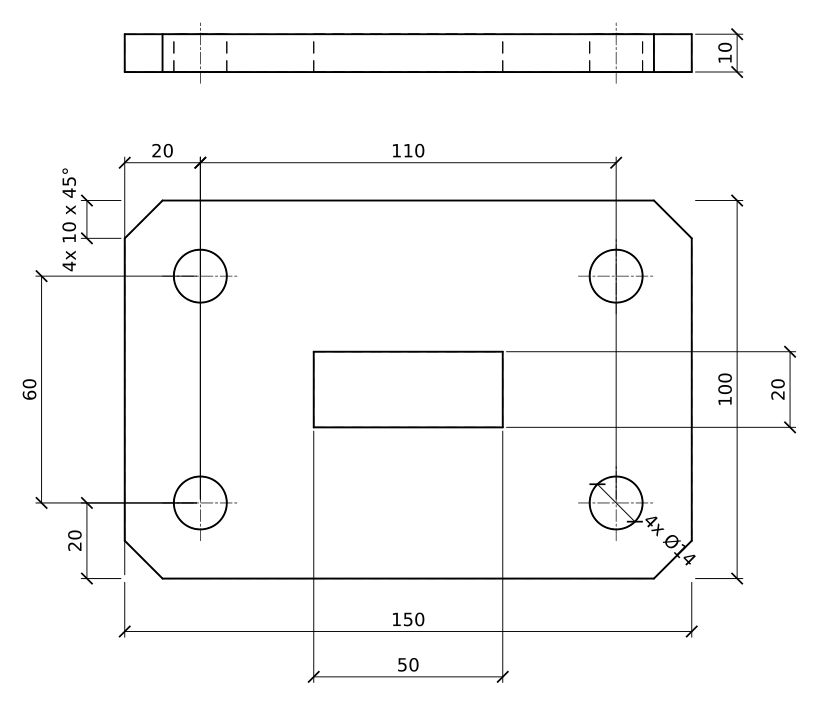
_MVIEW(FINMUL, aliasMV) e disegna una finestra rettangolare dentro il riquadro, sopra il cartiglio. Il pezzo vi compare a una certa scala. Clicca dentro la finestra per attivarla, poi scegli 1:1 nell'elenco delle scale della finestra nella barra di stato: 150 mm di piastra ora misurano 150 mm sulla carta. Sposta la vista per centrare le viste, clicca fuori dalla finestra e bloccala con il lucchetto nella barra di stato, in modo che la scala non cambi per sbaglio.Metti la finestra su un layer che non si stampa, così la sua cornice non esce in stampa.
-
Salva il modello e stampa in PDF
Cancella la piastra dallo spazio modello e salva il disegno con Salva con nome e il tipo di file modello di disegno AutoCAD (*.dwt), con un nome come A3-ISO-solidtorial. Ogni nuovo disegno avviato da esso ha già pronti i layer, il layout, il riquadro e il cartiglio; cambiano solo i campi.
Per stampare, riapri il disegno della piastra, premi Ctrl+P o digita
_PLOT(STAMPA, aliasPRINT), controlla che l'impostazione della pagina sia quella che hai creato e conferma per creare il PDF.
Esercizio sul cartiglio del disegno tecnico: una piastra di ancoraggio più grande
Metti da solo una piastra più grande sul tuo foglio A3, partendo dal tuo modello: 180 x 120 x 12 con smussi d'angolo di 12 x 45°, quattro fori Ø18 a 25 mm dai bordi e una finestra 60 x 24. Compila i campi con il suo numero di tavola, controlla che stia ancora in scala 1:1 e stampala in PDF.
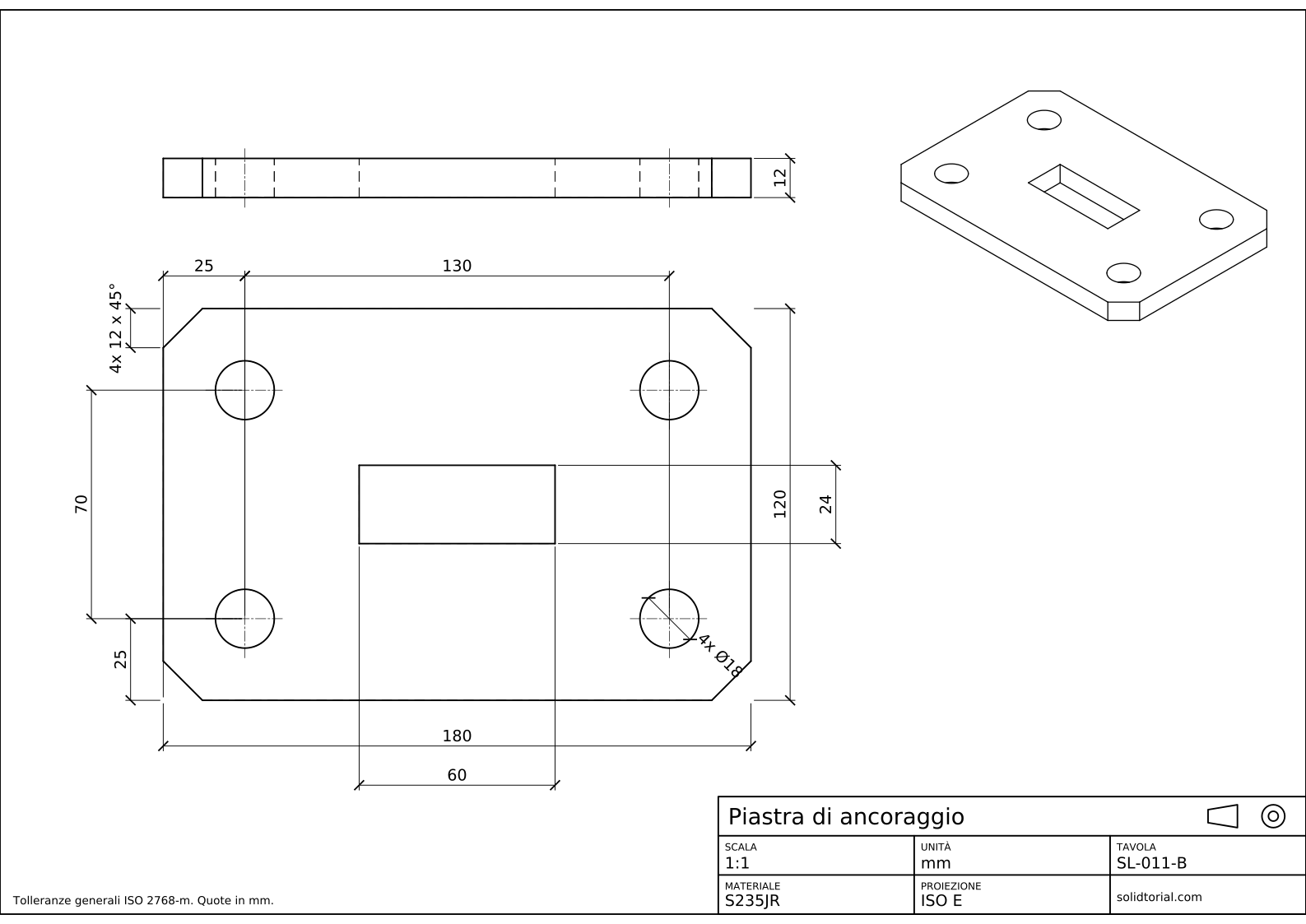
Tavola metrica, proiezione ISO in primo diedro, scala 1:1 su A3. Fai clic sul disegno per aprirlo a dimensione reale.
Mostra i file di soluzione
Tavola metrica, proiezione ISO in primo diedro, scala 1:1 su A3. Fai clic sul disegno per aprirlo a dimensione reale.
Errori frequenti nel cartiglio di AutoCAD
- Disegnare il pezzo nella scala del foglio. Il pezzo si disegna sempre a grandezza naturale nello spazio modello. La scala appartiene alla finestra, non alla geometria.
- Una finestra non bloccata. Un giro della rotellina del mouse al suo interno trasforma in una bugia la scala indicata nel cartiglio. Bloccala.
- La cornice della finestra stampata. Metti le finestre su un layer che non si stampa.
- Testo del cartiglio troppo piccolo. I valori sotto i 2,5 mm sono difficili da leggere su un A3 stampato. Tieni le etichette a circa 2 mm e i valori a 3,5 mm o più.
- Un cartiglio che non concorda con il disegno. Scala, unità e proiezione devono corrispondere a ciò che sta sul foglio. Controllali ogni volta che riutilizzi il modello.
Esempio di cartiglio: i campi di questa tavola
| Campo | In questa tavola | Perché c'è |
|---|---|---|
| Titolo | Piastra di ancoraggio | Che cos'è il pezzo |
| Numero di tavola | SL-011-A | Il riferimento unico del disegno |
| Scala | 1:1 | Come le misure sulla carta si rapportano al pezzo |
| Unità | mm | Che cosa significano i valori delle quote |
| Materiale | S235JR | Di che cosa è fatto il pezzo |
| Proiezione | Primo diedro (ISO E), con il suo simbolo | Dove è collocata ogni vista |
I cartigli aziendali di solito aggiungono l'autore, il controllore, la data, la revisione e il numero del foglio. La ISO 7200 elenca i campi che un cartiglio dovrebbe contenere.
Cartiglio in AutoCAD: perché un modello DWT
Un modello salva il foglio e tutto ciò che lo circonda: layer, stili di testo e di quota, impostazioni di pagina e layout. Iniziare ogni disegno da esso mantiene identici tutti i fogli, e correggere il modello una volta sola sistema tutti i disegni futuri. I file di soluzione di questo corso disegnano la cornice direttamente attorno alle viste nello spazio modello, in scala con il foglio, il che li rende facili da aprire ovunque; il metodo del layout di questa lezione è quello da usare per i disegni che stampi e rivedi.
Domande sul cartiglio di AutoCAD
Come si inserisce un cartiglio in AutoCAD?
Disegnalo in un layout alla dimensione della carta, oppure inseriscine uno da un modello o da un blocco. Poi aggiungi una finestra che mostra il disegno dallo spazio modello alla scala che ti serve.
Il cartiglio va nello spazio modello o in un layout?
In un layout. Lì resta alla dimensione della carta qualunque sia la scala del disegno, e un solo modello può essere mostrato su più fogli a scale diverse.
Come si imposta la scala di una finestra in AutoCAD?
Attiva la finestra facendo doppio clic al suo interno, scegli la scala nell'elenco delle scale della finestra nella barra di stato, poi blocca la finestra.
Che cosa contiene il cartiglio di un disegno tecnico?
Almeno il titolo, il numero del disegno, la scala, le unità, il materiale e la proiezione. La maggior parte delle aziende aggiunge l'autore, la data, l'approvazione e la revisione.
Aggiornato: 11 settembre 2026