
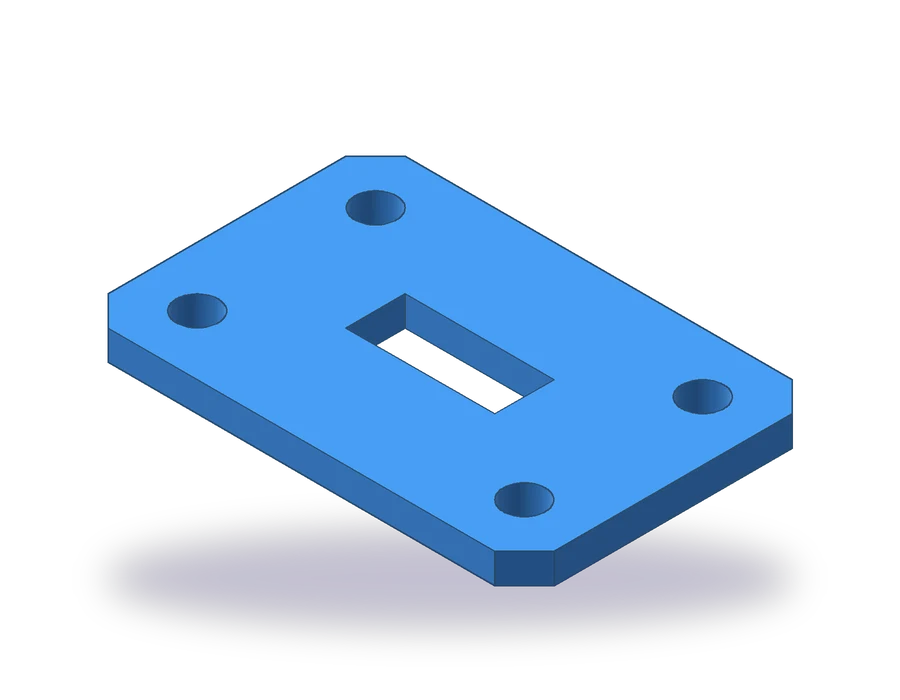
Bu AutoCAD antet dersinde neler var
- _PAGESETUP ile bir A3 layout hazırlamak ve PDF'e yazdırmak.
- Layout'ta kâğıt boyutunda bir çerçeve ve bir antet çizmek.
- Parçayı bir görünüm penceresinden tam bir ölçekle göstermek ve pencereyi kilitlemek.
- Layout'u DWT şablonu olarak kaydedip yeni çizimlere onunla başlamak.
Bir çizim, anteti olan bir paftaya sığana kadar bitmiş sayılmaz: köşedeki kutu parçanın ne olduğunu, numarasını, ölçeğini, malzemesini ve kullanılan izdüşümü söyler. AutoCAD'de olağan yol, parçayı model uzayında gerçek boyutta çizmek ve paftayı, kâğıt milimetresiyle çalıştığınız bir layout'ta kurmaktır.
Parça, dört köşesi 10 x 45° pahlı, kenarlardan 20 mm içeride dört Ø14 deliği ve ortasında 50 x 20'lik dikdörtgen bir penceresi olan 150 x 100 x 10 mm'lik bir ankraj plakasıdır. Bilerek basit tutuldu: bu dersin işi etrafındaki paftadır.
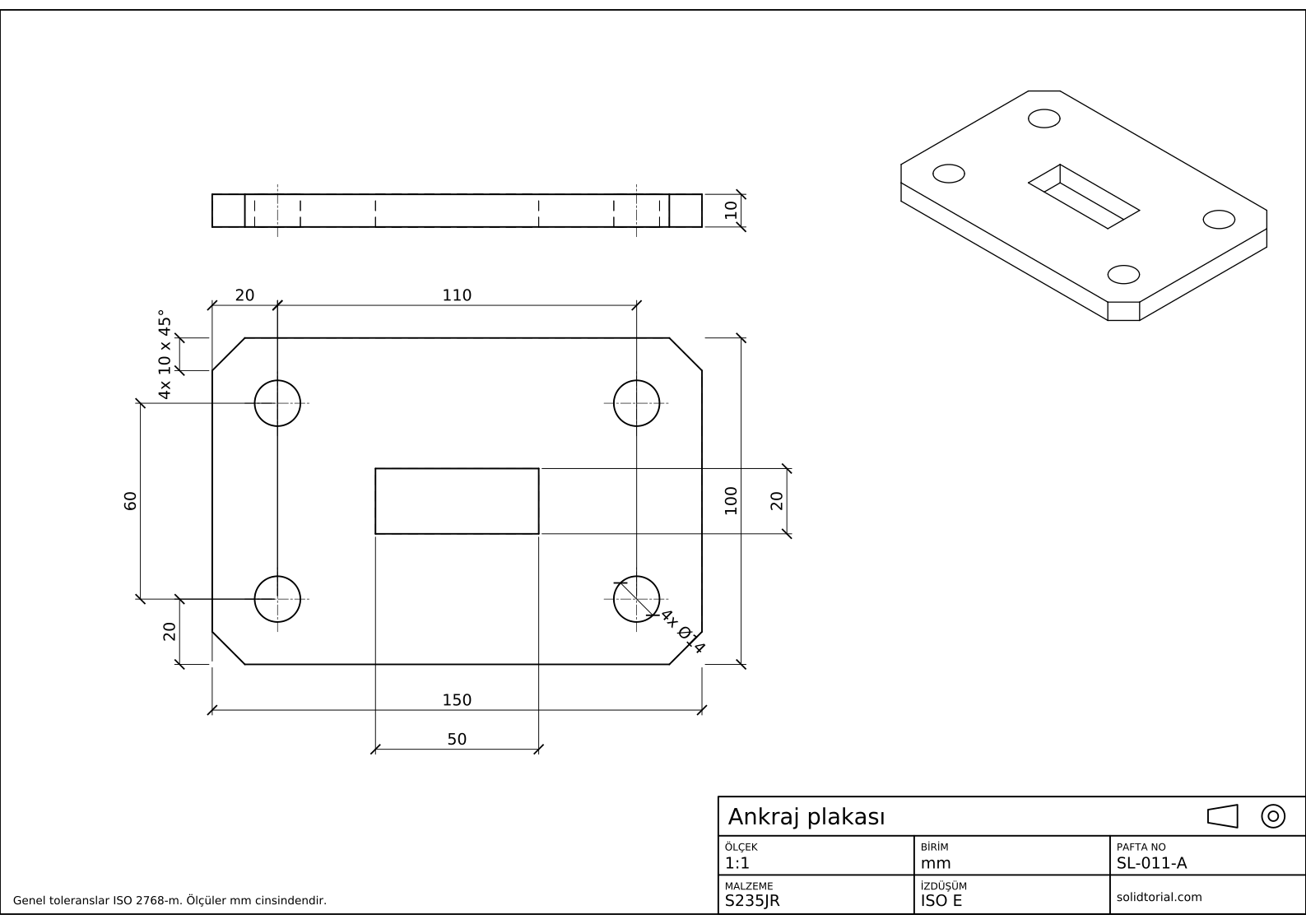
Metrik pafta, ISO birinci açı izdüşüm, A3 kâğıtta 1:1 ölçek. Tam boyutta açmak için çizime tıklayın.
AutoCAD layout ve antet komutları
| Komut | Kısayol | Burada ne yapar |
|---|---|---|
_RECTANG | REC | Plakayı, çerçeveyi ve antedin çerçevesini çizer. |
_LAYOUT | LO | A3 paftasına dönüşecek layout'u oluşturur ya da yeniden adlandırır. |
_PAGESETUP | · | Layout için yazıcıyı, A3 kâğıt boyutunu ve 1:1 yazdırma ölçeğini seçer. |
_MVIEW | MV | Parçayı paftada gösteren görünüm penceresini oluşturur. |
_MTEXT | MT | Antedin etiketlerini ve değerlerini yazar. |
_PLOT | PRINT | Paftayı PDF dosyasına yazdırır. |
AutoCAD'de antet adım adım nasıl hazırlanır
-
Ankraj plakasını model uzayında gerçek boyutta çizin
Model uzayında plakayı
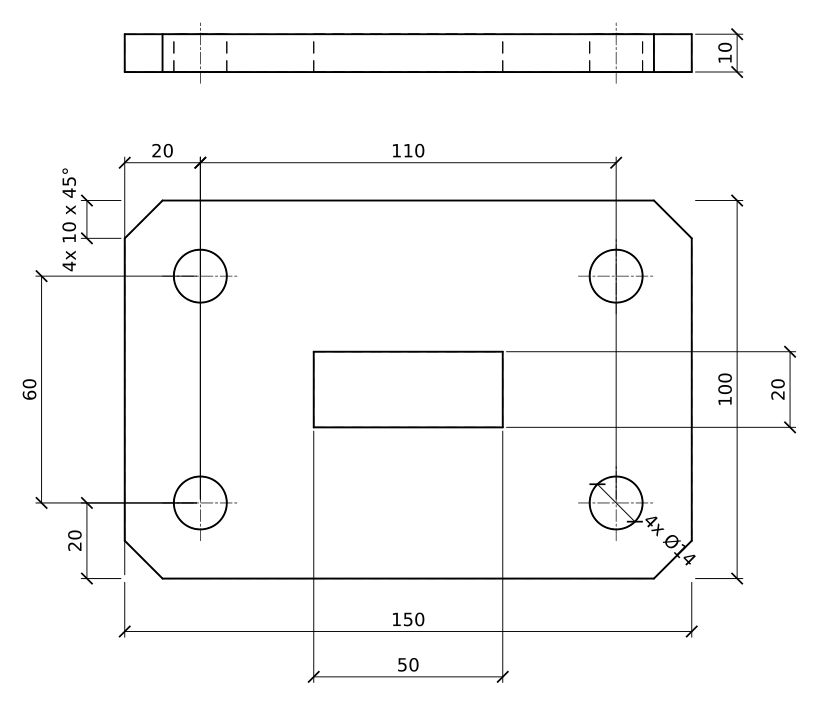
_RECTANGkomutuyla (kısayol:REC) 0,0'dan 150,100'e çizin._CHAMFERkomutunu (kısayol:CHA) girin, iki mesafeyi de 10 yapın, Polyline seçeneğini seçin ve dikdörtgeni seçin: dört köşe aynı anda pahlanır. Kenarlardan 20 mm içeride, uzunluk boyunca birbirinden 110, enine 60 uzakta olan dört Ø14 deliği ve plakanın ortasındaki 50 x 20'lik pencereyi çizin. Plakanın üstüne 150 x 10'luk kenar görünüşünü ekleyin ve iki görünüşü de ölçülendirin.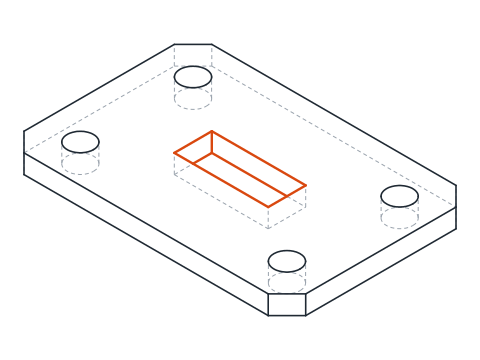
-
A3 layout'u hazırlayın
Layout1 sekmesine tıklayın.
_PAGESETUPkomutunu girin, layout'u seçin ve Modify'a tıklayın. DWG To PDF.pc3 yazıcısını, ISO full bleed A3 (420.00 x 297.00 MM) kâğıdını, Landscape yönünü, yazdırma alanı olarak Layout'u ve 1:1 ölçeği seçin. OK'a tıklayın ve kapatın. AutoCAD'in oluşturduğu varsayılan görünüm penceresini silin: kendinizinkini yapacaksınız.Bundan sonra layout'ta bir birim bir milimetre kâğıt demektir.
-
Çerçeveyi ve anteti çizin
Çerçeveyi paftanın kenarından 10 mm içeride,
_RECTANGile10,10'dan410,287'ye çizin. Bu kampın anteti, sağ alt köşede 180 x 36 mm'dir:_RECTANGile230,10'dan410,46'ya. Onu y = 22 ve y = 34'teki çizgilerle 12 mm yüksekliğinde üç satıra bölün, alttaki iki satırı da x = 290 ve x = 350'deki çizgilerle 60 mm genişliğinde üç sütuna ayırın.Hepsini kalın çizgi kalınlığıyla bir BORDER katmanına koyun; böylece parçanın konturları gibi basılır.
-
Antet alanlarını doldurun
Üst satırda parçanın adı, Ankraj plakası, 5 mm yüksekliğinde yazıyla ve sağ ucunda izdüşüm simgesi bulunur. Alt satırların her hücresinde sol üstte küçük bir etiket (2,2 mm yüksekliğinde) ve altında değer (3,5 mm yüksekliğinde) yer alır: orta satırda ÖLÇEK 1:1, BİRİM mm, PAFTA NO SL-011-A; alt satırda MALZEME S235JR ve İZDÜŞÜM ISO E, son hücrede de sitenin adı.
Genel tolerans notu antedin dışında, sol alta gider: Genel toleranslar ISO 2768-m. Ölçüler mm cinsindendir. Kendi toleransı olmayan her ölçüyü kapsar.
-
Görünüm penceresini oluşturun ve ölçeğini ayarlayın
_MVIEWkomutunu (kısayol:MV) girin ve çerçevenin içinde, antedin üstünde dikdörtgen bir görünüm penceresi çizin. Parça içinde bir ölçekte belirir. Etkinleştirmek için pencerenin içine tıklayın, sonra durum çubuğundaki görünüm penceresi ölçek listesinden 1:1'i seçin: plakanın 150 mm'si artık kâğıtta 150 mm ölçülür. Görünüşleri ortalamak için kaydırın, pencerenin dışına tıklayın ve ölçek yanlışlıkla değişmesin diye durum çubuğundaki asma kilitle pencereyi kilitleyin.Görünüm penceresini yazdırılmayan bir katmana koyun; böylece çerçevesi basılmaz.
-
Şablonu kaydedin ve PDF'e yazdırın
Plakayı model uzayından silin ve çizimi Save As ve AutoCAD Drawing Template (*.dwt) dosya türüyle, A3-ISO-solidtorial gibi bir adla kaydedin. Ondan başlatılan her yeni çizim katmanlar, layout, çerçeve ve antet hazır olarak gelir; yalnızca alanlar değişir.
Yazdırmak için ankraj plakası çizimini yeniden açın, Ctrl+P'ye basın ya da
_PLOTkomutunu (kısayol:PRINT) girin, sayfa ayarının yaptığınız ayar olduğunu kontrol edin ve PDF'i oluşturmak için OK'a tıklayın.
Teknik resim anteti uygulaması: daha büyük bir ankraj plakası
Kendi başınıza, şablonunuzdan başlayarak daha büyük bir plakayı kendi A3 paftanıza yerleştirin: 180 x 120 x 12, 12 x 45° köşe pahları, kenarlardan 25 mm içeride dört Ø18 delik ve 60 x 24'lük bir pencere. Alanları kendi pafta numarasıyla doldurun, 1:1'de hâlâ sığdığını kontrol edin ve PDF'e yazdırın.
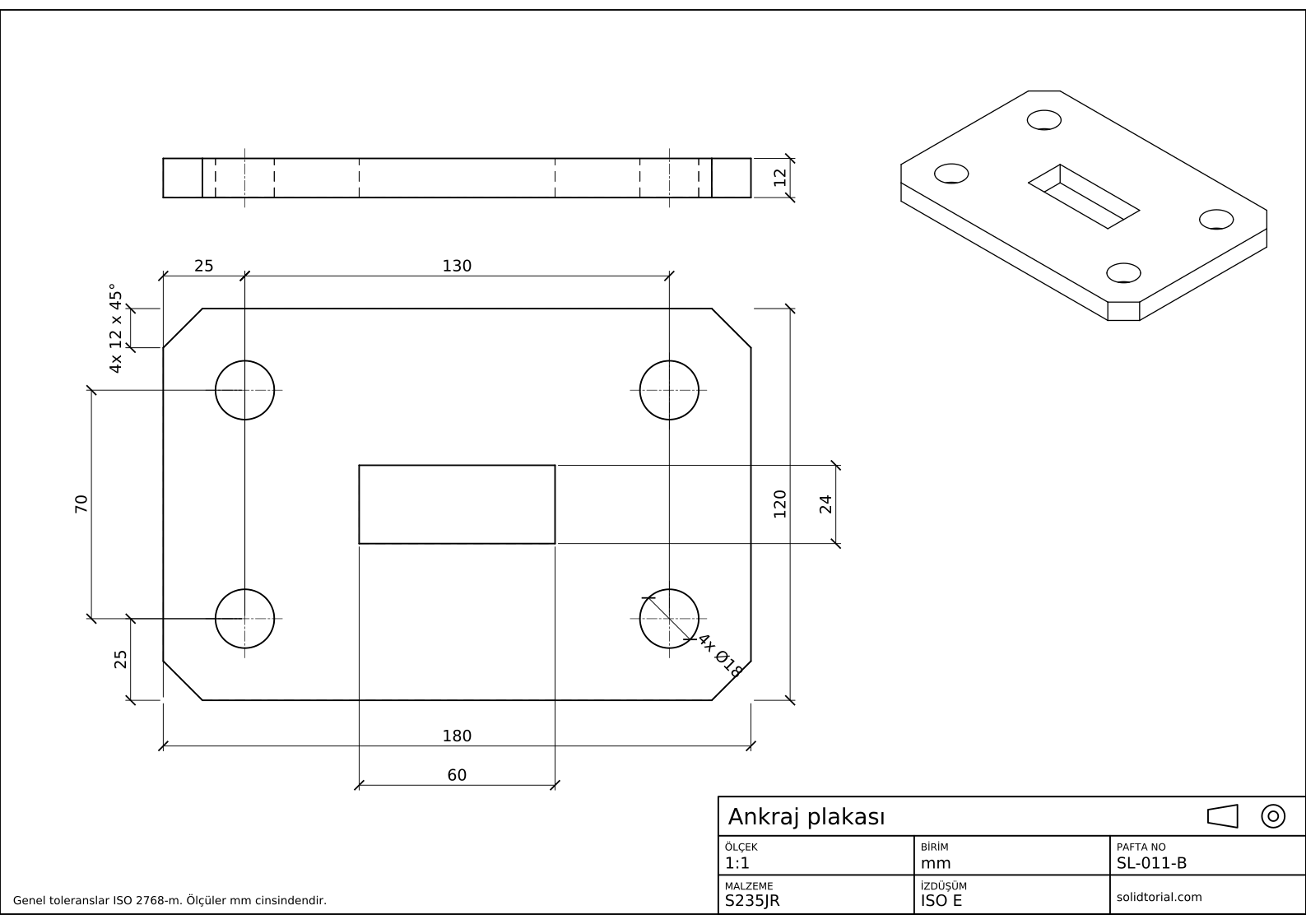
Metrik pafta, ISO birinci açı izdüşüm, A3 kâğıtta 1:1 ölçek. Tam boyutta açmak için çizime tıklayın.
Çözüm dosyalarını göster
Metrik pafta, ISO birinci açı izdüşüm, A3 kâğıtta 1:1 ölçek. Tam boyutta açmak için çizime tıklayın.
AutoCAD anteti hazırlarken sık yapılan hatalar
- Parçayı paftanın ölçeğinde çizmek. Parça model uzayında her zaman gerçek boyutta çizilir. Ölçek geometriye değil, görünüm penceresine aittir.
- Kilitlenmemiş görünüm penceresi. İçinde fare tekerleğini bir tur çevirmek, antette yazan ölçeği yalana çevirir. Kilitleyin.
- Görünüm penceresi çerçevesinin basılması. Görünüm pencerelerini yazdırılmayan bir katmana koyun.
- Çok küçük antet yazısı. 2,5 mm'nin altındaki değerler basılı bir A3'te zor okunur. Etiketleri yaklaşık 2 mm'de, değerleri 3,5 mm ve üstünde tutun.
- Çizimle uyuşmayan antet. Ölçek, birim ve izdüşüm paftadakiyle örtüşmelidir. Şablonu her yeniden kullandığınızda kontrol edin.
Antet örneği: bu paftanın alanları
| Alan | Bu paftada | Neden var |
|---|---|---|
| Başlık | Ankraj plakası | Parçanın ne olduğu |
| Pafta numarası | SL-011-A | Çizimin eşsiz referansı |
| Ölçek | 1:1 | Kâğıttaki ölçülerin parçayla ilişkisi |
| Birim | mm | Ölçü değerlerinin ne anlama geldiği |
| Malzeme | S235JR | Parçanın neden yapıldığı |
| İzdüşüm | Birinci açı (ISO E), simgesiyle | Her görünüşün nereye yerleştirildiği |
Firma antetleri genellikle çizeni, kontrol edeni, tarihi, revizyonu ve pafta sayısını da ekler. ISO 7200, bir antedin taşıması gereken alanları sıralar.
AutoCAD antet şablonu: neden DWT
Şablon, paftayı ve çevresindeki her şeyi saklar: katmanlar, yazı ve ölçü stilleri, sayfa ayarları ve layout'lar. Her çizime ondan başlamak bütün paftaları aynı tutar ve şablonu bir kez düzeltmek gelecekteki tüm çizimleri düzeltir. Bu kampın çözüm dosyaları çerçeveyi doğrudan model uzayında görünüşlerin çevresine, paftaya göre ölçekli olarak çizer; bu da onları her yerde kolayca açılır kılar. Bu dersin layout yöntemi ise yazdırdığınız ve revize ettiğiniz çizimlerde kullanılacak olandır.
AutoCAD antet ve layout hakkında sorular
AutoCAD'de antet nasıl konur?
Bir layout'ta kâğıt boyutunda çizin ya da bir şablondan veya bloktan ekleyin. Sonra model uzayındaki çizimi gereken ölçekte gösteren bir görünüm penceresi ekleyin.
Antet model uzayında mı yoksa layout'ta mı olmalı?
Layout'ta. Orada çizimin ölçeği ne olursa olsun kâğıt boyutunda kalır ve tek bir model, farklı ölçeklerde birkaç paftada gösterilebilir.
AutoCAD'de görünüm penceresinin ölçeği nasıl ayarlanır?
Pencerenin içine çift tıklayarak etkinleştirin, durum çubuğundaki görünüm penceresi ölçek listesinden ölçeği seçin, sonra pencereyi kilitleyin.
Teknik resim antedinde neler bulunur?
En azından başlık, pafta numarası, ölçek, birim, malzeme ve izdüşüm. Çoğu firma çizeni, tarihi, onayı ve revizyonu da ekler.
Güncelleme: 11 Eylül 2026