
Qué cubre esta lección del comando fillet de AutoCAD
- Redondear una esquina con _FILLET y un radio dado.
- Distinguir un radio exterior de uno interior y dibujar ambos.
- Unir dos líneas en una esquina viva con un empalme de radio 0.
- Saber cuándo el comando adecuado es _CHAMFER.
Un empalme es una esquina redondeada: un arco tangente a los dos bordes que une. El comando _FILLET (EMPALME, alias F) lo dibuja en un solo paso, recortando o alargando los dos bordes hasta que encuentran el arco. Dibujar ese mismo arco a mano exigiría hallar su centro y los dos puntos de tangencia.
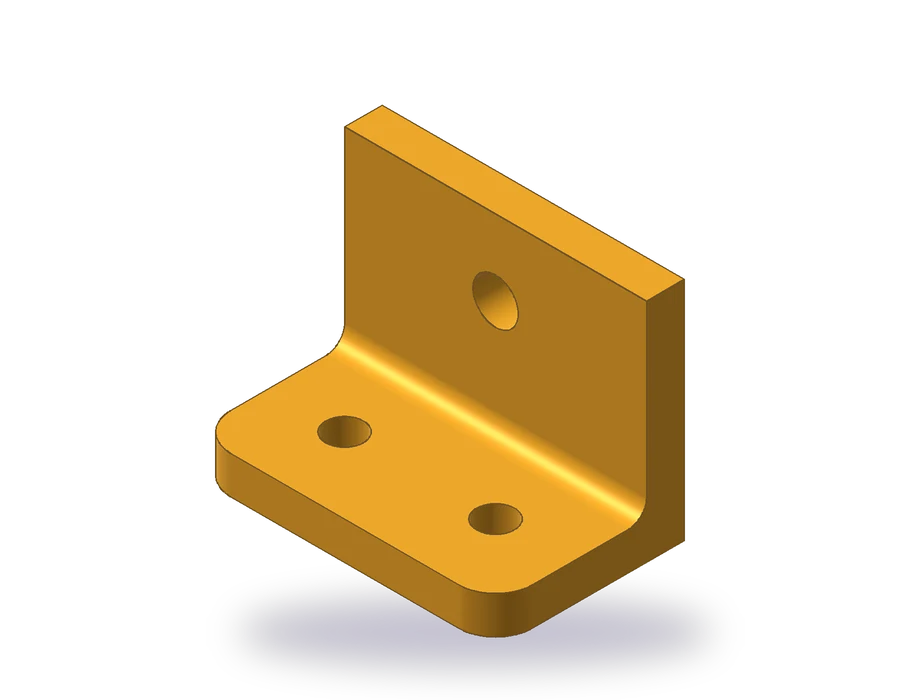
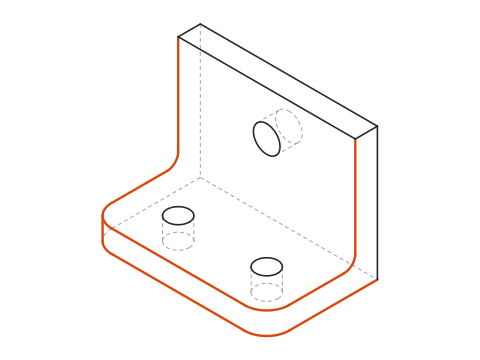
La pieza es una escuadra con taladros. Su base mide 80 x 50 x 10 mm, con dos agujeros de Ø10 y sus dos esquinas delanteras redondeadas con R10; a lo largo del borde trasero de la base se levanta una pared de 10 mm de espesor y 60 mm de altura con un agujero de Ø12, y un empalme de R5 refuerza la esquina interior entre la pared y la base. Tres vistas la describen: alzado, planta y perfil.
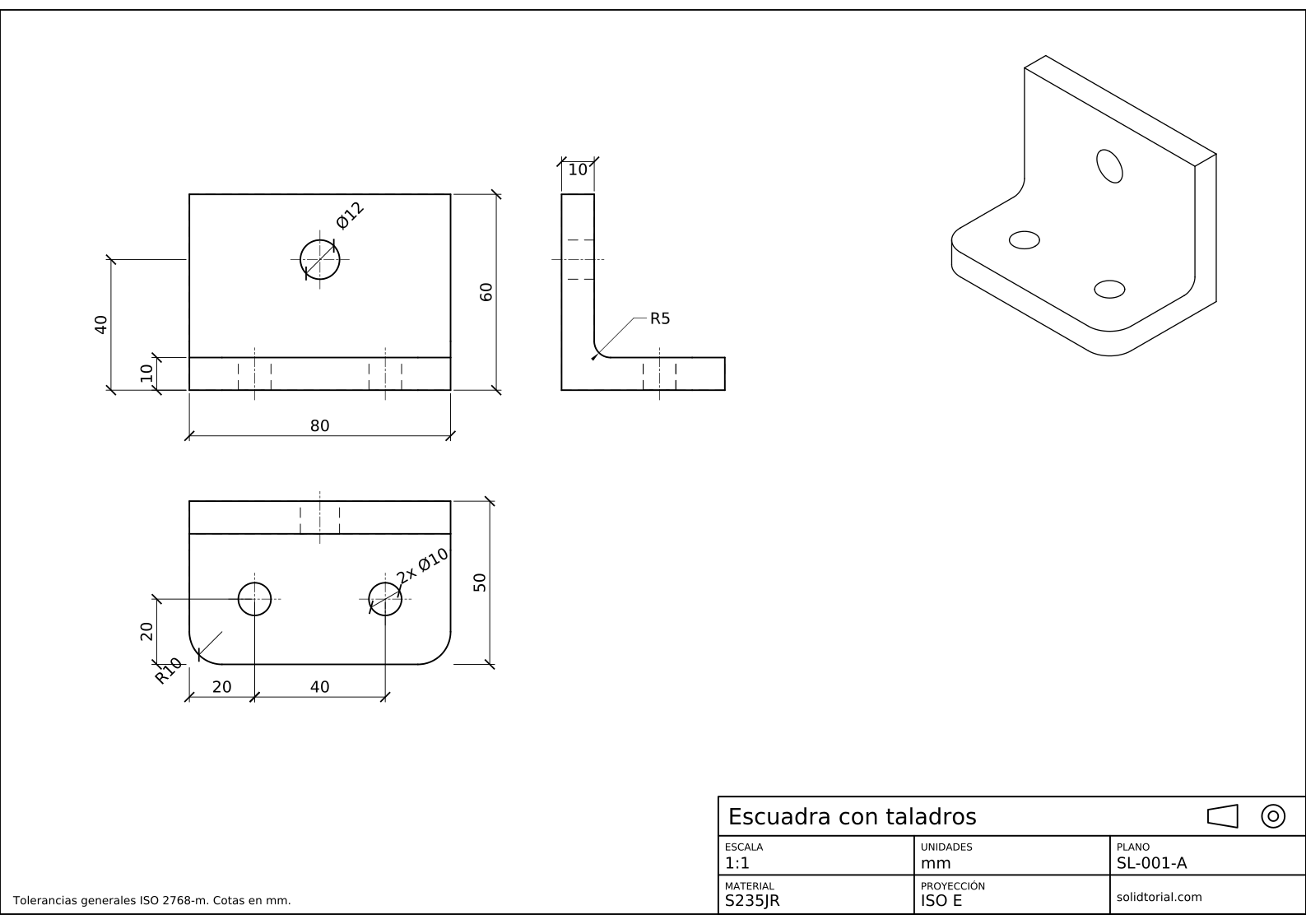
Lámina métrica, proyección ISO en primer diedro, escala 1:1 en A3. Haz clic en el dibujo para abrirlo a tamaño completo.
El comando empalme (fillet) de AutoCAD y el resto de este ejercicio
| Comando | Nombre localizado | Alias | Qué hace aquí |
|---|---|---|---|
_LINE | LINEA | L | Dibujar los contornos de las tres vistas. |
_FILLET | EMPALME | F | Redondear las esquinas de R10 de la base y la esquina interior de R5. |
_CIRCLE | CIRCULO | C | Dibujar los dos agujeros de Ø10 de la base y el agujero de Ø12 de la pared. |
_DIMRADIUS | ACORADIO | DRA | Acotar los empalmes de R10 y R5. |
Cómo hacer el empalme de la escuadra en AutoCAD, paso a paso
-
Dibuja las tres vistas con las esquinas vivas
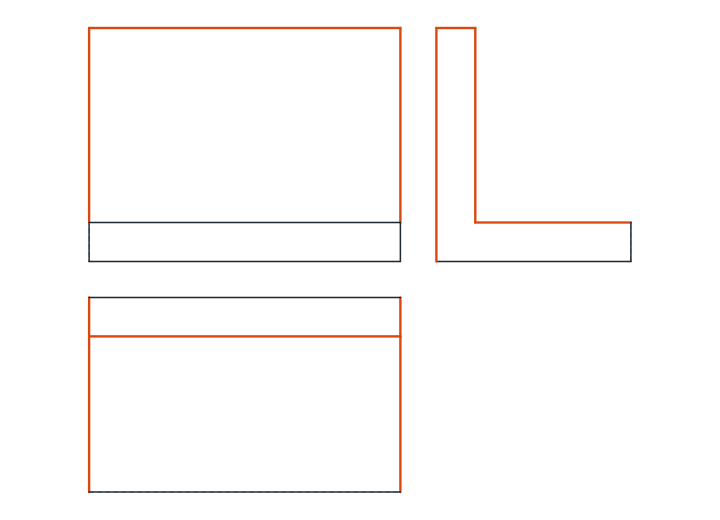
Dibuja primero todas las esquinas vivas y redondéalas después. El alzado es un rectángulo de 80 x 60 con una línea 10 mm por encima de la parte inferior, donde termina la base y sigue la pared hacia arriba. La planta, debajo, mide 80 x 50 con una línea a 10 mm del borde trasero: la parte superior de la pared. El perfil, a la derecha, es una L: una base de 50 de largo y 10 de alto, y una pared de 10 de espesor y 60 de altura en su extremo trasero.
-
Redondea las esquinas delanteras de la base con R10
Escribe
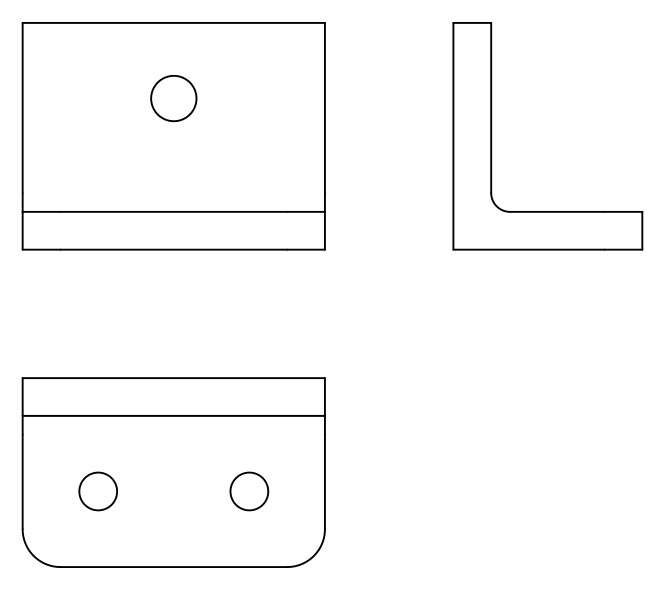
_FILLET. El comando indica el radio actual, que empieza en 0. Elige la opción de radio (_R), introduce 10 y marca el borde delantero y el borde izquierdo de la planta cerca de su esquina: la esquina se convierte en un arco de R10 y los dos bordes se recortan hasta encontrarlo. Pulsa Enter para repetir el empalme con el mismo radio y redondea la esquina delantera derecha.Estos son radios exteriores: el arco quita material de una esquina convexa.
-
Haz el empalme de la esquina interior con R5
En el perfil, la esquina interior entre la pared y la base es cóncava. Escribe
_FILLET, fija el radio en 5 y marca la línea superior de la base y la línea frontal de la pared. Ahora el arco añade material: es un radio interior, que reparte la tensión donde la pared se une con la base y es el resultado habitual de doblar o fundir una pieza como esta.El mismo empalme aparece como una línea en el alzado y en la planta, a lo largo del borde donde empieza la superficie redondeada. Los dibujos suelen omitir esa línea de tangencia, como hace la lámina de solución.
-
Une líneas con un radio de 0
El empalme con un radio de 0 no redondea nada: recorta o alarga dos líneas hasta que se encuentran en una esquina viva. Úsalo para limpiar las esquinas de las vistas si alguna línea se pasa o se queda corta. Mantener pulsada Shift al marcar la segunda línea aplica el radio 0 una sola vez, sin cambiar el radio guardado.
-
Añade los agujeros y acota la escuadra
En la planta, dibuja los dos agujeros de Ø10 a 20 mm del borde delantero, el primero a 20 mm del extremo izquierdo y el segundo 40 mm más allá. En el alzado, dibuja el agujero de Ø12 de la pared centrado en el ancho, a 40 mm de la parte inferior. Añade líneas ocultas y ejes en las otras vistas.
Acota la escuadra: 80 y 60 en el alzado con el espesor de la base 10 y la altura del agujero 40; 50 y las posiciones de los agujeros 20, 20 y 40 en la planta; el espesor de la pared 10 en el perfil. Da los empalmes con
_DIMRADIUS(ACORADIO, alias DRA): R10 en una esquina delantera de la base y R5 en la esquina interior.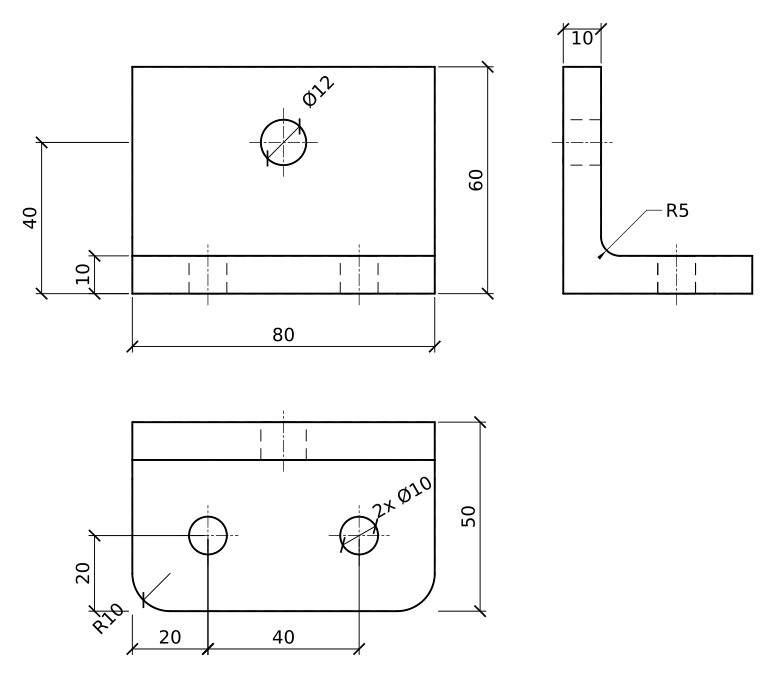
Práctica de empalmes en AutoCAD: una escuadra más grande
Dibuja por tu cuenta una escuadra más grande: base de 100 x 60 x 12 con esquinas delanteras de R12 y dos agujeros de Ø12 a 25 mm del frente y de los extremos, una pared de 12 de espesor y 70 de altura con un agujero de Ø14 a 45 mm de la parte inferior, y un empalme interior de R6.
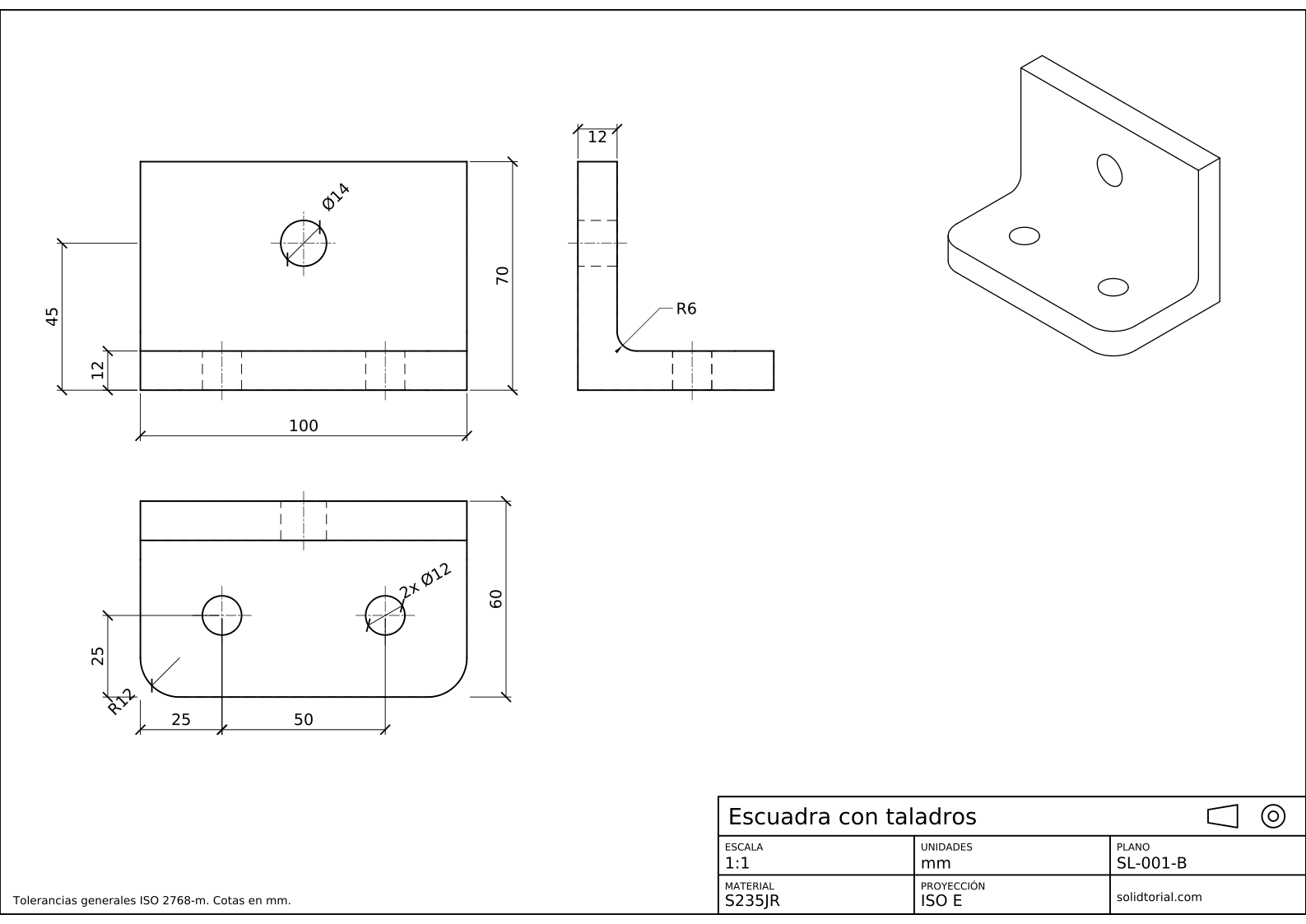
Lámina métrica, proyección ISO en primer diedro, escala 1:1 en A3. Haz clic en el dibujo para abrirlo a tamaño completo.
Mostrar los archivos de solución
Lámina métrica, proyección ISO en primer diedro, escala 1:1 en A3. Haz clic en el dibujo para abrirlo a tamaño completo.
¿El empalme de AutoCAD no funciona? Causas habituales
- El radio sigue siendo 0. El empalme conserva el último radio usado, y un dibujo nuevo empieza en 0, lo que da una esquina viva. Fija el radio con la opción de radio (
_R) antes de marcar. - Marcar los extremos equivocados de las líneas. El empalme conserva las partes de las líneas en las que haces clic. Haz clic en la parte de cada borde que debe quedarse.
- Radio demasiado grande para los bordes. Si el arco no cabe entre las dos líneas, AutoCAD avisa de que el radio es demasiado grande. Revisa las medidas o el radio.
- Empalmar dos líneas paralelas. Funciona, pero las une con una semicircunferencia cuyo diámetro es la distancia entre ellas, sea cual sea el radio.
- Modo de recorte desactivado. Con la opción de recorte (
_T) puesta en no recortar (_N), el arco se añade pero los bordes quedan largos. Vuelve a ponerla en recortar.
Chaflán en AutoCAD: el primo del empalme que corta en recto
El comando _CHAMFER (CHAFLAN, alias CHA) funciona como el empalme, pero corta la esquina con una línea recta. Toma dos distancias, una a lo largo de cada borde, o una distancia y un ángulo. Si las esquinas delanteras de esta escuadra llevaran chaflán en lugar de estar redondeadas, escribirías _CHAMFER, elegirías la opción de distancia (_D), introducirías 10 y 10 y marcarías los dos bordes: la esquina se cortaría 10 mm a lo largo de cada lado, y la lámina la acotaría como 10 x 45°. Las lecciones siguientes usan chaflanes en varias piezas.
| Empalme (_FILLET) | Chaflán (_CHAMFER) | |
|---|---|---|
| Forma de la esquina | Arco tangente a ambos bordes | Corte recto |
| Valores principales | Radio | Dos distancias, o una distancia y un ángulo |
| Se acota como | R10 | 10 x 45° o dos longitudes |
| Valor 0 | Esquina viva | Esquina viva |
Radio de empalme en los planos
Un empalme se acota con su radio, R10, nunca con un diámetro. Varios empalmes iguales pueden compartir una sola cota escrita como 2x R10, o una nota general como Radios no indicados R2 puede cubrir todos los pequeños.
Dudas sobre empalme y chaflán en AutoCAD
¿Cómo se usa el comando fillet (empalme) en AutoCAD?
Escribe _FILLET, elige la opción de radio (_R) e introduce el radio; luego marca las dos líneas o arcos que quieres unir. AutoCAD dibuja el arco y recorta los dos objetos hasta él.
¿Cómo se redondean todas las esquinas de un rectángulo a la vez?
Si el rectángulo es una polilínea, inicia _FILLET, elige la opción de polilínea (_P) y márcala: todas las esquinas se redondean con el radio actual.
¿Por qué _FILLET no redondea mi esquina?
Normalmente el radio es 0 o es demasiado grande para los bordes. Comprueba también que los dos objetos están en el mismo plano y que no forman parte de un bloque.
¿Qué diferencia hay entre un empalme y un chaflán?
Un empalme redondea una esquina con un arco de un radio dado. Un chaflán la corta con una línea recta definida por dos distancias o por una distancia y un ángulo.
Actualizado: 21 de agosto de 2026