
Cosa copre questa lezione sul raccordo di AutoCAD
- Arrotondare un angolo con _FILLET e un raggio dato.
- Distinguere un raccordo esterno da uno interno e disegnarli entrambi.
- Unire due linee in uno spigolo vivo con un raccordo di raggio 0.
- Sapere quando conviene usare _CHAMFER al suo posto.
Un raccordo è un angolo arrotondato: un arco tangente ai due spigoli che unisce. Il comando _FILLET (RACCORDO, alias F) lo disegna in un solo passo, tagliando o prolungando i due spigoli fino all'arco. Disegnare lo stesso arco a mano significherebbe trovare il suo centro e i due punti di tangenza.
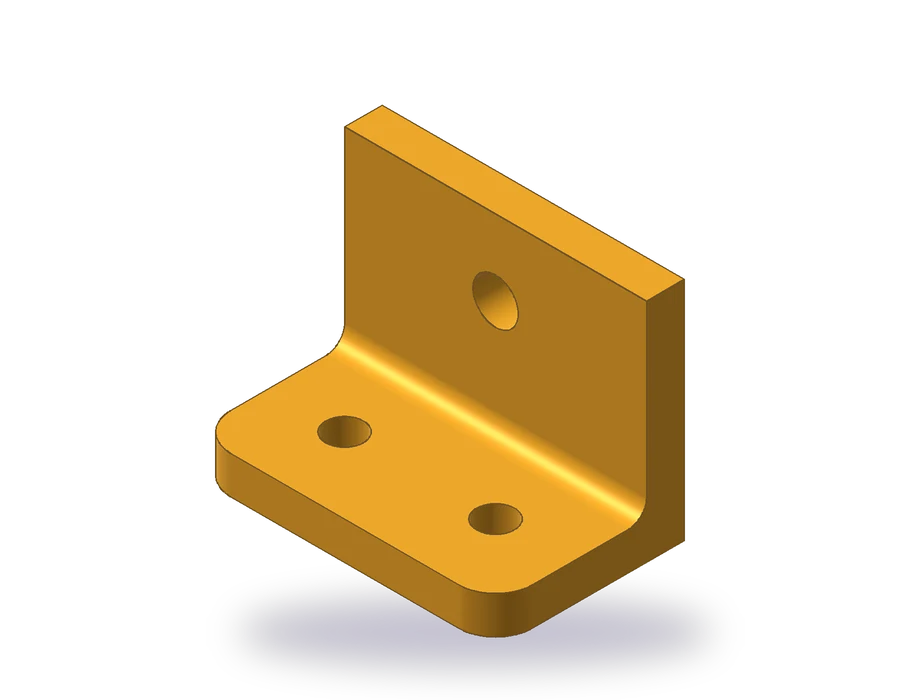
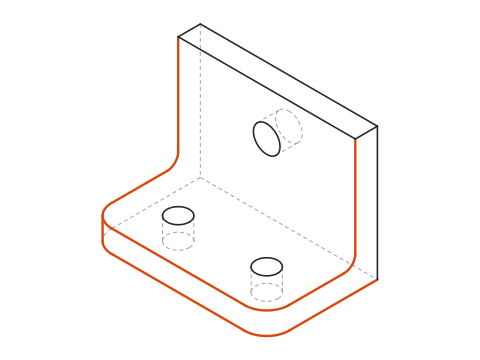
Il pezzo è una squadretta forata. La sua base misura 80 x 50 x 10 mm, con due fori Ø10 e i due angoli anteriori arrotondati con R10; lungo il retro della base sale una parete spessa 10 mm e alta 60 mm con un foro Ø12, e un raccordo R5 rinforza l'angolo interno tra parete e base. Tre viste la descrivono: frontale, dall'alto e laterale.
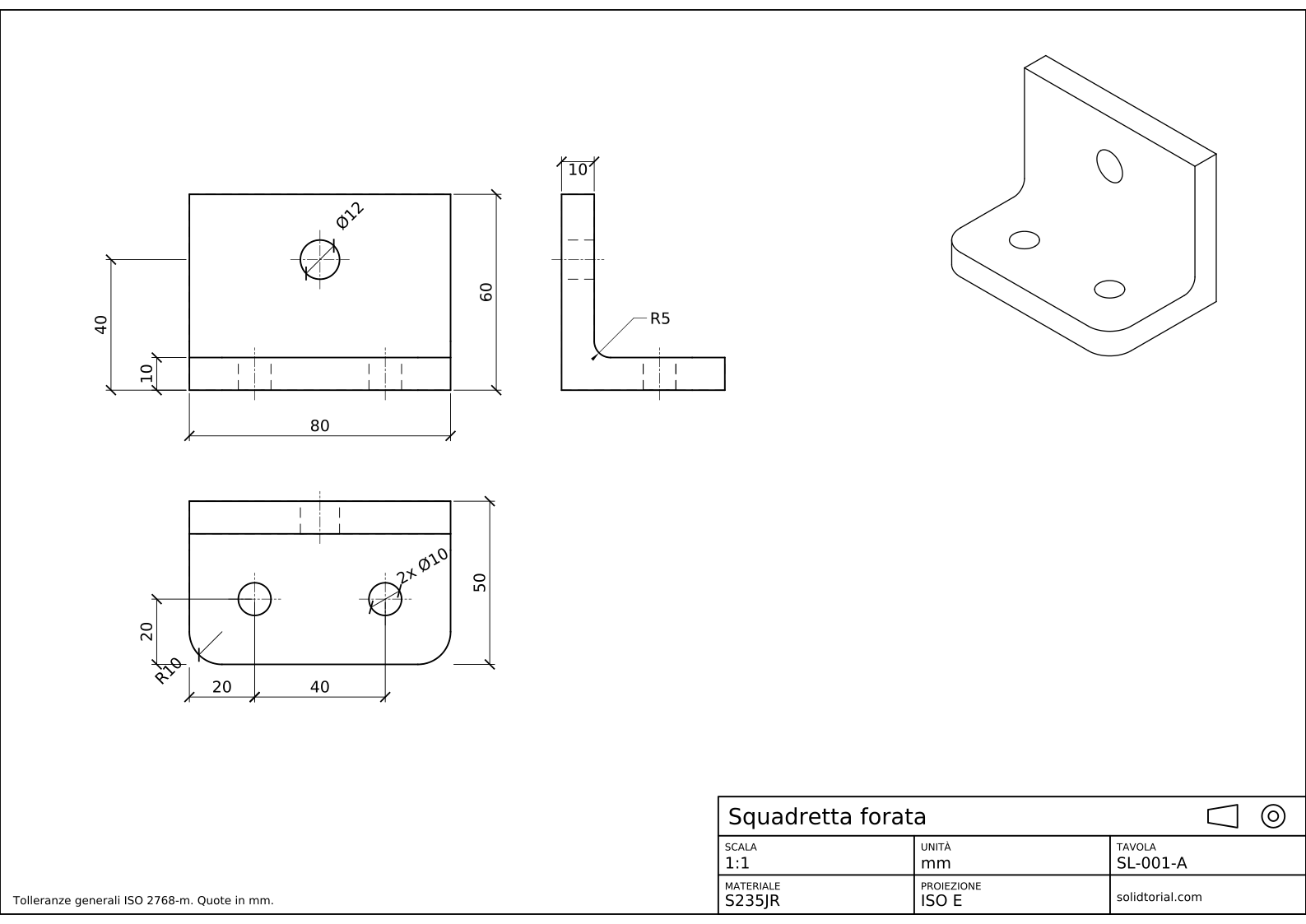
Tavola metrica, proiezione ISO in primo diedro, scala 1:1 su A3. Fai clic sul disegno per aprirlo a dimensione reale.
Il comando raccordo di AutoCAD e il resto dei comandi di questo esercizio
| Comando | Nome localizzato | Alias | A cosa serve qui |
|---|---|---|---|
_LINE | LINEA | L | Disegna i contorni delle tre viste. |
_FILLET | RACCORDO | F | Arrotonda gli angoli R10 della base e l'angolo interno R5. |
_CIRCLE | CERCHIO | C | Disegna i due fori Ø10 della base e il foro Ø12 della parete. |
_DIMRADIUS | DIMRAGGIO | DRA | Quota i raccordi R10 e R5. |
Come eseguire il raccordo della squadretta in AutoCAD, passo dopo passo
-
Disegna le tre viste con gli angoli vivi
Disegna prima tutti gli angoli vivi e arrotondali dopo. La vista frontale è un rettangolo 80 x 60 con una linea 10 mm sopra il fondo, dove finisce la base e continua la parete. La vista dall'alto, sotto di essa, è 80 x 50 con una linea a 10 mm dal bordo posteriore: la sommità della parete. La vista laterale, a destra, è una L: una base lunga 50 e alta 10, e una parete spessa 10 e alta 60 alla sua estremità posteriore. Per le linee usa
_LINE(LINEA, aliasL).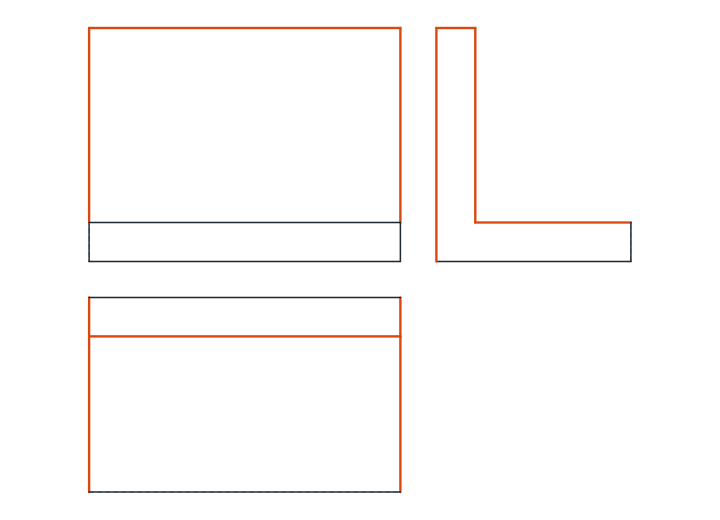
-
Arrotonda gli angoli anteriori della base con R10
Digita
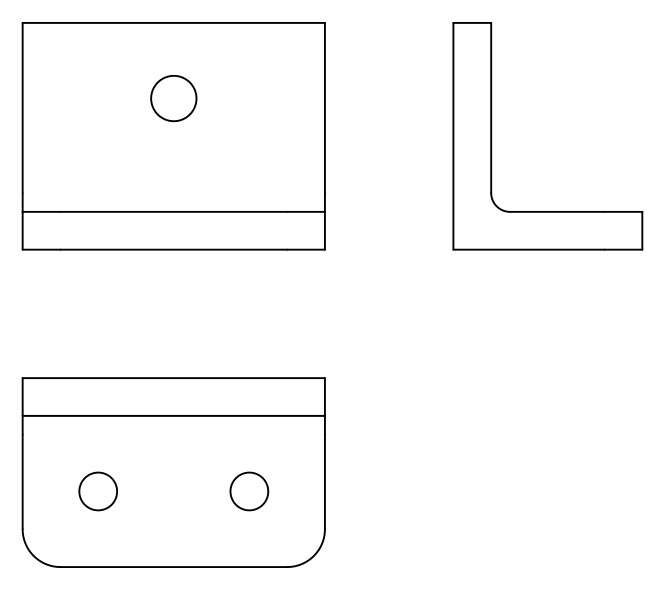
_FILLET. Il comando indica il raggio corrente, che all'inizio è 0. Scrivi_R(opzione raggio), inserisci 10 e scegli il bordo anteriore e il bordo sinistro della vista dall'alto vicino al loro angolo: l'angolo diventa un arco R10 ed entrambi i bordi vengono tagliati fino ad esso. Premi Invio per ripetere_FILLETcon lo stesso raggio e arrotondare l'angolo anteriore destro.Questi sono raccordi esterni: l'arco toglie materiale da un angolo convesso.
-
Raccorda l'angolo interno con R5
Nella vista laterale l'angolo interno tra la parete e la base è concavo. Digita
_FILLET, imposta il raggio a 5 e scegli la linea superiore della base e la linea anteriore della parete. Ora l'arco aggiunge materiale: è un raccordo interno, che distribuisce la tensione dove la parete incontra la base ed è il risultato abituale della piegatura o della fusione di un pezzo come questo.Lo stesso raccordo appare come una linea nelle viste frontale e dall'alto, lungo il bordo in cui inizia la superficie arrotondata. I disegni di solito omettono quella linea di tangenza, come fa la tavola di soluzione.
-
Unisci le linee con un raggio 0
Il comando
_FILLETcon raggio 0 non arrotonda nulla: taglia o prolunga due linee finché si incontrano in uno spigolo vivo. Usalo per ripulire gli angoli delle viste se qualche linea sporge o non arriva. Tenere premuto Maiusc mentre scegli la seconda linea applica il raggio 0 una volta sola, senza cambiare il raggio memorizzato. -
Aggiungi i fori e quota la squadretta
Nella vista dall'alto disegna i due fori Ø10 a 20 mm dal bordo anteriore, il primo a 20 mm dall'estremità sinistra e il secondo 40 mm più in là. Nella vista frontale disegna il foro Ø12 della parete, centrato sulla larghezza, a 40 mm dal fondo. Aggiungi le linee nascoste e gli assi nelle altre viste.
Quota la squadretta: 80 e 60 nella vista frontale con lo spessore della base 10 e l'altezza del foro 40; 50 e le posizioni dei fori 20, 20 e 40 nella vista dall'alto; lo spessore della parete 10 nella vista laterale. Dai i raccordi con
_DIMRADIUS(DIMRAGGIO, aliasDRA): R10 su un angolo anteriore della base e R5 sull'angolo interno.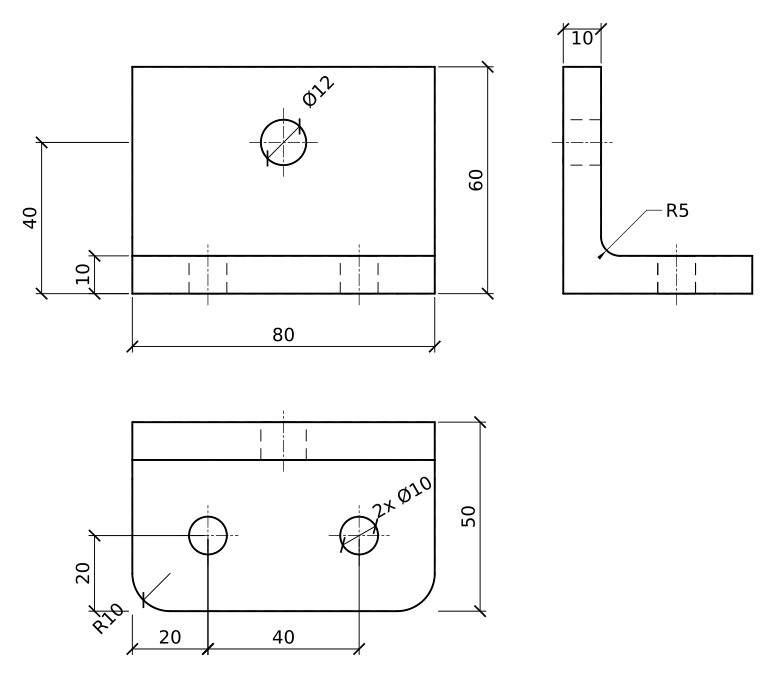
Esercizio sul raccordo di AutoCAD: una squadretta più grande
Disegna da solo una squadretta più grande: base 100 x 60 x 12 con angoli anteriori R12 e due fori Ø12 a 25 mm dal fronte e dalle estremità, una parete spessa 12 e alta 70 con un foro Ø14 a 45 mm dal fondo e un raccordo interno R6.
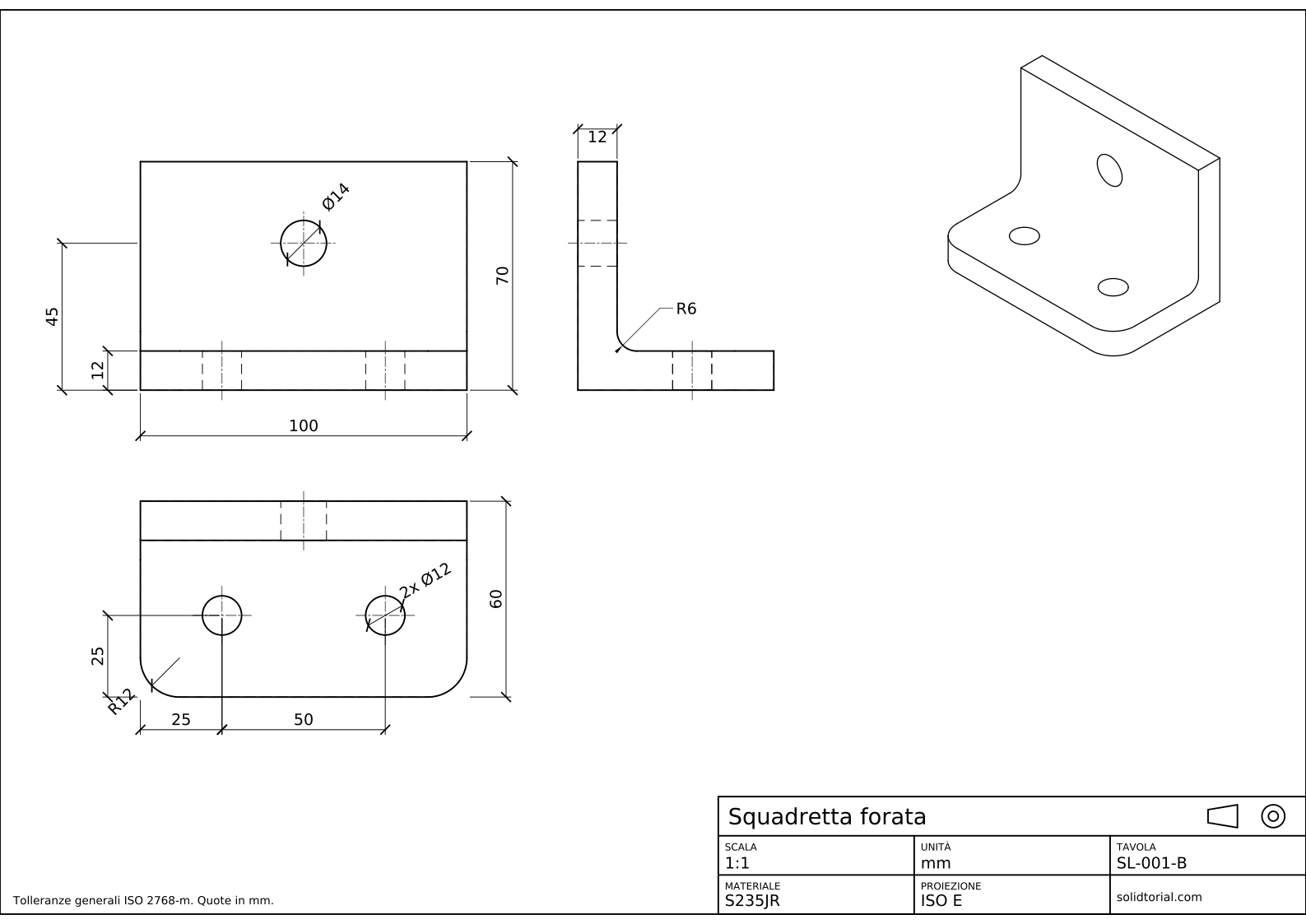
Tavola metrica, proiezione ISO in primo diedro, scala 1:1 su A3. Fai clic sul disegno per aprirlo a dimensione reale.
Mostra i file di soluzione
Tavola metrica, proiezione ISO in primo diedro, scala 1:1 su A3. Fai clic sul disegno per aprirlo a dimensione reale.
Il raccordo di AutoCAD non funziona? Le cause più comuni
- Il raggio è ancora 0. Il comando
_FILLETconserva l'ultimo raggio usato, e un disegno nuovo parte da 0, che dà uno spigolo vivo. Imposta il raggio con_Rprima di scegliere gli oggetti. - Scegliere le estremità sbagliate delle linee. Il raccordo conserva le parti delle linee che clicchi. Clicca sulla parte di ogni bordo che deve restare.
- Raggio troppo grande per i bordi. Se l'arco non sta tra le due linee, AutoCAD segnala che il raggio è troppo grande. Controlla le misure o il raggio.
- Raccordare due linee parallele. Funziona, ma le unisce con una semicirconferenza il cui diametro è la distanza tra di esse, qualunque sia il raggio.
- Modalità taglia disattivata. Con l'opzione di taglio impostata su Non tagliare, l'arco viene aggiunto ma i bordi restano lunghi. Rimettila su Taglia.
Smusso in AutoCAD: il parente a taglio rettilineo del raccordo
Il comando _CHAMFER (CIMA, alias CHA) funziona come il raccordo ma taglia l'angolo con una linea retta. Richiede due distanze, una lungo ciascun bordo, oppure una distanza e un angolo. Se gli angoli anteriori di questa squadretta fossero smussati invece che arrotondati, digiteresti _CHAMFER, sceglieresti l'opzione distanza, inseriresti 10 e 10 e sceglieresti i due bordi: l'angolo verrebbe tagliato di 10 mm lungo ciascun lato, e la tavola lo quoterebbe come 10 x 45°. Le lezioni successive usano smussi su vari pezzi.
| Raccordo | Smusso | |
|---|---|---|
| Forma dell'angolo | Arco tangente a entrambi i bordi | Taglio rettilineo |
| Valori principali | Raggio | Due distanze, oppure una distanza e un angolo |
| Si quota come | R10 | 10 x 45° oppure due lunghezze |
| Valore 0 | Spigolo vivo | Spigolo vivo |
Il raggio di raccordo nei disegni
Un raccordo si quota con il suo raggio, R10, mai con un diametro. Più raccordi uguali possono condividere un'unica quota scritta come 2x R10, oppure una nota generale come Raccordi non indicati R2 può coprire tutti quelli piccoli.
Domande su raccordo e smusso in AutoCAD
Come si usa il comando raccordo in AutoCAD?
Digita _FILLET, scrivi _R e inserisci il raggio, poi scegli le due linee o i due archi da unire. AutoCAD disegna l'arco e taglia entrambi gli oggetti fino ad esso.
Come si raccordano tutti gli angoli di un rettangolo in una volta?
Se il rettangolo è una polilinea, avvia _FILLET, scegli l'opzione polilinea (_P) e selezionala: ogni angolo viene arrotondato con il raggio corrente.
Perché il raccordo non arrotonda il mio angolo?
Di solito il raggio è 0, oppure è troppo grande per i bordi. Controlla anche che i due oggetti siano sullo stesso piano e non facciano parte di un blocco.
Che differenza c'è tra raccordo e smusso?
Un raccordo arrotonda un angolo con un arco di raggio dato. Uno smusso lo taglia con una linea retta definita da due distanze oppure da una distanza e un angolo.
Aggiornato: 21 agosto 2026