
Ce que couvre cette leçon sur la commande Raccord d'AutoCAD
- Arrondir un angle avec _FILLET et un rayon donné.
- Distinguer un arrondi extérieur d'un congé intérieur, et dessiner les deux.
- Raccorder deux lignes en angle vif avec un raccord de rayon 0.
- Savoir quand _CHAMFER est la bonne commande à la place.
Un congé est un angle arrondi : un arc tangent aux deux arêtes qu'il raccorde. La commande _FILLET (RACCORD, alias F) le trace en une seule étape, en ajustant ou en prolongeant les deux arêtes pour qu'elles rejoignent l'arc. Dessiner ce même arc à la main obligerait à trouver son centre et ses deux points de tangence.
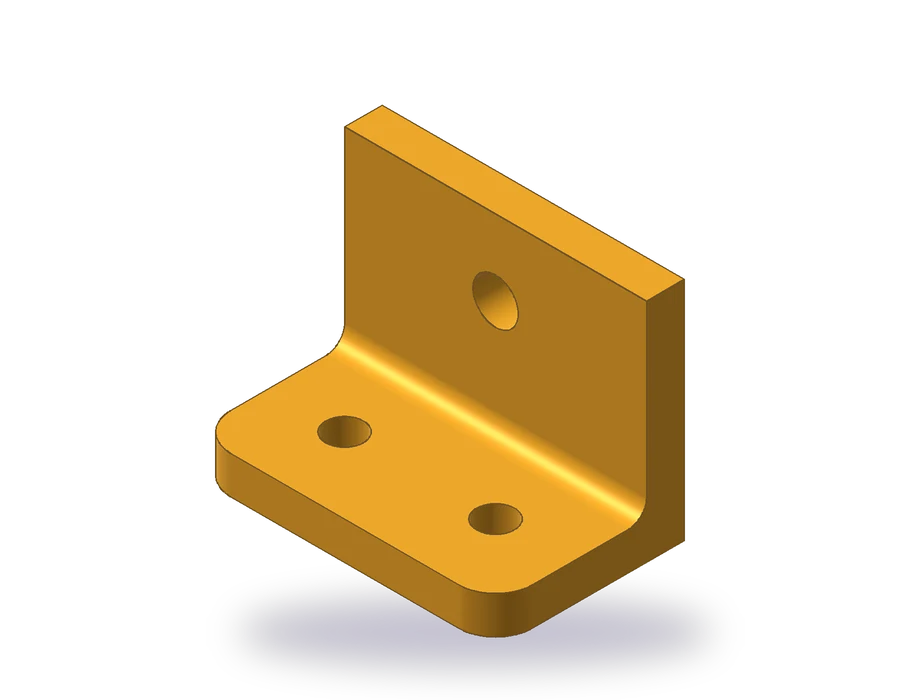
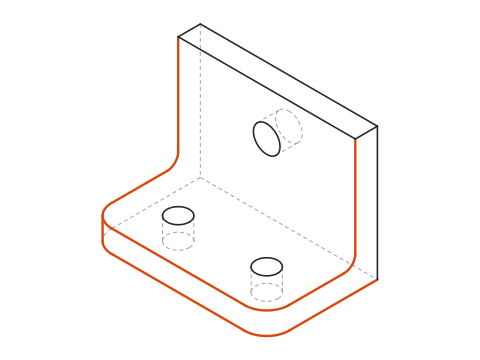
La pièce est une équerre de fixation. Sa semelle mesure 80 x 50 x 10 mm, avec deux trous Ø10 et ses deux angles avant arrondis à R10 ; le long de l'arrière de la semelle s'élève une paroi de 10 mm d'épaisseur et de 60 mm de haut, percée d'un trou Ø12, et un congé de R5 renforce l'angle intérieur entre la paroi et la semelle. Trois vues la décrivent : de face, de dessus et de gauche.
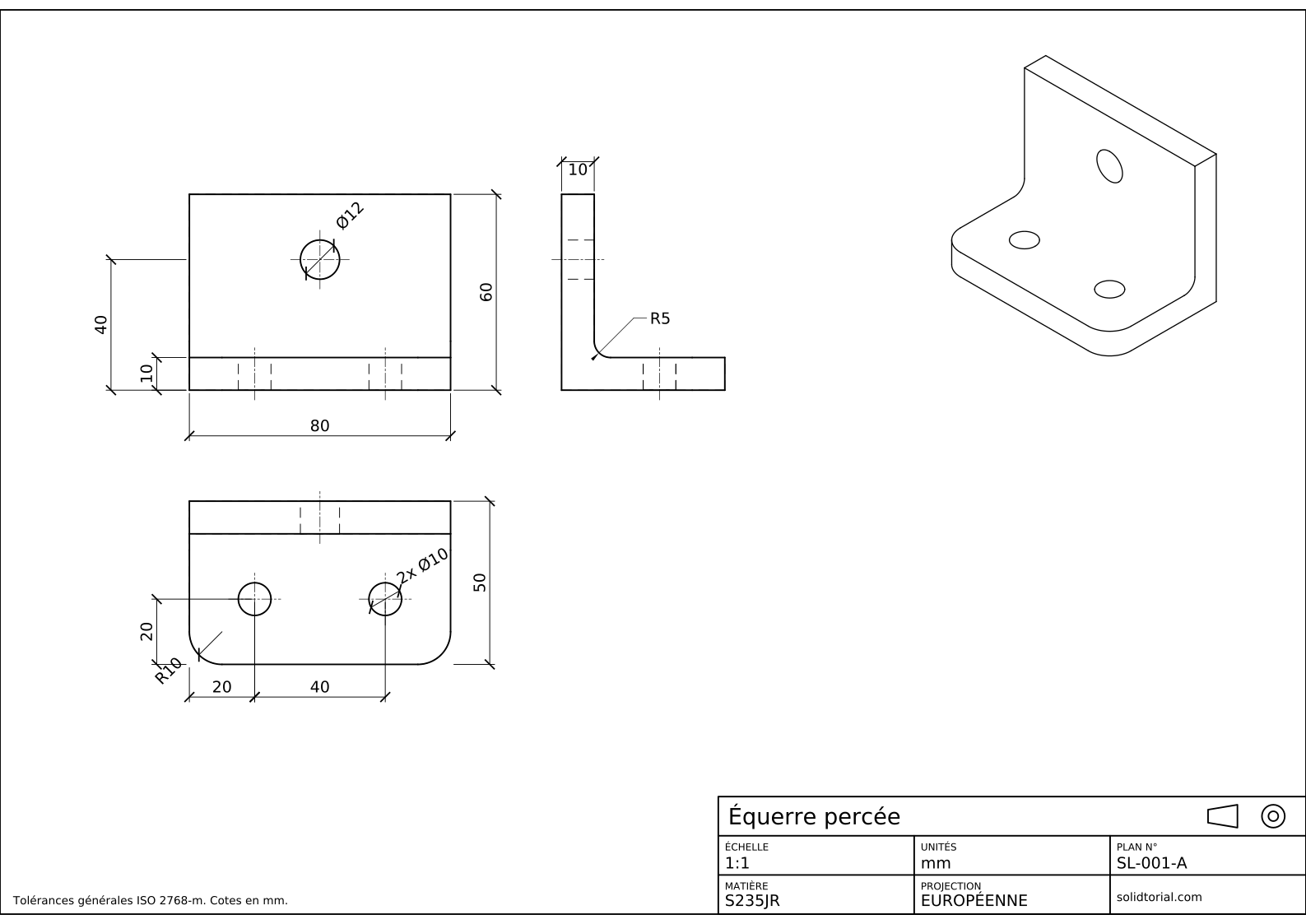
Planche métrique, projection ISO en premier dièdre, échelle 1:1 sur A3. Cliquez sur le dessin pour l'ouvrir en grand.
La commande Raccord d'AutoCAD et le reste de cet exercice
| Commande | Nom localisé | Alias | Son rôle ici |
|---|---|---|---|
_LINE | LIGNE | L | Tracer les contours des trois vues. |
_FILLET | RACCORD | F | Arrondir les angles R10 de la semelle et l'angle intérieur R5. |
_CIRCLE | CERCLE | C | Dessiner les deux trous Ø10 de la semelle et le trou Ø12 de la paroi. |
_DIMRADIUS | COTRAYON | DRA | Coter les congés R10 et R5. |
Comment raccorder l'équerre dans AutoCAD, pas à pas
-
Dessiner les trois vues avec des angles vifs
Dessinez d'abord tous les angles vifs avec
_LINE(LIGNE, aliasL), et arrondissez-les ensuite. La vue de face est un rectangle de 80 x 60 avec une ligne 10 mm au-dessus du bas, là où s'arrête la semelle et où la paroi continue vers le haut. La vue de dessus, en dessous, mesure 80 x 50 avec une ligne à 10 mm du bord arrière : le dessus de la paroi. La vue de gauche, à droite, est un L : une semelle de 50 de long et de 10 de haut, et une paroi de 10 d'épaisseur et de 60 de haut à son extrémité arrière.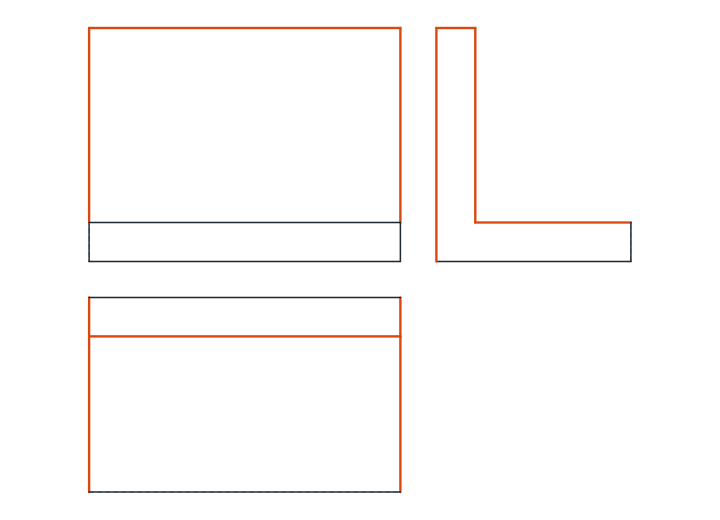
-
Arrondir les angles avant de la semelle à R10
Saisissez
_FILLET. La commande indique le rayon courant, qui vaut 0 au départ. Tapez_R(option de rayon), entrez 10, puis désignez le bord avant et le bord gauche de la vue de dessus près de leur angle : l'angle devient un arc de R10 et les deux bords sont ajustés pour le rejoindre. Appuyez sur Entrée pour relancer_FILLETavec le même rayon et arrondir l'angle avant droit.Ce sont des arrondis extérieurs : l'arc enlève de la matière à un angle convexe.
-
Raccorder l'angle intérieur avec un congé de R5
Dans la vue de gauche, l'angle intérieur entre la paroi et la semelle est concave. Saisissez
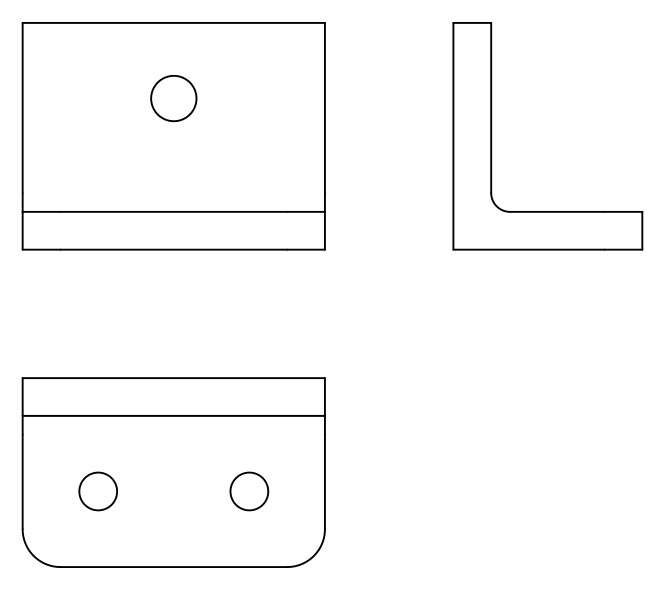
_FILLET, réglez le rayon à 5 et désignez la ligne supérieure de la semelle et la ligne avant de la paroi. L'arc ajoute maintenant de la matière : c'est un congé intérieur, qui répartit les contraintes à la jonction de la paroi et de la semelle, et qui résulte d'ordinaire du pliage ou de la fonderie d'une pièce de ce type.Le même congé apparaît sous forme de ligne dans les vues de face et de dessus, le long de l'arête où commence la surface arrondie. Les dessins omettent généralement cette ligne de tangence, comme le fait la planche de solution.
-
Raccorder des lignes avec un rayon de 0
Avec un rayon de 0,
_FILLETn'arrondit rien : il ajuste ou prolonge deux lignes jusqu'à ce qu'elles se rejoignent en angle vif. Servez-vous-en pour nettoyer les angles des vues si une ligne dépasse ou n'arrive pas au bout. Maintenir Maj en désignant la seconde ligne applique une seule fois le rayon 0, sans modifier le rayon mémorisé. -
Ajouter les trous et coter l'équerre
Dans la vue de dessus, dessinez les deux trous Ø10 à 20 mm du bord avant, le premier à 20 mm de l'extrémité gauche et le second 40 mm plus loin. Dans la vue de face, dessinez le trou Ø12 de la paroi, centré sur la largeur, à 40 mm au-dessus du bas. Ajoutez les traits cachés et les axes dans les autres vues.
Cotez l'équerre : 80 et 60 dans la vue de face avec l'épaisseur de semelle 10 et la hauteur du trou 40 ; 50 et les positions des trous 20, 20 et 40 dans la vue de dessus ; l'épaisseur de paroi 10 dans la vue de gauche. Donnez les congés avec
_DIMRADIUS(COTRAYON, aliasDRA) : R10 sur un angle avant de la semelle et R5 sur l'angle intérieur.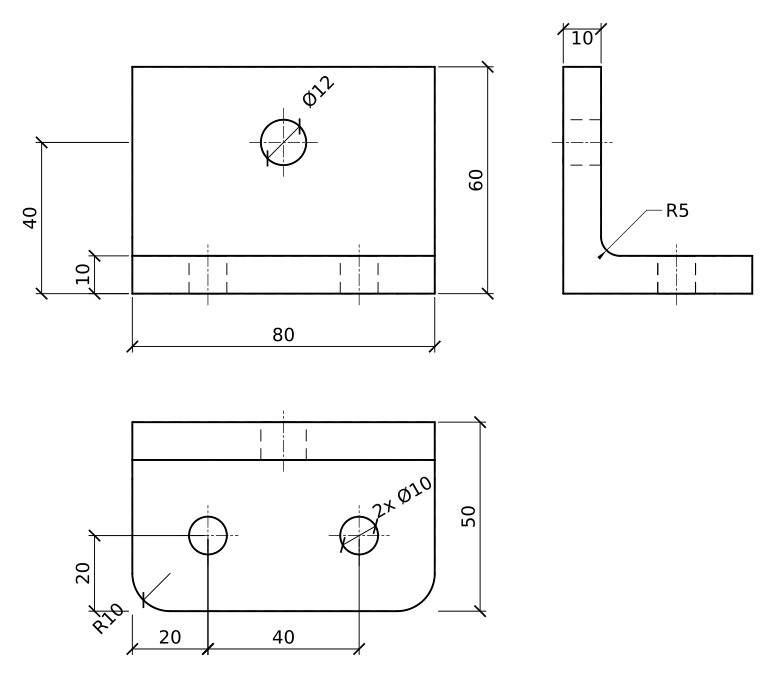
S'exercer aux raccords et aux congés : une équerre plus grande
Dessinez seul une équerre plus grande : semelle de 100 x 60 x 12 avec des angles avant R12 et deux trous Ø12 à 25 mm du bord avant et des extrémités, paroi de 12 d'épaisseur et de 70 de haut avec un trou Ø14 à 45 mm au-dessus du bas, et un congé intérieur de R6.
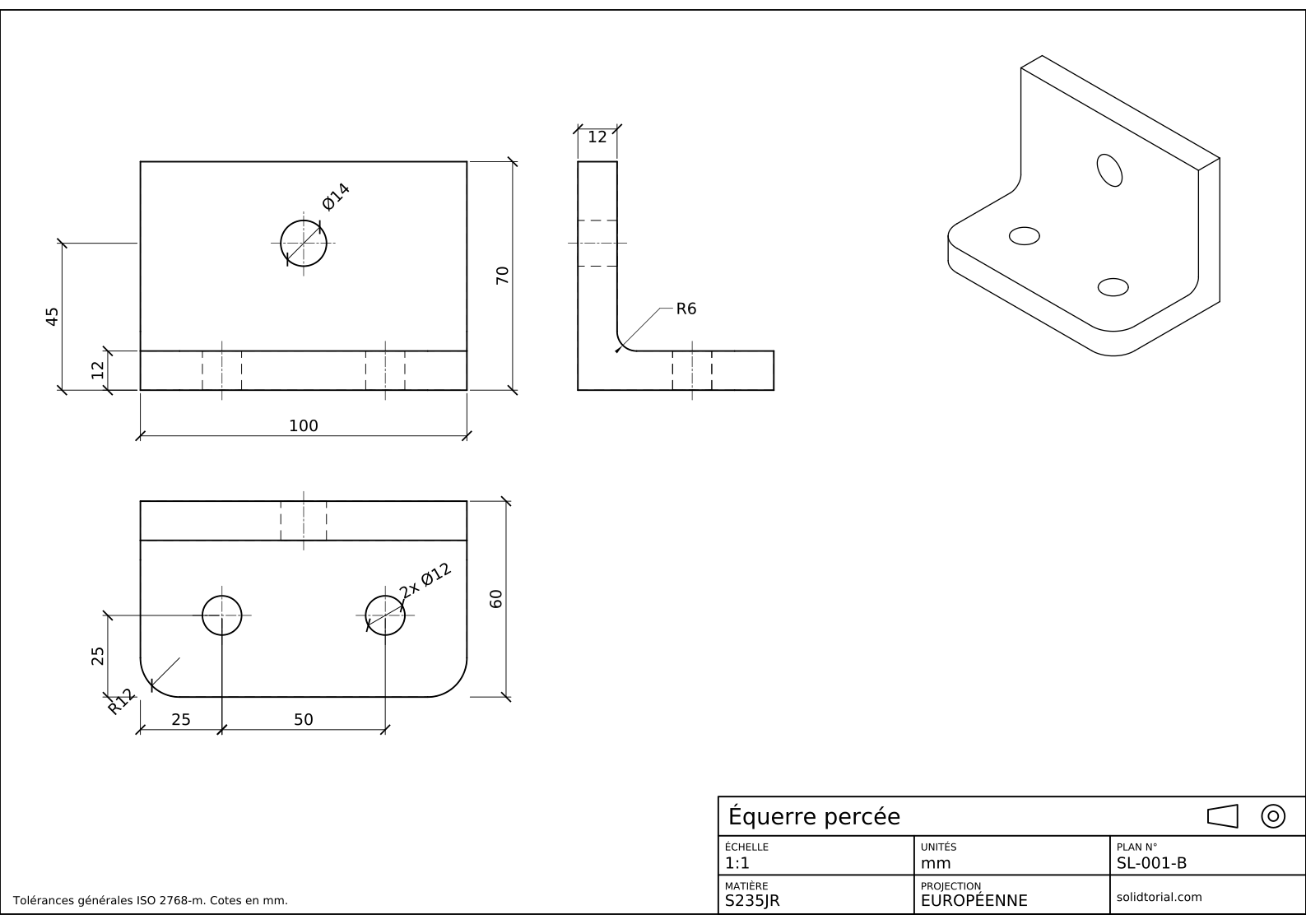
Planche métrique, projection ISO en premier dièdre, échelle 1:1 sur A3. Cliquez sur le dessin pour l'ouvrir en grand.
Afficher les fichiers de solution
Planche métrique, projection ISO en premier dièdre, échelle 1:1 sur A3. Cliquez sur le dessin pour l'ouvrir en grand.
Le raccord ne fonctionne pas dans AutoCAD ? Causes courantes
- Le rayon vaut encore 0. _FILLET garde le dernier rayon utilisé, et un nouveau dessin démarre à 0, ce qui donne un angle vif. Réglez le rayon avec _R avant de désigner les lignes.
- Désigner les mauvaises extrémités des lignes. _FILLET conserve les parties de lignes sur lesquelles vous cliquez. Cliquez sur la partie de chaque arête qui doit rester.
- Rayon trop grand pour les arêtes. Si l'arc ne tient pas entre les deux lignes, AutoCAD signale que le rayon est trop grand. Vérifiez les dimensions ou le rayon.
- Raccorder deux lignes parallèles. Cela fonctionne, mais elles sont alors reliées par un demi-cercle dont le diamètre est la distance qui les sépare, quel que soit le rayon.
- Mode d'ajustage désactivé. Si l'option d'ajustage est réglée sur « sans ajustage » (
_No trim), l'arc est ajouté mais les arêtes restent longues. Remettez l'option d'ajustage (_Trim).
Le chanfrein dans AutoCAD, cousin du raccord à coupe droite
_CHAMFER (CHANFREIN, alias CHA) fonctionne comme _FILLET mais coupe l'angle par une ligne droite. Il prend deux distances, une sur chaque arête, ou une distance et un angle. Si les angles avant de cette équerre étaient chanfreinés au lieu d'être arrondis, vous saisiriez _CHAMFER, choisiriez l'option de distance (_Distance), entreriez 10 et 10 et désigneriez les deux arêtes : l'angle serait coupé de 10 mm sur chaque côté, et la planche le coterait 10 x 45°. Les leçons suivantes emploient des chanfreins sur plusieurs pièces.
| _FILLET | _CHAMFER | |
|---|---|---|
| Forme de l'angle | Arc tangent aux deux arêtes | Coupe droite |
| Valeurs principales | Rayon | Deux distances, ou une distance et un angle |
| Cotation | R10 | 10 x 45° ou deux longueurs |
| Valeur 0 | Angle vif | Angle vif |
Rayon de congé sur les dessins
Un congé se cote par son rayon, R10, jamais par un diamètre. Plusieurs congés identiques peuvent partager une seule cote écrite 2x R10, ou bien une note générale du type Congés non cotés R2 peut couvrir tous les petits.
Questions sur le raccord et le chanfrein dans AutoCAD
Comment utiliser la commande Raccord dans AutoCAD ?
Saisissez _FILLET, tapez _R et entrez le rayon, puis désignez les deux lignes ou arcs à raccorder. AutoCAD trace l'arc et ajuste les deux objets pour qu'ils le rejoignent.
Comment arrondir d'un coup tous les angles d'un rectangle ?
Si le rectangle est une polyligne, lancez _FILLET, choisissez l'option de polyligne (_Polyline) et désignez-le : chaque angle est arrondi avec le rayon courant.
Pourquoi _FILLET n'arrondit-il pas mon angle ?
Le plus souvent, le rayon vaut 0 ou il est trop grand pour les arêtes. Vérifiez aussi que les deux objets sont dans le même plan et ne font pas partie d'un bloc.
Quelle est la différence entre un raccord et un chanfrein ?
Un raccord arrondit un angle avec un arc de rayon donné. Un chanfrein le coupe par une ligne droite définie par deux distances ou par une distance et un angle.
Mis à jour: 21 août 2026