
Bu AutoCAD fillet dersinde neler var
- _FILLET ile verilen bir yarıçapla köşe yuvarlatmak.
- Dış yarıçapı iç yarıçaptan ayırt etmek ve ikisini de çizmek.
- Yarıçapı 0 olan fillet ile iki çizgiyi keskin bir köşede birleştirmek.
- Ne zaman _CHAMFER komutunun doğru seçim olduğunu bilmek.
Fillet, yuvarlatılmış köşedir: birleştirdiği iki kenara teğet bir yay. FILLET onu tek adımda çizer; iki kenarı yaya kavuşacak şekilde keser ya da uzatır. Aynı yayı elle çizmek, merkezini ve iki teğet noktayı bulmak demek olurdu.
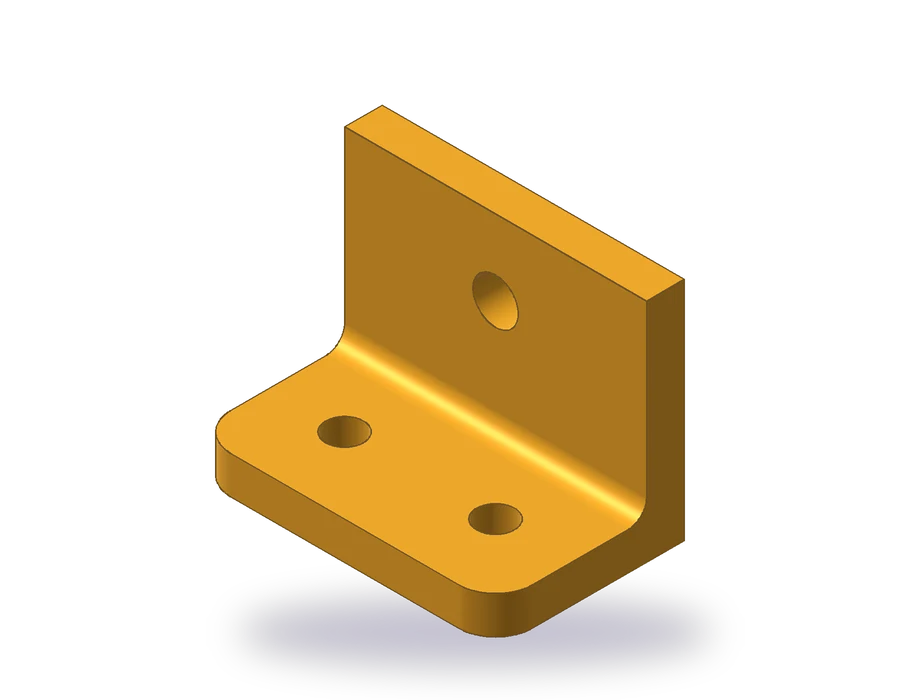
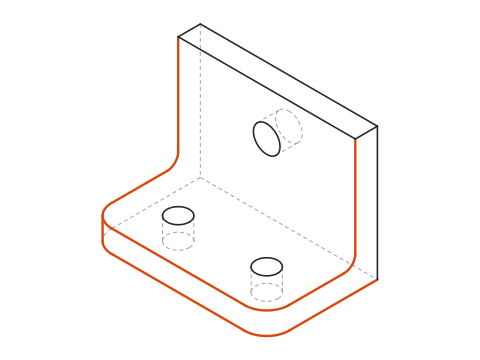
Parça bir köşebenttir. Tabanı 80 x 50 x 10 mm'dir; iki adet Ø10 deliği vardır ve iki ön köşesi R10 ile yuvarlatılmıştır. Tabanın arkasında 10 mm kalınlığında, 60 mm yüksekliğinde, Ø12 delikli bir dikey kısım yükselir ve dikey kısım ile taban arasındaki iç köşeyi R5'lik bir fillet güçlendirir. Parçayı üç görünüş anlatır: ön, üst ve yan.
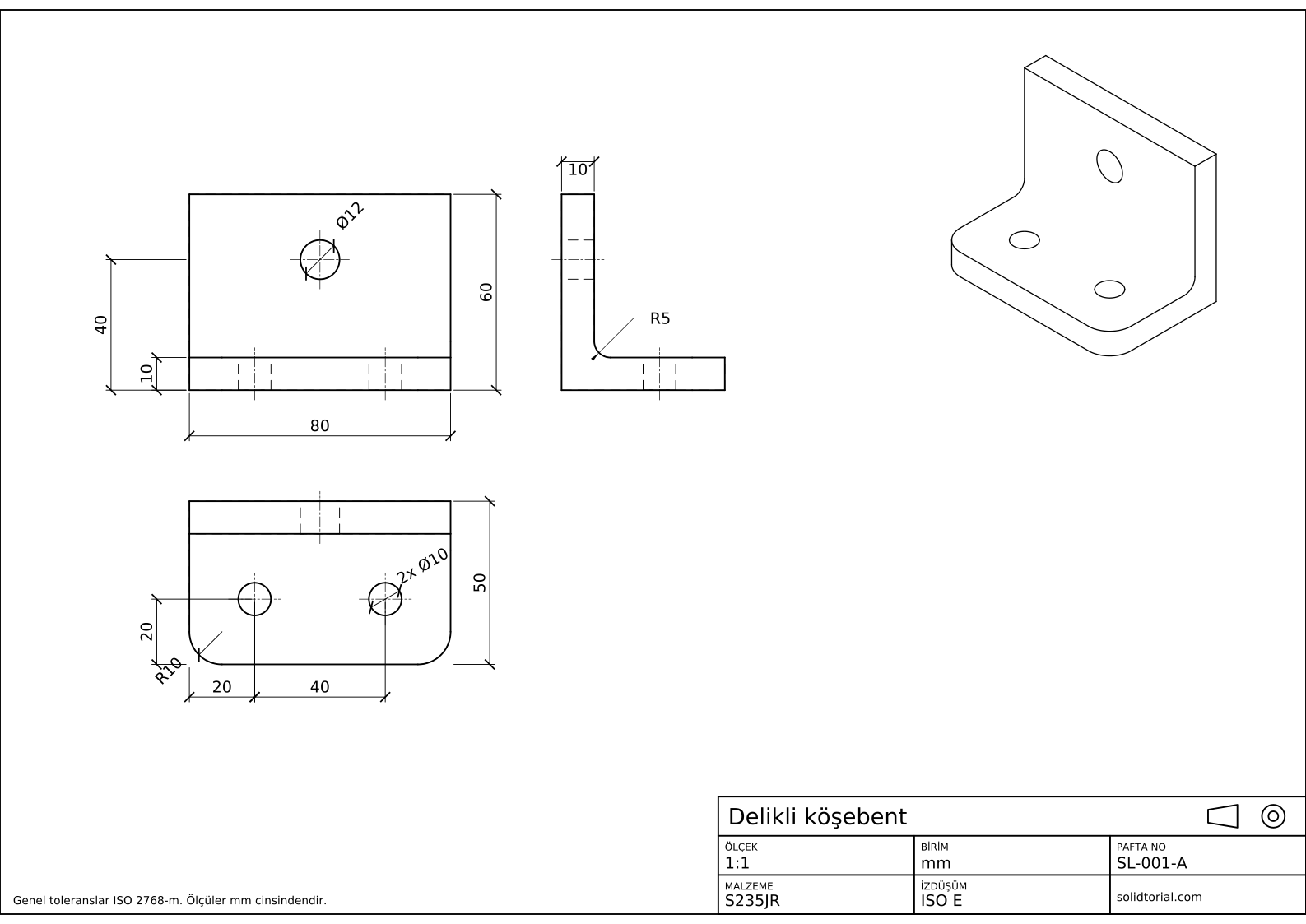
Metrik pafta, ISO birinci açı izdüşüm, A3 kâğıtta 1:1 ölçek. Tam boyutta açmak için çizime tıklayın.
AutoCAD fillet (köşe yuvarlatma) komutu ve alıştırmanın diğer komutları
| Komut | Kısayol | Burada ne yapar |
|---|---|---|
_LINE | L | Üç görünüşün konturlarını çizer. |
_FILLET | F | Tabanın R10'luk köşelerini ve R5'lik iç köşeyi yuvarlatır. |
_CIRCLE | C | Tabanın iki Ø10 deliğini ve dikey kısmın Ø12 deliğini çizer. |
_DIMRADIUS | DRA | R10 ve R5'lik filletleri ölçülendirir. |
AutoCAD'de köşebent filletleri adım adım nasıl yapılır
-
Üç görünüşü keskin köşelerle çizin
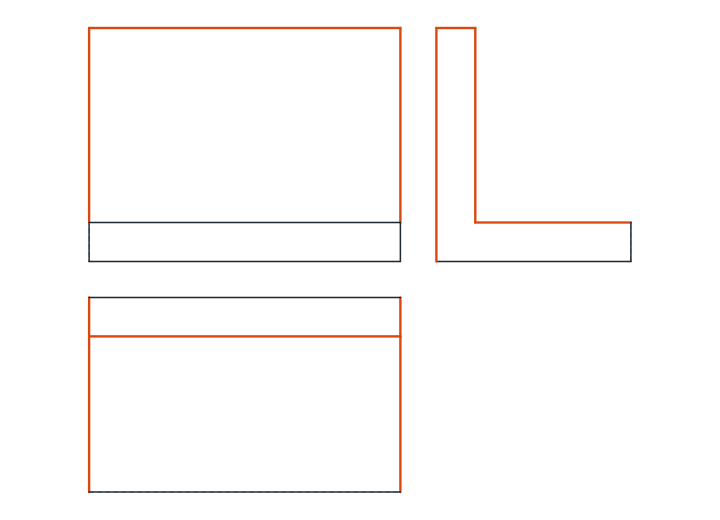
Önce bütün köşeleri keskin çizin, yuvarlatmayı sonra yapın. Ön görünüş, tabanın bittiği ve dikey kısmın yukarı devam ettiği yerde, alttan 10 mm yukarıda bir çizgisi olan 80 x 60'lık bir dikdörtgendir. Altındaki üst görünüş 80 x 50'dir ve arka kenardan 10 mm içeride bir çizgisi vardır: dikey kısmın üstü. Sağdaki yan görünüş bir L'dir: 50 uzunluğunda, 10 yüksekliğinde bir taban ve arka ucunda 10 kalınlığında, 60 yüksekliğinde bir dikey kısım.
-
Tabanın ön köşelerini R10 ile yuvarlatın
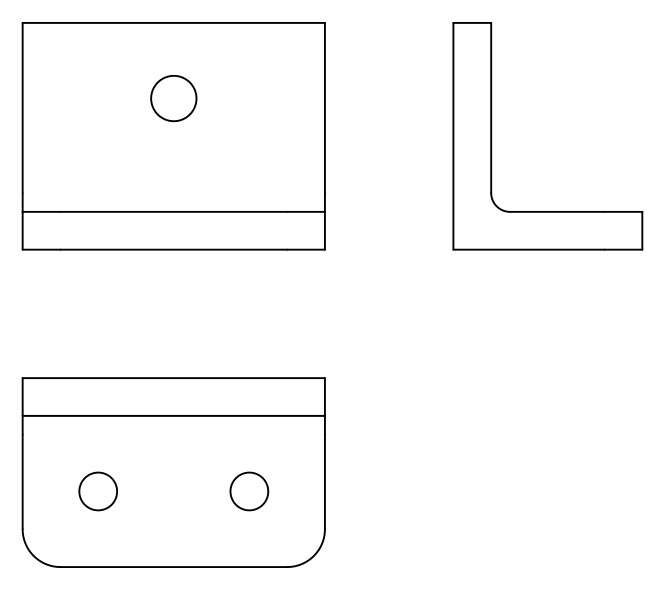
_FILLETkomutunu (kısayol:F) girin. Komut geçerli yarıçapı bildirir; başlangıçta 0'dır. Yarıçap seçeneği için (_R) yazın, 10 girin ve üst görünüşün ön kenarını ile sol kenarını köşeye yakın yerlerinden seçin: köşe R10'luk bir yay olur ve iki kenar yaya kavuşacak şekilde kesilir. Aynı yarıçapla FILLET'i tekrarlamak için Enter'a basın ve sağ ön köşeyi yuvarlatın.Bunlar dış yarıçaplardır: yay, dışbükey bir köşeden malzeme alır.
-
İç köşeyi R5 ile yuvarlatın
Yan görünüşte dikey kısım ile taban arasındaki iç köşe içbükeydir.
_FILLETkomutunu girin, yarıçapı 5 yapın ve tabanın üst çizgisini ile dikey kısmın ön çizgisini seçin. Yay bu kez malzeme ekler: iç yarıçap; dikey kısım ile taban arasındaki gerilmeyi yayar ve bu tür bir parçanın bükülmesinden ya da dökülmesinden doğal olarak çıkan sonuçtur.Aynı fillet, ön ve üst görünüşlerde yuvarlak yüzeyin başladığı kenar boyunca bir çizgi olarak görünür. Çizimler bu teğet çizgisini genellikle atlar; çözüm paftası da öyle yapar.
-
Yarıçap 0 ile çizgileri birleştirin
Yarıçapı 0 olan FILLET hiçbir şeyi yuvarlatmaz: iki çizgiyi keskin bir köşede buluşana kadar keser ya da uzatır. Görünüşlerin köşelerini temizlemek için, bir çizgi taşıyorsa ya da kısa kalıyorsa kullanın. İkinci çizgiyi seçerken Shift tuşuna basılı tutmak, kayıtlı yarıçapı değiştirmeden 0 yarıçapı bir kez uygular.
-
Delikleri ekleyin ve köşebenti ölçülendirin
Üst görünüşte ön kenardan 20 mm içeride iki Ø10 deliği çizin; birincisi sol uçtan 20 mm, ikincisi 40 mm ötede. Ön görünüşte dikey kısmın Ø12 deliğini genişliğin ortasına, alttan 40 mm yukarıya çizin. Diğer görünüşlere gizli çizgileri ve eksen çizgilerini ekleyin.
Köşebenti ölçülendirin: ön görünüşte 80 ve 60 ile taban kalınlığı 10 ve delik yüksekliği 40; üst görünüşte 50 ile delik konumları 20, 20 ve 40; yan görünüşte dikey kısmın kalınlığı 10. Filletleri
_DIMRADIUS(kısayol:DRA) ile verin: tabanın bir ön köşesinde R10 ve iç köşede R5.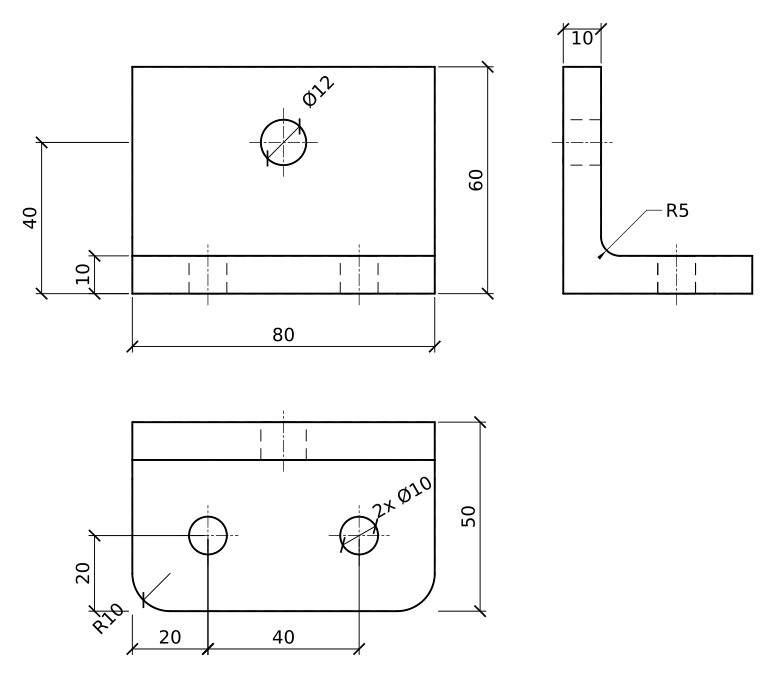
AutoCAD köşe yuvarlatma uygulaması: daha büyük bir köşebent
Kendi başınıza daha büyük bir köşebent çizin: 100 x 60 x 12 taban, R12 ön köşeler ve ön kenardan ve uçlardan 25 mm içeride iki Ø12 delik; 12 kalınlığında, 70 yüksekliğinde, alttan 45 mm yukarıda Ø14 delikli bir dikey kısım ve R6'lık bir iç fillet.
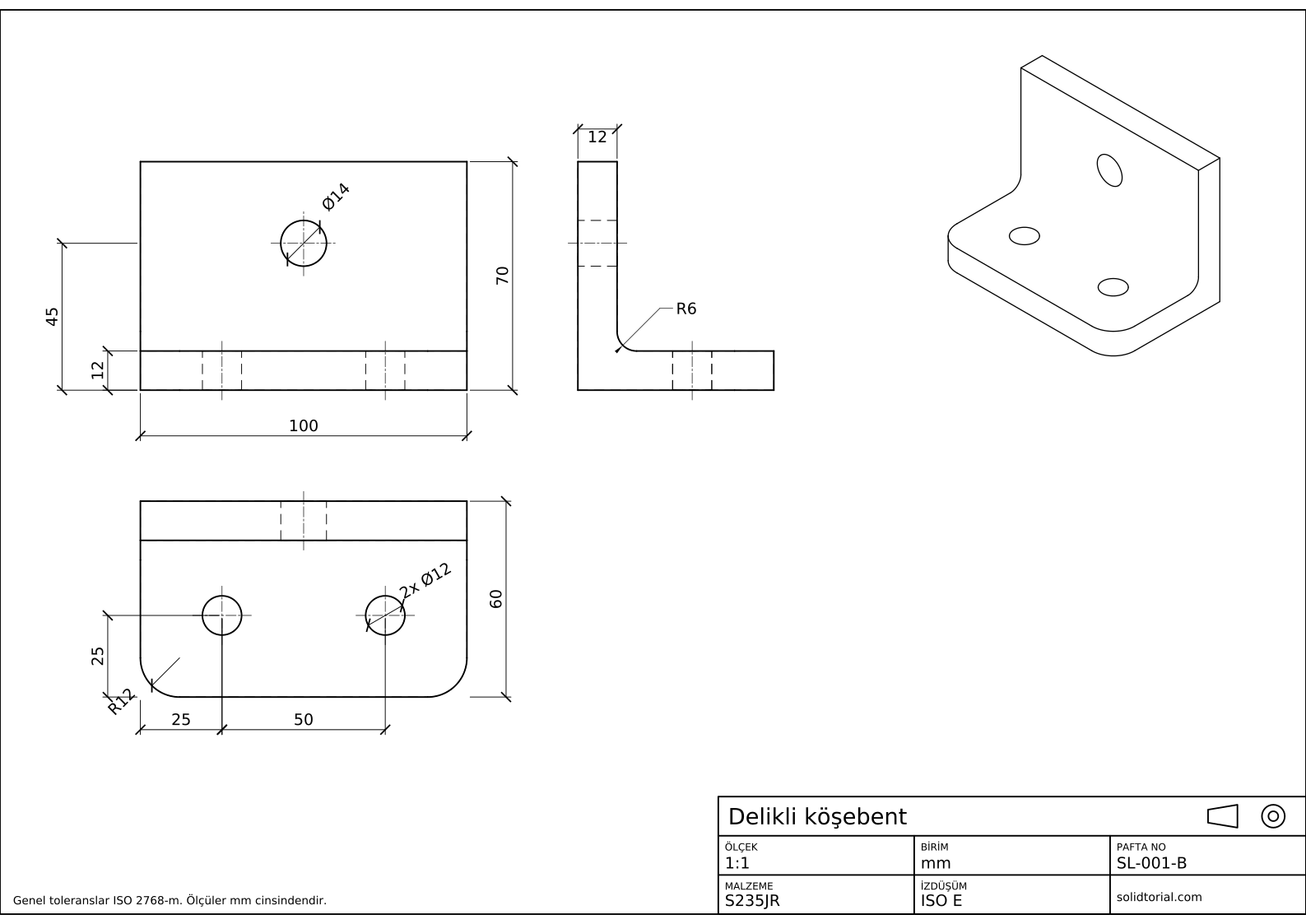
Metrik pafta, ISO birinci açı izdüşüm, A3 kâğıtta 1:1 ölçek. Tam boyutta açmak için çizime tıklayın.
Çözüm dosyalarını göster
Metrik pafta, ISO birinci açı izdüşüm, A3 kâğıtta 1:1 ölçek. Tam boyutta açmak için çizime tıklayın.
AutoCAD fillet çalışmıyor mu? Sık nedenler
- Yarıçap hâlâ 0. FILLET son kullanılan yarıçapı korur, yeni çizim de 0 ile başlar; bu da keskin köşe verir. Seçim yapmadan önce yarıçapı R ile ayarlayın.
- Çizgilerin yanlış uçlarını seçmek. FILLET, tıkladığınız çizgi parçalarını korur. Her kenarın kalması gereken kısmına tıklayın.
- Yarıçapın kenarlara göre fazla büyük olması. Yay iki çizgi arasına sığmazsa AutoCAD yarıçapın çok büyük olduğunu bildirir. Ölçüleri ya da yarıçapı kontrol edin.
- İki paralel çizgiye fillet uygulamak. Çalışır, ama yarıçap ne olursa olsun çapı iki çizgi arasındaki mesafe olan bir yarım daireyle birleştirir.
- Trim modunun kapalı olması. Trim seçeneği No Trim olursa yay eklenir ama kenarlar uzun kalır. Trim'e geri alın.
AutoCAD chamfer komutu: FILLET'in düz kesimli kuzeni
CHAMFER, FILLET gibi çalışır ama köşeyi düz bir çizgiyle keser. İki mesafe alır, her kenar boyunca birer tane; ya da bir mesafe ve bir açı. Bu köşebentin ön köşeleri yuvarlatılmak yerine pahlanmış olsaydı _CHAMFER komutunu (kısayol: CHA) girer, Distance seçeneğini seçer, 10 ve 10 yazar ve iki kenarı seçerdiniz: köşe her kenar boyunca 10 mm kesilirdi ve pafta bunu 10 x 45° olarak ölçülendirirdi. Sonraki dersler birkaç parçada pah kullanır.
| FILLET | CHAMFER | |
|---|---|---|
| Köşe biçimi | İki kenara teğet yay | Düz kesim |
| Ana değerler | Yarıçap | İki mesafe ya da bir mesafe ve bir açı |
| Ölçülendirme | R10 | 10 x 45° ya da iki uzunluk |
| 0 değeri | Keskin köşe | Keskin köşe |
Çizimlerde köşe yuvarlatma yarıçapı
Fillet yarıçapıyla ölçülendirilir, R10 gibi, asla çapla. Birkaç eşit fillet 2x R10 şeklinde tek bir ölçüyü paylaşabilir; ya da Belirtilmeyen yuvarlatmalar R2 gibi genel bir not küçüklerin hepsini kapsayabilir.
AutoCAD fillet ve chamfer hakkında sorular
AutoCAD'de fillet komutu nasıl kullanılır?
_FILLET yazın, R yazıp yarıçapı girin, sonra birleştirilecek iki çizgiyi ya da yayı seçin. AutoCAD yayı çizer ve iki nesneyi yaya kavuşacak şekilde keser.
Bir dikdörtgenin bütün köşelerine aynı anda fillet nasıl uygulanır?
Dikdörtgen bir polyline ise FILLET'i başlatın, Polyline seçeneğini seçin ve dikdörtgeni seçin: her köşe geçerli yarıçapla yuvarlatılır.
FILLET neden köşemi yuvarlatmıyor?
Genellikle yarıçap 0'dır ya da kenarlara göre çok büyüktür. İki nesnenin de aynı düzlemde olduğunu ve bir bloğun parçası olmadığını da kontrol edin.
Fillet ile chamfer arasındaki fark nedir?
Fillet, köşeyi verilen yarıçaplı bir yayla yuvarlatır. Chamfer ise iki mesafe ya da bir mesafe ve bir açıyla belirlenen düz bir çizgiyle keser.
Güncelleme: 21 Ağustos 2026