
Was diese Lektion zum Abrunden in AutoCAD behandelt
- Eine Ecke mit _FILLET und einem vorgegebenen Radius abrunden.
- Einen Außenradius von einem Innenradius unterscheiden und beide zeichnen.
- Zwei Linien mit einer Abrundung vom Radius 0 zu einer scharfen Ecke verbinden.
- Wissen, wann stattdessen _CHAMFER der richtige Befehl ist.
Eine Abrundung ist eine verrundete Ecke: ein Bogen, der die beiden Kanten, die er verbindet, tangential berührt. _FILLET (deutsch ABRUNDEN, Alias F) zeichnet sie in einem Schritt und stutzt oder verlängert dabei die beiden Kanten, bis sie auf den Bogen treffen. Denselben Bogen von Hand zu zeichnen hieße, seinen Mittelpunkt und beide Tangentenpunkte zu suchen.
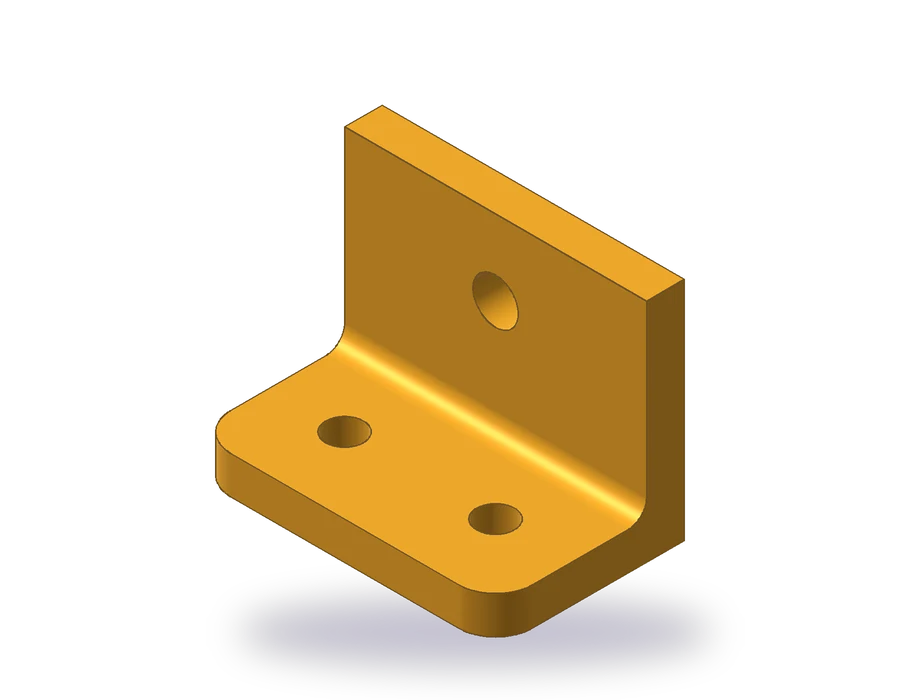
Das Bauteil ist ein Winkel mit Bohrungen. Seine Grundplatte misst 80 × 50 × 10 mm, hat zwei Bohrungen Ø10 und zwei vordere Ecken mit R10; an der Rückseite der Grundplatte steigt eine 10 mm dicke und 60 mm hohe Wand mit einer Bohrung Ø12 auf, und eine Abrundung R5 verstärkt die Innenecke zwischen Wand und Grundplatte. Drei Ansichten beschreiben ihn: Vorderansicht, Draufsicht und Seitenansicht.
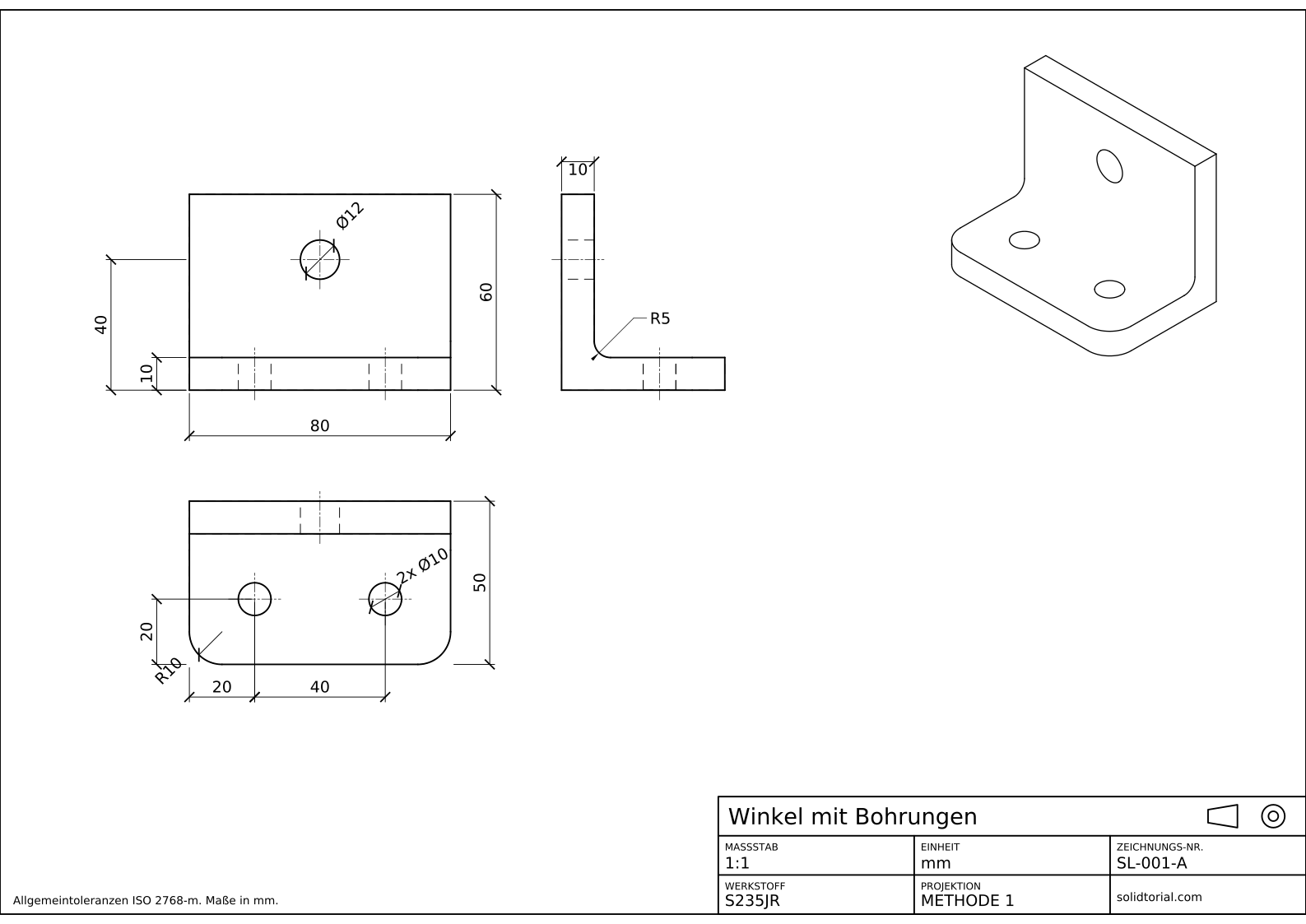
Metrisches Blatt, ISO-Projektionsmethode 1, Maßstab 1:1 auf A3. Klicken Sie auf die Zeichnung, um sie in voller Größe zu öffnen.
Der Befehl zum Abrunden in AutoCAD und der Rest dieser Übung
| Befehl | Deutscher Name | Kurzbefehl | Was er hier tut |
|---|---|---|---|
_LINE | LINIE | L | Die Umrisse der drei Ansichten zeichnen. |
_FILLET | ABRUNDEN | F | Die Ecken R10 der Grundplatte und die Innenecke R5 abrunden. |
_CIRCLE | KREIS | C | Die beiden Bohrungen Ø10 der Grundplatte und die Bohrung Ø12 der Wand zeichnen. |
_DIMRADIUS | BEMRADIUS | DRA | Die Abrundungen R10 und R5 bemaßen. |
Winkel in AutoCAD abrunden, Schritt für Schritt
-
Die drei Ansichten mit scharfen Ecken zeichnen
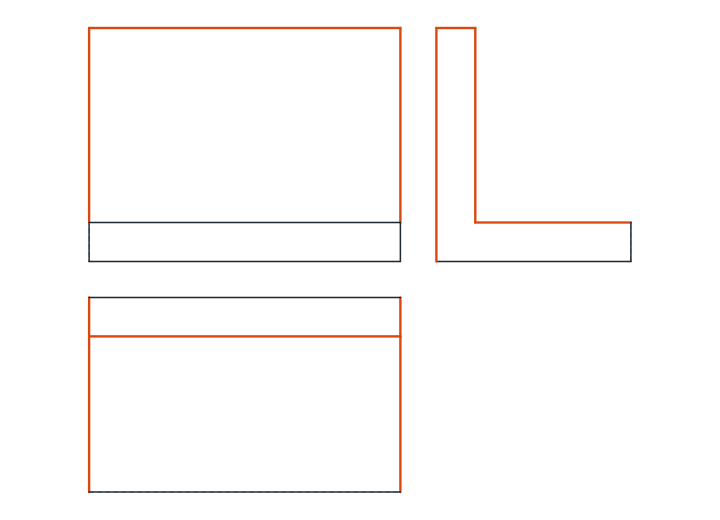
Zeichnen Sie zuerst alle Ecken scharf und runden Sie sie danach ab. Die Vorderansicht ist ein Rechteck von 80 × 60 mit einer Linie 10 mm über der Unterkante, wo die Grundplatte endet und die Wand nach oben weiterläuft. Die Draufsicht darunter misst 80 × 50 mit einer Linie 10 mm von der Hinterkante: die Oberkante der Wand. Die Seitenansicht rechts daneben ist ein L: eine Grundplatte, 50 lang und 10 hoch, und eine Wand, 10 dick und 60 hoch, am hinteren Ende.
-
Die vorderen Ecken der Grundplatte mit R10 abrunden
Starten Sie
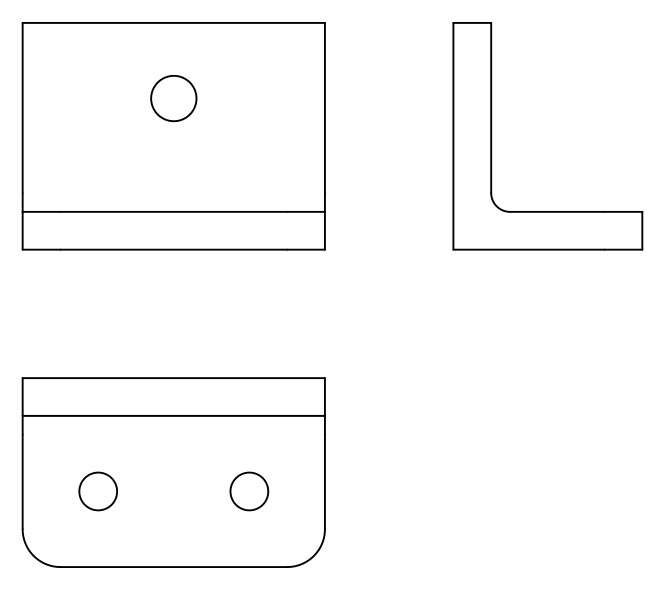
_FILLET(deutsch ABRUNDEN, AliasF). Der Befehl nennt den aktuellen Radius, der zunächst 0 beträgt. Tippen SieR(die Option für den Radius, _R), geben Sie 10 ein und wählen Sie die Vorderkante und die linke Kante der Draufsicht nahe ihrer Ecke: Die Ecke wird zu einem Bogen R10, und beide Kanten werden gestutzt, bis sie ihn treffen. Drücken Sie Enter, um den Befehl mit demselben Radius zu wiederholen, und runden Sie die rechte vordere Ecke ab.Das sind Außenradien: Der Bogen nimmt an einer konvexen Ecke Material weg.
-
Die Innenecke mit R5 abrunden
In der Seitenansicht ist die Innenecke zwischen Wand und Grundplatte konkav. Starten Sie
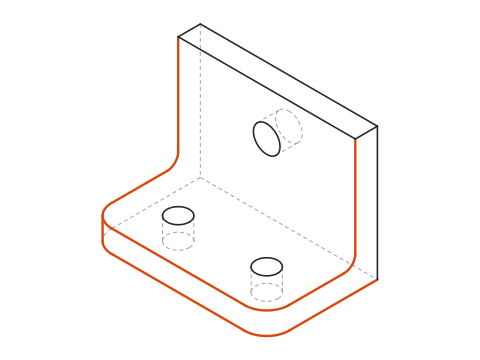
_FILLET, stellen Sie den Radius auf 5 und wählen Sie die Oberkante der Grundplatte und die Vorderkante der Wand. Der Bogen fügt nun Material hinzu: ein Innenradius, der die Spannung dort verteilt, wo die Wand auf die Grundplatte trifft, und das übliche Ergebnis beim Biegen oder Gießen eines solchen Teils.Dieselbe Abrundung erscheint in der Vorder- und der Draufsicht als Linie entlang der Kante, an der die gerundete Fläche beginnt. Zeichnungen lassen diese Tangentenlinie meist weg, so auch das Lösungsblatt.
-
Linien mit Radius 0 verbinden
Eine Abrundung mit Radius 0 rundet nichts ab: Sie stutzt oder verlängert zwei Linien, bis sie sich in einer scharfen Ecke treffen. Nutzen Sie das, um die Ecken der Ansichten aufzuräumen, falls eine Linie übersteht oder zu kurz ist. Wer beim Wählen der zweiten Linie die Umschalt-Taste hält, wendet den Radius 0 einmalig an, ohne den gespeicherten Radius zu ändern.
-
Bohrungen ergänzen und die Winkel bemaßen
Zeichnen Sie in der Draufsicht die zwei Bohrungen Ø10 im Abstand von 20 mm zur Vorderkante, die erste 20 mm vom linken Ende und die zweite 40 mm weiter. Zeichnen Sie in der Vorderansicht die Bohrung Ø12 der Wand mittig zur Breite, 40 mm über der Unterkante. Ergänzen Sie in den anderen Ansichten verdeckte Kanten und Mittellinien.
Bemaßen Sie den Winkel: 80 und 60 in der Vorderansicht mit der Dicke der Grundplatte 10 und der Bohrungshöhe 40; 50 und die Bohrungsabstände 20, 20 und 40 in der Draufsicht; die Wanddicke 10 in der Seitenansicht. Geben Sie die Abrundungen mit
_DIMRADIUS(deutsch BEMRADIUS, AliasDRA) an: R10 an einer vorderen Ecke der Grundplatte und R5 an der Innenecke.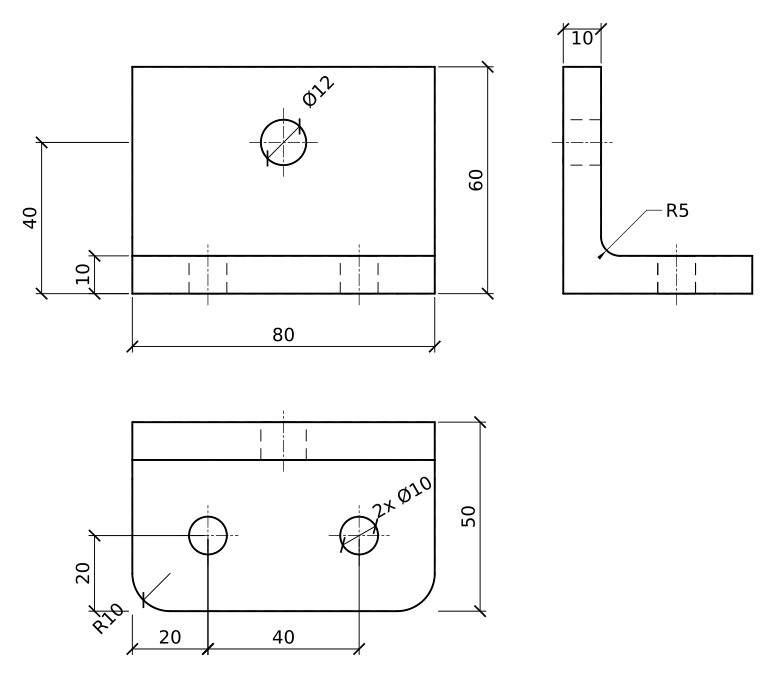
Übung zum Verrunden von Ecken: ein größerer Winkel
Zeichnen Sie selbstständig einen größeren Winkel: Grundplatte 100 × 60 × 12 mit vorderen Ecken R12 und zwei Bohrungen Ø12, 25 mm von der Vorderkante und von den Enden entfernt, eine Wand von 12 Dicke und 70 Höhe mit einer Bohrung Ø14, 45 mm über der Unterkante, und eine Innenabrundung R6.
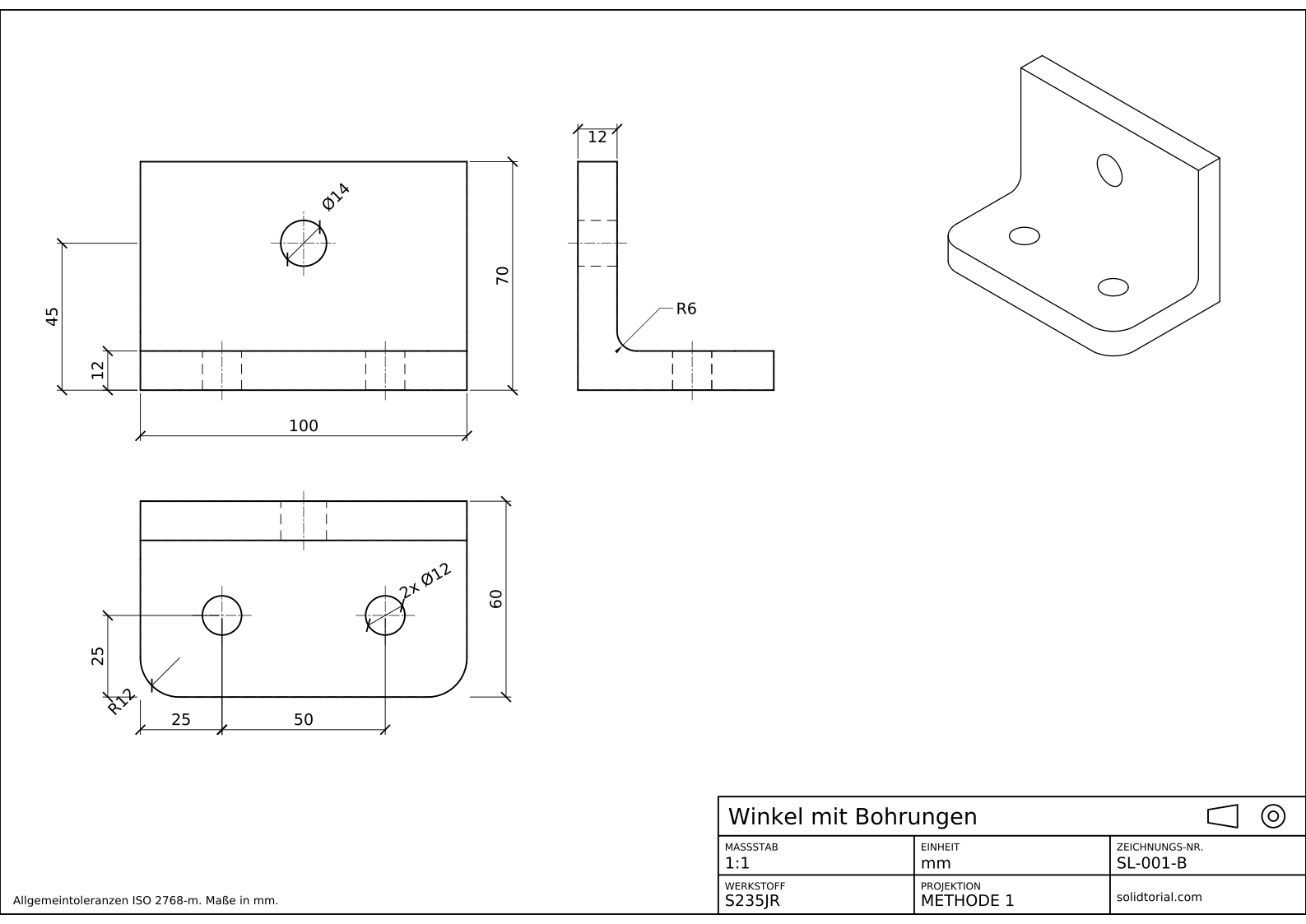
Metrisches Blatt, ISO-Projektionsmethode 1, Maßstab 1:1 auf A3. Klicken Sie auf die Zeichnung, um sie in voller Größe zu öffnen.
Lösungsdateien anzeigen
Metrisches Blatt, ISO-Projektionsmethode 1, Maßstab 1:1 auf A3. Klicken Sie auf die Zeichnung, um sie in voller Größe zu öffnen.
Abrunden funktioniert nicht? Häufige Ursachen
- Der Radius ist noch 0. Der Befehl behält den zuletzt benutzten Radius, und eine neue Zeichnung beginnt bei 0, was eine scharfe Ecke ergibt. Stellen Sie den Radius mit R ein, bevor Sie wählen.
- Die falschen Enden der Linien wählen. Der Befehl behält die Teile der Linien, die Sie anklicken. Klicken Sie auf den Teil jeder Kante, der bleiben soll.
- Radius zu groß für die Kanten. Passt der Bogen nicht zwischen die beiden Linien, meldet AutoCAD, dass der Radius zu groß ist. Prüfen Sie die Maße oder den Radius.
- Zwei parallele Linien abrunden. Das funktioniert, verbindet sie aber unabhängig vom Radius mit einem Halbkreis, dessen Durchmesser dem Abstand zwischen ihnen entspricht.
- Stutzmodus ausgeschaltet. Steht die Stutzoption auf die Variante ohne Stutzen (_N), wird der Bogen zwar ergänzt, aber die Kanten bleiben lang. Stellen Sie sie wieder auf Stutzen (_T).
AutoCAD Fase: der gerade Schnitt als Verwandter der Abrundung
_CHAMFER (deutsch FASE, Alias CHA) funktioniert wie das Abrunden, schneidet die Ecke aber mit einer geraden Linie. Der Befehl nimmt zwei Abstände, einen entlang jeder Kante, oder einen Abstand und einen Winkel. Wären die vorderen Ecken dieser Winkel angefast statt gerundet, würden Sie _CHAMFER starten, die Option für Abstände (_D) wählen, 10 und 10 eingeben und die beiden Kanten wählen: Die Ecke wäre auf beiden Seiten 10 mm weit abgeschnitten, und das Blatt bemaßte sie als 10 × 45°. Die nächsten Lektionen verwenden Fasen an mehreren Teilen.
| Abrundung | Fase | |
|---|---|---|
| Eckenform | Bogen, tangential zu beiden Kanten | Gerader Schnitt |
| Wichtigste Werte | Radius | Zwei Abstände oder Abstand und Winkel |
| Bemaßt als | R10 | 10 × 45° oder zwei Längen |
| Wert 0 | Scharfe Ecke | Scharfe Ecke |
Radius einer Abrundung in Zeichnungen
Eine Abrundung wird mit ihrem Radius bemaßt, R10, nie mit einem Durchmesser. Mehrere gleiche Abrundungen können sich ein Maß teilen, geschrieben als 2x R10, oder ein allgemeiner Hinweis wie Nicht bemaßte Rundungen R2 deckt alle kleinen ab.
Häufige Fragen zu Abrundung und Fase in AutoCAD
Wie nutze ich den Befehl Abrunden in AutoCAD?
Starten Sie _FILLET, tippen Sie R und geben Sie den Radius ein, wählen Sie dann die beiden Linien oder Bögen, die verbunden werden sollen. AutoCAD zeichnet den Bogen und stutzt beide Objekte, bis sie ihn treffen.
Wie runde ich alle Ecken eines Rechtecks auf einmal ab?
Ist das Rechteck eine Polylinie, starten Sie _FILLET, wählen die Polylinien-Option (_P) und klicken sie an: Jede Ecke wird mit dem aktuellen Radius abgerundet.
Warum rundet _FILLET meine Ecke nicht ab?
Meist ist der Radius 0 oder zu groß für die Kanten. Prüfen Sie außerdem, ob beide Objekte in derselben Ebene liegen und nicht Teil eines Blocks sind.
Was ist der Unterschied zwischen Abrundung und Fase?
Eine Abrundung rundet eine Ecke mit einem Bogen von vorgegebenem Radius ab. Eine Fase schneidet sie mit einer geraden Linie ab, die durch zwei Abstände oder einen Abstand und einen Winkel bestimmt ist.
Aktualisiert: 21. August 2026