
Wat deze les over AutoCAD fillet behandelt
- Een hoek afronden met _FILLET en een opgegeven straal.
- Een buitenstraal van een binnenstraal onderscheiden en beide tekenen.
- Twee lijnen in een scherpe hoek verbinden met een fillet met straal 0.
- Weten wanneer _CHAMFER in plaats daarvan het juiste commando is.
Een fillet is een afgeronde hoek: een boog die raakt aan de twee randen die hij verbindt. _FILLET tekent hem in één stap en snijdt of verlengt de twee randen tot ze de boog raken. Dezelfde boog met de hand tekenen betekent het middelpunt en beide raakpunten zoeken.
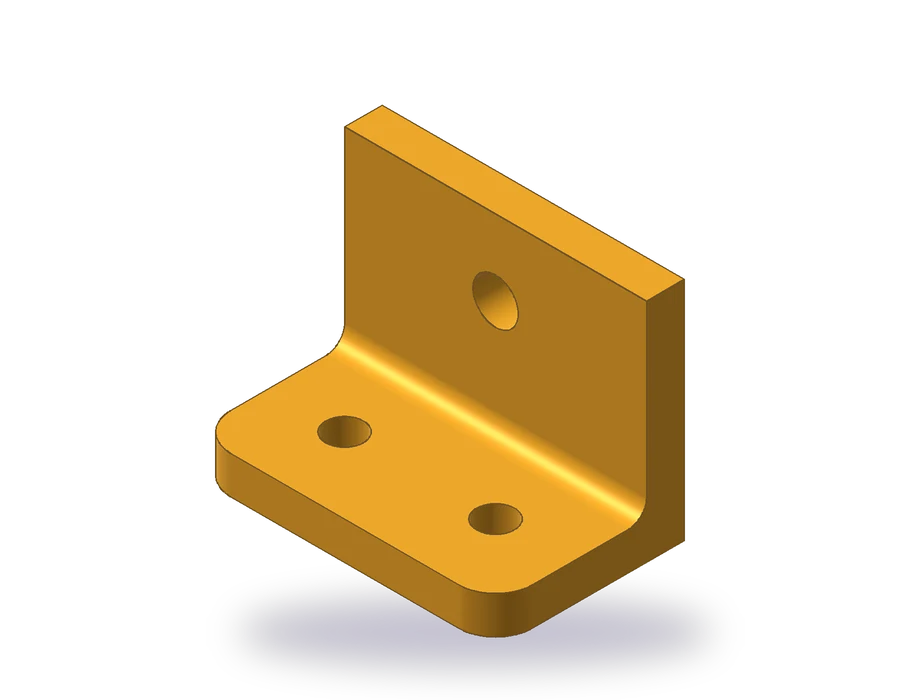
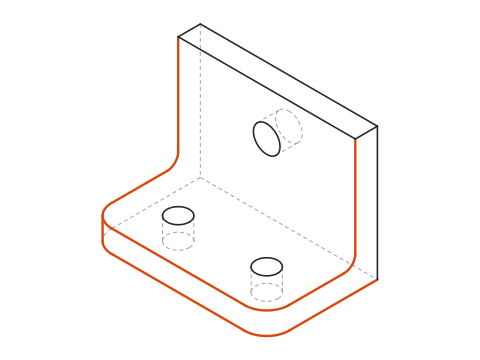
Het onderdeel is een hoeksteun. De voet is 80 x 50 x 10 mm, met twee gaten van Ø10 en de twee voorhoeken afgerond met R10; langs de achterkant van de voet staat een wand van 10 mm dik en 60 mm hoog met een gat van Ø12, en een fillet van R5 versterkt de binnenhoek tussen wand en voet. Drie aanzichten beschrijven hem: vooraanzicht, bovenaanzicht en zijaanzicht.
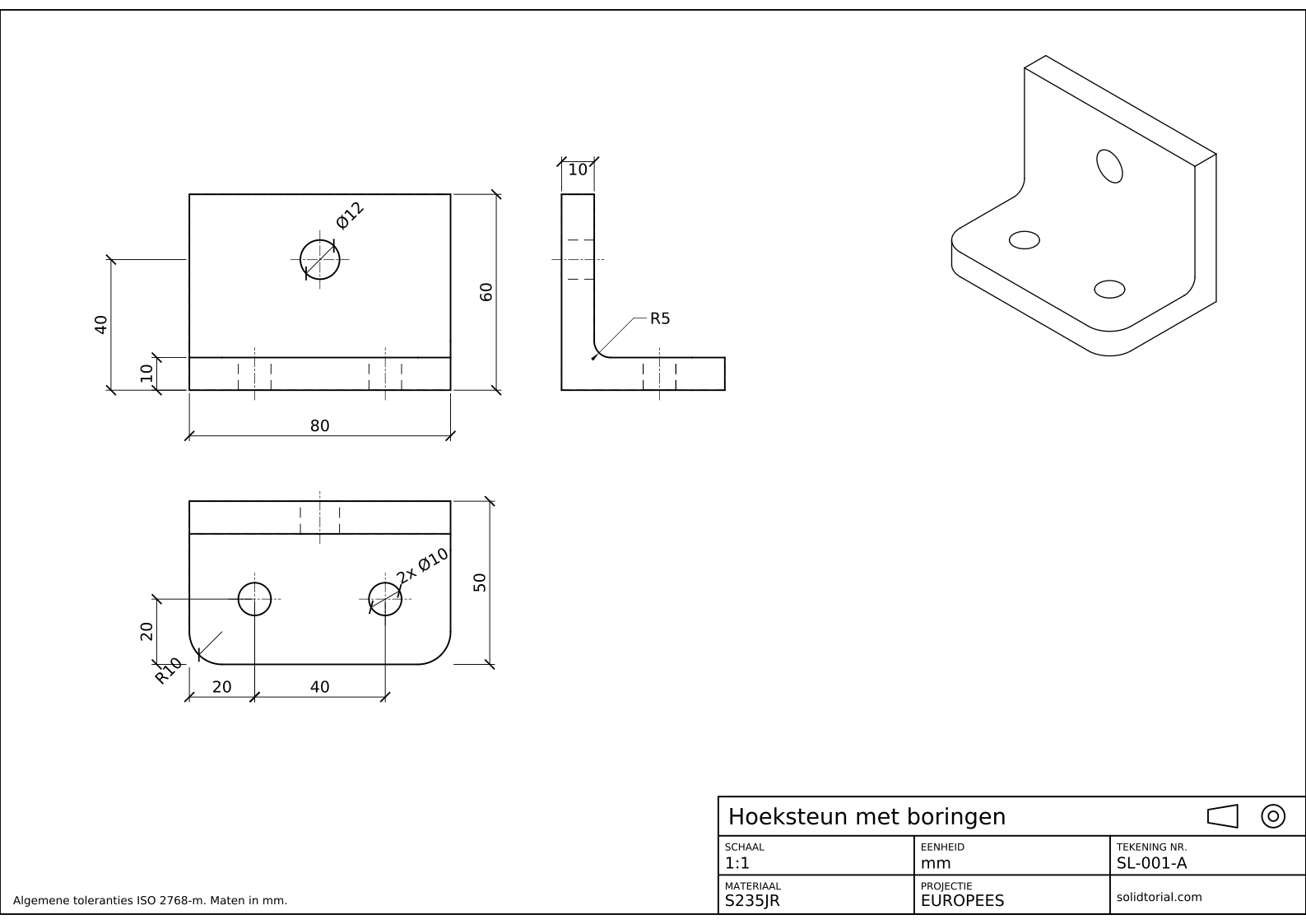
Metrisch blad, ISO-projectie in eerste hoek (Europese projectie), schaal 1:1 op A3. Klik op de tekening om hem op ware grootte te openen.
Het AutoCAD fillet-commando en de rest van deze oefening
| Commando | Alias | Wat het hier doet |
|---|---|---|
_LINE | L | Teken de omtrekken van de drie aanzichten. |
_FILLET | F | Rond de R10-hoeken van de voet en de binnenhoek van R5 af. |
_CIRCLE | C | Teken de twee gaten van Ø10 in de voet en het gat van Ø12 in de wand. |
_DIMRADIUS | DRA | Geef de fillets R10 en R5 een maat. |
De steun afronden met AutoCAD fillet, stap voor stap
-
Teken de drie aanzichten met scherpe hoeken
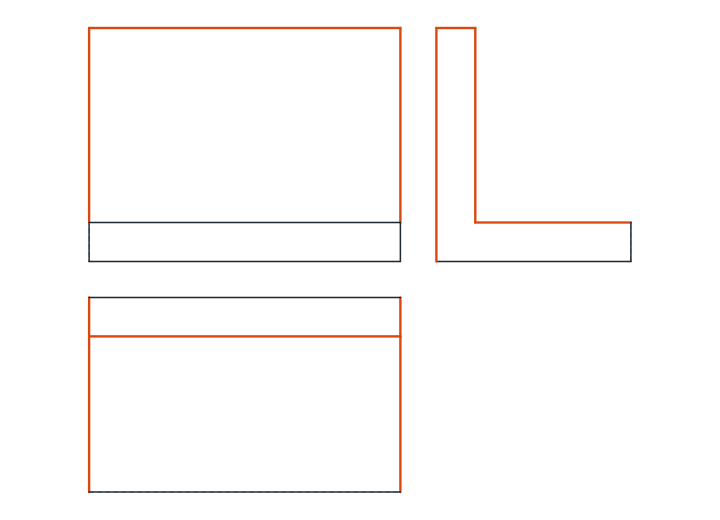
Teken eerst elke hoek scherp en rond ze daarna af. Het vooraanzicht is een rechthoek van 80 x 60 met een lijn 10 mm boven de onderkant, waar de voet eindigt en de wand omhoog doorloopt. Het bovenaanzicht, eronder, is 80 x 50 met een lijn 10 mm van de achterrand: de bovenkant van de wand. Het zijaanzicht, rechts, is een L: een voet van 50 lang en 10 hoog, en een wand van 10 dik en 60 hoog aan het achteruiteinde.
-
Rond de voorhoeken van de voet af met R10
Typ
_FILLET(aliasF). Het commando meldt de huidige straal, die met 0 begint. TypR(de optie Radius), voer 10 in en kies de voorrand en de linkerrand van het bovenaanzicht vlak bij hun hoek: de hoek wordt een boog van R10 en beide randen worden afgesneden tot ze hem raken. Druk op Enter om _FILLET met dezelfde straal te herhalen en de rechter voorhoek af te ronden.Dit zijn buitenstralen: de boog haalt materiaal weg van een bolle hoek.
-
Rond de binnenhoek af met R5
In het zijaanzicht is de binnenhoek tussen de wand en de voet hol. Typ
_FILLET, zet de straal op 5 en kies de bovenlijn van de voet en de voorlijn van de wand. De boog voegt nu materiaal toe: een binnenstraal, die de spanning spreidt waar de wand de voet ontmoet en het gebruikelijke resultaat is van het buigen of gieten van zo'n onderdeel.Dezelfde fillet verschijnt als lijn in het voor- en bovenaanzicht, langs de rand waar het afgeronde oppervlak begint. Tekeningen laten die raaklijn meestal weg, zoals het oplossingsblad doet.
-
Verbind lijnen met straal 0
_FILLET met een straal van 0 rondt niets af: het snijdt of verlengt twee lijnen tot ze in een scherpe hoek samenkomen. Gebruik dit om de hoeken van de aanzichten op te ruimen als een lijn te ver doorloopt of tekortschiet. Houd je Shift ingedrukt bij het kiezen van de tweede lijn, dan wordt straal 0 eenmalig toegepast, zonder de opgeslagen straal te veranderen.
-
Voeg de gaten toe en geef de steun maten
Teken in het bovenaanzicht de twee gaten van Ø10 op 20 mm van de voorrand, het eerste 20 mm van het linkeruiteinde en het tweede 40 mm verder. Teken in het vooraanzicht het gat van Ø12 van de wand, gecentreerd op de breedte, 40 mm boven de onderkant. Voeg verborgen lijnen en hartlijnen toe in de andere aanzichten.
Geef de steun maten: 80 en 60 in het vooraanzicht met de voetdikte 10 en de gathoogte 40; 50 en de gatplaatsen 20, 20 en 40 in het bovenaanzicht; de wanddikte 10 in het zijaanzicht. Geef de fillets met
_DIMRADIUS(aliasDRA): R10 op een voorhoek van de voet en R5 op de binnenhoek.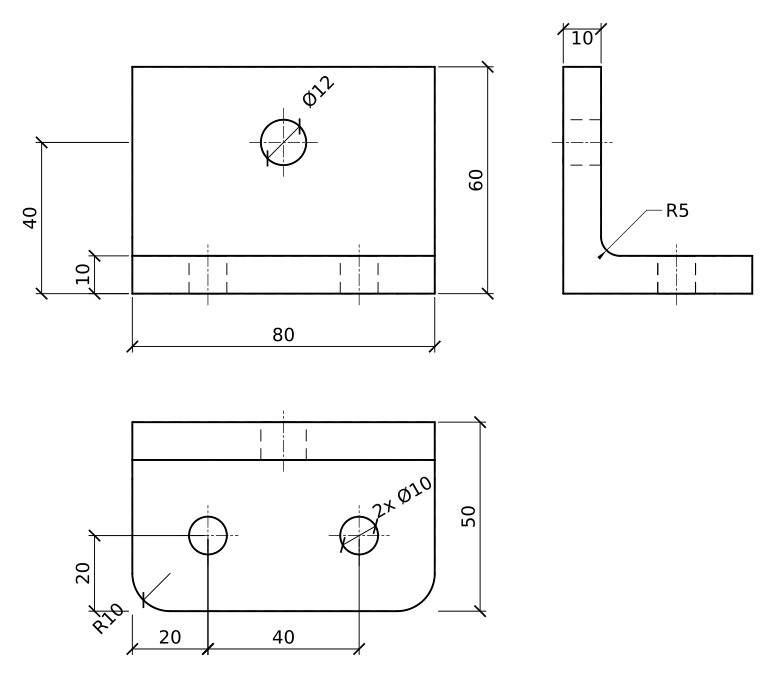
AutoCAD fillet oefenen: een grotere steun
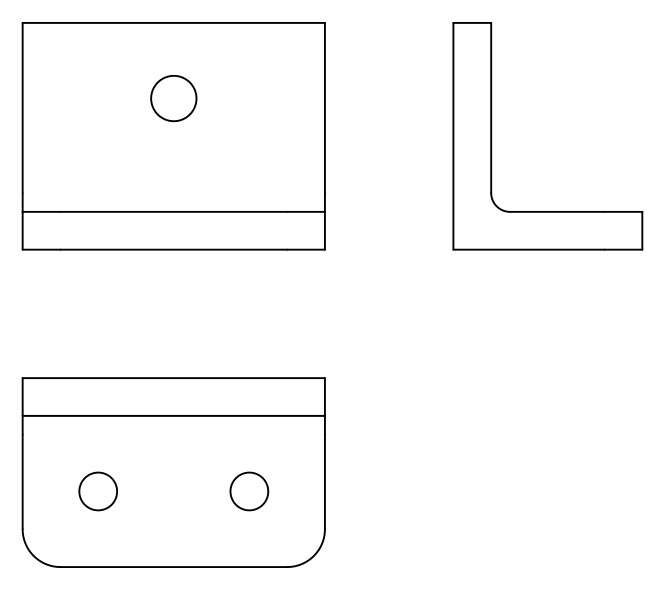
Teken zelf een grotere steun: voet 100 x 60 x 12 met voorhoeken van R12 en twee gaten van Ø12 op 25 mm van de voorkant en van de uiteinden, een wand van 12 dik en 70 hoog met een gat van Ø14 45 mm boven de onderkant, en een binnenfillet van R6.
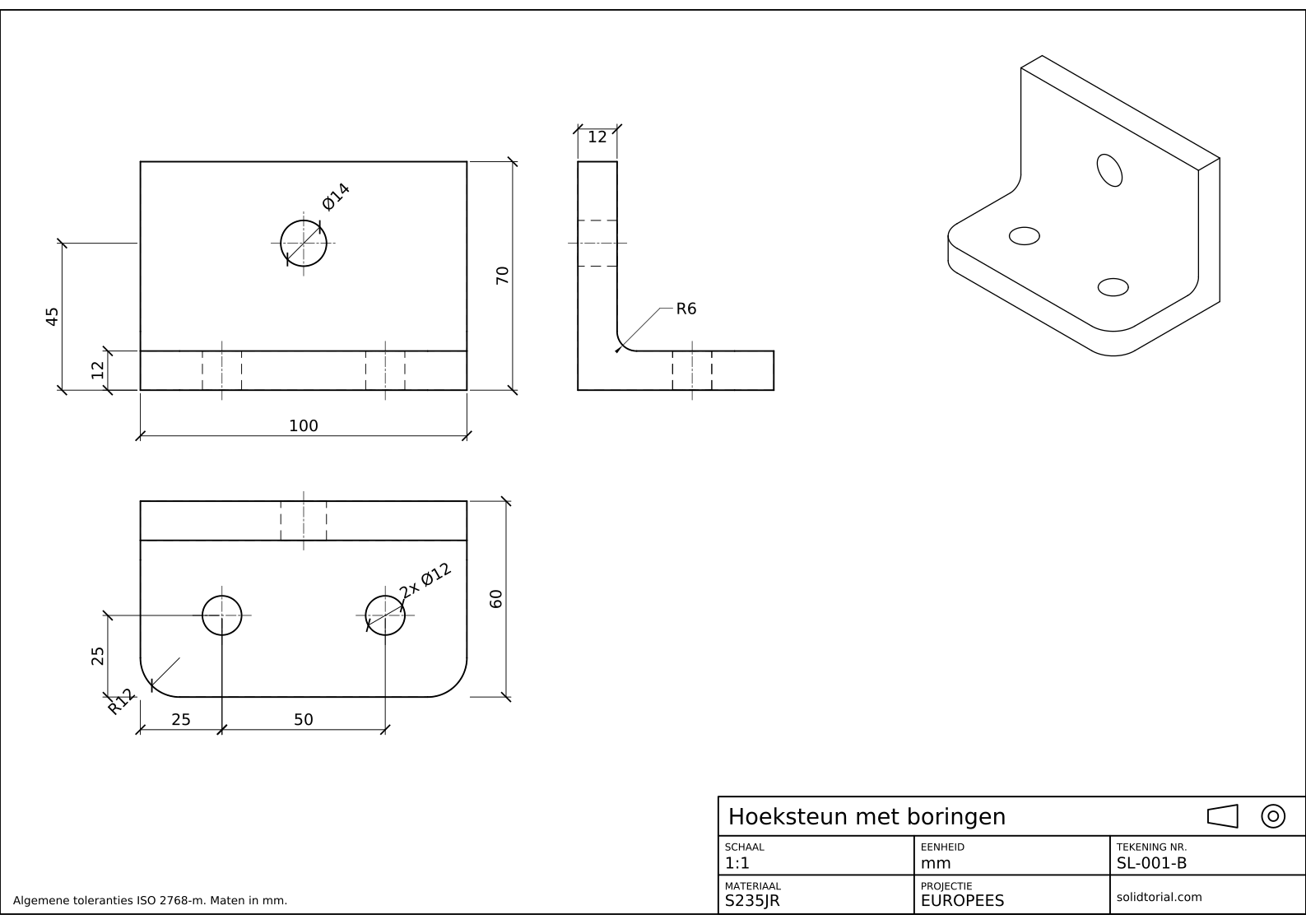
Metrisch blad, ISO-projectie in eerste hoek (Europese projectie), schaal 1:1 op A3. Klik op de tekening om hem op ware grootte te openen.
Toon de oplossingsbestanden
Metrisch blad, ISO-projectie in eerste hoek (Europese projectie), schaal 1:1 op A3. Klik op de tekening om hem op ware grootte te openen.
AutoCAD fillet werkt niet? Veelvoorkomende oorzaken
- De straal is nog 0. _FILLET onthoudt de laatst gebruikte straal, en een nieuwe tekening begint op 0, wat een scherpe hoek geeft. Stel de straal in met R voordat je kiest.
- De verkeerde uiteinden van de lijnen kiezen. _FILLET behoudt de delen van de lijnen waarop je klikt. Klik op het deel van elke rand dat moet blijven.
- Straal te groot voor de randen. Past de boog niet tussen de twee lijnen, dan meldt AutoCAD dat de straal te groot is. Controleer de maten of de straal.
- Twee evenwijdige lijnen afronden. Het werkt, maar het verbindt ze met een halve cirkel waarvan de diameter de afstand tussen de lijnen is, welke straal je ook opgeeft.
- Trim mode uit. Met de optie Trim op No Trim wordt de boog toegevoegd maar blijven de randen lang. Zet hem terug op Trim.
AutoCAD chamfer: de rechte tegenhanger van _FILLET
_CHAMFER (alias CHA) werkt als _FILLET maar snijdt de hoek met een rechte lijn af. Het neemt twee afstanden, een langs elke rand, of een afstand en een hoek. Waren de voorhoeken van deze steun afgeschuind in plaats van afgerond, dan typ je _CHAMFER, kies je Distance, voer je 10 en 10 in en kies je de twee randen: de hoek wordt 10 mm langs elke zijde afgesneden, en het blad geeft hem als 10 x 45° een maat. De volgende lessen gebruiken afschuiningen op meerdere onderdelen.
| _FILLET | _CHAMFER | |
|---|---|---|
| Hoekvorm | Boog die beide randen raakt | Rechte snede |
| Belangrijkste waarden | Straal | Twee afstanden, of een afstand en een hoek |
| Maat als | R10 | 10 x 45° of twee lengtes |
| Waarde 0 | Scherpe hoek | Scherpe hoek |
De straal van een fillet op tekeningen
Een fillet krijgt als maat zijn straal, R10, nooit een diameter. Meerdere gelijke fillets kunnen één maat delen, geschreven als 2x R10, of een algemene opmerking zoals Niet-aangegeven afrondingen R2 kan alle kleine afdekken.
Vragen over AutoCAD fillet en chamfer
Hoe gebruik ik het fillet-commando in AutoCAD?
Typ _FILLET, typ R en voer de straal in, en kies dan de twee lijnen of bogen die je wilt verbinden. AutoCAD tekent de boog en snijdt beide objecten af tot ze hem raken.
Hoe rond ik alle hoeken van een rechthoek in één keer af?
Is de rechthoek een polyline, start dan _FILLET, kies de optie Polyline en kies de rechthoek: elke hoek wordt afgerond met de huidige straal.
Waarom rondt FILLET mijn hoek niet af?
Meestal is de straal 0, of te groot voor de randen. Controleer ook of beide objecten in hetzelfde vlak liggen en geen deel van een block zijn.
Wat is het verschil tussen fillet en chamfer?
Een fillet rondt een hoek af met een boog met een opgegeven straal. Een chamfer snijdt hem af met een rechte lijn die door twee afstanden of een afstand en een hoek wordt bepaald.
Bijgewerkt: 21 augustus 2026