
O que esta lição de fillet no AutoCAD cobre
- Arredondar um canto com _FILLET e um raio dado.
- Distinguir um raio externo de um interno e desenhar os dois.
- Unir duas linhas em um canto vivo com um fillet de raio 0.
- Saber quando o _CHAMFER é o comando certo.
Um fillet é um canto arredondado: um arco tangente às duas arestas que ele une. O _FILLET (CONCORD, alias F) o desenha em um só passo, aparando ou alongando as duas arestas até encontrarem o arco. Desenhar o mesmo arco à mão exigiria achar o centro dele e os dois pontos de tangência.
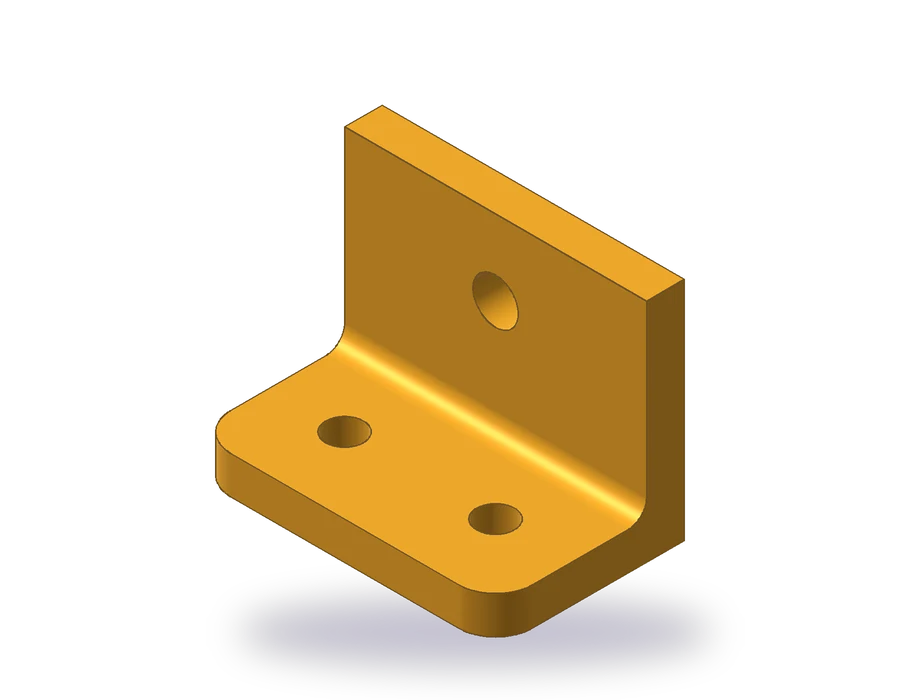
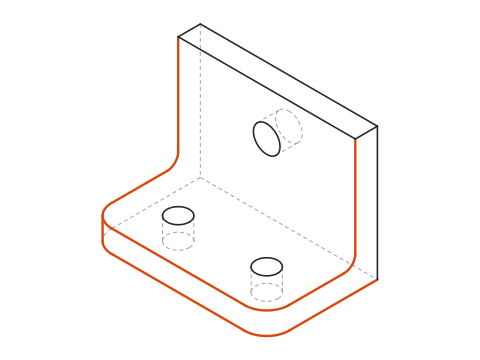
A peça é uma cantoneira. A base mede 80 x 50 x 10 mm, com dois furos de Ø10 e os dois cantos da frente arredondados com R10; ao longo do fundo da base sobe uma parede de 10 mm de espessura e 60 mm de altura com um furo de Ø12, e um fillet de R5 reforça o canto interno entre a parede e a base. Três vistas a descrevem: frontal, superior e lateral.
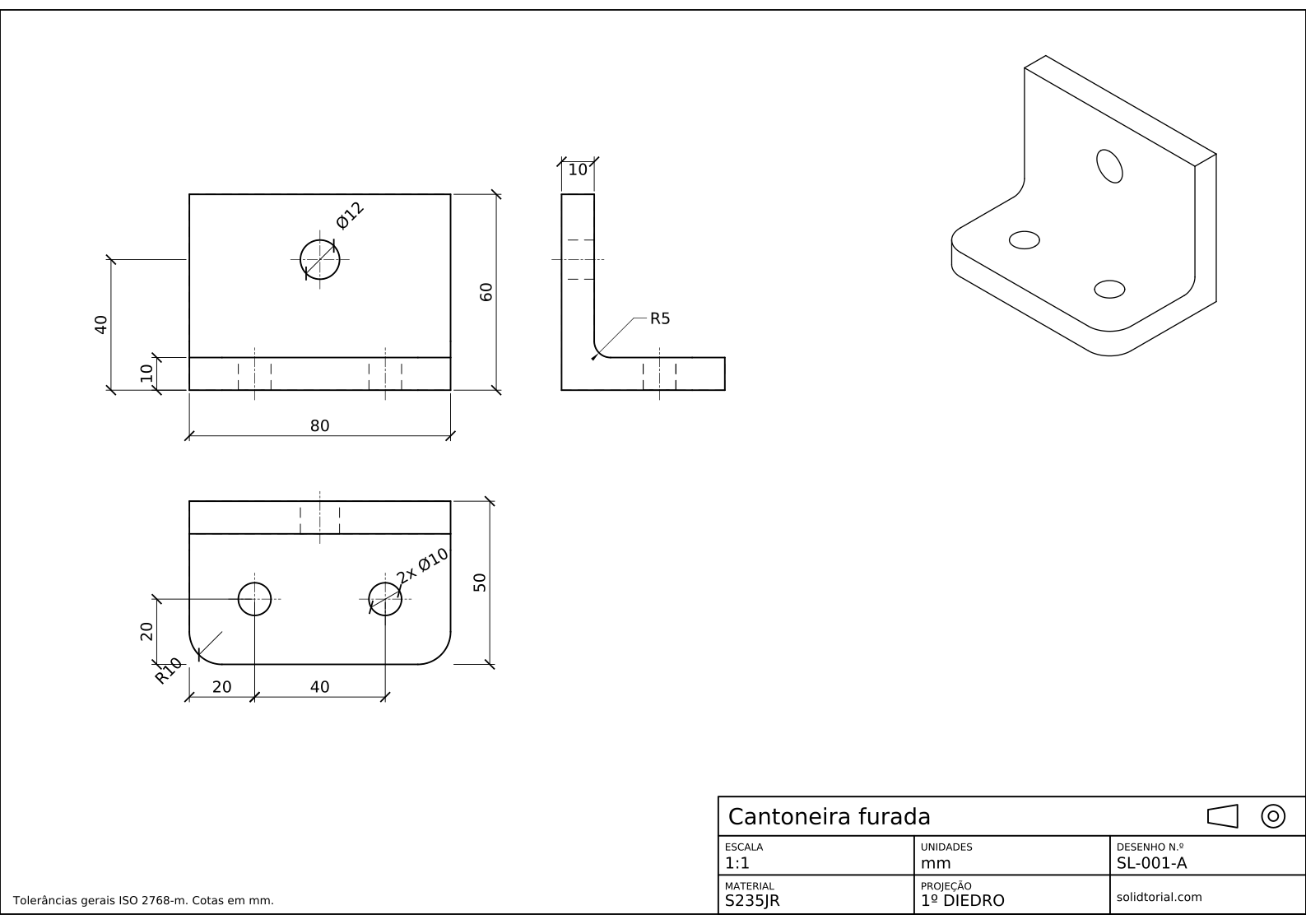
Folha métrica, projeção ISO no primeiro diedro, escala 1:1 em A3. Clique no desenho para abri-lo em tamanho real.
O comando fillet do AutoCAD e o resto deste exercício
| Comando | Nome localizado | Alias | O que faz aqui |
|---|---|---|---|
_LINE | LINHA | L | Desenhe os contornos das três vistas. |
_FILLET | CONCORD | F | Arredonde os cantos de R10 da base e o canto interno de R5. |
_CIRCLE | CIRCULO | C | Desenhe os dois furos de Ø10 da base e o furo de Ø12 da parede. |
_DIMRADIUS | COTARAIOS | DRA | Cote os fillets R10 e R5. |
Como aplicar o fillet na cantoneira no AutoCAD, passo a passo
-
Desenhe as três vistas com cantos vivos
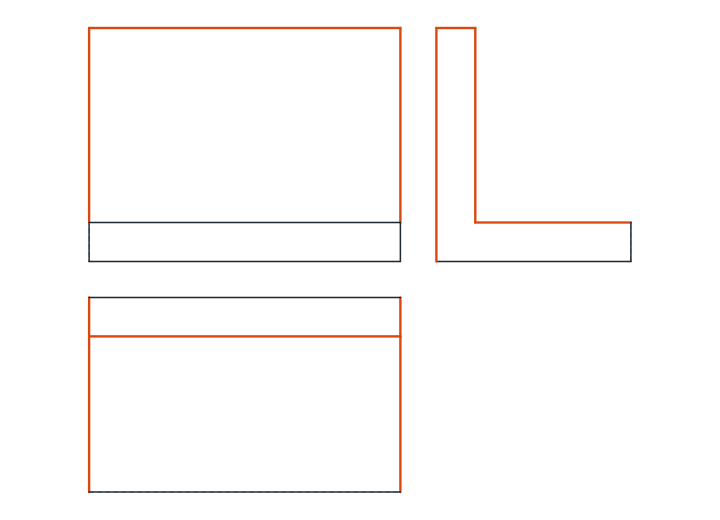
Desenhe primeiro todos os cantos vivos e arredonde-os depois. A vista frontal é um retângulo de 80 x 60 com uma linha 10 mm acima da base, onde a base termina e a parede continua para cima. A vista superior, abaixo dela, mede 80 x 50 com uma linha a 10 mm da aresta de trás: o topo da parede. A vista lateral, à direita, é um L: uma base de 50 de comprimento e 10 de altura, e uma parede de 10 de espessura e 60 de altura na ponta de trás.
-
Arredonde os cantos da frente da base com R10
Digite
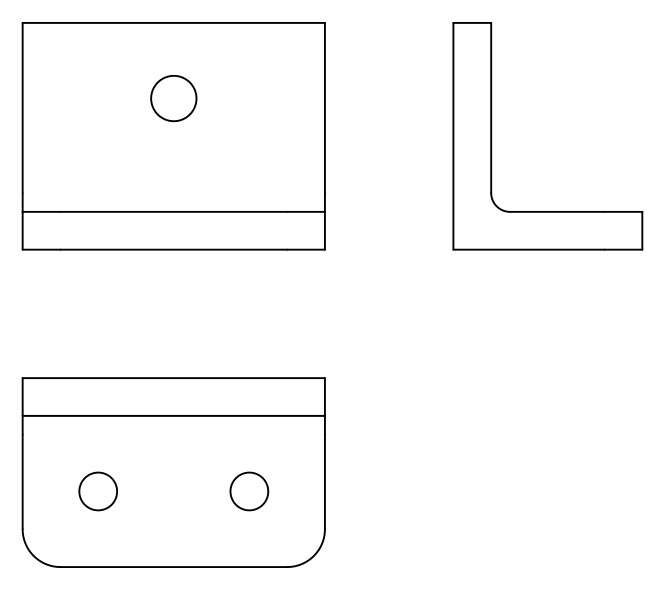
F. O comando informa o raio atual, que começa em 0. Digite_R(a opção de raio, Radius), informe 10 e escolha a aresta da frente e a aresta esquerda da vista superior perto do canto delas: o canto vira um arco de R10 e as duas arestas são aparadas até encontrá-lo. Pressione Enter para repetir o_FILLETcom o mesmo raio e arredonde o canto direito da frente.Estes são raios externos: o arco retira material de um canto convexo.
-
Aplique o fillet de R5 no canto interno
Na vista lateral, o canto interno entre a parede e a base é côncavo. Digite
F, defina o raio como 5 e escolha a linha de cima da base e a linha da frente da parede. O arco agora acrescenta material: é um raio interno, que distribui a tensão onde a parede encontra a base e é o resultado habitual de dobrar ou fundir uma peça como esta.O mesmo fillet aparece como uma linha nas vistas frontal e superior, ao longo da aresta em que a superfície arredondada começa. Os desenhos costumam omitir essa linha de tangência, como faz a folha da solução.
-
Una linhas com raio 0
O
_FILLETcom raio 0 não arredonda nada: apara ou alonga duas linhas até que se encontrem em um canto vivo. Use-o para limpar os cantos das vistas se alguma linha passar do ponto ou ficar curta. Manter Shift pressionado ao escolher a segunda linha aplica o raio 0 uma vez, sem mudar o raio guardado. -
Acrescente os furos e cote a cantoneira
Na vista superior, desenhe os dois furos de Ø10 a 20 mm da aresta da frente, o primeiro a 20 mm da extremidade esquerda e o segundo 40 mm adiante. Na vista frontal, desenhe o furo de Ø12 da parede centrado na largura, 40 mm acima da base. Acrescente linhas ocultas e linhas de centro nas outras vistas.
Cote a cantoneira: 80 e 60 na vista frontal, com a espessura da base 10 e a altura do furo 40; 50 e as posições dos furos 20, 20 e 40 na vista superior; a espessura da parede 10 na vista lateral. Dê os fillets com
DRA(alias do comando_DIMRADIUS,COTARAIOS): R10 em um canto da frente da base e R5 no canto interno.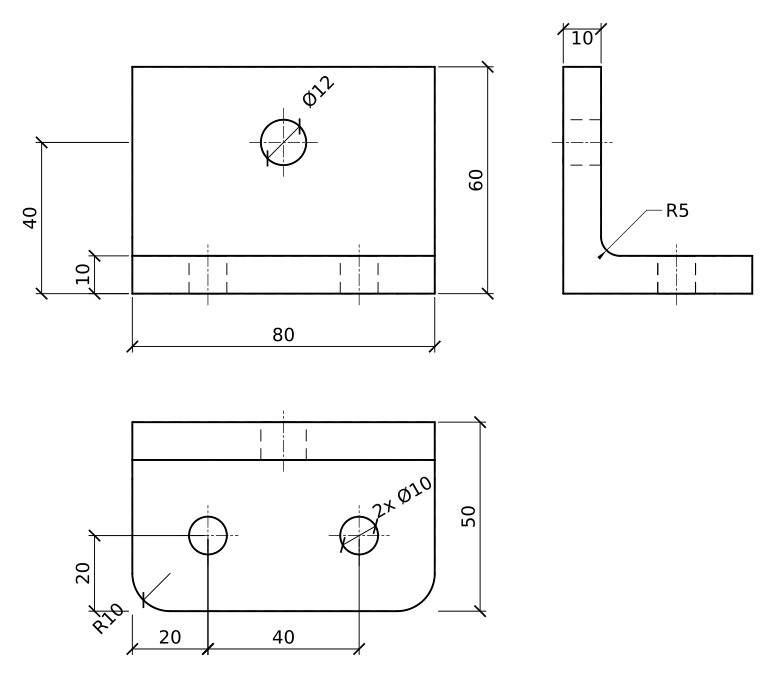
Prática de fillet no AutoCAD: uma cantoneira maior
Desenhe por conta própria uma cantoneira maior: base de 100 x 60 x 12 com cantos da frente de R12 e dois furos de Ø12 a 25 mm da frente e das extremidades, uma parede de 12 de espessura e 70 de altura com um furo de Ø14 a 45 mm acima da base, e um fillet interno de R6.
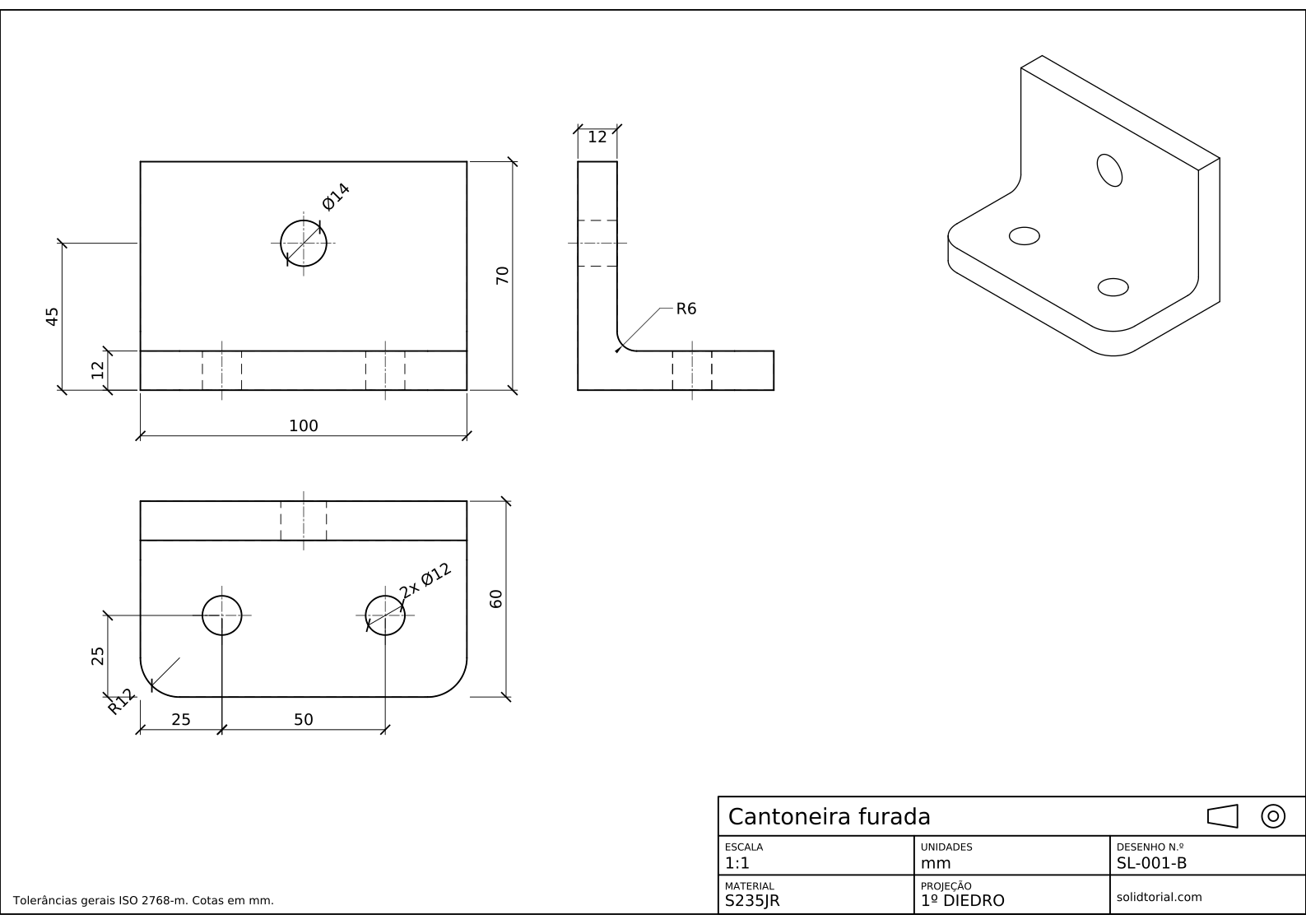
Folha métrica, projeção ISO no primeiro diedro, escala 1:1 em A3. Clique no desenho para abri-lo em tamanho real.
Mostrar os arquivos da solução
Folha métrica, projeção ISO no primeiro diedro, escala 1:1 em A3. Clique no desenho para abri-lo em tamanho real.
Fillet do AutoCAD não funciona? Causas comuns
- O raio continua em 0. O
_FILLETguarda o último raio usado, e um desenho novo começa em 0, o que dá um canto vivo. Defina o raio com _R antes de escolher as arestas. - Escolher as pontas erradas das linhas. O
_FILLETmantém as partes das linhas em que você clica. Clique na parte de cada aresta que deve ficar. - Raio grande demais para as arestas. Se o arco não cabe entre as duas linhas, o AutoCAD avisa que o raio é grande demais. Confira as medidas ou o raio.
- Fazer fillet em duas linhas paralelas. Funciona, mas as une com um semicírculo cujo diâmetro é a distância entre elas, qualquer que seja o raio.
- Modo de aparar desligado. Com a opção de aparar definida como sem aparar, o arco é acrescentado, mas as arestas continuam compridas. Volte a opção para aparar.
Chamfer no AutoCAD: o parente de corte reto do FILLET
O _CHAMFER (CHANFRO, alias CHA) funciona como o _FILLET, mas corta o canto com uma linha reta. Ele pede duas distâncias, uma em cada aresta, ou uma distância e um ângulo. Se os cantos da frente desta cantoneira fossem chanfrados em vez de arredondados, você digitaria CHA, escolheria a opção de distância (_D, Distance), informaria 10 e 10 e escolheria as duas arestas: o canto seria cortado 10 mm ao longo de cada lado, e a folha o cotaria como 10 x 45°. As próximas lições usam chanfros em várias peças.
_FILLET | _CHAMFER | |
|---|---|---|
| Forma do canto | Arco tangente às duas arestas | Corte reto |
| Valores principais | Raio | Duas distâncias, ou uma distância e um ângulo |
| Cotado como | R10 | 10 x 45° ou dois comprimentos |
| Valor 0 | Canto vivo | Canto vivo |
Raio de concordância (fillet) nos desenhos
Um fillet é cotado pelo raio, R10, nunca por um diâmetro. Vários fillets iguais podem compartilhar uma cota escrita como 2x R10, ou uma nota geral como Raios não especificados R2 pode cobrir todos os pequenos.
Dúvidas sobre fillet e chamfer no AutoCAD
Como usar o comando fillet no AutoCAD?
Digite _FILLET, digite R e informe o raio, depois escolha as duas linhas ou arcos a unir. O AutoCAD desenha o arco e apara os dois objetos até ele.
Como aplicar fillet em todos os cantos de um retângulo de uma vez?
Se o retângulo for uma polilinha, inicie o _FILLET, escolha a opção de polilinha (_P, Polyline) e clique nele: todos os cantos são arredondados com o raio atual.
Por que o _FILLET não arredonda meu canto?
Em geral o raio é 0 ou é grande demais para as arestas. Confira também se os dois objetos estão no mesmo plano e não fazem parte de um bloco.
Qual é a diferença entre fillet e chamfer?
Um fillet arredonda um canto com um arco de raio dado. Um chamfer o corta com uma linha reta dada por duas distâncias ou por uma distância e um ângulo.
Atualizado em: 21 de agosto de 2026