
Isi pelajaran fillet AutoCAD ini
- Membulatkan sudut dengan _FILLET dan radius tertentu.
- Membedakan radius luar dari radius dalam dan menggambar keduanya.
- Menyambung dua garis menjadi sudut tajam dengan fillet berradius 0.
- Mengetahui kapan _CHAMFER adalah perintah yang tepat.
Fillet adalah sudut yang dibulatkan: busur yang menyinggung kedua tepi yang disambungnya. _FILLET menggambarnya dalam satu langkah dan memotong atau memperpanjang kedua tepi agar bertemu dengan busur itu. Menggambar busur yang sama dengan tangan berarti harus mencari pusatnya dan kedua titik singgungnya.
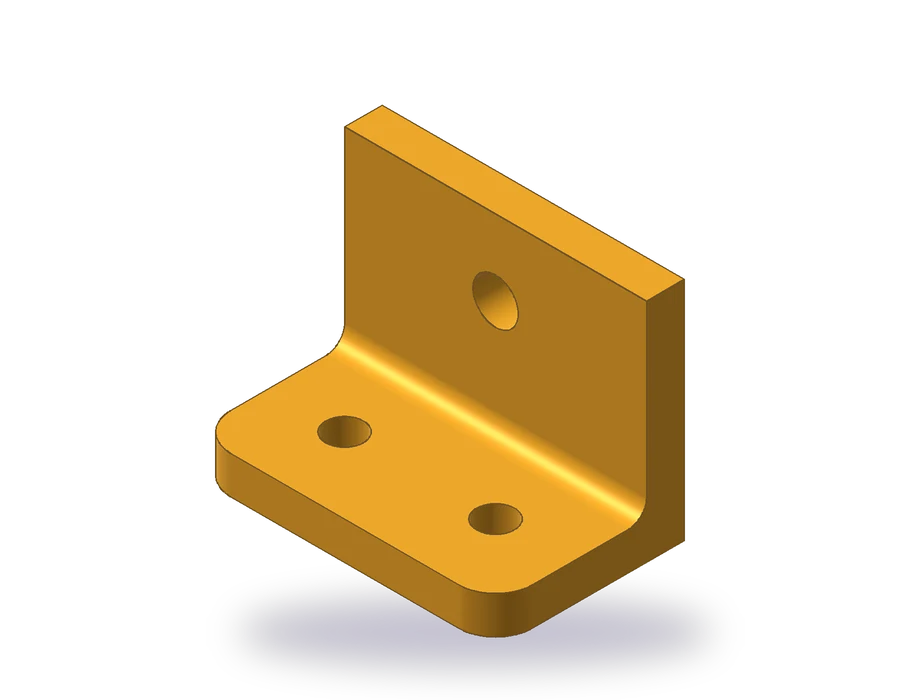
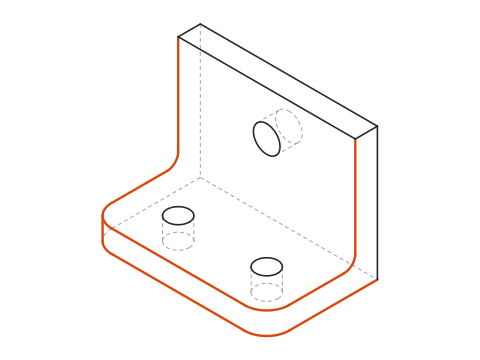
Komponennya adalah braket siku. Alasnya berukuran 80 x 50 x 10 mm, dengan dua lubang Ø10 dan kedua sudut depannya dibulatkan R10; di sepanjang bagian belakang alas berdiri dinding setebal 10 mm dan setinggi 60 mm dengan lubang Ø12, dan fillet R5 memperkuat sudut dalam antara dinding dan alas. Tiga pandangan menggambarkannya: pandangan depan, pandangan atas, dan pandangan samping.
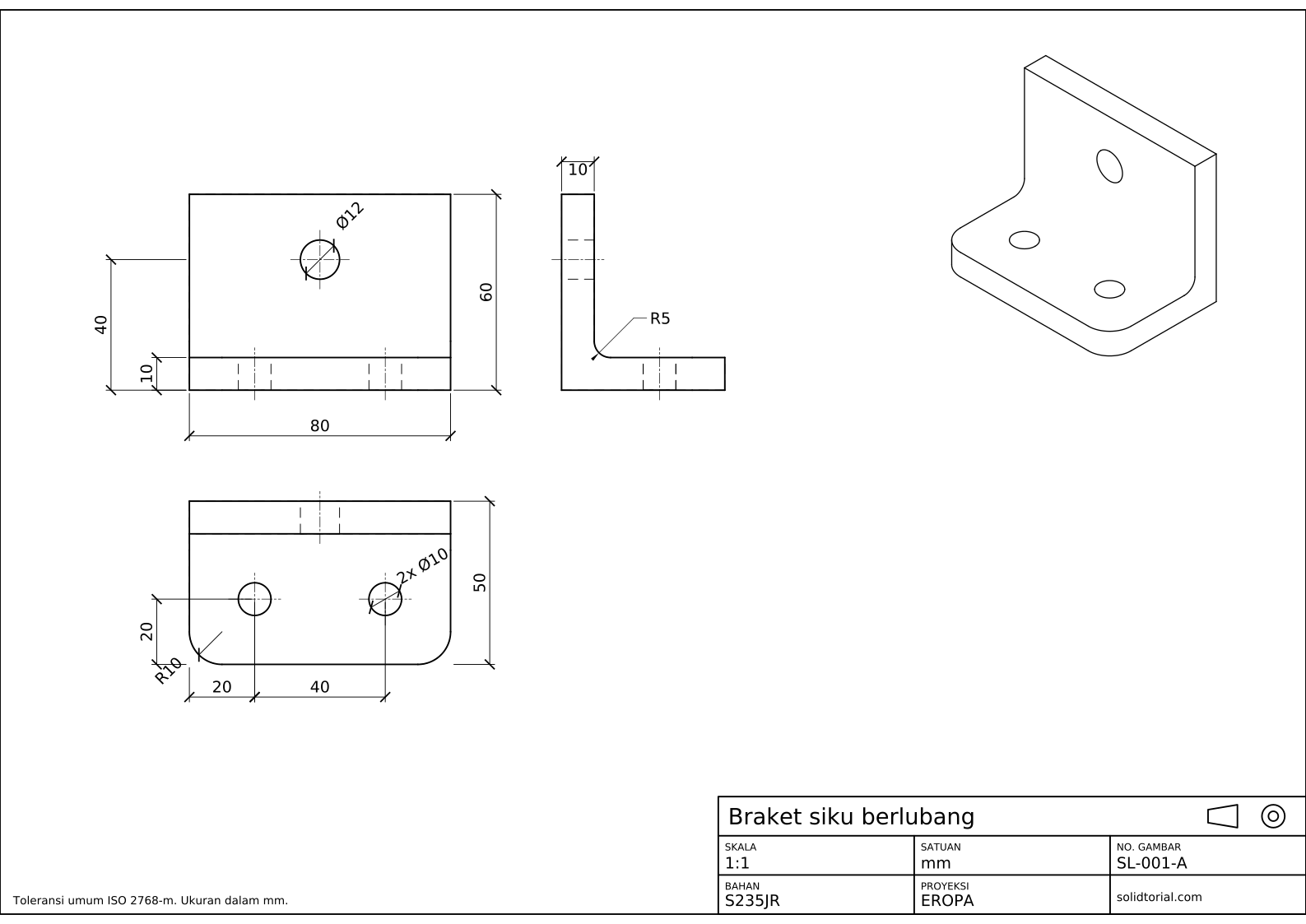
Lembar metrik, proyeksi Eropa (sudut pertama ISO), skala 1:1 pada A3. Klik gambar untuk membukanya dalam ukuran penuh.
Perintah fillet AutoCAD dan perintah lain dalam latihan ini
| Perintah | Alias | Fungsinya di sini |
|---|---|---|
_LINE | L | Menggambar garis luar ketiga pandangan. |
_FILLET | F | Membulatkan sudut R10 pada alas dan sudut dalam R5. |
_CIRCLE | C | Menggambar dua lubang Ø10 pada alas dan lubang Ø12 pada dinding. |
_DIMRADIUS | DRA | Memberi ukuran fillet R10 dan R5. |
Cara memberi fillet pada braket di AutoCAD, langkah demi langkah
-
Gambar ketiga pandangan dengan sudut tajam
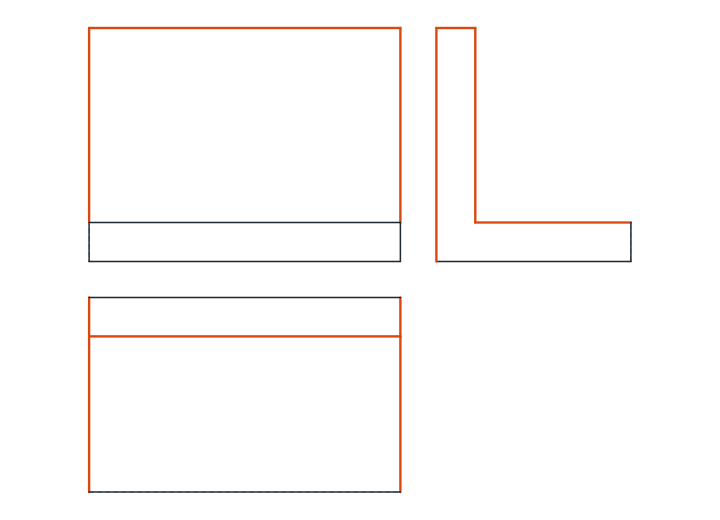
Gambar semua sudut dalam keadaan tajam terlebih dahulu, lalu bulatkan sesudahnya. Pandangan depan adalah persegi panjang 80 x 60 dengan garis 10 mm di atas dasar, tempat alas berakhir dan dinding naik terus. Pandangan atas, di bawahnya, berukuran 80 x 50 dengan garis 10 mm dari tepi belakang: bagian atas dinding. Pandangan samping, di sebelah kanan, berbentuk L: alas sepanjang 50 dan setinggi 10, serta dinding setebal 10 dan setinggi 60 di ujung belakangnya.
-
Bulatkan sudut depan alas dengan R10
Ketik
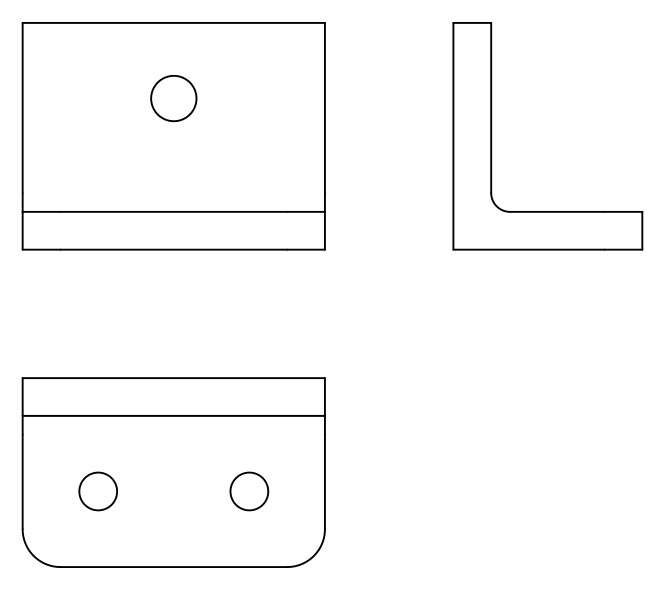
_FILLET(aliasF). Perintah melaporkan radius saat ini, yang awalnya 0. Pilih opsi Radius (_R), masukkan 10, lalu pilih tepi depan dan tepi kiri pandangan atas di dekat sudutnya: sudut itu menjadi busur R10 dan kedua tepi dipotong agar bertemu dengannya. Tekan Enter untuk mengulang _FILLET dengan radius yang sama dan bulatkan sudut depan kanan.Ini adalah radius luar: busur mengurangi material dari sudut cembung.
-
Beri fillet R5 pada sudut dalam
Pada pandangan samping, sudut dalam antara dinding dan alas berbentuk cekung. Ketik
_FILLET, atur radius ke 5, lalu pilih garis atas alas dan garis depan dinding. Busur kini menambah material: radius dalam, yang menyebarkan tegangan di tempat dinding bertemu alas dan merupakan hasil yang lazim dari menekuk atau mengecor komponen seperti ini.Fillet yang sama muncul sebagai garis di pandangan depan dan atas, sepanjang tepi tempat permukaan bulat dimulai. Gambar biasanya tidak menyertakan garis singgung itu, seperti pada lembar solusi.
-
Sambung garis dengan radius 0
_FILLET dengan radius 0 tidak membulatkan apa pun: ia memotong atau memperpanjang dua garis sampai bertemu pada sudut tajam. Pakai untuk merapikan sudut pandangan bila ada garis yang kelebihan atau kurang panjang. Menahan Shift saat memilih garis kedua menerapkan radius 0 sekali saja, tanpa mengubah radius yang tersimpan.
-
Tambahkan lubang dan beri ukuran pada braket
Pada pandangan atas, gambar dua lubang Ø10 sejauh 20 mm dari tepi depan, yang pertama 20 mm dari ujung kiri dan yang kedua 40 mm lebih jauh. Pada pandangan depan, gambar lubang Ø12 pada dinding, di tengah lebar, 40 mm di atas dasar. Tambahkan garis tersembunyi dan garis sumbu pada pandangan lain.
Beri ukuran pada braket: 80 dan 60 pada pandangan depan dengan tebal alas 10 dan tinggi lubang 40; 50 serta posisi lubang 20, 20, dan 40 pada pandangan atas; tebal dinding 10 pada pandangan samping. Berikan fillet dengan
_DIMRADIUS(aliasDRA): R10 pada sudut depan alas dan R5 pada sudut dalam.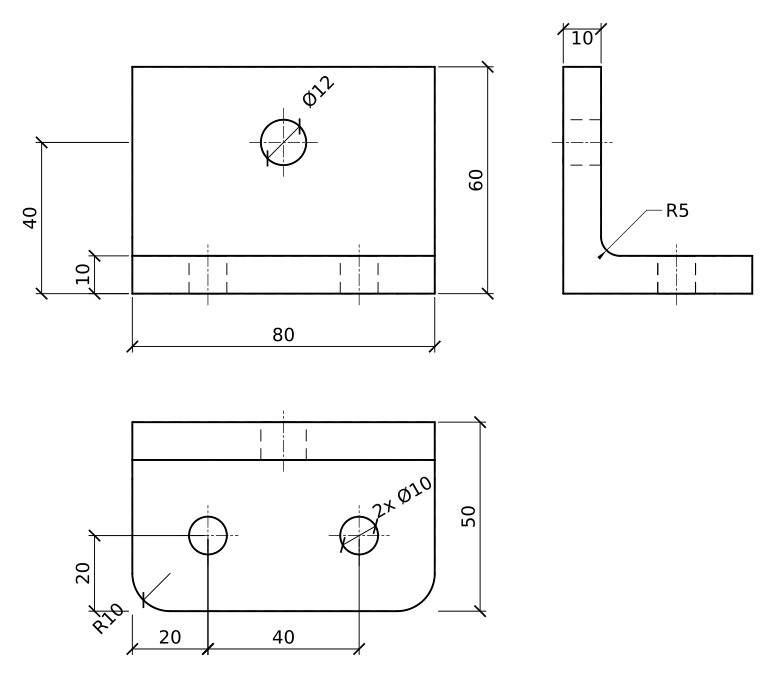
Latihan fillet AutoCAD: braket yang lebih besar
Gambar braket yang lebih besar sendiri: alas 100 x 60 x 12 dengan sudut depan R12 dan dua lubang Ø12 berjarak 25 mm dari depan dan dari ujung, dinding setebal 12 dan setinggi 70 dengan lubang Ø14 setinggi 45 mm dari dasar, dan fillet dalam R6.
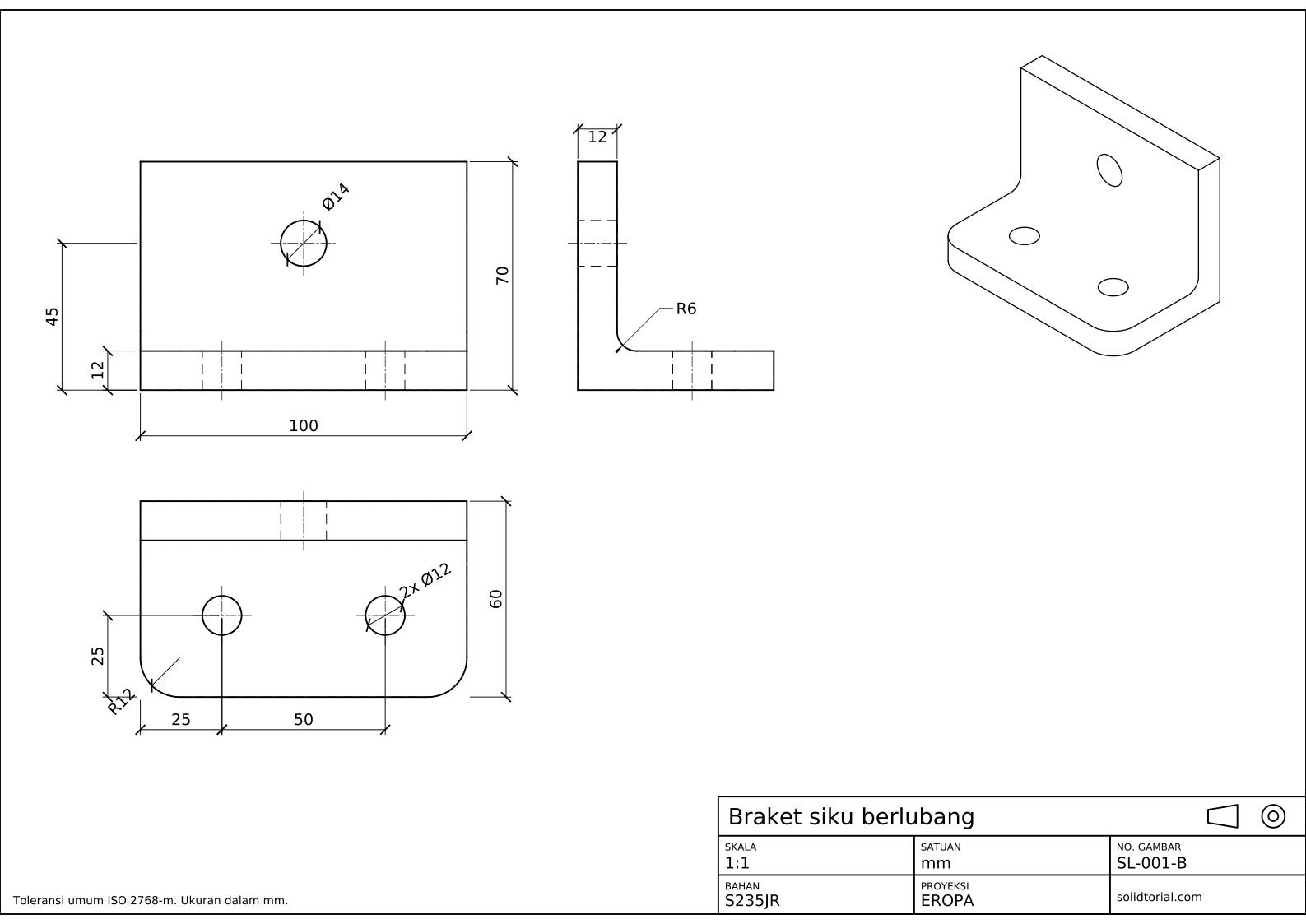
Lembar metrik, proyeksi Eropa (sudut pertama ISO), skala 1:1 pada A3. Klik gambar untuk membukanya dalam ukuran penuh.
Tampilkan file solusi
Lembar metrik, proyeksi Eropa (sudut pertama ISO), skala 1:1 pada A3. Klik gambar untuk membukanya dalam ukuran penuh.
Fillet AutoCAD tidak bekerja? Penyebab yang umum
- Radius masih 0. _FILLET mengingat radius terakhir yang dipakai, dan gambar baru dimulai dari 0, yang menghasilkan sudut tajam. Atur radius dengan R sebelum memilih.
- Memilih ujung garis yang salah. _FILLET mempertahankan bagian garis yang Anda klik. Klik bagian tiap tepi yang harus tetap ada.
- Radius terlalu besar untuk tepinya. Jika busur tidak muat di antara kedua garis, AutoCAD melaporkan bahwa radius terlalu besar. Periksa ukuran atau radiusnya.
- Fillet dua garis sejajar. Bisa dilakukan, tetapi keduanya disambung dengan setengah lingkaran yang diameternya sama dengan jarak antarkeduanya, berapa pun radiusnya.
- Mode Trim mati. Dengan opsi Trim diatur ke No Trim, busur ditambahkan tetapi tepinya tetap panjang. Kembalikan ke Trim.
Chamfer AutoCAD: kerabat fillet yang memotong lurus
_CHAMFER bekerja seperti _FILLET tetapi memotong sudut dengan garis lurus. Perintah ini memakai dua jarak, satu di sepanjang tiap tepi, atau satu jarak dan satu sudut. Seandainya sudut depan braket ini di-chamfer, bukan dibulatkan, Anda akan mengetik _CHAMFER (alias CHA), memilih opsi Distance, memasukkan 10 dan 10, lalu memilih kedua tepi: sudut terpotong 10 mm di sepanjang tiap sisi, dan lembar gambar memberinya ukuran 10 x 45°. Pelajaran berikutnya memakai chamfer pada beberapa komponen.
| FILLET | CHAMFER | |
|---|---|---|
| Bentuk sudut | Busur yang menyinggung kedua tepi | Potongan lurus |
| Nilai utama | Radius | Dua jarak, atau satu jarak dan satu sudut |
| Diberi ukuran sebagai | R10 | 10 x 45° atau dua panjang |
| Nilai 0 | Sudut tajam | Sudut tajam |
Radius fillet pada gambar kerja
Fillet diberi ukuran dengan radiusnya, R10, tidak pernah dengan diameter. Beberapa fillet yang sama dapat berbagi satu ukuran yang ditulis 2x R10, atau catatan umum seperti Fillet yang tidak ditentukan R2 dapat mencakup semua yang kecil.
Pertanyaan tentang fillet dan chamfer AutoCAD
Bagaimana cara memakai perintah fillet di AutoCAD?
Ketik _FILLET, ketik R lalu masukkan radiusnya, kemudian pilih dua garis atau busur yang akan disambung. AutoCAD menggambar busur dan memotong kedua objek agar bertemu dengannya.
Bagaimana cara memberi fillet pada semua sudut persegi panjang sekaligus?
Jika persegi panjang itu polyline, mulai _FILLET, pilih opsi Polyline lalu pilih persegi panjangnya: setiap sudut dibulatkan dengan radius saat ini.
Mengapa _FILLET tidak membulatkan sudut saya?
Biasanya radiusnya 0, atau terlalu besar untuk tepinya. Periksa juga bahwa kedua objek berada pada bidang yang sama dan bukan bagian dari block.
Apa beda fillet dan chamfer?
Fillet membulatkan sudut dengan busur berradius tertentu. Chamfer memotongnya dengan garis lurus yang ditentukan oleh dua jarak atau satu jarak dan satu sudut.
Diperbarui: 21 Agustus 2026