
Czego uczy ta lekcja o zaokrągleniu w AutoCAD
- Zaokrąglić narożnik poleceniem _FILLET (ZAOKRĄGL) o zadanym promieniu.
- Odróżniać promień zewnętrzny od wewnętrznego i rysować oba.
- Łączyć dwie linie w ostry narożnik zaokrągleniem o promieniu 0.
- Wiedzieć, kiedy właściwym poleceniem jest _CHAMFER (FAZUJ).
Zaokrąglenie to zaokrąglony narożnik: łuk styczny do dwóch krawędzi, które łączy. Polecenie _FILLET (ZAOKRĄGL) rysuje go w jednym kroku, przycinając lub wydłużając obie krawędzie, aż spotkają się z łukiem. Narysowanie takiego łuku ręcznie wymagałoby znalezienia jego środka i obu punktów styczności.
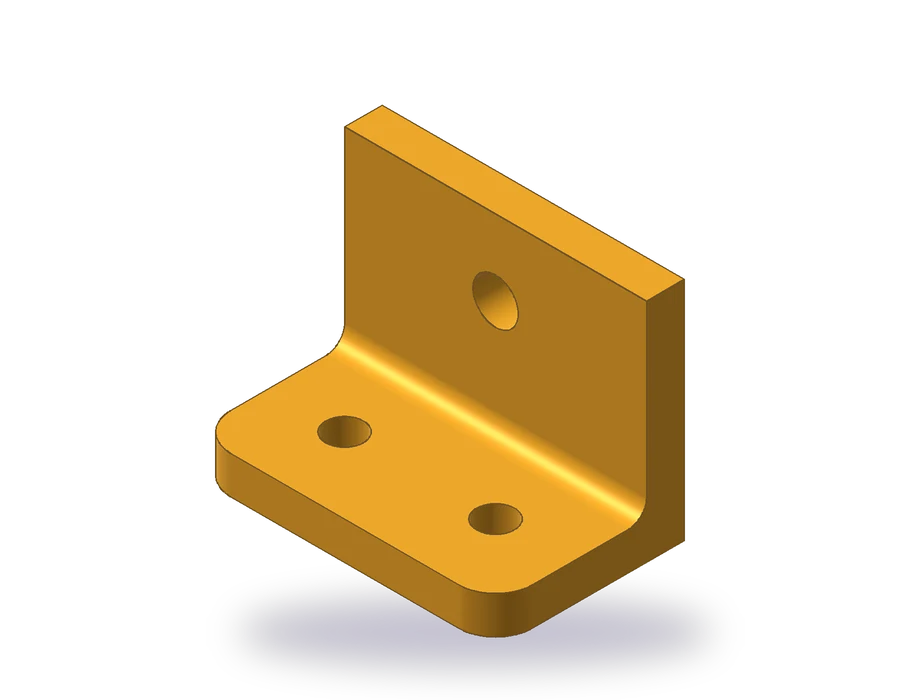
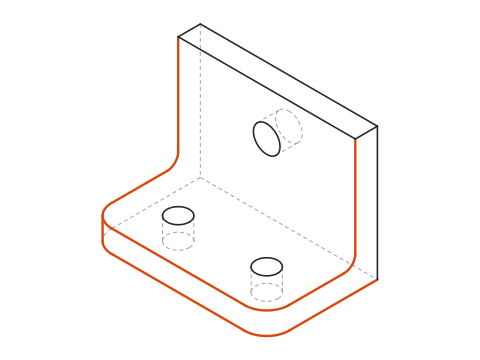
Część to kątownik. Jego podstawa ma 80 x 50 x 10 mm, z dwoma otworami Ø10 i dwoma przednimi narożnikami zaokrąglonymi promieniem R10; wzdłuż tyłu podstawy wznosi się ścianka o grubości 10 mm i wysokości 60 mm z otworem Ø12, a zaokrąglenie R5 wzmacnia wewnętrzny narożnik między ścianką a podstawą. Opisują go trzy rzuty: z przodu, z góry i z boku.
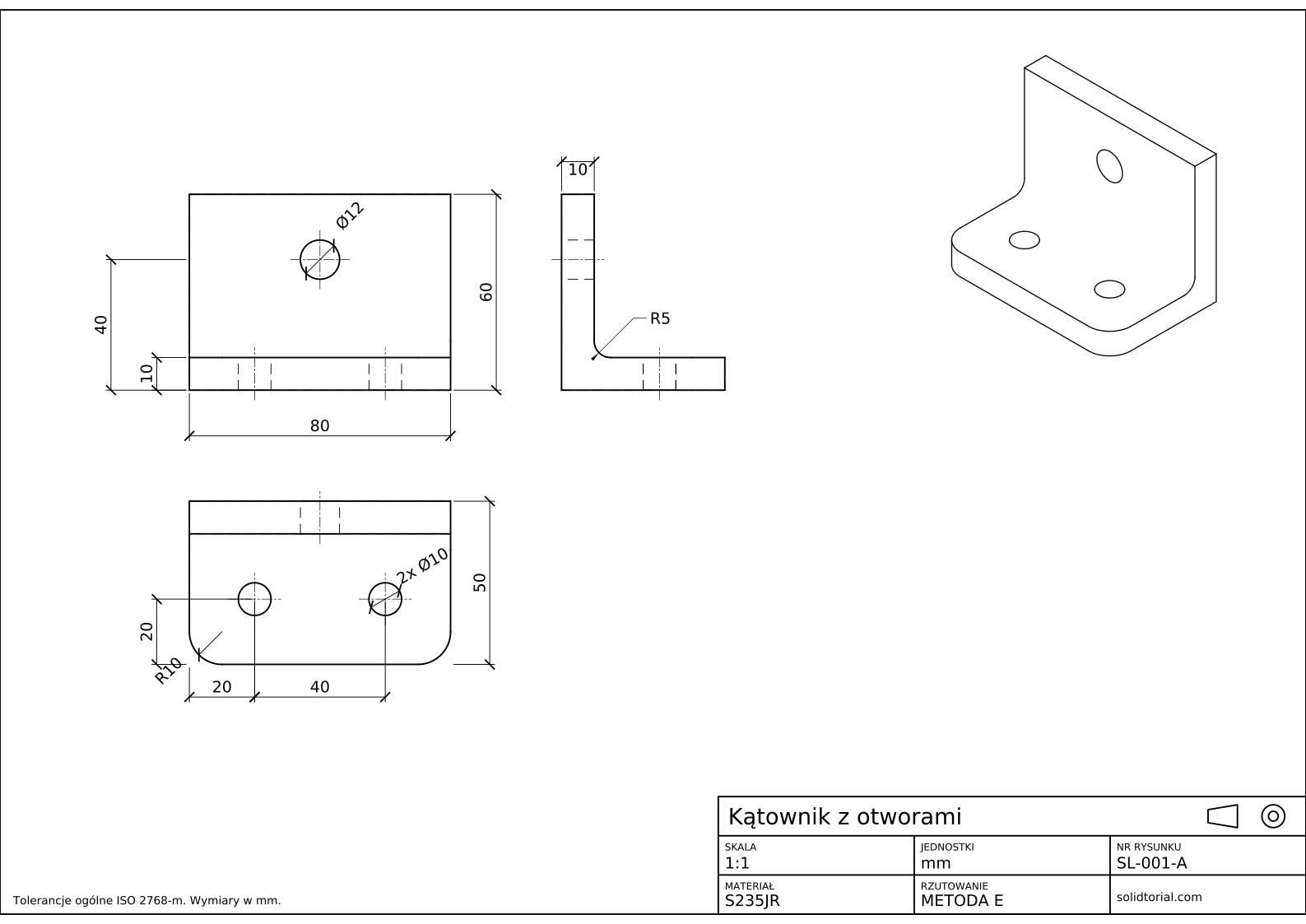
Arkusz metryczny, rzutowanie europejskie ISO (metoda E), skala 1:1 na formacie A3. Kliknij rysunek, aby otworzyć go w pełnym rozmiarze.
Polecenie zaokrąglenia w AutoCAD i pozostałe polecenia tego ćwiczenia
| Polecenie | Nazwa w polskiej wersji | Alias | Do czego służy w tym ćwiczeniu |
|---|---|---|---|
_LINE | LINIA | · | Rysuje obrysy trzech rzutów. |
_FILLET | ZAOKRĄGL | · | Zaokrągla narożniki R10 podstawy i wewnętrzny narożnik R5. |
_CIRCLE | OKRĄG | · | Rysuje dwa otwory Ø10 podstawy i otwór Ø12 ścianki. |
_DIMRADIUS | WYMPROMIEŃ | · | Wymiaruje zaokrąglenia R10 i R5. |
Jak zaokrąglić kątownik w AutoCAD, krok po kroku
-
Narysuj trzy rzuty z ostrymi narożnikami
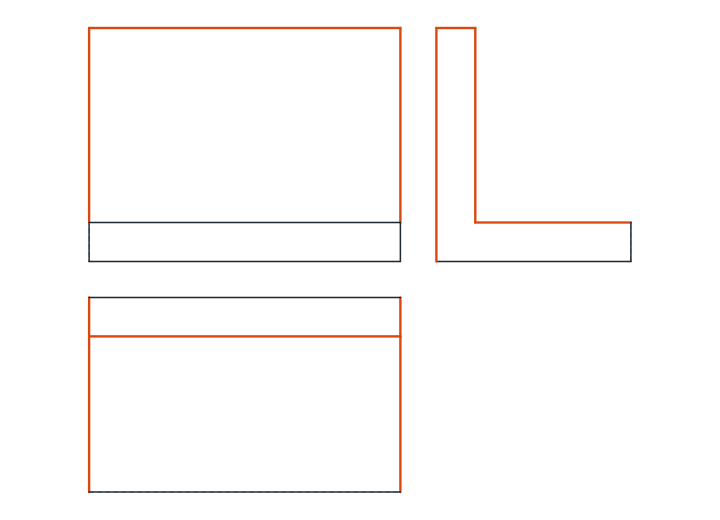
Najpierw narysuj wszystkie narożniki ostre, a zaokrąglij je potem. Rzut z przodu to prostokąt 80 x 60 z linią 10 mm nad dołem, w miejscu, gdzie kończy się podstawa, a ścianka biegnie dalej w górę. Rzut z góry, poniżej, ma 80 x 50 i linię 10 mm od tylnej krawędzi: to góra ścianki. Rzut z boku, po prawej, to litera L: podstawa o długości 50 i wysokości 10 oraz ścianka grubości 10 i wysokości 60 na jej tylnym końcu.
-
Zaokrąglij przednie narożniki podstawy promieniem R10
Wpisz
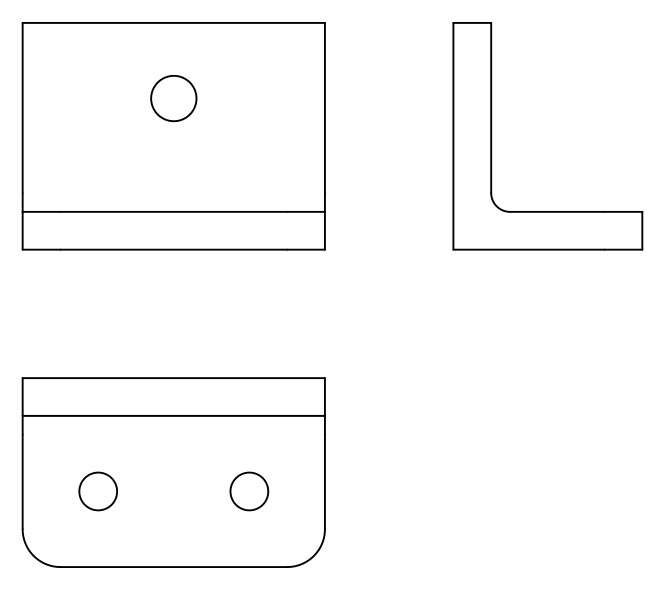
_FILLET(ZAOKRĄGL). Polecenie podaje bieżący promień, który na początku wynosi 0. Wybierz opcję promienia (_R), wpisz 10 i wskaż przednią krawędź oraz lewą krawędź rzutu z góry blisko ich narożnika: narożnik zamienia się w łuk R10, a obie krawędzie są przycięte, by się z nim spotkały. Naciśnij Enter, aby powtórzyć polecenie z tym samym promieniem, i zaokrąglij prawy przedni narożnik.To promienie zewnętrzne: łuk usuwa materiał z wypukłego narożnika.
-
Zaokrąglij narożnik wewnętrzny promieniem R5
W rzucie z boku wewnętrzny narożnik między ścianką a podstawą jest wklęsły. Wpisz
_FILLET, ustaw promień 5 i wskaż górną linię podstawy oraz przednią linię ścianki. Łuk teraz dodaje materiał: to promień wewnętrzny, który rozkłada naprężenia w miejscu styku ścianki z podstawą i jest typowym efektem gięcia lub odlewania takiej części.To samo zaokrąglenie pojawia się jako linia w rzucie z przodu i z góry, wzdłuż krawędzi, gdzie zaczyna się powierzchnia zaokrąglona. Rysunki zwykle pomijają tę linię styczności, tak jak arkusz rozwiązania.
-
Połącz linie promieniem 0
Polecenie
_FILLETz promieniem 0 niczego nie zaokrągla: przycina lub wydłuża dwie linie, aż spotkają się w ostrym narożniku. Użyj go do uporządkowania narożników rzutów, jeśli któraś linia wystaje lub jest za krótka. Przytrzymanie Shift podczas wskazywania drugiej linii stosuje promień 0 jednorazowo, bez zmiany zapamiętanego promienia. -
Dodaj otwory i zwymiaruj kątownik
W rzucie z góry narysuj dwa otwory Ø10 w odległości 20 mm od przedniej krawędzi, pierwszy 20 mm od lewego końca, a drugi 40 mm dalej. W rzucie z przodu narysuj otwór Ø12 ścianki, wyśrodkowany na szerokości, 40 mm nad dołem. W pozostałych rzutach dodaj linie niewidoczne i osie.
Zwymiaruj kątownik: 80 i 60 w rzucie z przodu wraz z grubością podstawy 10 i wysokością otworu 40; 50 i położenie otworów 20, 20 i 40 w rzucie z góry; grubość ścianki 10 w rzucie z boku. Zaokrąglenia podaj poleceniem
_DIMRADIUS(WYMPROMIEŃ): R10 na przednim narożniku podstawy i R5 na narożniku wewnętrznym.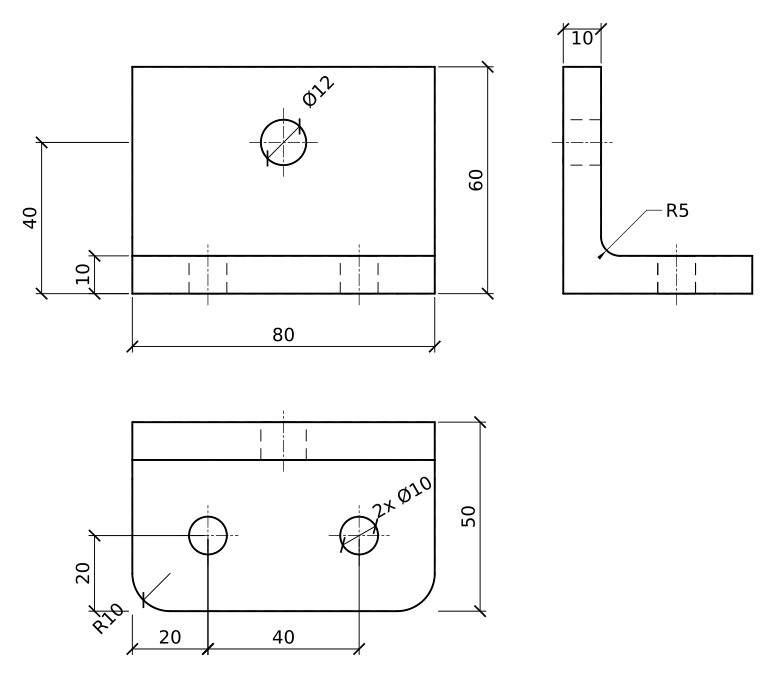
Ćwiczenie ze zaokrąglenia w AutoCAD: większy kątownik
Narysuj samodzielnie większy kątownik: podstawa 100 x 60 x 12 z przednimi narożnikami R12 i dwoma otworami Ø12 w odległości 25 mm od przodu i od końców, ścianka grubości 12 i wysokości 70 z otworem Ø14 45 mm nad dołem oraz zaokrąglenie wewnętrzne R6.
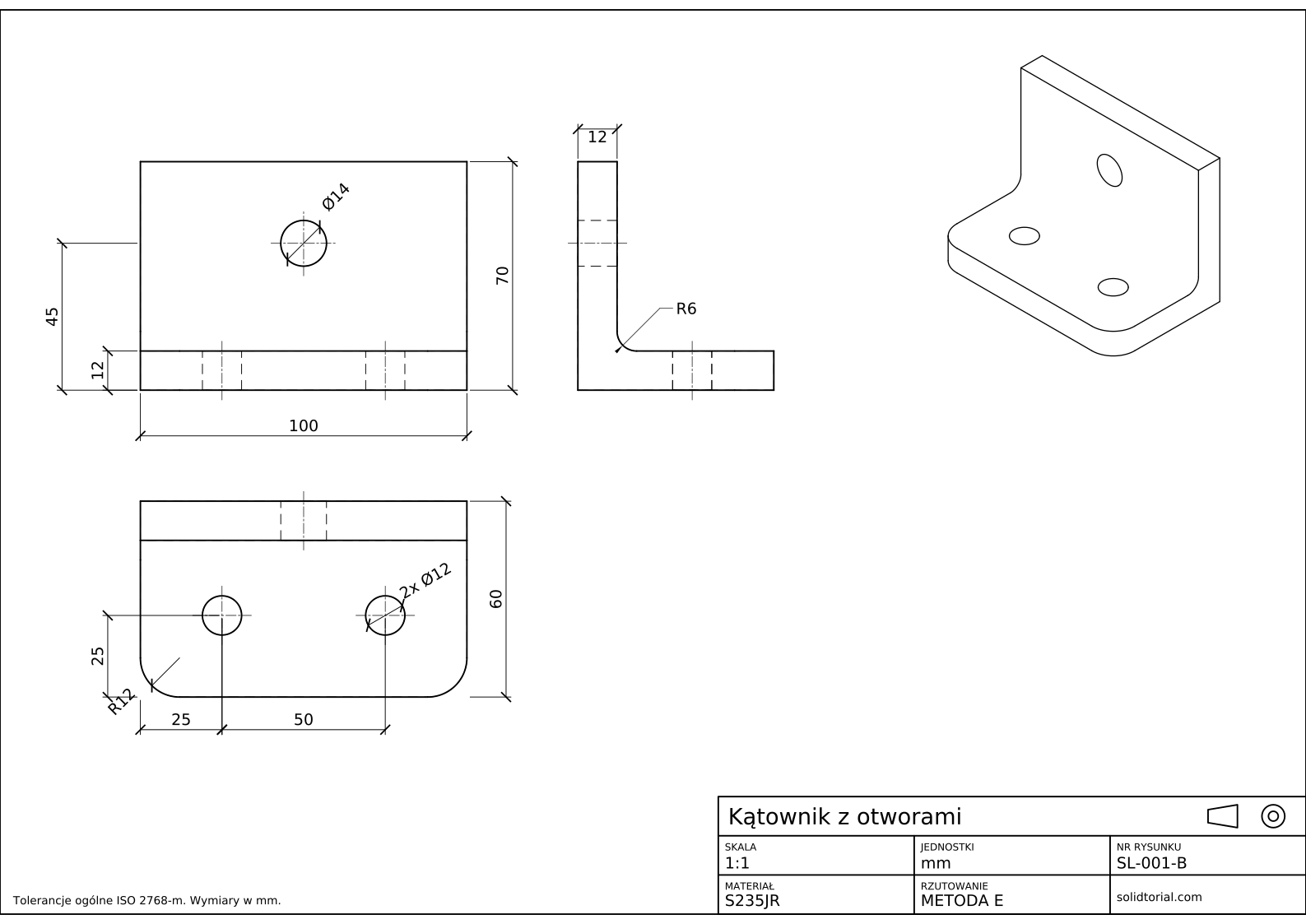
Arkusz metryczny, rzutowanie europejskie ISO (metoda E), skala 1:1 na formacie A3. Kliknij rysunek, aby otworzyć go w pełnym rozmiarze.
Pokaż pliki z rozwiązaniem
Arkusz metryczny, rzutowanie europejskie ISO (metoda E), skala 1:1 na formacie A3. Kliknij rysunek, aby otworzyć go w pełnym rozmiarze.
Zaokrąglenie w AutoCAD nie działa? Najczęstsze przyczyny
- Promień nadal wynosi 0. Polecenie
_FILLETzachowuje ostatnio użyty promień, a nowy rysunek zaczyna od 0, co daje ostry narożnik. Ustaw promień opcją_Rprzed wskazaniem krawędzi. - Wskazanie niewłaściwych końców linii. Polecenie zachowuje te części linii, które klikniesz. Klikaj w tę część każdej krawędzi, która ma zostać.
- Zbyt duży promień dla krawędzi. Jeśli łuk nie mieści się między dwiema liniami, AutoCAD zgłasza, że promień jest za duży. Sprawdź wymiary albo promień.
- Zaokrąglanie dwóch linii równoległych. To działa, ale łączy je półokręgiem o średnicy równej odległości między liniami, niezależnie od promienia.
- Wyłączone przycinanie. Gdy opcja przycinania (
_T) jest ustawiona na brak przycinania (_N), łuk zostaje dodany, ale krawędzie pozostają długie. Ustaw ją z powrotem na przycinanie.
Fazowanie w AutoCAD: proste ścięcie, krewne zaokrąglenia
Polecenie _CHAMFER (FAZUJ) działa jak zaokrąglenie, ale ścina narożnik linią prostą. Przyjmuje dwie odległości, po jednej wzdłuż każdej krawędzi, albo odległość i kąt. Gdyby przednie narożniki tego kątownika były sfazowane zamiast zaokrąglone, wpisałbyś _CHAMFER, wybrał opcję odległości (_D), podał 10 i 10 i wskazał obie krawędzie: narożnik zostałby ścięty na 10 mm wzdłuż każdego boku, a arkusz wymiarowałby go jako 10 x 45°. Kolejne lekcje używają fazowania na kilku częściach.
| Zaokrąglenie | Fazowanie | |
|---|---|---|
| Kształt narożnika | Łuk styczny do obu krawędzi | Proste ścięcie |
| Główne wartości | Promień | Dwie odległości albo odległość i kąt |
| Wymiarowane jako | R10 | 10 x 45° albo dwie długości |
| Wartość 0 | Ostry narożnik | Ostry narożnik |
Promień zaokrąglenia na rysunkach
Zaokrąglenie wymiaruje się promieniem, R10, nigdy średnicą. Kilka jednakowych zaokrągleń może mieć jeden wspólny wymiar zapisany jako 2x R10, a uwaga ogólna, na przykład Zaokrąglenia niewymiarowane R2, może obejmować wszystkie małe.
Zaokrąglenie i fazowanie w AutoCAD: pytania
Jak użyć polecenia zaokrąglenia w AutoCAD?
Wpisz _FILLET, wybierz opcję _R i podaj promień, a potem wskaż dwie linie lub łuki do połączenia. AutoCAD rysuje łuk i przycina oba obiekty, aby się z nim spotkały.
Jak zaokrąglić wszystkie narożniki prostokąta naraz?
Jeśli prostokąt jest polilinią, uruchom _FILLET, wybierz opcję polilinii (_P) i wskaż go: każdy narożnik zostanie zaokrąglony bieżącym promieniem.
Dlaczego _FILLET nie zaokrągla mojego narożnika?
Zwykle promień wynosi 0 albo jest za duży dla krawędzi. Sprawdź też, czy oba obiekty leżą w tej samej płaszczyźnie i nie są częścią bloku.
Czym różni się zaokrąglenie od fazowania?
Zaokrąglenie zaokrągla narożnik łukiem o zadanym promieniu. Fazowanie ścina go linią prostą, określoną dwiema odległościami albo odległością i kątem.
Aktualizacja: 21 sierpnia 2026