
Wat deze les over het AutoCAD block behandelt
- Een block maken van een paar objecten met _BLOCK en een bruikbaar basispunt kiezen.
- Het block meerdere keren invoegen met _INSERT en _COPY.
- Alle kopieën tegelijk bewerken in de Block Editor met _BEDIT.
- Het block met _WBLOCK als tekeningbestand opslaan om het in andere tekeningen te gebruiken.
Een block is een benoemde groep objecten die AutoCAD als één behandelt. Voeg je het tien keer in, dan slaat de tekening de geometrie één keer op plus tien verwijzingen ernaar. Bewerk je het block, dan veranderen de tien verwijzingen samen. Symbolen, standaardkenmerken en alles wat zich herhaalt, horen in blocks.
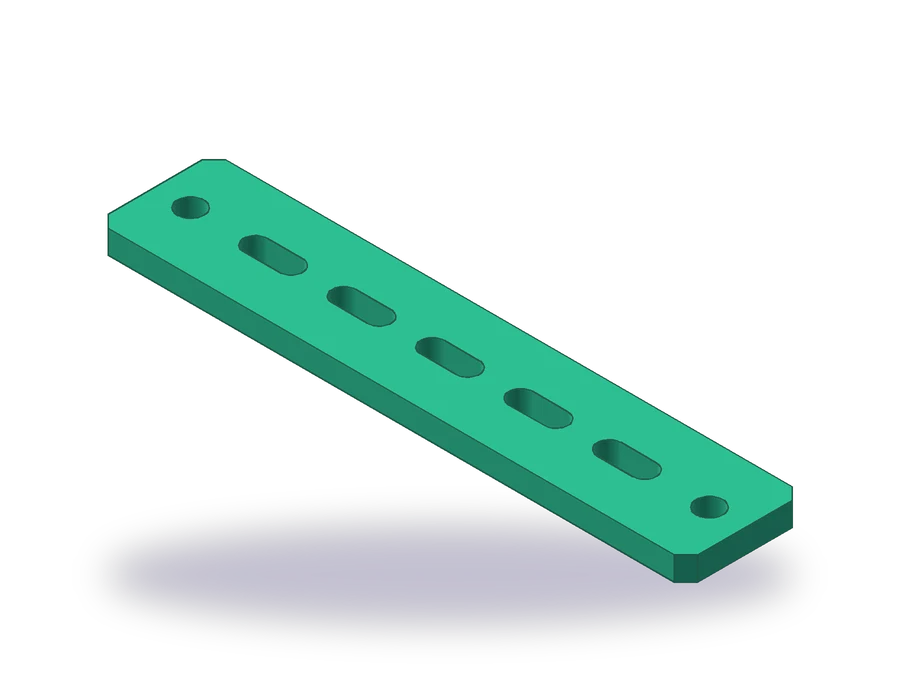
Het onderdeel is een montagerail van 200 x 40 x 8 mm met vier hoeken die 4 x 45° zijn afgeschuind. Langs zijn hartlijn draagt hij vijf sleufgaten van 20 mm lang en 8 mm breed, 30 mm uit elkaar, het eerste 40 mm van het uiteinde, en een gat van Ø9 op 12 mm van elk uiteinde. De rail is op het blad op 1:2 getekend.
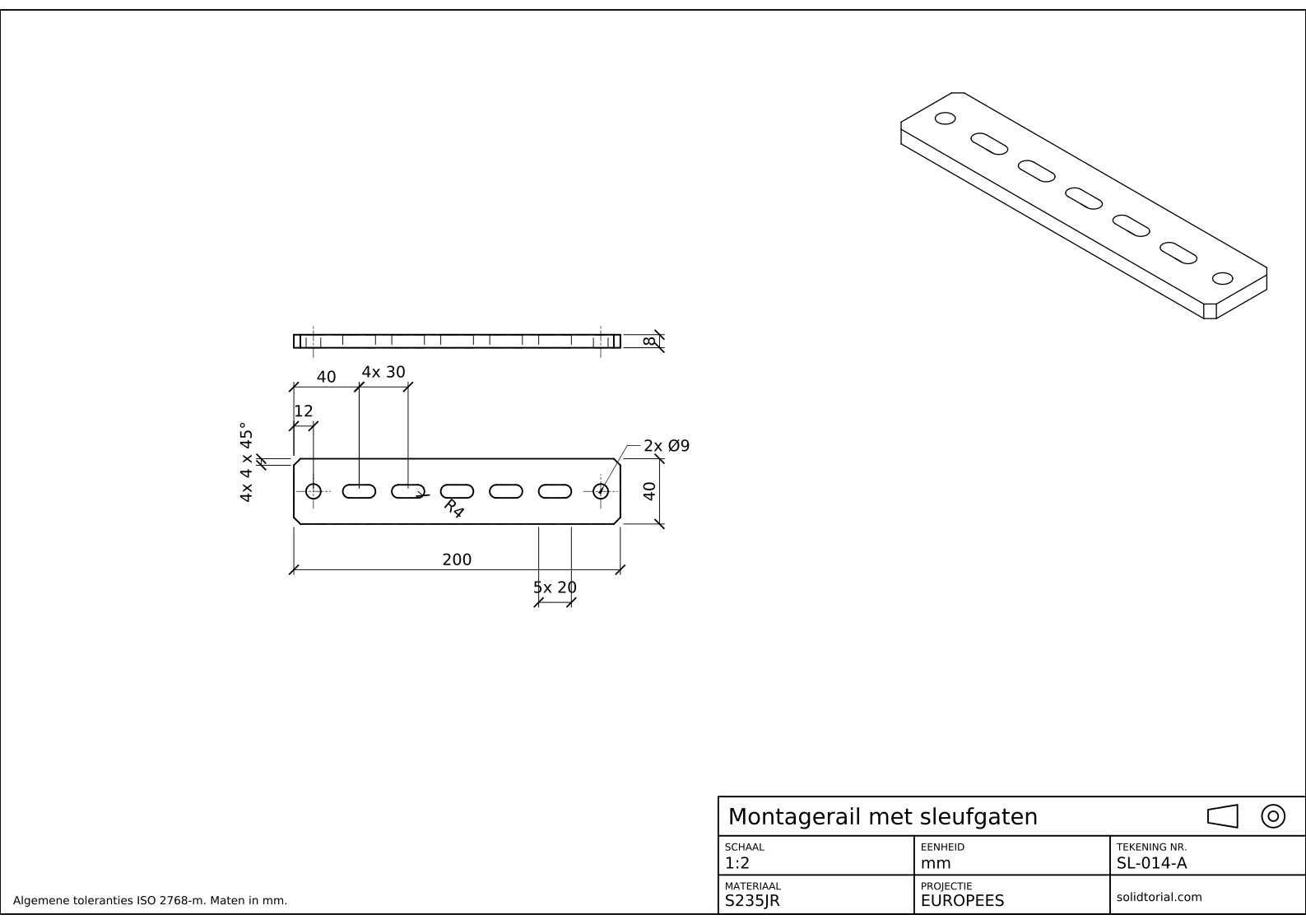
Metrisch blad, ISO-projectie in eerste hoek (Europese projectie), schaal 1:2 op A3. Klik op de tekening om hem op ware grootte te openen.
AutoCAD-commando's om een block te maken, in te voegen en te bewerken
| Commando | Alias | Wat het hier doet |
|---|---|---|
_RECTANG | REC | Teken de omtrek van de rail, 200 x 40. |
_CHAMFER | CHA | Schuin de vier hoeken van de rail in één keer af met de optie Polyline. |
_PLINE | PL | Teken het sleufgat als één gesloten polyline met twee boogeinden. |
_BLOCK | B | Maak van het sleufgat en zijn hartlijnen een block met het basispunt in het middelpunt. |
_INSERT | I | Plaats het block in het middelpunt van het eerste sleufgat. |
_BEDIT | BE | Open de Block Editor om het sleufgat in elke kopie te wijzigen. |
_WBLOCK | W | Schrijf het block weg naar een eigen DWG-bestand voor andere tekeningen. |
Een block maken in AutoCAD, stap voor stap
-
Teken de rail en schuin zijn hoeken af
Typ
_RECTANG(aliasREC) en teken de rail van 0,0 naar 200,40. Typ_CHAMFER(aliasCHA), kies Distance en zet beide afstanden op 4, kies dan de optie Polyline en kies de rechthoek: alle vier de hoeken worden in één keer afgeschuind, omdat een rechthoek een gesloten polyline is. Teken de horizontale hartlijn op y = 20.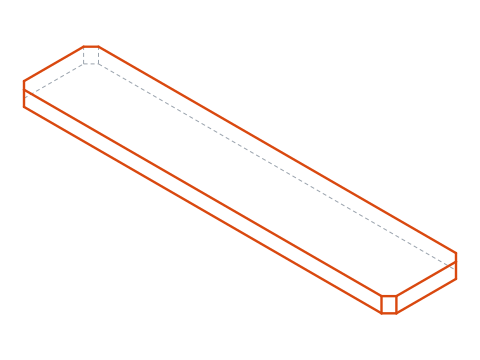
-
Teken één sleufgat naast de rail
Teken het sleufgat in een lege ruimte, gecentreerd op een punt dat makkelijk terug te vinden is. Een sleufgat van 20 x 8 heeft ronde uiteinden van R4 waarvan de middelpunten 12 mm uit elkaar liggen. Typ
_PLINE(aliasPL), begin 6 mm links en 4 mm onder het gekozen middelpunt, teken een lijn van 12 mm naar rechts, typA(de optie Arc) om naar bogen te schakelen en teken de eindboog 8 mm omhoog, typL(de optie Line) en teken de lijn 12 mm terug, daarna weerAen sluit af metCL(Close).Teken de omtrek van het sleufgat op layer 0, zodat hij de layer overneemt waarop hij wordt ingevoegd, en de twee korte hartlijnen op de layer CENTER, zodat ze hun lijntype behouden.
-
Maak het block
Typ
_BLOCK(aliasB). Geef het block in het dialoogvenster Block Definition (de blockdefinitie) de naam SLOT-20x8, klik op Pick point en kies het middelpunt van het sleufgat: dat is het basispunt, het punt dat terechtkomt waar je het block invoegt. Klik op Select objects, kies het sleufgat en zijn hartlijnen, en kies Delete zodat de originelen verdwijnen. Klik op OK.Een basispunt in het middelpunt is hier de beste keuze, omdat het blad de sleufgaten tot hun middelpunt van maten voorziet.
-
Voeg het block in en kopieer het langs de rail
Typ
_INSERT(aliasI), kies SLOT-20x8 en voeg het in op40,20, het middelpunt van het eerste sleufgat. Typ dan_COPY(aliasCO), kies het block, kies zijn middelpunt als basispunt, kies de optie Array, voer 5 items in en typ@30,0: vier extra kopieën verschijnen, 30 mm uit elkaar, de laatste op 160,20, waardoor de rij op de rail gecentreerd staat.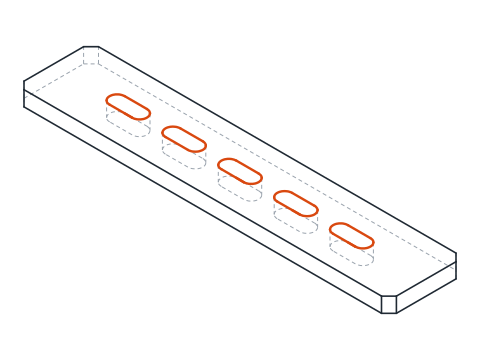
-
Wijzig het sleufgat één keer in de Block Editor
Typ
_BEDIT(aliasBE) en kies SLOT-20x8: het sleufgat opent alleen in de Block Editor (de blokeditor). Elke wijziging die je hier maakt en opslaat met Close Block Editor, verschijnt in alle vijf sleufgaten tegelijk. Probeer het: rek het sleufgat uit tot 22 mm lang, sluit de editor en zie de hele rij bijwerken. Maak het daarna ongedaan, want deze rail heeft sleufgaten van 20 mm nodig. -
Voeg de gaten toe, geef de rail maten en sla het block op
Teken de twee gaten van Ø9 op 12 mm van elk uiteinde op de hartlijn. Geef de rail maten: 200 x 40, de dikte van 8 mm in het zijaanzicht, de vier afschuiningen als 4x 4 x 45°, het eerste sleufgat op 40 van het uiteinde, de steek als 4x 30, één sleufgat als 5x 20 met eindbogen van R4, en de gaten als 2x Ø9 op 12.
Om het sleufgat in andere tekeningen te gebruiken, typ je
_WBLOCK(aliasW), kies je Block en SLOT-20x8, en geef je een bestandsnaam. Het block wordt als eigen DWG opgeslagen, die je in elke tekening kunt invoegen.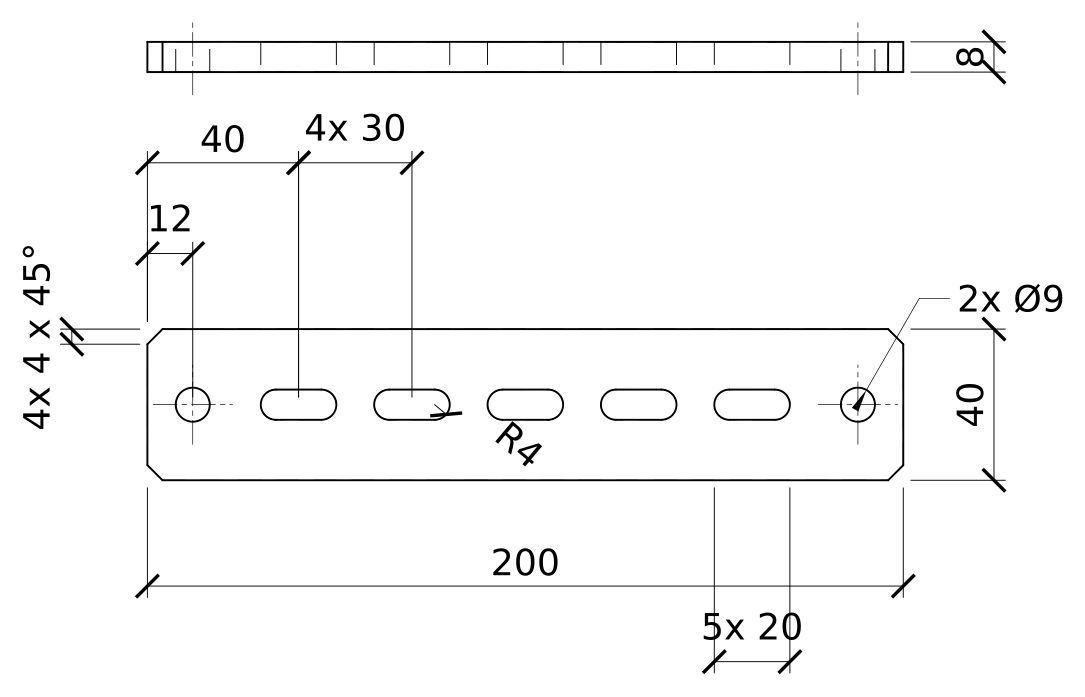
AutoCAD block oefenen: een langere rail met zes sleufgaten
Teken zelf een langere rail: 240 x 50 x 10 met afschuiningen van 5 x 45°, zes sleufgaten van 22 x 9 met een steek van 32 en de rij op de rail gecentreerd, en een gat van Ø11 op 14 mm van elk uiteinde. Maak een nieuw block SLOT-22x9 en voeg het in met _COPY en de optie Array.
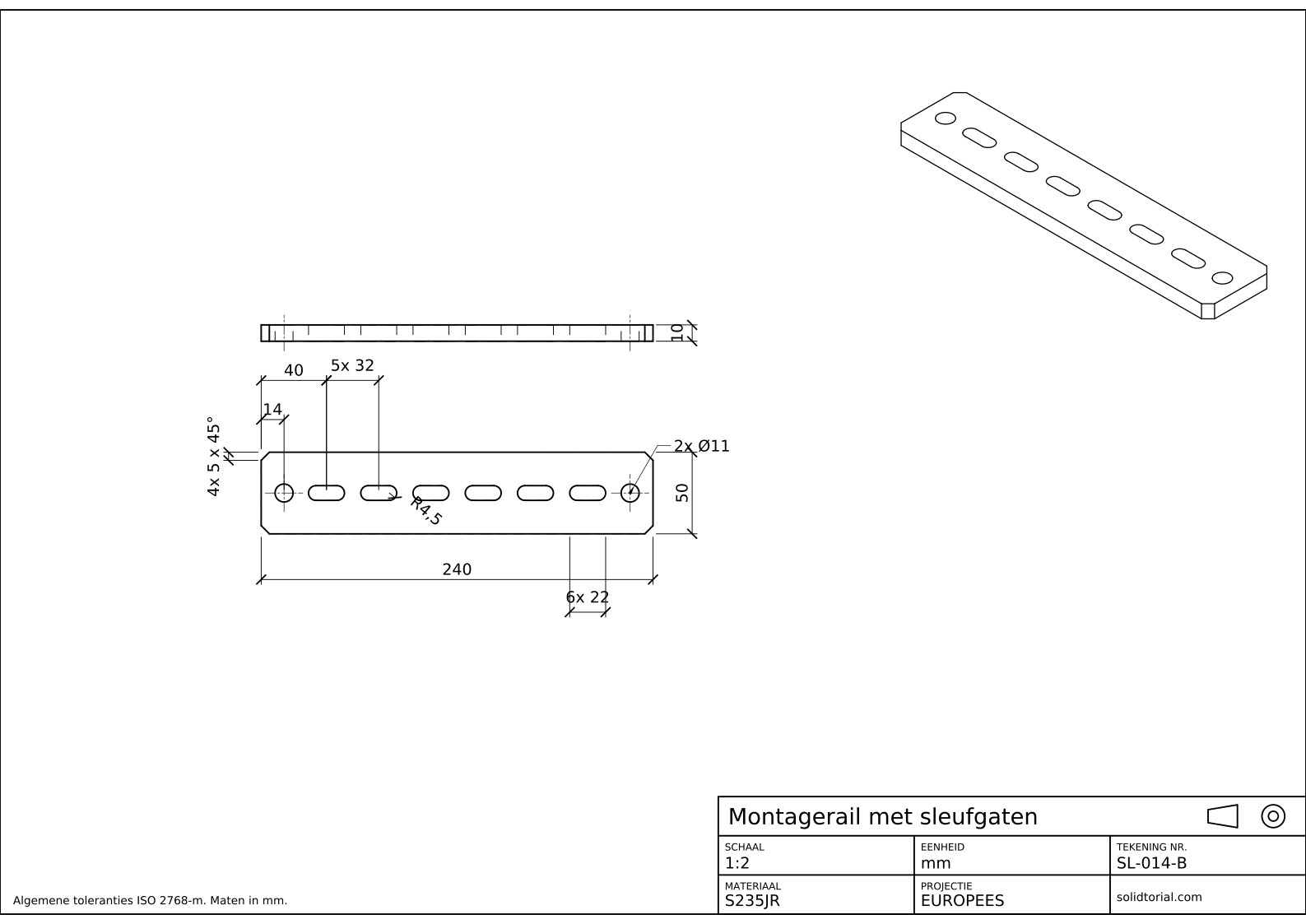
Metrisch blad, ISO-projectie in eerste hoek (Europese projectie), schaal 1:2 op A3. Klik op de tekening om hem op ware grootte te openen.
Toon de oplossingsbestanden
Metrisch blad, ISO-projectie in eerste hoek (Europese projectie), schaal 1:2 op A3. Klik op de tekening om hem op ware grootte te openen.
Veelgemaakte fouten als je een block maakt in AutoCAD
- Het basispunt blijft op 0,0. Behoudt het block het standaardbasispunt, dan komt elke invoeging ver van de plek waar je klikt. Kies een punt op het block, meestal het middelpunt of een hoek.
- Blocks exploderen om er één te bewerken. Een geëxplodeerde kopie wordt niet meer met de andere bijgewerkt. Wijzig in plaats daarvan de definitie in de Block Editor.
- Blockgeometrie op de verkeerde layer. Objecten die op een gewone layer zijn getekend, houden die layer waar het block ook wordt ingevoegd. Teken op layer 0 wat de layer van de invoeging moet overnemen.
- Twee blocks met dezelfde naam uit verschillende tekeningen. Voeg je een bestand in waarvan de blocknaam al bestaat, dan houdt AutoCAD de definitie die in de tekening zit. Geef blocks duidelijke, unieke namen.
- Per ongeluk de originelen houden. Met Retain gekozen in het dialoogvenster blijven de losse objecten onder het nieuwe block staan en worden ze dubbel gekopieerd. Kies Delete of Convert to block.
AutoCAD block invoegen en _WBLOCK: in de tekening of in een bestand
_BLOCK maakt een definitie die in de huidige tekening leeft. _INSERT plaatst verwijzingen naar elk block dat in de tekening is gedefinieerd, of naar een ander DWG-bestand, dat als block wordt ingevoegd. _WBLOCK doet het omgekeerde: het schrijft een block, een selectie of de hele tekening weg naar een apart DWG, de gebruikelijke manier om een bibliotheek met symbolen op te bouwen die je kunt delen.
AutoCAD dynamisch block: één sleufgat voor elke lengte
De Block Editor kan ook parameters en acties aan een block toevoegen. Met een lineaire parameter (linear parameter) langs het sleufgat en een stretch-actie op zijn rechteruiteinde kan hetzelfde block na het invoegen worden uitgerekt tot 20, 22 of elke andere lengte, terwijl het één definitie blijft. Zo'n dynamisch block bespaart het bijhouden van een apart sleufgat voor elke maat, ten koste van wat voorbereiding.
Vragen over het AutoCAD block
Hoe maak ik een block in AutoCAD?
Teken de objecten, typ _BLOCK, geef het block een naam, kies een basispunt en selecteer de objecten. Het block verschijnt daarna in het INSERT-palet van die tekening.
Wat is het verschil tussen BLOCK en WBLOCK?
_BLOCK definieert een block in de huidige tekening. _WBLOCK schrijft een block of een selectie weg naar een eigen DWG-bestand, zodat andere tekeningen het kunnen invoegen.
Hoe bewerk ik een block in AutoCAD?
Open het met _BEDIT of dubbelklik erop, wijzig de geometrie in de Block Editor en sluit de editor met opslaan van de wijzigingen. Elke verwijzing naar het block wordt bijgewerkt.
Hoe explodeer ik een block in AutoCAD?
Gebruik _EXPLODE op de blockverwijzing. Hij wordt weer losse objecten en volgt de blockdefinitie niet meer, dus explodeer alleen als je echt een eenmalige wijziging wilt.
Bijgewerkt: 20 september 2026