
Was diese Lektion zum Block in AutoCAD behandelt
- Mit _BLOCK aus einigen Objekten einen Block erstellen und einen sinnvollen Basispunkt wählen.
- Den Block mit _INSERT und _COPY mehrfach einfügen.
- Alle Kopien mit _BEDIT im Blockeditor gleichzeitig bearbeiten.
- Den Block mit _WBLOCK als Zeichnungsdatei speichern, um ihn in anderen Zeichnungen zu nutzen.
Ein Block ist eine benannte Gruppe von Objekten, die AutoCAD als eines behandelt. Fügen Sie ihn zehnmal ein, speichert die Zeichnung die Geometrie einmal plus zehn Verweise darauf. Bearbeiten Sie den Block, ändern sich die zehn Verweise gemeinsam. Symbole, Standardmerkmale und alles, was sich wiederholt, gehört in Blöcke.
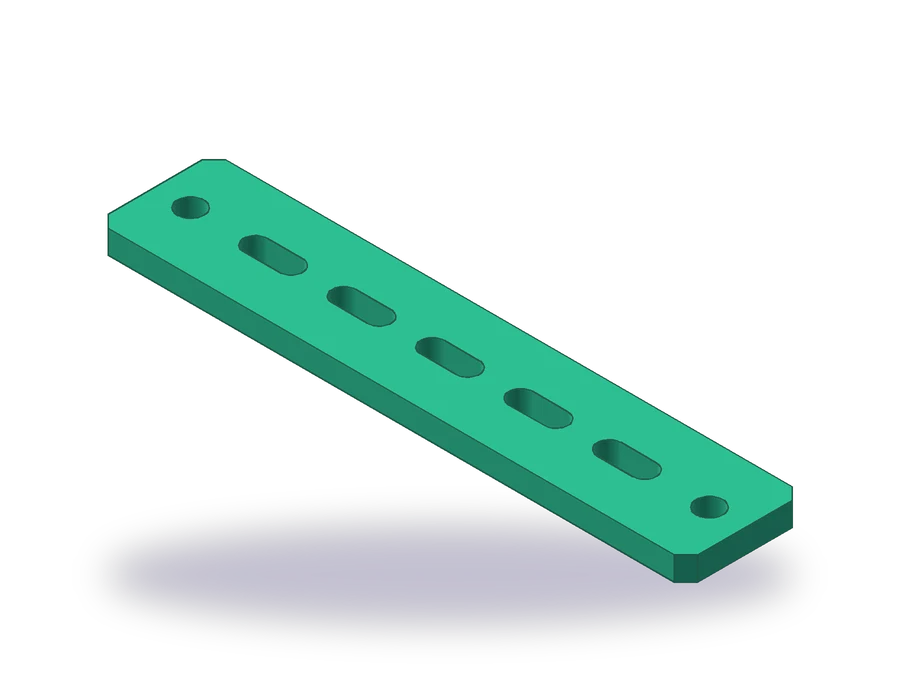
Das Bauteil ist eine Montageschiene 200 × 40 × 8 mm mit vier Eckfasen 4 × 45°. Entlang ihrer Mittellinie trägt sie fünf Langlöcher, 20 mm lang und 8 mm breit, im Abstand von 30 mm, das erste 40 mm vom Ende, und je eine Bohrung Ø9 12 mm von jedem Ende. Die Schiene ist auf dem Blatt im Maßstab 1:2 gezeichnet.
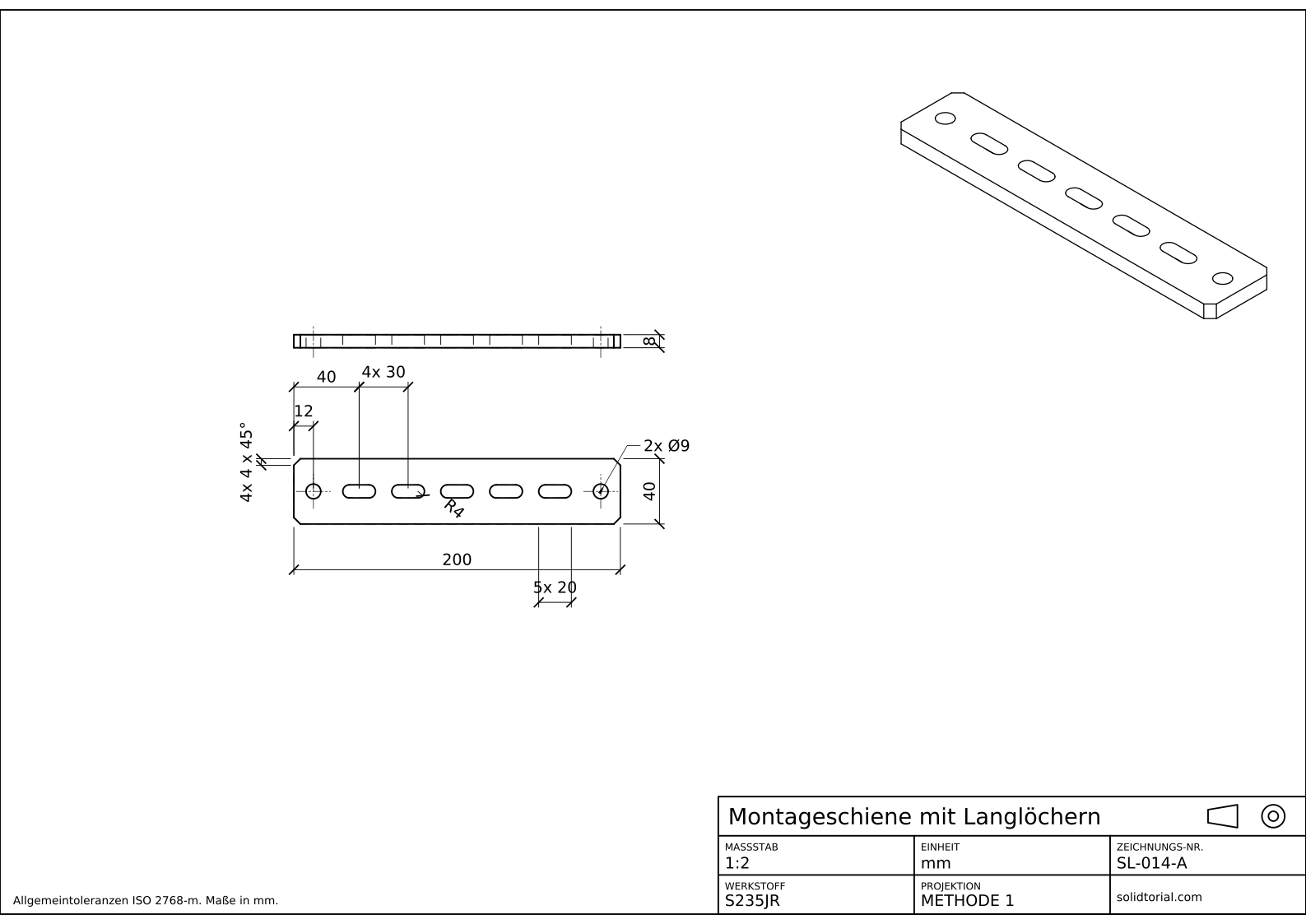
Metrisches Blatt, ISO-Projektionsmethode 1, Maßstab 1:2 auf A3. Klicken Sie auf die Zeichnung, um sie in voller Größe zu öffnen.
Befehle, um einen Block zu erstellen, einzufügen und zu bearbeiten
| Befehl | Deutscher Name | Kurzbefehl | Was er hier tut |
|---|---|---|---|
_RECTANG | RECHTECK | REC | Den Umriss der Schiene, 200 × 40, zeichnen. |
_CHAMFER | FASE | CHA | Die vier Ecken der Schiene mit der Polylinien-Option auf einmal anfasen. |
_PLINE | PLINIE | PL | Das Langloch als eine geschlossene Polylinie mit zwei Bogenenden zeichnen. |
_BLOCK | BLOCK | B | Das Langloch und seine Mittellinien zu einem Block mit dem Basispunkt in der Mitte machen. |
_INSERT | EINFÜGE | I | Den Block in der Mitte des ersten Langlochs einfügen. |
_BEDIT | BBEARB | BE | Den Blockeditor öffnen, um das Langloch in jeder Kopie zu ändern. |
_WBLOCK | WBLOCK | W | Den Block für andere Zeichnungen in eine eigene DWG-Datei schreiben. |
Block in AutoCAD erstellen, Schritt für Schritt
-
Die Schiene zeichnen und ihre Ecken anfasen
Starten Sie
_RECTANG(deutsch RECHTECK, AliasREC) und zeichnen Sie die Schiene von 0,0 bis 200,40. Starten Sie_CHAMFER(deutsch FASE, AliasCHA), wählen Sie die Option für Abstände (_D) und setzen Sie beide Abstände auf 4, wählen Sie dann die Polylinien-Option (_P) und klicken Sie das Rechteck an: Alle vier Ecken werden auf einmal angefast, weil ein Rechteck eine geschlossene Polylinie ist. Zeichnen Sie die waagerechte Mittellinie bei y = 20.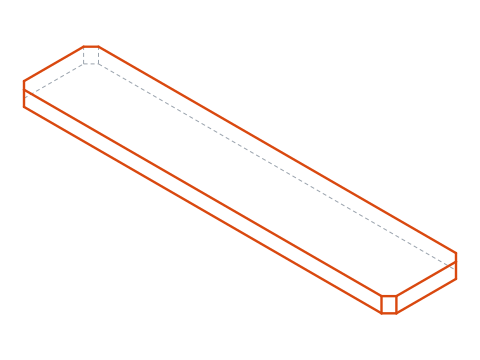
-
Ein Langloch abseits der Schiene zeichnen
Zeichnen Sie das Langloch in einem leeren Bereich, zentriert auf einen leicht zu findenden Punkt. Ein Langloch 20 × 8 hat runde Enden R4, deren Mittelpunkte 12 mm auseinanderliegen. Starten Sie
_PLINE(deutsch PLINIE, AliasPL), beginnen Sie 6 mm links und 4 mm unterhalb des gewählten Mittelpunkts, zeichnen Sie eine Linie 12 mm nach rechts, tippen SieA(die Bogen-Option, _A), um auf Bögen umzuschalten, und zeichnen Sie den Endbogen 8 mm nach oben, tippen SieL(die Linien-Option, _L) und zeichnen Sie die Linie 12 mm zurück, dann wiederAund schließen Sie mitCL(die Option zum Schließen, _CL).Zeichnen Sie den Umriss des Langlochs auf Layer 0, damit er den Layer übernimmt, auf dem er eingefügt wird, und seine beiden kurzen Mittellinien auf dem Layer CENTER, damit sie ihren Linientyp behalten.
-
Den Block erstellen
Starten Sie
_BLOCK(deutsch BLOCK, AliasB). Nennen Sie den Block im Dialogfeld für die Blockdefinition SLOT-20x8, wählen Sie die Schaltfläche zum Festlegen des Basispunkts und klicken Sie die Mitte des Langlochs an: Das ist der Basispunkt, der Punkt, der dort landet, wo Sie den Block einfügen. Wählen Sie über die Schaltfläche zur Objektwahl das Langloch und seine Mittellinien und entscheiden Sie sich für das Löschen der Originale, damit sie verschwinden. Bestätigen Sie mit OK.Ein Basispunkt in der Mitte ist hier die beste Wahl, weil das Blatt die Langlöcher bis zu ihren Mittelpunkten bemaßt.
-
Den Block einfügen und entlang der Schiene kopieren
Starten Sie
_INSERT(deutsch EINFÜGE, AliasI), wählen Sie SLOT-20x8 und fügen Sie ihn bei40,20ein, der Mitte des ersten Langlochs. Starten Sie dann_COPY(deutsch KOPIEREN, AliasCO), wählen Sie den Block, wählen Sie seine Mitte als Basispunkt, wählen Sie die Reihen-Option (_A), geben Sie 5 Elemente ein und tippen Sie@30,0: Vier weitere Kopien erscheinen im Abstand von 30 mm, die letzte bei 160,20, was die Reihe mittig auf der Schiene lässt.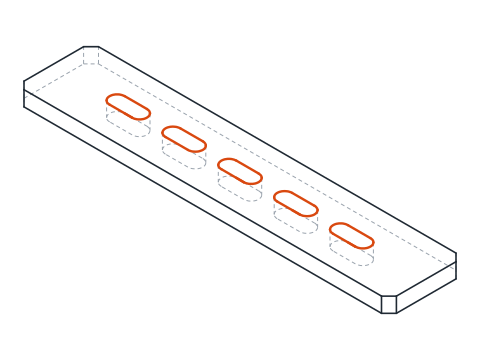
-
Das Langloch einmal im Blockeditor ändern
Starten Sie
_BEDIT(deutsch BBEARB, AliasBE) und wählen Sie SLOT-20x8, dann öffnet sich das Langloch allein im Blockeditor. Jede Änderung, die Sie hier vornehmen und beim Schließen des Blockeditors speichern, erscheint in allen fünf Langlöchern gleichzeitig. Probieren Sie es aus: Strecken Sie das Langloch auf 22 mm Länge, schließen Sie den Editor und sehen Sie zu, wie sich die ganze Reihe aktualisiert. Machen Sie es dann rückgängig, denn diese Schiene braucht Langlöcher von 20 mm. -
Bohrungen ergänzen, die Schiene bemaßen und den Block speichern
Zeichnen Sie die zwei Bohrungen Ø9, 12 mm von jedem Ende, auf der Mittellinie. Bemaßen Sie die Schiene: 200 × 40, die Dicke von 8 mm in der Kantenansicht, die vier Fasen als 4x 4 × 45°, das erste Langloch bei 40 vom Ende, die Teilung als 4x 30, ein Langloch als 5x 20 mit Enden R4 und die Bohrungen als 2x Ø9 bei 12.
Um das Langloch in anderen Zeichnungen zu nutzen, starten Sie
_WBLOCK(deutsch WBLOCK, AliasW), wählen die Quelle Block und SLOT-20x8 und geben einen Dateinamen an. Der Block wird als eigene DWG gespeichert, die Sie in jede Zeichnung einfügen können.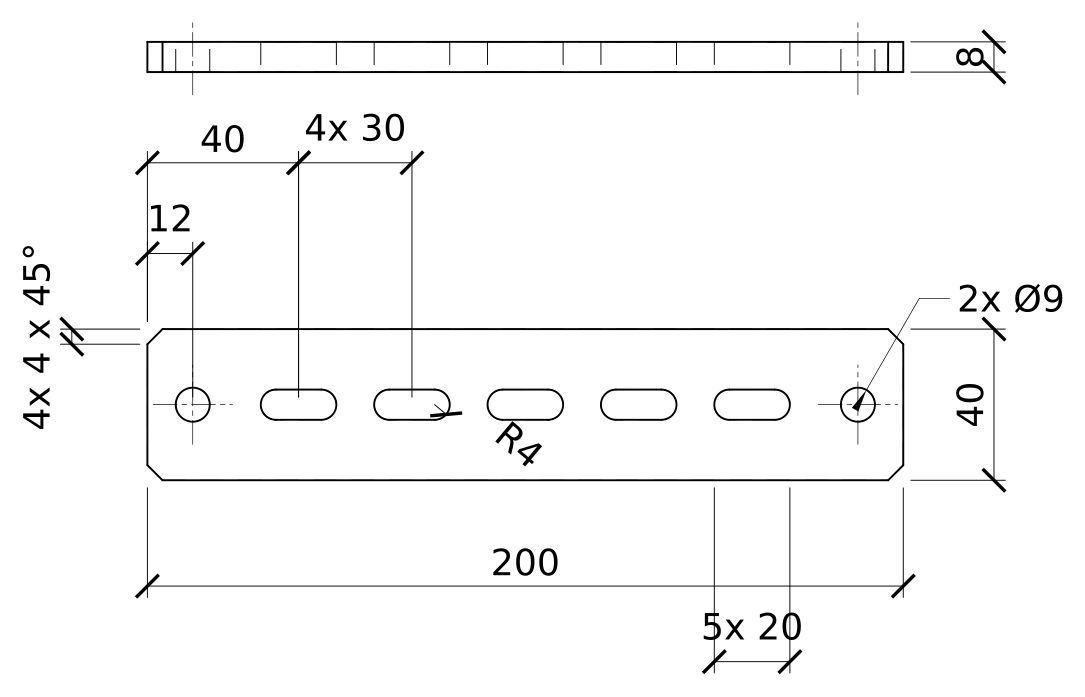
Übung zu Blöcken: eine längere Schiene mit sechs Langlöchern
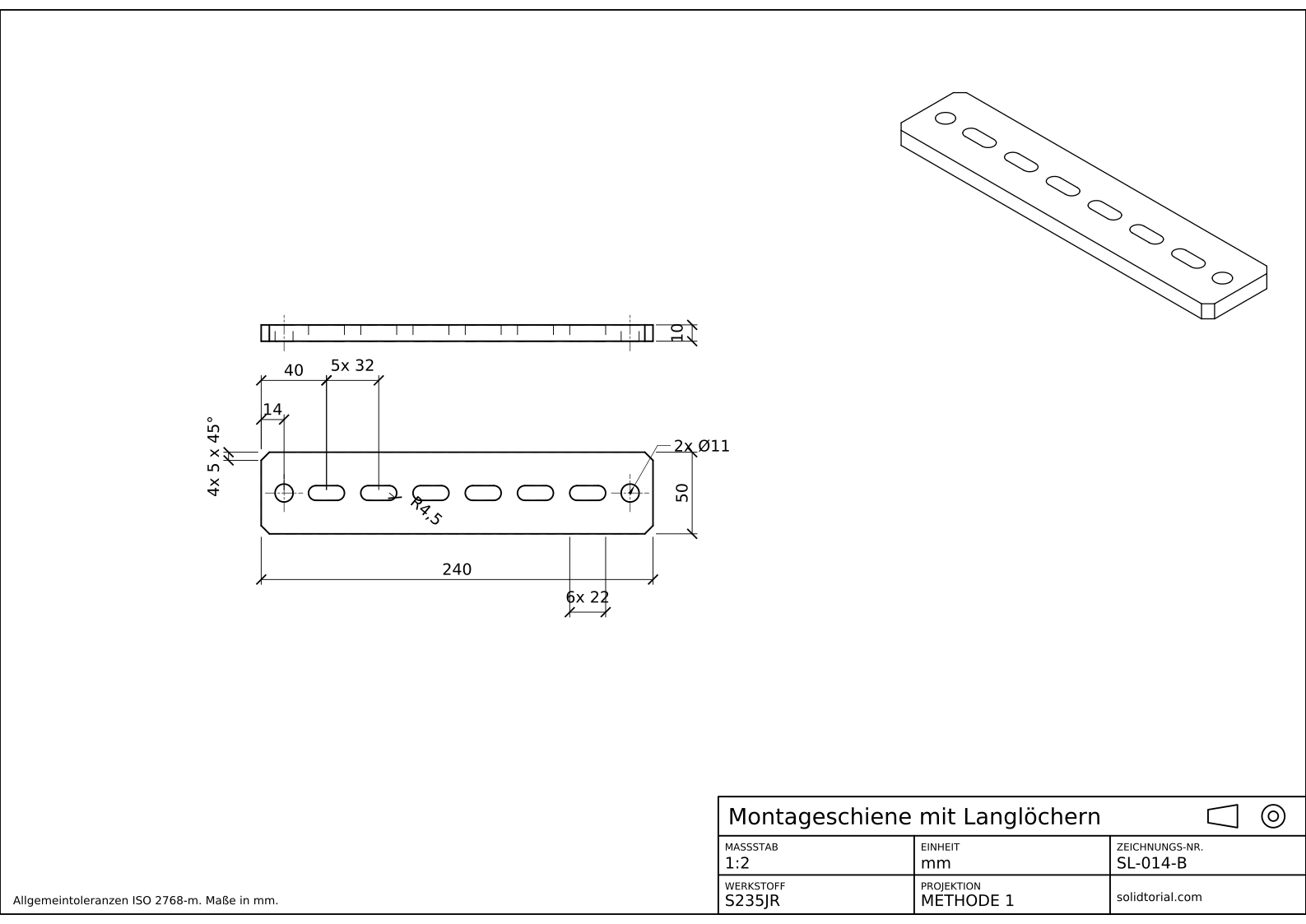
Zeichnen Sie selbstständig eine längere Schiene: 240 × 50 × 10 mit Fasen 5 × 45°, sechs Langlöchern 22 × 9 im Abstand von 32 mit mittig auf der Schiene liegender Reihe und einer Bohrung Ø11 14 mm von jedem Ende. Erstellen Sie einen neuen Block SLOT-22x9 und fügen Sie ihn mit _COPY und der Reihen-Option ein.
Metrisches Blatt, ISO-Projektionsmethode 1, Maßstab 1:2 auf A3. Klicken Sie auf die Zeichnung, um sie in voller Größe zu öffnen.
Lösungsdateien anzeigen
Metrisches Blatt, ISO-Projektionsmethode 1, Maßstab 1:2 auf A3. Klicken Sie auf die Zeichnung, um sie in voller Größe zu öffnen.
Häufige Fehler, wenn Sie in AutoCAD einen Block anlegen
- Basispunkt bei 0,0 belassen. Behält der Block den vorgegebenen Basispunkt, landet jede Einfügung weit von dem Punkt, den Sie anklicken. Wählen Sie einen Punkt am Block, meist seine Mitte oder eine Ecke.
- Blöcke zerlegen, um einen zu bearbeiten. Eine zerlegte Kopie aktualisiert sich nicht mehr mit den anderen. Ändern Sie stattdessen die Definition im Blockeditor.
- Blockgeometrie auf dem falschen Layer. Objekte, die auf einem normalen Layer gezeichnet sind, behalten ihn, wo immer der Block eingefügt wird. Zeichnen Sie auf Layer 0, was den Layer der Einfügung übernehmen soll.
- Zwei Blöcke mit gleichem Namen aus verschiedenen Zeichnungen. Fügen Sie eine Datei ein, deren Blockname schon existiert, behält AutoCAD die Definition, die in der Zeichnung liegt. Geben Sie Blöcken klare, eindeutige Namen.
- Die Originale versehentlich behalten. Ist im Dialogfeld die Option zum Behalten gewählt, bleiben die losen Objekte unter dem neuen Block liegen und sind doppelt vorhanden. Wählen Sie Löschen oder die Umwandlung in einen Block.
Block einfügen und WBLOCK in AutoCAD: in der Zeichnung oder als Datei
_BLOCK erzeugt eine Definition, die in der aktuellen Zeichnung lebt. _INSERT setzt Verweise auf jeden in der Zeichnung definierten Block oder auf eine andere DWG-Datei, die als Block eingefügt wird. _WBLOCK macht das Gegenteil: Es schreibt einen Block, eine Auswahl oder die ganze Zeichnung in eine eigene DWG, der übliche Weg, eine Bibliothek von Symbolen zum Teilen aufzubauen.
Dynamischer Block in AutoCAD: ein Langloch für jede Länge
Der Blockeditor kann einem Block auch Parameter und Aktionen hinzufügen. Mit einem linearen Parameter entlang des Langlochs und einer Streckaktion an seinem rechten Ende lässt sich derselbe Block nach dem Einfügen auf 20, 22 oder jede andere Länge strecken und bleibt dabei eine einzige Definition. Ein solcher dynamischer Block erspart ein eigenes Langloch für jede Größe, auf Kosten einer kleinen Einrichtung.
Häufige Fragen zu Blöcken in AutoCAD
Wie erstelle ich in AutoCAD einen Block?
Zeichnen Sie die Objekte, starten Sie _BLOCK, geben Sie dem Block einen Namen, wählen Sie einen Basispunkt und wählen Sie die Objekte. Der Block erscheint dann in der Palette zum Einfügen dieser Zeichnung.
Was ist der Unterschied zwischen _BLOCK und _WBLOCK?
_BLOCK definiert einen Block innerhalb der aktuellen Zeichnung. _WBLOCK schreibt einen Block oder eine Auswahl in eine eigene DWG-Datei, damit andere Zeichnungen ihn einfügen können.
Wie bearbeite ich einen Block in AutoCAD?
Öffnen Sie ihn mit _BEDIT oder per Doppelklick, ändern Sie die Geometrie im Blockeditor und schließen Sie den Editor mit Speichern der Änderungen. Jeder Verweis auf den Block aktualisiert sich.
Wie zerlege ich einen Block in AutoCAD?
Nutzen Sie _EXPLODE am Blockverweis. Er wird wieder zu losen Objekten und folgt der Blockdefinition nicht mehr; zerlegen Sie also nur, wenn Sie wirklich eine einmalige Änderung wollen.
Aktualisiert: 20. September 2026