
O que esta lição de bloco no AutoCAD cobre
- Criar um bloco a partir de alguns objetos com _BLOCK, escolhendo um ponto base útil.
- Inserir o bloco várias vezes com _INSERT e _COPY.
- Editar todas as cópias de uma vez no editor de blocos com _BEDIT.
- Salvar o bloco como arquivo de desenho com _WBLOCK para usá-lo em outros desenhos.
Um bloco é um grupo nomeado de objetos que o AutoCAD trata como um só. Insira-o dez vezes e o desenho guarda a geometria uma vez, mais dez referências a ela. Edite o bloco e as dez referências mudam juntas. Símbolos, elementos padronizados e tudo o que se repete pertencem a blocos.
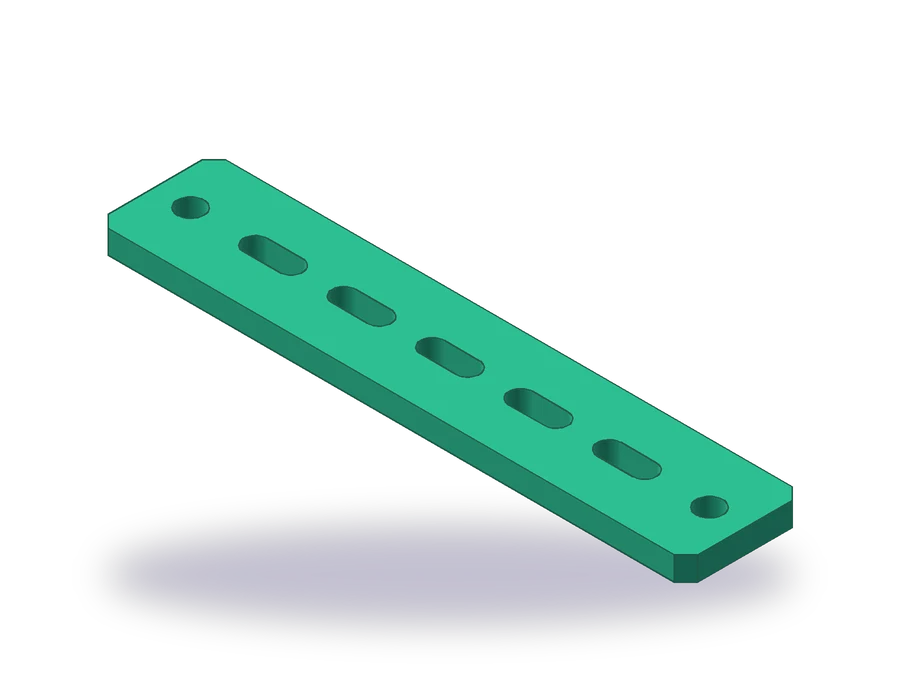
A peça é uma régua de montagem de 200 x 40 x 8 mm com os quatro cantos chanfrados em 4 x 45°. Ao longo da linha de centro ela leva cinco rasgos de 20 mm de comprimento e 8 mm de largura, a 30 mm um do outro, o primeiro a 40 mm da extremidade, e um furo de Ø9 a 12 mm de cada ponta. A régua é desenhada em 1:2 na folha.
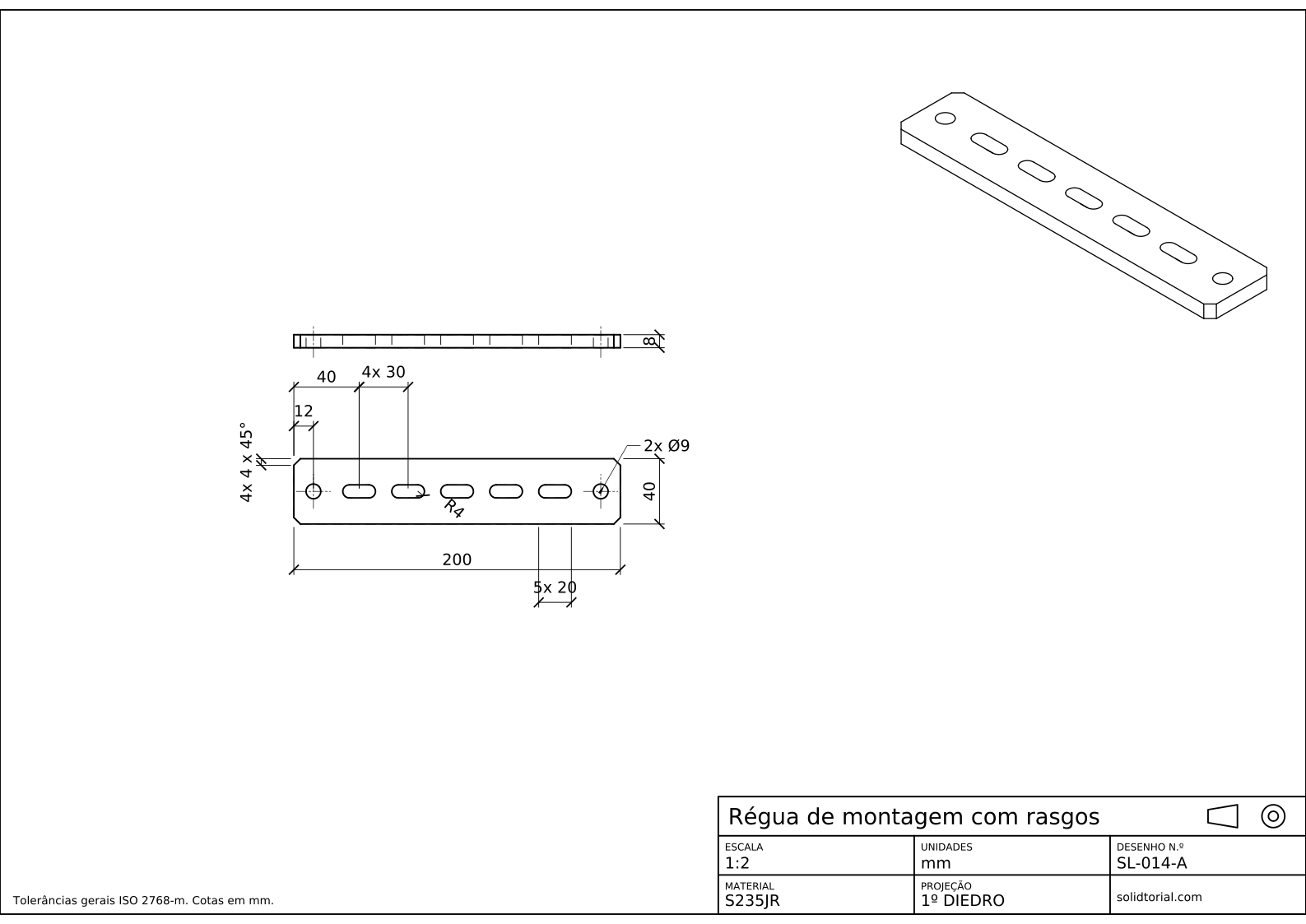
Folha métrica, projeção ISO no primeiro diedro, escala 1:2 em A3. Clique no desenho para abri-lo em tamanho real.
Comandos do AutoCAD para criar, inserir e editar um bloco
| Comando | Nome localizado | Alias | O que faz aqui |
|---|---|---|---|
_RECTANG | RETANGULO | REC | Desenhe o contorno da régua, de 200 x 40. |
_CHAMFER | CHANFRO | CHA | Chanfre os quatro cantos da régua de uma vez com a opção de polilinha. |
_PLINE | PLINHA | PL | Desenhe o rasgo como uma polilinha fechada com duas pontas em arco. |
_BLOCK | BLOCO | B | Transforme o rasgo e suas linhas de centro em um bloco com o ponto base no centro. |
_INSERT | INSERIR | I | Posicione o bloco no centro do primeiro rasgo. |
_BEDIT | EDITARBLOCO | BE | Abra o editor de blocos para mudar o rasgo em todas as cópias. |
_WBLOCK | GBLOCO | W | Grave o bloco em um arquivo DWG próprio para outros desenhos. |
Como criar um bloco no AutoCAD, passo a passo
-
Desenhe a régua e chanfre os cantos dela
Digite
REC(alias do comando_RECTANG,RETANGULO) e desenhe a régua de 0,0 a 200,40. DigiteCHA(alias do comando_CHAMFER,CHANFRO), escolha a opção de distância (_D, Distance) e defina as duas distâncias como 4; depois escolha a opção de polilinha (_P, Polyline) e clique no retângulo: os quatro cantos são chanfrados de uma vez, porque um retângulo é uma polilinha fechada. Desenhe a linha de centro horizontal em y = 20.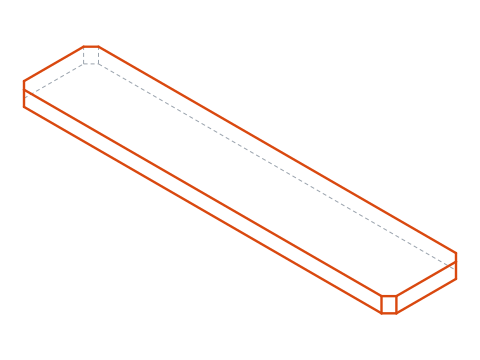
-
Desenhe um rasgo longe da régua
Desenhe o rasgo numa área vazia, centrado em um ponto fácil de encontrar. Um rasgo de 20 x 8 tem pontas redondas de R4 cujos centros ficam a 12 mm um do outro. Digite
PL(alias do comando_PLINE,PLINHA), comece 6 mm à esquerda e 4 mm abaixo do centro escolhido, desenhe uma linha de 12 mm para a direita, digite_A(a opção de arco, Arc) para passar a arcos e desenhe o arco da ponta 8 mm para cima, digite_L(a opção de linha, Line) e desenhe a linha de 12 mm de volta, depois_Ade novo e feche com_CL(a opção de fechar, Close).Desenhe o contorno do rasgo no layer 0, para que ele assuma o layer em que for inserido, e as duas linhas de centro curtas no layer CENTER, para que mantenham o tipo de linha delas.
-
Crie o bloco
Digite
B(alias do comando_BLOCK,BLOCO). Na caixa de diálogo de definição de bloco, dê ao bloco o nome SLOT-20x8, use o botão de escolher ponto e indique o centro do rasgo: esse é o ponto base, o ponto que cai onde você insere o bloco. Use o botão de selecionar objetos, selecione o rasgo e suas linhas de centro e escolha a opção de excluir, para que os originais desapareçam. Confirme.Um ponto base no centro é a melhor escolha aqui, porque a folha cota os rasgos até os centros.
-
Insira o bloco e copie-o ao longo da régua
Digite
I(alias do comando_INSERT,INSERIR), escolha SLOT-20x8 e insira-o em40,20, o centro do primeiro rasgo. Depois digiteCO(alias do comando_COPY,COPIAR), selecione o bloco, indique o centro dele como ponto base, escolha a opção de matriz (_A, Array), informe 5 itens e digite@30,0: aparecem mais quatro cópias, a 30 mm uma da outra, a última em 160,20, o que deixa a fileira centrada na régua.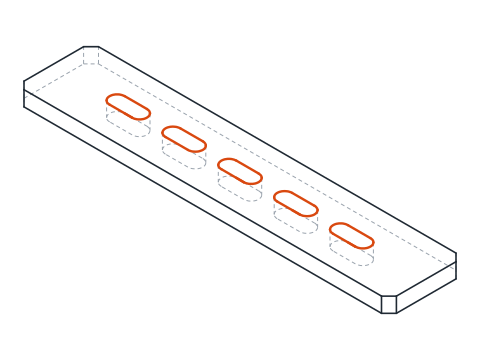
-
Mude o rasgo uma vez no editor de blocos
Digite
BE(alias do comando_BEDIT,EDITARBLOCO), escolha SLOT-20x8 e o rasgo abre sozinho no editor de blocos. Qualquer mudança que você fizer aqui, salva ao fechar o editor de blocos, aparece nos cinco rasgos de uma vez. Experimente: estique o rasgo para 22 mm de comprimento, feche o editor e veja a fileira inteira se atualizar. Depois desfaça, porque esta régua precisa de rasgos de 20 mm. -
Acrescente os furos, cote a régua e salve o bloco
Desenhe os dois furos de Ø9 a 12 mm de cada extremidade, na linha de centro. Cote a régua: 200 x 40, a espessura de 8 mm na vista lateral, os quatro chanfros como 4x 4 x 45°, o primeiro rasgo a 40 da extremidade, o espaçamento como 4x 30, um rasgo como 5x 20 com pontas de R4, e os furos como 2x Ø9 a 12.
Para usar o rasgo em outros desenhos, digite
W(alias do comando_WBLOCK,GBLOCO), escolha a opção de bloco, selecione SLOT-20x8 e dê um nome de arquivo. O bloco é salvo como um DWG próprio, que você pode inserir em qualquer desenho.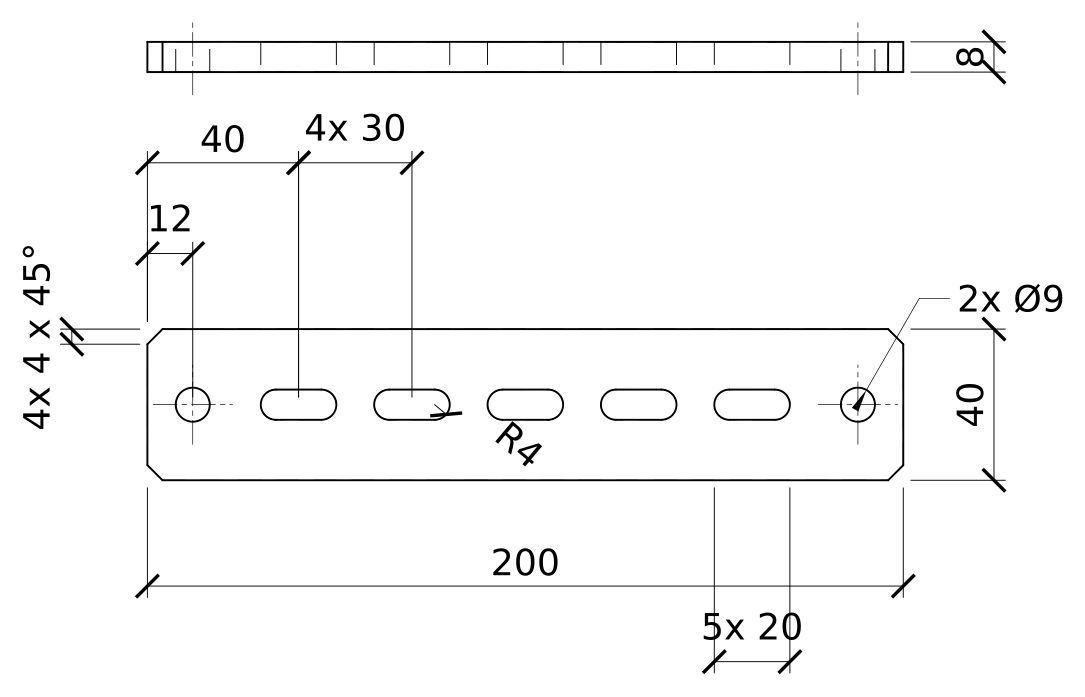
Prática de bloco no AutoCAD: uma régua mais comprida com seis rasgos
Desenhe por conta própria uma régua mais comprida: 240 x 50 x 10 com chanfros de 5 x 45°, seis rasgos de 22 x 9 espaçados de 32 em 32 com a fileira centrada na régua, e um furo de Ø11 a 14 mm de cada extremidade. Crie um bloco novo SLOT-22x9 e insira-o com _COPY e a opção de matriz.
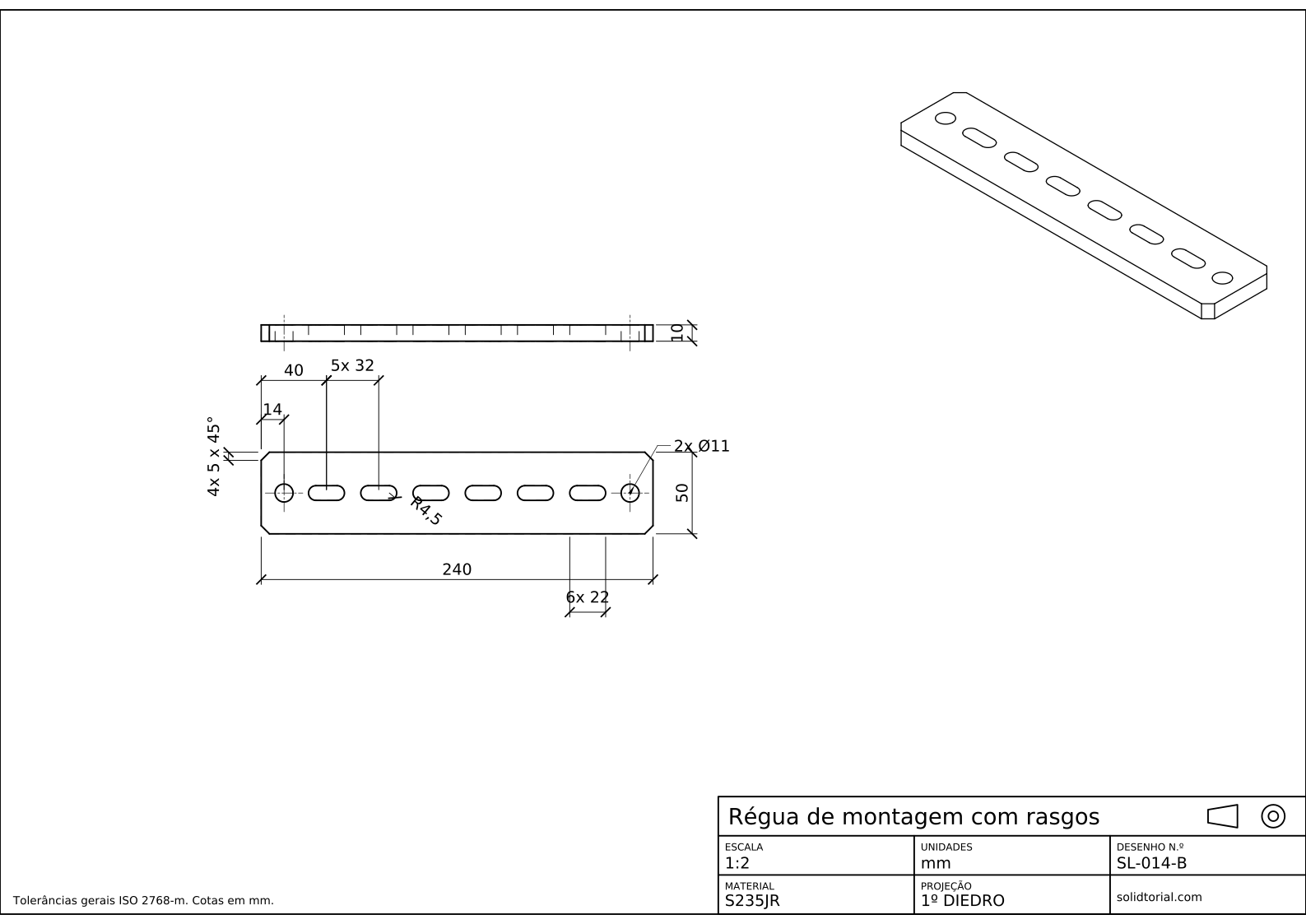
Folha métrica, projeção ISO no primeiro diedro, escala 1:2 em A3. Clique no desenho para abri-lo em tamanho real.
Mostrar os arquivos da solução
Folha métrica, projeção ISO no primeiro diedro, escala 1:2 em A3. Clique no desenho para abri-lo em tamanho real.
Erros comuns ao criar um bloco no AutoCAD
- Ponto base deixado em 0,0. Se o bloco mantém o ponto base padrão, cada inserção cai longe de onde você clica. Escolha um ponto do bloco, em geral o centro ou um canto.
- Explodir os blocos para editar um. Uma cópia explodida deixa de se atualizar com as outras. Mude a definição no editor de blocos.
- Geometria do bloco no layer errado. Objetos desenhados em um layer comum o mantêm onde quer que o bloco seja inserido. Desenhe no layer 0 o que deve assumir o layer da inserção.
- Dois blocos com o mesmo nome vindos de desenhos diferentes. Ao inserir um arquivo cujo nome de bloco já existe, o AutoCAD mantém a definição que está no desenho. Dê aos blocos nomes claros e únicos.
- Manter os originais sem querer. Com a opção de manter escolhida na caixa de diálogo, os objetos soltos ficam sob o novo bloco e são copiados duas vezes. Escolha excluir ou converter em bloco.
Inserir bloco no AutoCAD e WBLOCK: dentro do desenho ou em um arquivo
O _BLOCK cria uma definição que vive dentro do desenho atual. O _INSERT posiciona referências a qualquer bloco definido no desenho, ou a outro arquivo DWG, que é inserido como bloco. O _WBLOCK faz o contrário: grava um bloco, uma seleção ou o desenho inteiro em um DWG separado, o jeito habitual de montar uma biblioteca de símbolos para compartilhar.
Bloco dinâmico no AutoCAD: um rasgo para todos os comprimentos
O editor de blocos também pode acrescentar parâmetros e ações a um bloco. Com um parâmetro linear ao longo do rasgo e uma ação de esticar na ponta direita, o mesmo bloco pode ser esticado para 20, 22 ou qualquer comprimento depois de inserido, continuando a ser uma única definição. Um bloco dinâmico assim evita manter um rasgo separado para cada tamanho, ao custo de um pouco de configuração.
Dúvidas sobre bloco no AutoCAD
Como criar um bloco no AutoCAD?
Desenhe os objetos, digite _BLOCK, dê um nome ao bloco, escolha um ponto base e selecione os objetos. O bloco passa a aparecer na paleta de inserção daquele desenho.
Qual é a diferença entre _BLOCK e _WBLOCK?
O _BLOCK define um bloco dentro do desenho atual. O _WBLOCK grava um bloco ou uma seleção em um arquivo DWG próprio, para que outros desenhos possam inseri-lo.
Como editar um bloco no AutoCAD?
Abra-o com o _BEDIT ou com um clique duplo, mude a geometria no editor de blocos e feche o editor salvando as alterações. Todas as referências ao bloco se atualizam.
Como explodir um bloco no AutoCAD?
Use o _EXPLODE na referência do bloco. Ele volta a ser objetos soltos e deixa de seguir a definição do bloco, então explode-se só quando se quer de fato uma mudança pontual.
Atualizado em: 20 de setembro de 2026