
Bu AutoCAD blok dersinde neler var
- _BLOCK ile birkaç nesneden, kullanışlı bir taban noktası seçerek bir blok oluşturmak.
- Bloğu _INSERT ve _COPY ile birkaç kez yerleştirmek.
- _BEDIT ile Block Editor'da bütün kopyaları aynı anda düzenlemek.
- Bloğu başka çizimlerde kullanmak için _WBLOCK ile çizim dosyası olarak kaydetmek.
Blok, AutoCAD'in tek bir nesne olarak ele aldığı, adı olan bir nesne grubudur. Onu on kez yerleştirirseniz çizim geometriyi bir kez, ona on başvuruyu da ayrıca saklar. Bloğu düzenlerseniz on başvuru birlikte değişir. Semboller, standart özellikler ve tekrarlanan her şey bloğa aittir.
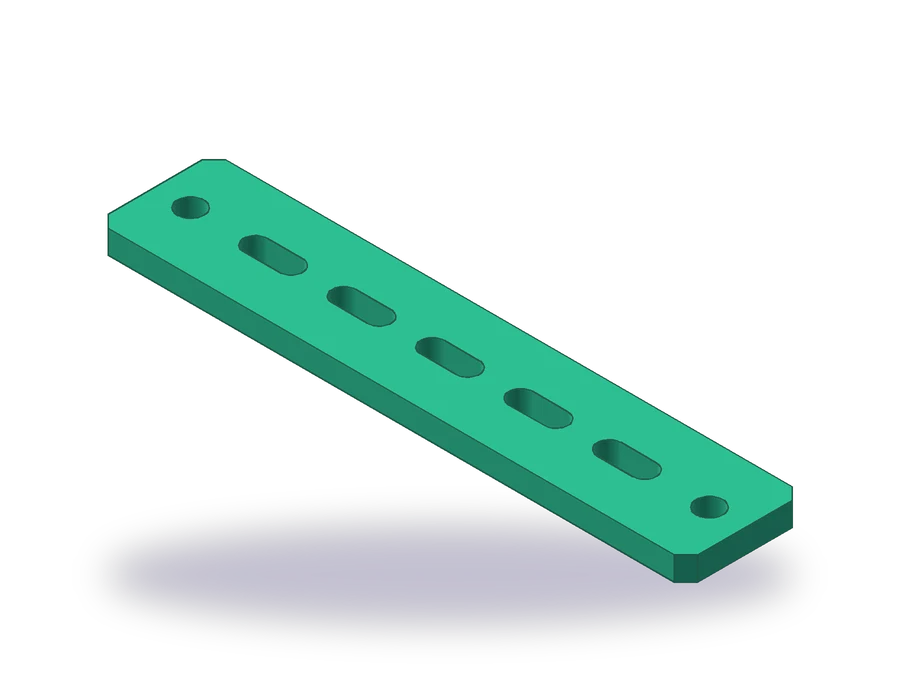
Parça, dört köşesi 4 x 45° pahlı 200 x 40 x 8 mm'lik bir montaj rayıdır. Eksen çizgisi boyunca 20 mm uzunluğunda ve 8 mm genişliğinde, birbirinden 30 mm uzakta beş oval delik taşır; ilki uçtan 40 mm içeridedir ve her uçtan 12 mm içeride bir Ø9 delik vardır. Ray, paftada 1:2 ölçekle çizilmiştir.
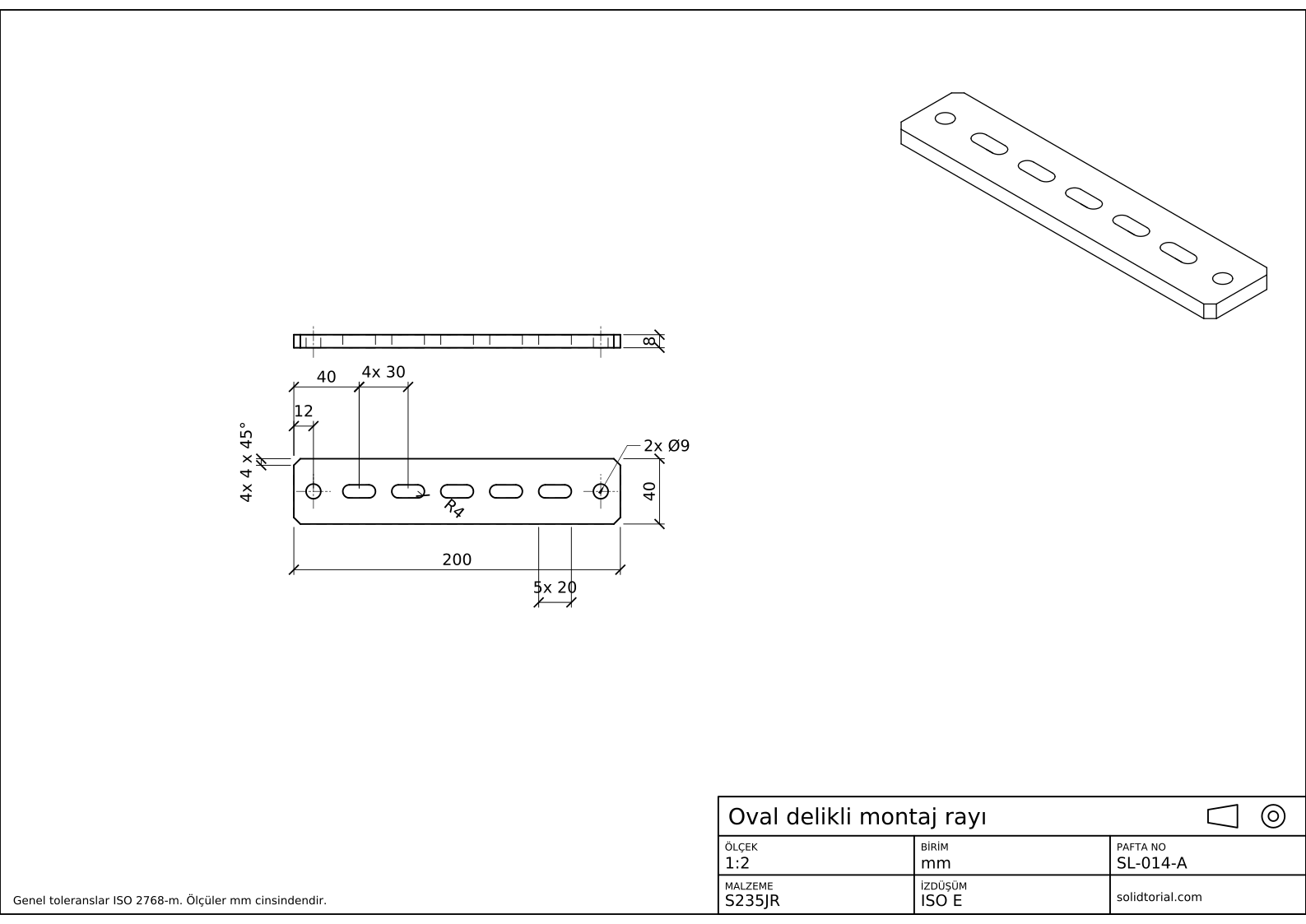
Metrik pafta, ISO birinci açı izdüşüm, A3 kâğıtta 1:2 ölçek. Tam boyutta açmak için çizime tıklayın.
Blok oluşturma, yerleştirme ve düzenleme için AutoCAD komutları
| Komut | Kısayol | Burada ne yapar |
|---|---|---|
_RECTANG | REC | Rayın konturunu, 200 x 40, çizer. |
_CHAMFER | CHA | Polyline seçeneğiyle rayın dört köşesini aynı anda pahlar. |
_PLINE | PL | Oval deliği iki yay uçlu tek kapalı polyline olarak çizer. |
_BLOCK | B | Oval deliği ve eksen çizgilerini, taban noktası merkezde olacak biçimde bloğa çevirir. |
_INSERT | I | Bloğu ilk oval deliğin merkezine yerleştirir. |
_BEDIT | BE | Oval deliği her kopyada değiştirmek için Block Editor'ı açar. |
_WBLOCK | W | Bloğu başka çizimler için kendi DWG dosyasına yazar. |
AutoCAD'de blok nasıl yapılır, adım adım
-
Rayı çizin ve köşelerini pahlayın
_RECTANGkomutunu (kısayol:REC) girin ve rayı 0,0'dan 200,40'a çizin._CHAMFERkomutunu (kısayol:CHA) girin, Distance'ı seçin ve iki mesafeyi de 4 yapın, sonra Polyline seçeneğini seçin ve dikdörtgeni seçin: dört köşe aynı anda pahlanır, çünkü dikdörtgen kapalı bir polyline'dır. y = 20'de yatay eksen çizgisini çizin.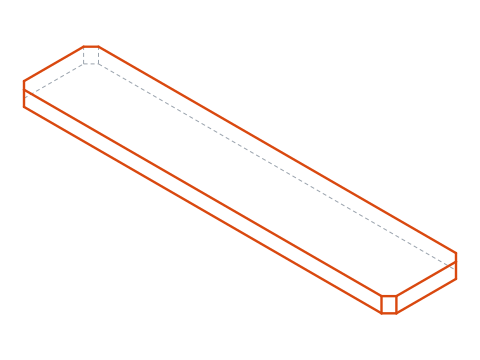
-
Rayın dışında bir oval delik çizin
Oval deliği boş bir alanda, kolay bulunan bir noktaya ortalı çizin. 20 x 8'lik bir oval deliğin uçları, merkezleri 12 mm arayla R4 yaylardır.
_PLINEkomutunu (kısayol:PL) girin, seçilen merkezin 6 mm solunda ve 4 mm altında başlayın, 12 mm sağa bir çizgi çizin, yay seçeneği (_A) ile yay parçalarına geçin ve 8 mm yukarı uç yayını çizin, çizgi seçeneğiyle (_L) 12 mm geriye çizgiyi çizin, sonra yine_Ayazın ve kapatma seçeneğiyle (_CLOSE) kapatın.Oval delik konturunu 0 katmanında çizin; böylece yerleştirildiği katmanı alır. İki kısa eksen çizgisini ise çizgi tiplerini korumaları için CENTER katmanında çizin.
-
Bloğu oluşturun
_BLOCKkomutunu (kısayol:B) girin. Block Definition kutusunda (blok tanımı) bloğa SLOT-20x8 adını verin, Pick point'e tıklayın ve oval deliğin merkezini seçin: bu taban noktasıdır, yani bloğu yerleştirdiğiniz yere oturan nokta. Select objects'e tıklayın, oval deliği ve eksen çizgilerini seçin ve asılların kaybolması için Delete'i seçin. OK'a tıklayın.Taban noktasının merkezde olması burada en iyi seçimdir, çünkü pafta oval delikleri merkezlerine kadar ölçülendirir.
-
Bloğu yerleştirin ve ray boyunca kopyalayın
_INSERTkomutunu (kısayol:I) girin, SLOT-20x8'i seçin ve ilk oval deliğin merkezi olan40,20noktasına yerleştirin. Sonra_COPYkomutunu (kısayol:CO) girin, bloğu seçin, merkezini taban noktası olarak seçin, Array seçeneğini seçin, 5 eleman girin ve@30,0yazın: birbirinden 30 mm uzakta dört kopya daha belirir; sonuncusu 160,20'dedir ve sırayı rayın ortasında bırakır.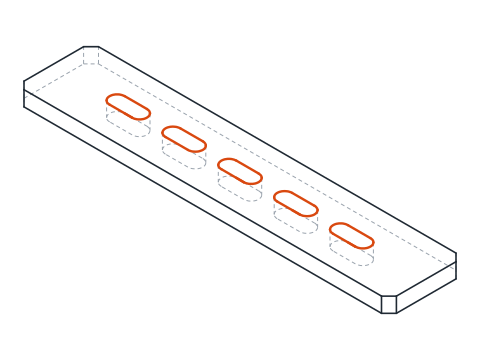
-
Oval deliği Block Editor'da bir kez değiştirin
_BEDITkomutunu (kısayol:BE) girin, SLOT-20x8'i seçin; oval delik Block Editor'da tek başına açılır. Burada yaptığınız ve Close Block Editor ile kaydettiğiniz her değişiklik beş oval delikte birden görünür. Deneyin: oval deliği 22 mm uzunluğa uzatın, editörü kapatın ve bütün sırayı güncellenirken izleyin. Sonra geri alın, çünkü bu ray 20 mm'lik oval delikler ister. -
Delikleri ekleyin, rayı ölçülendirin ve bloğu kaydedin
Her uçtan 12 mm içeride, eksen çizgisi üzerinde iki Ø9 deliği çizin. Rayı ölçülendirin: 200 x 40, kenar görünüşünde 8 mm kalınlık, dört pahı 4x 4 x 45° olarak, ilk oval deliği uçtan 40, aralığı 4x 30, bir oval deliği R4 uçlu 5x 20 olarak ve delikleri 12'de 2x Ø9 olarak.
Oval deliği başka çizimlerde kullanmak için
_WBLOCKkomutunu (kısayol:W) girin, Block ve SLOT-20x8'i seçin ve bir dosya adı verin. Blok, herhangi bir çizime yerleştirebileceğiniz kendi DWG dosyası olarak kaydedilir.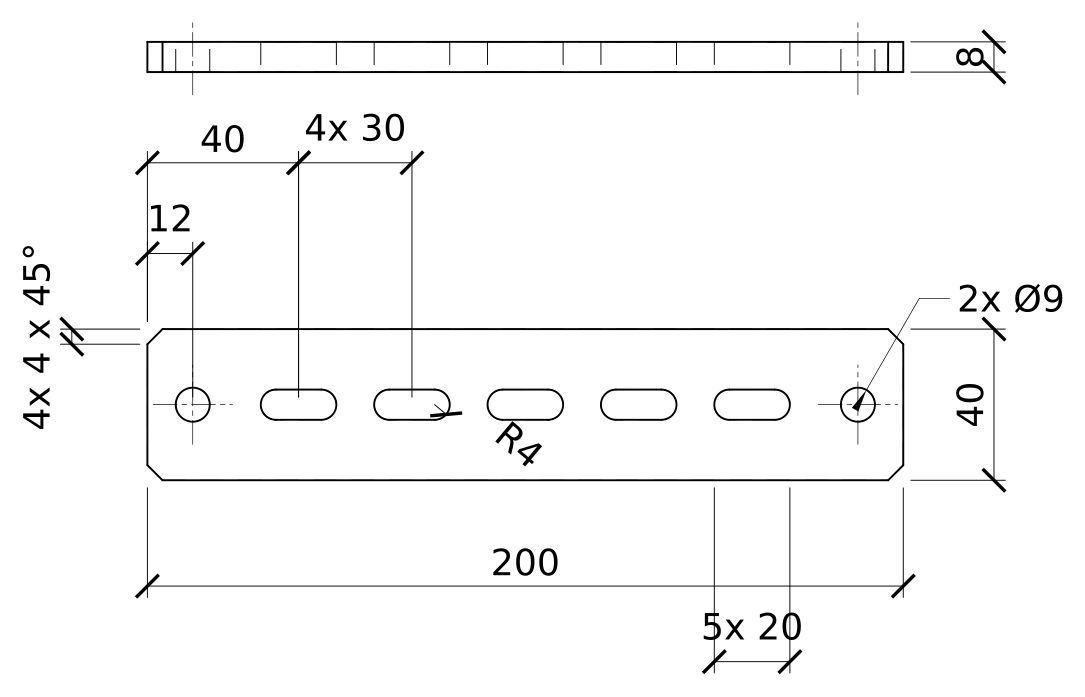
AutoCAD blok uygulaması: altı oval delikli daha uzun bir ray
Kendi başınıza daha uzun bir ray çizin: 5 x 45° pahlı 240 x 50 x 10, rayın ortasında sıra olacak biçimde birbirinden 32 aralıklı altı adet 22 x 9 oval delik ve her uçtan 14 mm içeride bir Ø11 delik. Yeni bir SLOT-22x9 bloğu yapın ve _COPY ile Array seçeneğiyle yerleştirin.
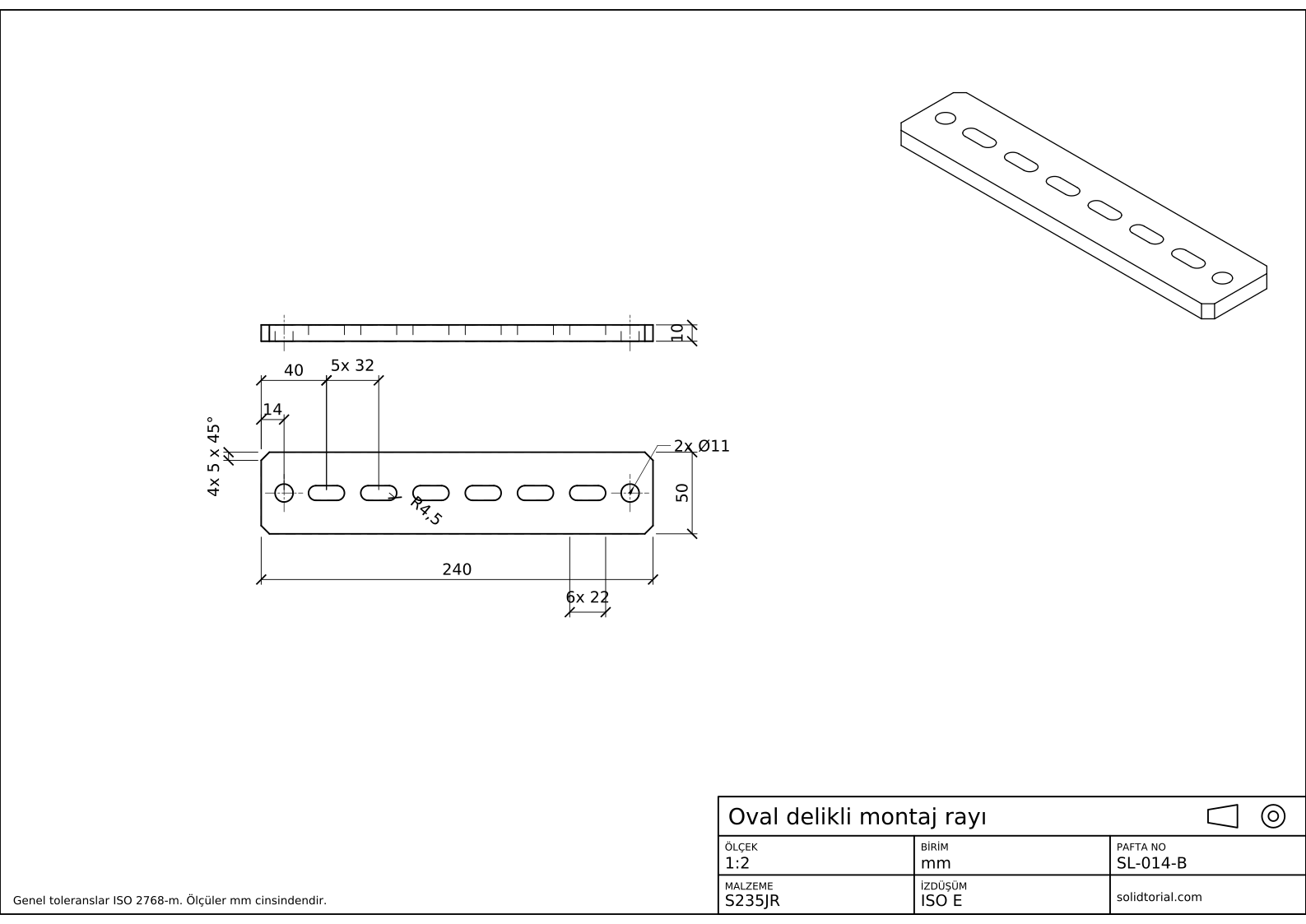
Metrik pafta, ISO birinci açı izdüşüm, A3 kâğıtta 1:2 ölçek. Tam boyutta açmak için çizime tıklayın.
Çözüm dosyalarını göster
Metrik pafta, ISO birinci açı izdüşüm, A3 kâğıtta 1:2 ölçek. Tam boyutta açmak için çizime tıklayın.
AutoCAD'de blok oluştururken sık yapılan hatalar
- Taban noktasının 0,0'da bırakılması. Blok varsayılan taban noktasını korursa her yerleştirme tıkladığınız yerden çok uzağa düşer. Blok üzerinde bir nokta seçin, genellikle merkezi ya da bir köşesi.
- Birini düzenlemek için blokları patlatmak. Patlatılmış bir kopya artık diğerleriyle güncellenmez. Onun yerine tanımı Block Editor'da değiştirin.
- Blok geometrisinin yanlış katmanda olması. Normal bir katmanda çizilen nesneler blok nereye yerleştirilirse yerleştirilsin o katmanı korur. Yerleştirme katmanını almasını istediğinizi 0 katmanında çizin.
- Farklı çizimlerden aynı adlı iki blok. Blok adı zaten var olan bir dosyayı yerleştirdiğinizde AutoCAD çizimdeki tanımı korur. Bloklara açık ve eşsiz adlar verin.
- Asılları yanlışlıkla tutmak. Kutuda Retain seçilirse gevşek nesneler yeni bloğun altında kalır ve iki kez kopyalanır. Delete ya da Convert to block'u seçin.
AutoCAD insert block ve WBLOCK: çizimin içinde mi, dosyada mı
BLOCK, geçerli çizimin içinde yaşayan bir tanım oluşturur. INSERT, çizimde tanımlı herhangi bir bloğa ya da blok olarak yerleştirilen başka bir DWG dosyasına başvuru koyar. WBLOCK tersini yapar: bir bloğu, bir seçimi ya da çizimin tamamını ayrı bir DWG'ye yazar; paylaşılacak bir sembol kitaplığı oluşturmanın olağan yoludur.
AutoCAD dinamik blok: her uzunluk için tek oval delik
Block Editor bir bloğa parametre ve eylem de ekleyebilir. Oval delik boyunca bir lineer parametre ve sağ ucunda bir stretch eylemiyle aynı blok, yerleştirildikten sonra 20, 22 ya da herhangi bir uzunluğa uzatılabilir; yine de tek bir tanımdır. Böyle bir dinamik blok, küçük bir kurulum karşılığında her boy için ayrı bir oval delik tutmaktan kurtarır.
AutoCAD blok (block) hakkında sorular
AutoCAD'de blok nasıl yapılır?
Nesneleri çizin, _BLOCK yazın, bloğa bir ad verin, bir taban noktası seçin ve nesneleri seçin. Blok sonra o çizimin INSERT paletinde görünür.
BLOCK ile WBLOCK arasındaki fark nedir?
BLOCK, geçerli çizimin içinde bir blok tanımlar. WBLOCK bir bloğu ya da seçimi kendi DWG dosyasına yazar; böylece diğer çizimler onu yerleştirebilir.
AutoCAD'de blok nasıl düzenlenir?
BEDIT ile ya da çift tıklayarak açın, geometriyi Block Editor'da değiştirin ve değişiklikleri kaydederek editörü kapatın. Bloğa yapılan her başvuru güncellenir.
AutoCAD'de blok nasıl patlatılır?
Blok başvurusunda _EXPLODE kullanın. Yeniden gevşek nesnelere dönüşür ve blok tanımını izlemeyi bırakır; bu yüzden yalnızca gerçekten tek seferlik bir değişiklik istediğinizde patlatın.
Güncelleme: 20 Eylül 2026