
Cosa copre questa lezione sui blocchi di AutoCAD
- Creare un blocco da pochi oggetti con _BLOCK, scegliendo un punto base utile.
- Inserire il blocco più volte con _INSERT e _COPY.
- Modificare tutte le copie in una volta nell'Editor blocchi con _BEDIT.
- Salvare il blocco come file di disegno con _WBLOCK per usarlo in altri disegni.
Un blocco è un gruppo di oggetti con un nome che AutoCAD tratta come uno solo. Inseriscilo dieci volte e il disegno memorizza la geometria una volta, più dieci riferimenti ad essa. Modifica il blocco e i dieci riferimenti cambiano insieme. Simboli, elementi standard e tutto ciò che si ripete appartengono ai blocchi.
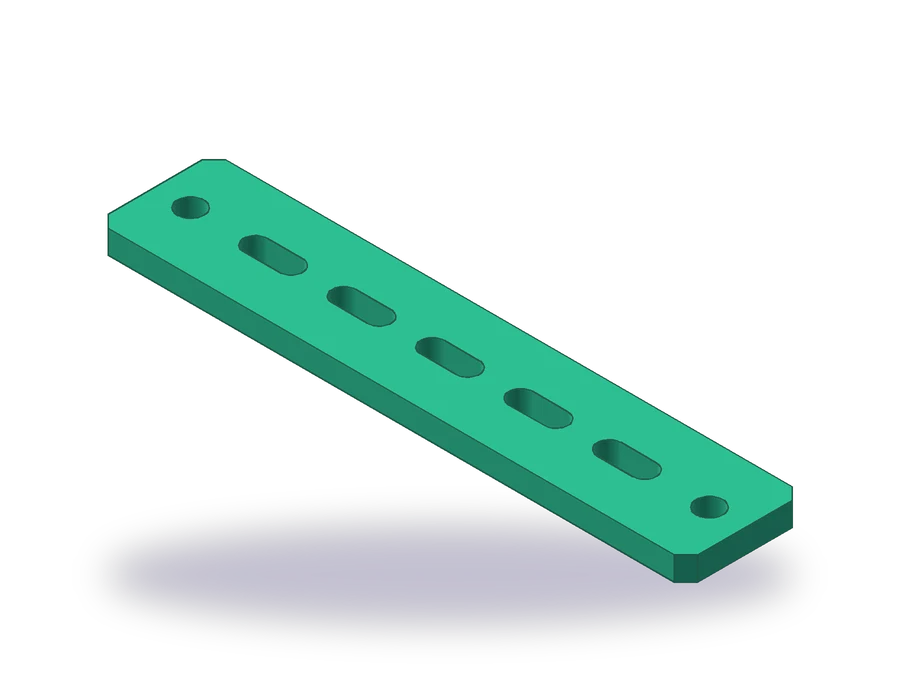
Il pezzo è una barra di montaggio 200 x 40 x 8 mm con i quattro angoli smussati di 4 x 45°. Lungo il suo asse porta cinque asole lunghe 20 mm e larghe 8 mm, a 30 mm di distanza, la prima a 40 mm dall'estremità, e un foro Ø9 a 12 mm da ciascuna estremità. La barra è disegnata in scala 1:2 sulla tavola.
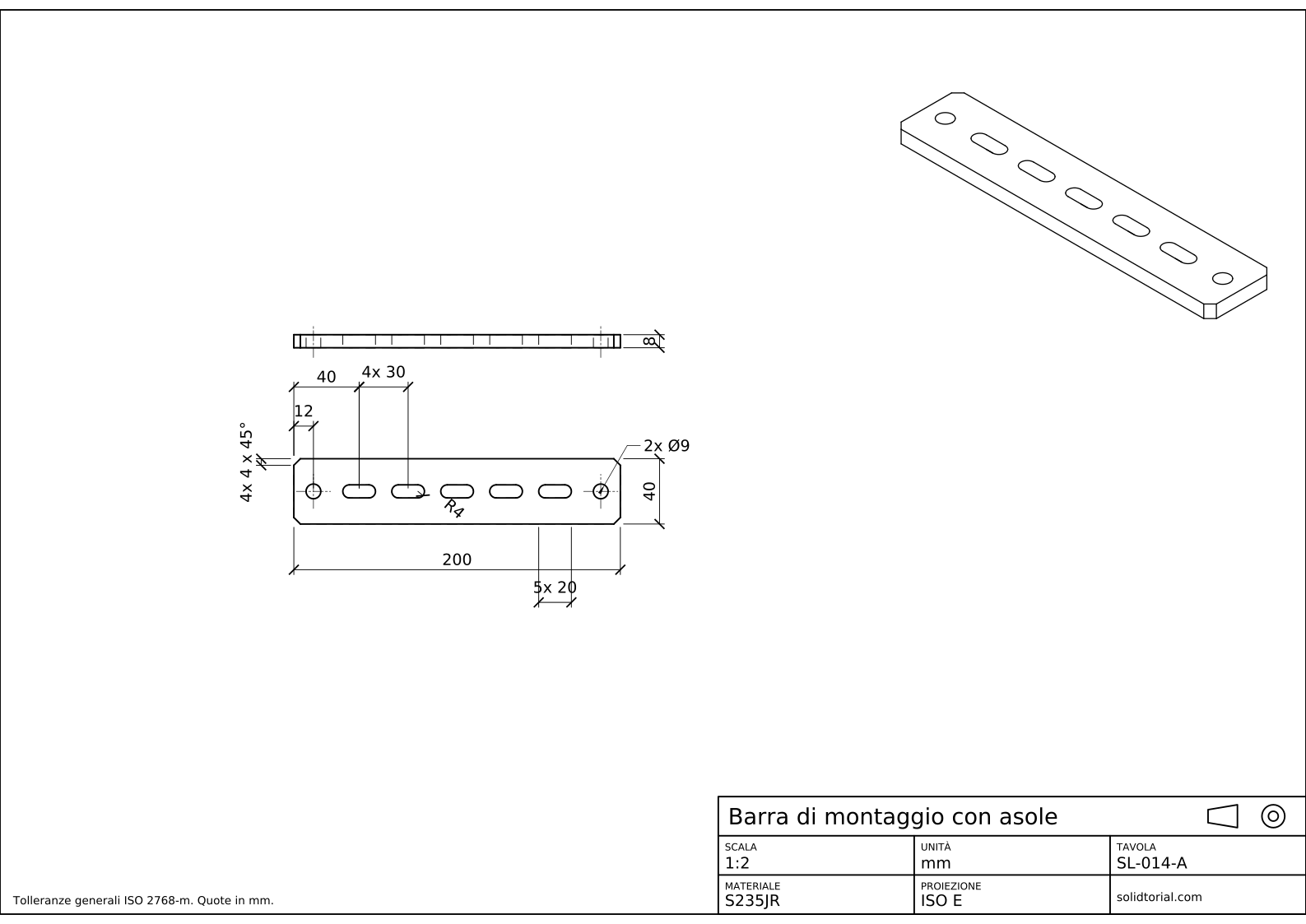
Tavola metrica, proiezione ISO in primo diedro, scala 1:2 su A3. Fai clic sul disegno per aprirlo a dimensione reale.
Comandi di AutoCAD per creare, inserire e modificare un blocco
| Comando | Nome localizzato | Alias | A cosa serve qui |
|---|---|---|---|
_RECTANG | RETTANGOLO | REC | Disegna il contorno della barra, 200 x 40. |
_CHAMFER | CIMA | CHA | Smussa i quattro angoli della barra in una volta con l'opzione polilinea. |
_PLINE | PLINEA | PL | Disegna l'asola come un'unica polilinea chiusa con due estremità ad arco. |
_BLOCK | BLOCCO | B | Trasforma l'asola e i suoi assi in un blocco con il punto base al centro. |
_INSERT | INSER | I | Colloca il blocco al centro della prima asola. |
_BEDIT | MODIFBLOC | BE | Apri l'Editor blocchi per cambiare l'asola in ogni copia. |
_WBLOCK | MBLOCCO | W | Scrive il blocco in un proprio file DWG per altri disegni. |
Come creare un blocco in AutoCAD, passo dopo passo
-
Disegna la barra e smussa i suoi angoli
Digita
_RECTANG(RETTANGOLO, aliasREC) e disegna la barra da 0,0 a 200,40. Digita_CHAMFER(CIMA, aliasCHA), scegli l'opzione distanza e imposta entrambe le distanze a 4, poi scegli l'opzione polilinea (_P) e seleziona il rettangolo: tutti e quattro gli angoli vengono smussati in una volta, perché un rettangolo è una polilinea chiusa. Disegna l'asse orizzontale a y = 20.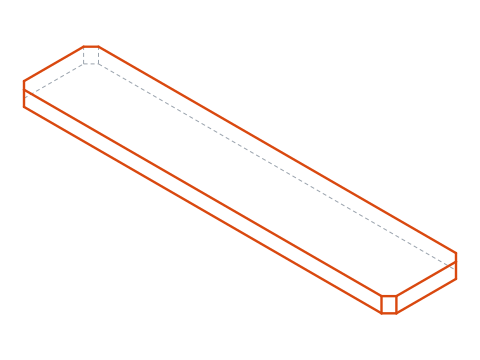
-
Disegna un'asola lontano dalla barra
Disegna l'asola in un'area vuota, centrata su un punto facile da trovare. Un'asola 20 x 8 ha estremità tonde R4 i cui centri distano 12 mm. Digita
_PLINE(PLINEA, aliasPL), parti 6 mm a sinistra e 4 mm sotto il centro scelto, disegna una linea di 12 mm verso destra, scrivi_Aper passare agli archi e disegna l'arco finale di 8 mm verso l'alto, scrivi_Le disegna la linea di 12 mm all'indietro, poi di nuovo_Ae chiudi con_CL.Disegna il contorno dell'asola sul layer 0, in modo che prenda il layer su cui viene inserita, e i suoi due brevi assi sul layer CENTER, in modo che conservino il tipo di linea.
-
Crea il blocco
Digita
_BLOCK(BLOCCO, aliasB). Nella finestra di definizione del blocco assegna il nome ASOLA-20x8, scegli di indicare il punto base e indica il centro dell'asola: è il punto base, il punto che cade dove inserisci il blocco. Poi scegli di selezionare gli oggetti, seleziona l'asola e i suoi assi, e scegli l'opzione di eliminare gli originali. Conferma.Un punto base al centro è la scelta migliore qui, perché la tavola quota le asole fino ai loro centri.
-
Inserisci il blocco e copialo lungo la barra
Digita
_INSERT(INSER, aliasI), scegli ASOLA-20x8 e inseriscilo in40,20, il centro della prima asola. Poi digita_COPY(COPIA, aliasCO), seleziona il blocco, indica il suo centro come punto base, scegli l'opzione serie (_A), inserisci 5 elementi e digita@30,0: compaiono altre quattro copie, a 30 mm di distanza, l'ultima in 160,20, il che lascia la fila centrata sulla barra.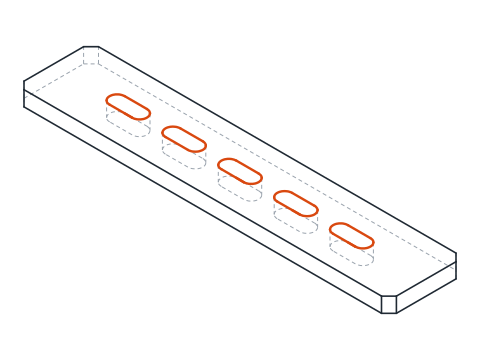
-
Cambia l'asola una volta nell'Editor blocchi
Digita
_BEDIT(MODIFBLOC, aliasBE), scegli ASOLA-20x8 e l'asola si apre da sola nell'Editor blocchi. Qualsiasi modifica fatta qui, e salvata chiudendo l'Editor blocchi, compare in tutte e cinque le asole insieme. Provaci: allunga l'asola a 22 mm, chiudi l'editor e guarda l'intera fila aggiornarsi. Poi annulla, perché questa barra ha bisogno di asole da 20 mm. -
Aggiungi i fori, quota la barra e salva il blocco
Disegna i due fori Ø9 a 12 mm da ciascuna estremità sull'asse. Quota la barra: 200 x 40, lo spessore di 8 mm nella vista laterale, i quattro smussi come 4x 4 x 45°, la prima asola a 40 dall'estremità, l'interasse come 4x 30, un'asola come 5x 20 con estremità R4, e i fori come 2x Ø9 a 12.
Per usare l'asola in altri disegni digita
_WBLOCK(MBLOCCO, aliasW), scegli il blocco ASOLA-20x8 e dai un nome al file. Il blocco viene salvato come DWG a sé, che puoi inserire in qualsiasi disegno.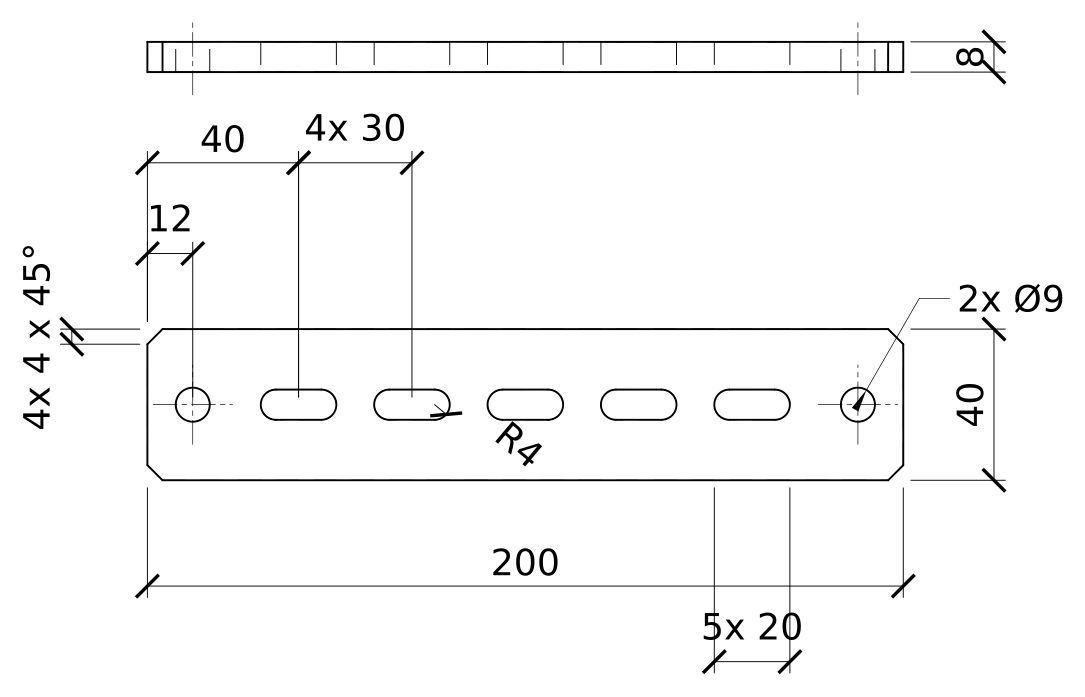
Esercizio sui blocchi di AutoCAD: una barra più lunga con sei asole
Disegna da solo una barra più lunga: 240 x 50 x 10 con smussi di 5 x 45°, sei asole 22 x 9 a 32 di distanza con la fila centrata sulla barra, e un foro Ø11 a 14 mm da ciascuna estremità. Crea un nuovo blocco ASOLA-22x9 e inseriscilo con _COPY e l'opzione serie.
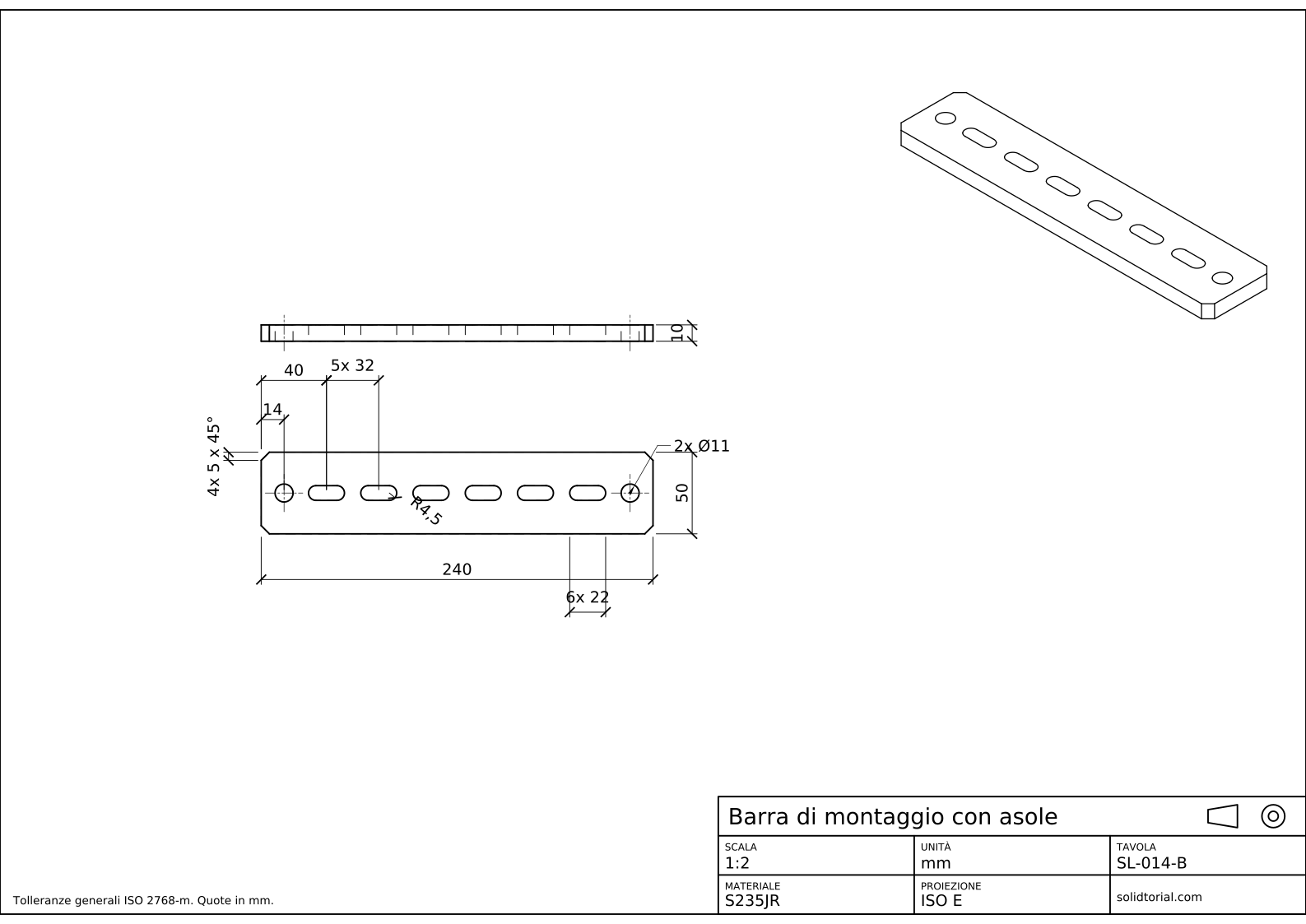
Tavola metrica, proiezione ISO in primo diedro, scala 1:2 su A3. Fai clic sul disegno per aprirlo a dimensione reale.
Mostra i file di soluzione
Tavola metrica, proiezione ISO in primo diedro, scala 1:2 su A3. Fai clic sul disegno per aprirlo a dimensione reale.
Errori frequenti quando si crea un blocco in AutoCAD
- Punto base lasciato in 0,0. Se il blocco conserva il punto base predefinito, ogni inserimento cade lontano da dove clicchi. Scegli un punto del blocco, di solito il suo centro o uno spigolo.
- Esplodere i blocchi per modificarne uno. Una copia esplosa non si aggiorna più con le altre. Cambia invece la definizione nell'Editor blocchi.
- Geometria del blocco sul layer sbagliato. Gli oggetti disegnati su un layer normale lo conservano ovunque il blocco venga inserito. Disegna sul layer 0 ciò che deve prendere il layer di inserimento.
- Due blocchi con lo stesso nome provenienti da disegni diversi. Quando inserisci un file il cui nome di blocco esiste già, AutoCAD conserva la definizione presente nel disegno. Dai ai blocchi nomi chiari e univoci.
- Tenere gli originali per errore. Con l'opzione di conservare scelta nella finestra, gli oggetti sciolti restano sotto il nuovo blocco e risultano copiati due volte. Scegli di eliminarli o di convertirli in blocco.
Inserire un blocco in AutoCAD e _WBLOCK: dentro il disegno o in un file
_BLOCK crea una definizione che vive dentro il disegno corrente. _INSERT colloca riferimenti a qualsiasi blocco definito nel disegno, o a un altro file DWG, che viene inserito come blocco. _WBLOCK fa il contrario: scrive un blocco, una selezione o l'intero disegno in un DWG separato, il modo abituale per costruire una libreria di simboli da condividere.
Blocco dinamico di AutoCAD: un'asola per ogni lunghezza
L'Editor blocchi può anche aggiungere parametri e azioni a un blocco. Con un parametro lineare lungo l'asola e un'azione di stiramento sulla sua estremità destra, lo stesso blocco può essere allungato a 20, 22 o a qualsiasi lunghezza dopo l'inserimento, restando un'unica definizione. Un blocco dinamico di questo tipo evita di tenere un'asola separata per ogni misura, al costo di un po' di preparazione.
Domande sui blocchi di AutoCAD
Come si crea un blocco in AutoCAD?
Disegna gli oggetti, digita _BLOCK, dai un nome al blocco, scegli un punto base e seleziona gli oggetti. Il blocco compare poi nella tavolozza dell'inserimento di quel disegno.
Che differenza c'è tra BLOCK e WBLOCK?
_BLOCK definisce un blocco dentro il disegno corrente. _WBLOCK scrive un blocco o una selezione in un proprio file DWG, così altri disegni possono inserirlo.
Come si modifica un blocco in AutoCAD?
Aprilo con _BEDIT o con un doppio clic, cambia la geometria nell'Editor blocchi e chiudi l'editor salvando le modifiche. Tutti i riferimenti al blocco si aggiornano.
Come si esplode un blocco in AutoCAD?
Usa _EXPLODE sul riferimento al blocco. Torna a essere composto da oggetti sciolti e non segue più la definizione del blocco, quindi esplodilo solo quando vuoi davvero una modifica isolata.
Aggiornato: 20 settembre 2026