
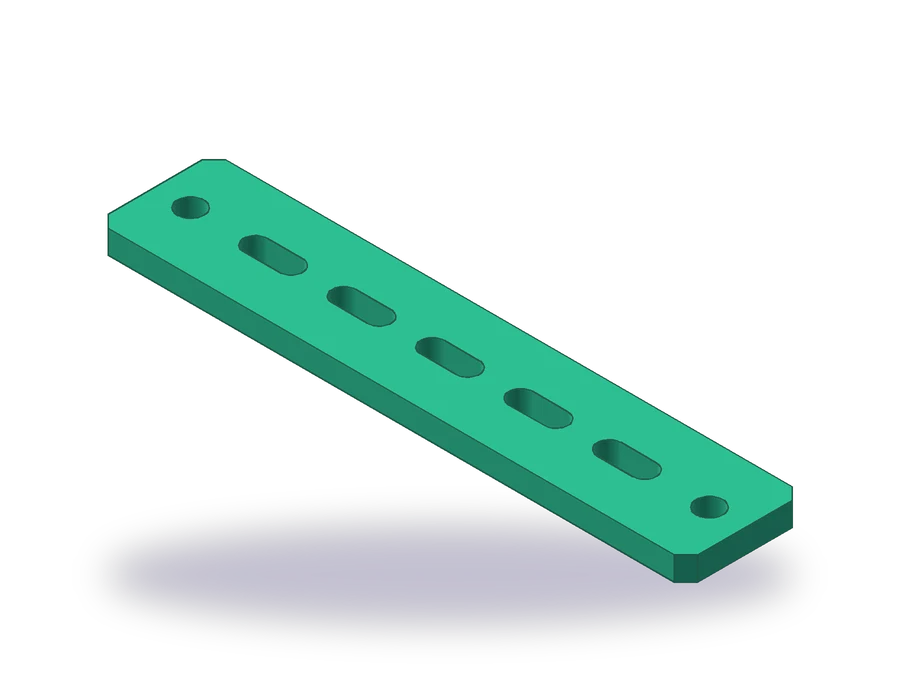
Ce que couvre cette leçon sur le bloc AutoCAD
- Créer un bloc à partir de quelques objets avec _BLOCK, en choisissant un point de base utile.
- Insérer le bloc plusieurs fois avec _INSERT et _COPY.
- Modifier toutes les copies d'un coup dans l'éditeur de blocs avec _BEDIT.
- Enregistrer le bloc dans un fichier de dessin avec _WBLOCK pour l'utiliser dans d'autres dessins.
Un bloc est un groupe nommé d'objets qu'AutoCAD traite comme un seul. Insérez-le dix fois et le dessin stocke la géométrie une fois, plus dix références à elle. Modifiez le bloc et les dix références changent ensemble. Les symboles, les détails normalisés et tout ce qui se répète ont leur place dans des blocs.
La pièce est un rail de fixation de 200 x 40 x 8 mm dont les quatre angles sont chanfreinés de 4 x 45°. Le long de son axe, il porte cinq boutonnières de 20 mm de long et de 8 mm de large, espacées de 30 mm, la première à 40 mm de l'extrémité, et un trou de Ø9 à 12 mm de chaque extrémité. Le rail est dessiné à l'échelle 1:2 sur la planche.
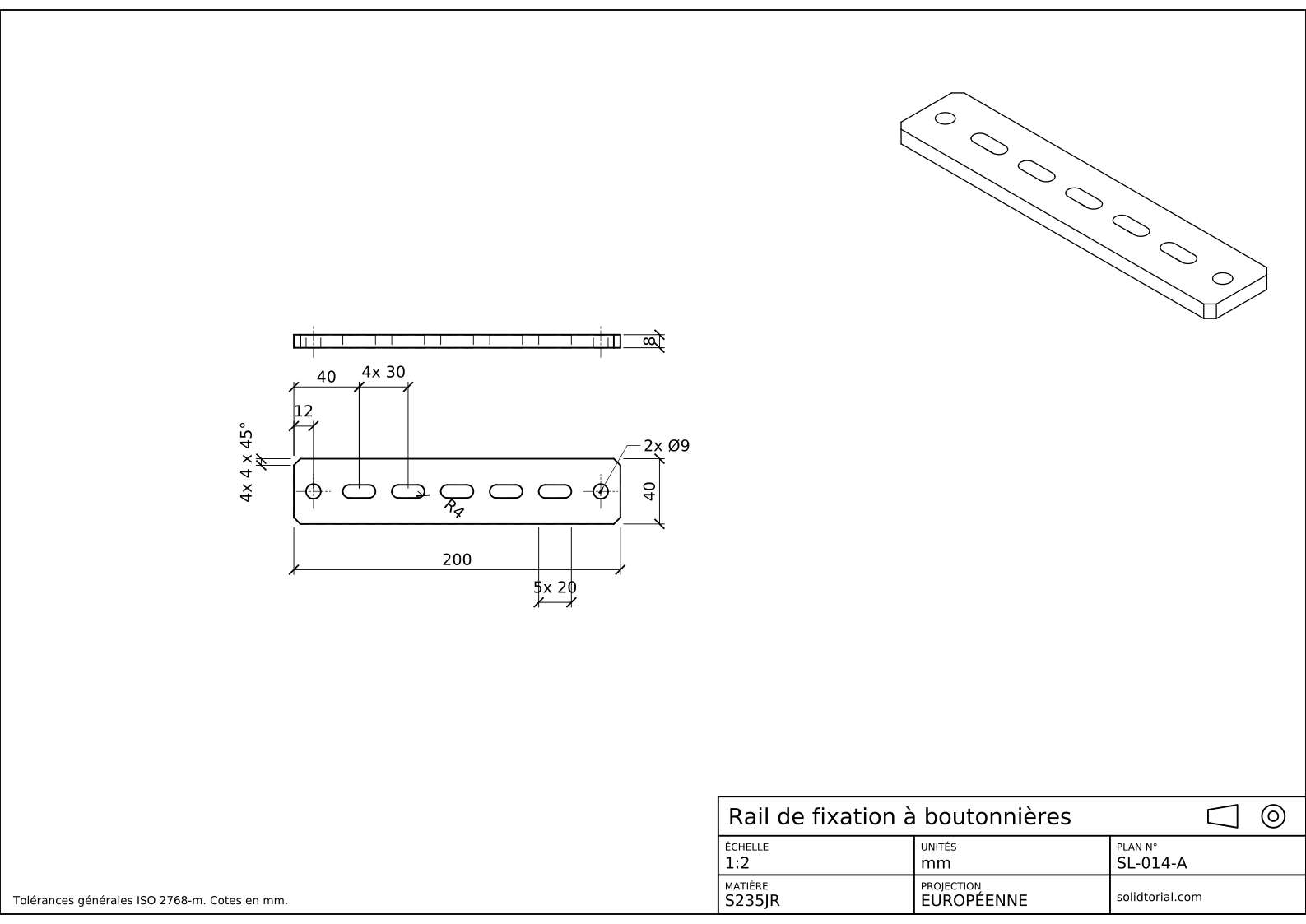
Planche métrique, projection ISO en premier dièdre, échelle 1:2 sur A3. Cliquez sur le dessin pour l'ouvrir en grand.
Commandes AutoCAD pour créer, insérer et modifier un bloc
| Commande | Nom localisé | Alias | Son rôle ici |
|---|---|---|---|
_RECTANG | RECTANG | REC | Dessiner le contour du rail, 200 x 40. |
_CHAMFER | CHANFREIN | CHA | Chanfreiner d'un coup les quatre angles du rail avec l'option de polyligne. |
_PLINE | POLYLIGN | PL | Dessiner la boutonnière comme une polyligne fermée à deux extrémités en arc. |
_BLOCK | BLOC | B | Transformer la boutonnière et ses axes en un bloc dont le point de base est au centre. |
_INSERT | INSERER | I | Placer le bloc au centre de la première boutonnière. |
_BEDIT | MODIFBLOC | BE | Ouvrir l'éditeur de blocs pour modifier la boutonnière dans toutes les copies. |
_WBLOCK | WBLOC | W | Écrire le bloc dans son propre fichier DWG pour d'autres dessins. |
Comment créer un bloc dans AutoCAD, pas à pas
-
Dessiner le rail et chanfreiner ses angles
Saisissez
_RECTANG(aliasREC) et dessinez le rail de 0,0 à 200,40. Saisissez_CHAMFER(CHANFREIN, aliasCHA), choisissez l'option de distance (_Distance) et réglez les deux distances à 4, puis choisissez l'option de polyligne (_Polyline) et désignez le rectangle : les quatre angles sont chanfreinés d'un coup, car un rectangle est une polyligne fermée. Tracez l'axe horizontal en y = 20.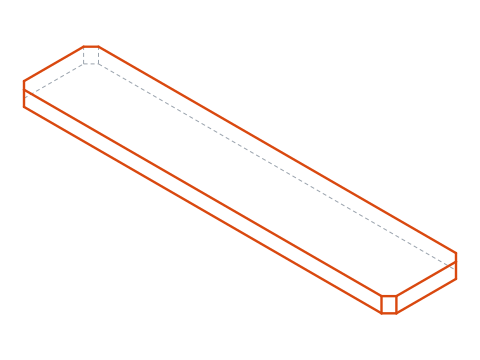
-
Dessiner une boutonnière à l'écart du rail
Dessinez la boutonnière dans une zone vide, centrée sur un point facile à retrouver. Une boutonnière de 20 x 8 a des extrémités rondes de R4 dont les centres sont distants de 12 mm. Saisissez
_PLINE(POLYLIGN, aliasPL), partez à 6 mm à gauche et à 4 mm en dessous du centre choisi, tracez une ligne de 12 mm vers la droite, tapez_Apour passer aux arcs et tracez l'arc d'extrémité de 8 mm vers le haut, tapez_Let tracez la ligne de 12 mm en retour, puis_Ade nouveau et fermez avec_CL.Dessinez le contour de la boutonnière sur le calque 0, pour qu'il prenne le calque sur lequel le bloc est inséré, et ses deux courts axes sur le calque CENTER, pour qu'ils gardent leur type de ligne.
-
Créer le bloc
Saisissez
_BLOCK(BLOC, aliasB). Dans la boîte de dialogue de définition de bloc, nommez le bloc BOUTONNIERE-20x8, utilisez le bouton de choix du point de base et désignez le centre de la boutonnière : c'est le point de base, celui qui tombera à l'endroit où vous insérerez le bloc. Utilisez ensuite le bouton de sélection des objets, sélectionnez la boutonnière et ses axes, et choisissez de supprimer les objets d'origine pour qu'ils disparaissent. Validez.Un point de base au centre est ici le meilleur choix, car la planche cote les boutonnières par leurs centres.
-
Insérer le bloc et le copier le long du rail
Saisissez
_INSERT(INSERER, aliasI), choisissez BOUTONNIERE-20x8 et insérez-le en40,20, le centre de la première boutonnière. Saisissez ensuite_COPY(COPIER, aliasCO), sélectionnez le bloc, désignez son centre comme point de base, choisissez l'option de réseau (_Array), entrez 5 éléments et tapez@30,0: quatre copies de plus apparaissent, espacées de 30 mm, la dernière en 160,20, ce qui laisse la rangée centrée sur le rail.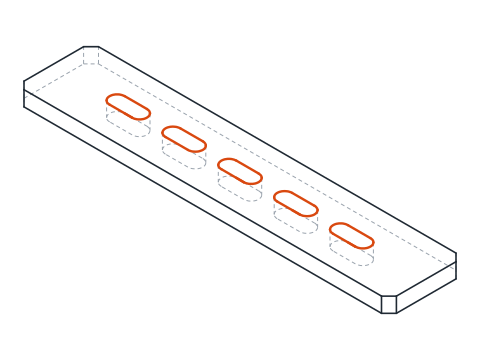
-
Modifier la boutonnière une seule fois dans l'éditeur de blocs
Saisissez
_BEDIT(MODIFBLOC, aliasBE), choisissez BOUTONNIERE-20x8 et la boutonnière s'ouvre seule dans l'éditeur de blocs. Toute modification que vous faites ici et enregistrez en fermant l'éditeur apparaît d'un coup dans les cinq boutonnières. Essayez : étirez la boutonnière à 22 mm de long, fermez l'éditeur et regardez toute la rangée se mettre à jour. Annulez ensuite, car ce rail demande des boutonnières de 20 mm. -
Ajouter les trous, coter le rail et enregistrer le bloc
Dessinez les deux trous Ø9 à 12 mm de chaque extrémité, sur l'axe. Cotez le rail : 200 x 40, l'épaisseur de 8 mm dans la vue de profil, les quatre chanfreins sous la forme 4x 4 x 45°, la première boutonnière à 40 de l'extrémité, l'espacement sous la forme 4x 30, une boutonnière sous la forme 5x 20 avec des extrémités R4, et les trous sous la forme 2x Ø9 à 12.
Pour utiliser la boutonnière dans d'autres dessins, saisissez
_WBLOCK(WBLOC, aliasW), choisissez l'origine bloc et BOUTONNIERE-20x8, et donnez un nom de fichier. Le bloc est enregistré dans son propre DWG, que vous pouvez insérer dans n'importe quel dessin.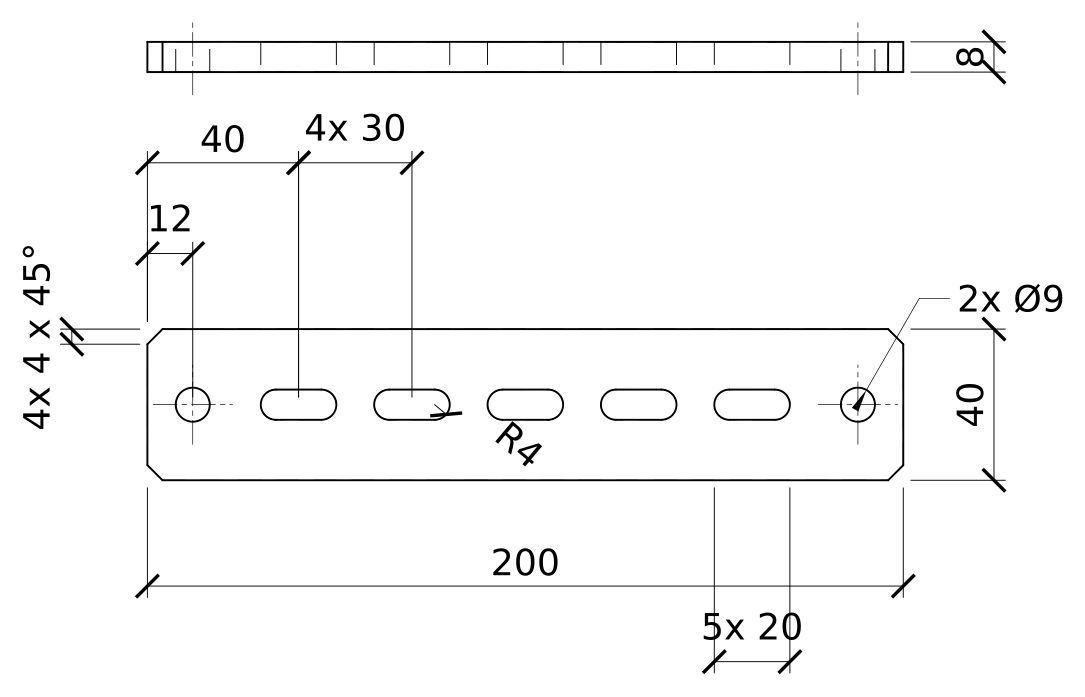
S'exercer aux blocs : un rail plus long à six boutonnières
Dessinez seul un rail plus long : 240 x 50 x 10 avec des chanfreins de 5 x 45°, six boutonnières de 22 x 9 espacées de 32 avec la rangée centrée sur le rail, et un trou Ø11 à 14 mm de chaque extrémité. Créez un nouveau bloc BOUTONNIERE-22x9 et insérez-le avec _COPY et l'option de réseau.
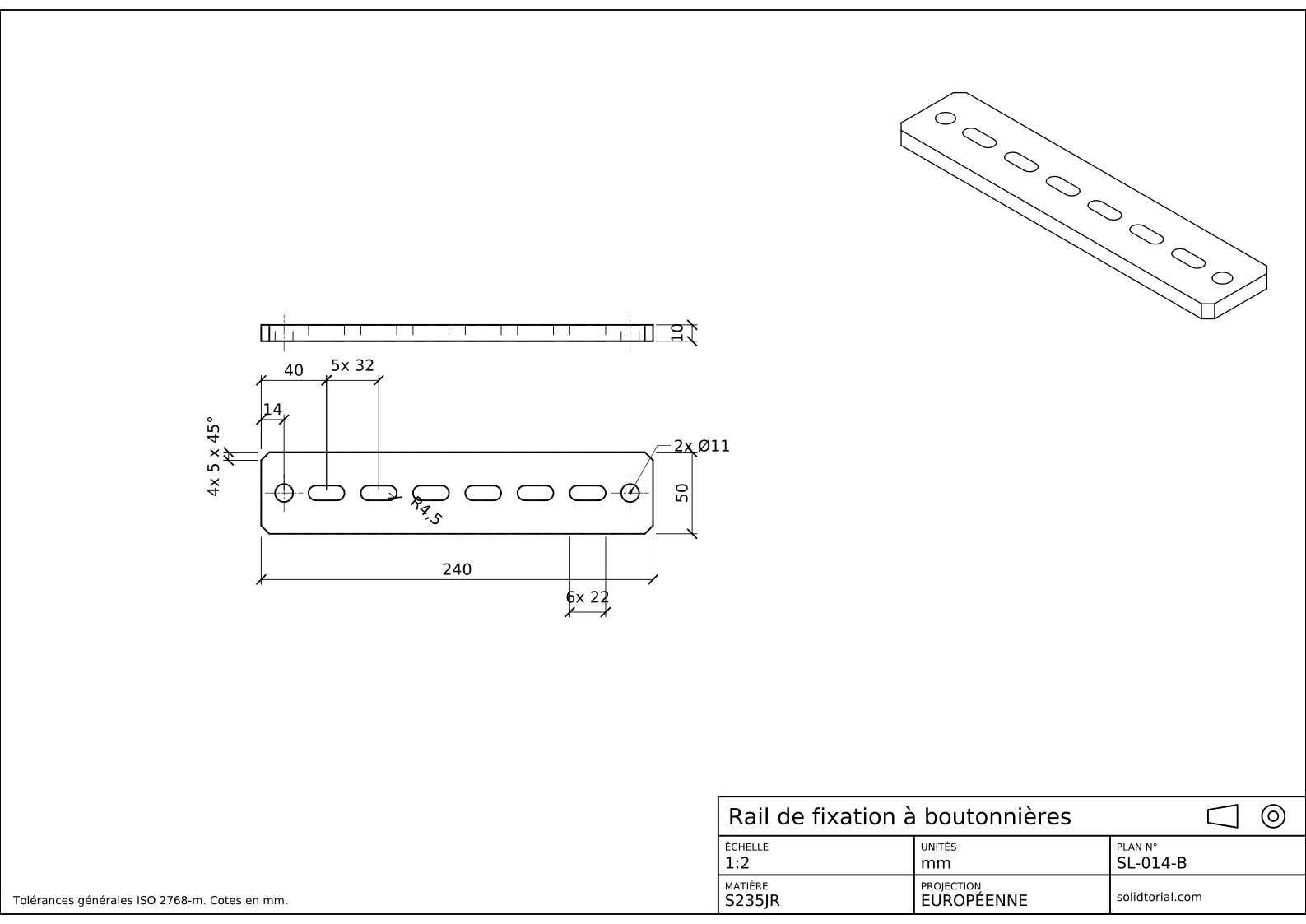
Planche métrique, projection ISO en premier dièdre, échelle 1:2 sur A3. Cliquez sur le dessin pour l'ouvrir en grand.
Afficher les fichiers de solution
Planche métrique, projection ISO en premier dièdre, échelle 1:2 sur A3. Cliquez sur le dessin pour l'ouvrir en grand.
Erreurs courantes quand on crée un bloc dans AutoCAD
- Un point de base laissé en 0,0. Si le bloc garde le point de base par défaut, chaque insertion tombe loin de l'endroit où vous cliquez. Désignez un point du bloc, en général son centre ou un angle.
- Décomposer les blocs pour en modifier un. Une copie décomposée ne se met plus à jour avec les autres. Modifiez plutôt la définition dans l'éditeur de blocs.
- La géométrie du bloc sur le mauvais calque. Les objets dessinés sur un calque ordinaire le gardent partout où le bloc est inséré. Dessinez sur le calque 0 ce qui doit prendre le calque d'insertion.
- Deux blocs de même nom venant de dessins différents. Quand vous insérez un fichier dont le nom de bloc existe déjà, AutoCAD garde la définition présente dans le dessin. Donnez aux blocs des noms clairs et uniques.
- Garder les originaux par erreur. Si l'option de conservation est choisie dans la boîte de dialogue, les objets libres restent sous le nouveau bloc et se retrouvent en double. Choisissez la suppression ou la conversion en bloc.
Insérer un bloc AutoCAD et _WBLOCK : dans le dessin ou dans un fichier
_BLOCK crée une définition qui vit à l'intérieur du dessin courant. _INSERT place des références vers n'importe quel bloc défini dans le dessin, ou vers un autre fichier DWG, qui est inséré comme un bloc. _WBLOCK fait l'inverse : il écrit un bloc, une sélection ou tout le dessin dans un DWG séparé, la façon habituelle de constituer une bibliothèque de symboles à partager.
Bloc dynamique AutoCAD : une boutonnière pour toutes les longueurs
L'éditeur de blocs peut aussi ajouter des paramètres et des actions à un bloc. Avec un paramètre linéaire le long de la boutonnière et une action d'étirement sur son extrémité droite, le même bloc peut être étiré à 20, à 22 ou à n'importe quelle longueur après l'insertion, tout en restant une seule définition. Un tel bloc dynamique évite de garder une boutonnière séparée pour chaque taille, au prix d'un peu de mise en place.
Questions sur les blocs dans AutoCAD
Comment créer un bloc dans AutoCAD ?
Dessinez les objets, saisissez _BLOCK, donnez un nom au bloc, désignez un point de base et sélectionnez les objets. Le bloc apparaît ensuite dans la palette d'insertion de ce dessin.
Quelle est la différence entre _BLOCK et _WBLOCK ?
_BLOCK définit un bloc à l'intérieur du dessin courant. _WBLOCK écrit un bloc ou une sélection dans son propre fichier DWG, que d'autres dessins peuvent insérer.
Comment modifier un bloc dans AutoCAD ?
Ouvrez-le avec _BEDIT ou double-cliquez dessus, modifiez la géométrie dans l'éditeur de blocs et fermez l'éditeur en enregistrant les modifications. Toutes les références au bloc se mettent à jour.
Comment décomposer un bloc dans AutoCAD ?
Utilisez _EXPLODE sur la référence de bloc. Elle redevient des objets libres et ne suit plus la définition du bloc : ne décomposez donc que si vous voulez vraiment une modification ponctuelle.
Mis à jour: 20 septembre 2026