
Qué cubre esta lección de bloques en AutoCAD
- Crear un bloque a partir de unos pocos objetos con _BLOCK, eligiendo un punto base útil.
- Insertar el bloque varias veces con _INSERT y _COPY.
- Editar todas las copias a la vez en el editor de bloques con _BEDIT.
- Guardar el bloque como archivo de dibujo con _WBLOCK para usarlo en otros dibujos.
Un bloque es un grupo de objetos con nombre que AutoCAD trata como uno solo. Si lo insertas diez veces, el dibujo guarda la geometría una vez más diez referencias a ella. Si editas el bloque, las diez referencias cambian juntas. Los símbolos, los elementos normalizados y todo lo que se repite pertenecen a bloques.
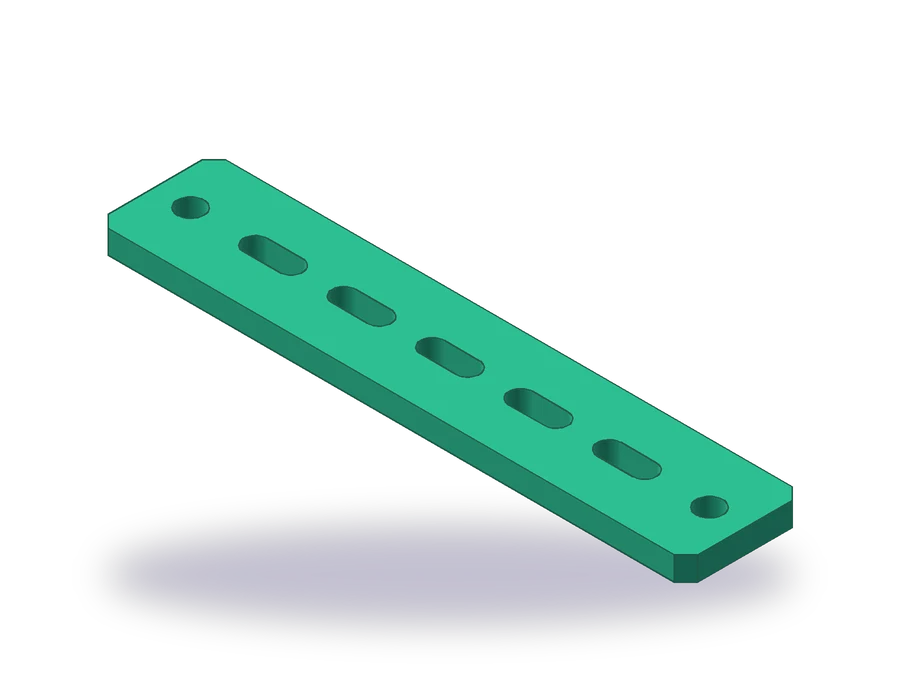
La pieza es una regleta de montaje de 200 x 40 x 8 mm con sus cuatro esquinas achaflanadas 4 x 45°. A lo largo de su eje lleva cinco ranuras alargadas (colisos) de 20 mm de largo y 8 mm de ancho, separadas 30 mm, la primera a 40 mm del extremo, y un agujero de Ø9 a 12 mm de cada extremo. La regleta está dibujada a 1:2 en la lámina.
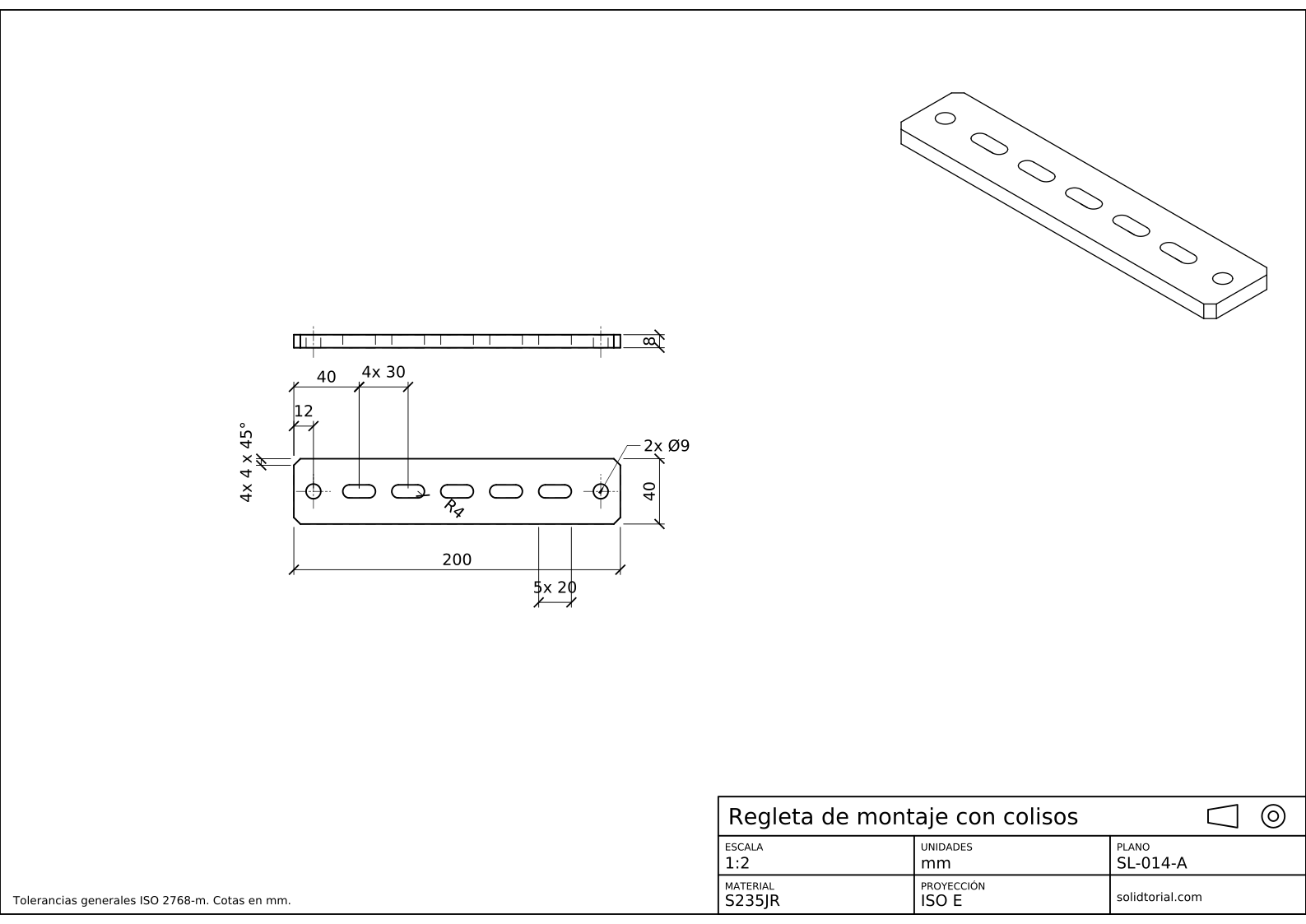
Lámina métrica, proyección ISO en primer diedro, escala 1:2 en A3. Haz clic en el dibujo para abrirlo a tamaño completo.
Comandos de AutoCAD para crear, insertar y editar un bloque
| Comando | Nombre localizado | Alias | Qué hace aquí |
|---|---|---|---|
_RECTANG | RECTANG | REC | Dibujar el contorno de la regleta, de 200 x 40. |
_CHAMFER | CHAFLAN | CHA | Achaflanar las cuatro esquinas de la regleta a la vez con la opción de polilínea. |
_PLINE | POL | PL | Dibujar la ranura como una polilínea cerrada con dos extremos en arco. |
_BLOCK | BLOQUE | B | Convertir la ranura y sus ejes en un bloque con su punto base en el centro. |
_INSERT | INSERT | I | Colocar el bloque en el centro de la primera ranura. |
_BEDIT | EDITARBLOQUE | BE | Abrir el editor de bloques para cambiar la ranura en todas las copias. |
_WBLOCK | BLOQUEDISC | W | Escribir el bloque en su propio archivo DWG para otros dibujos. |
Cómo crear un bloque en AutoCAD, paso a paso
-
Dibuja la regleta y achaflana sus esquinas
Escribe
_RECTANG(alias REC) y dibuja la regleta de 0,0 a 200,40. Escribe_CHAMFER(CHAFLAN, alias CHA), elige la opción de distancia (_D) y fija las dos distancias en 4; elige después la opción de polilínea (_P) y marca el rectángulo: las cuatro esquinas se achaflanan de una vez, porque un rectángulo es una polilínea cerrada. Dibuja el eje horizontal en y = 20.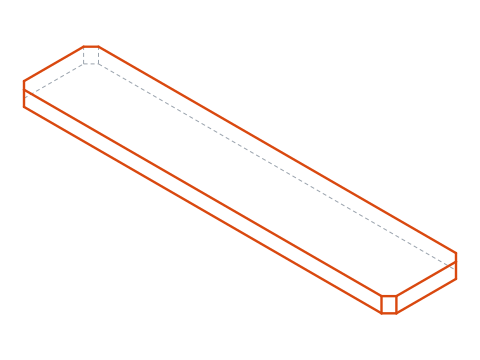
-
Dibuja una ranura aparte de la regleta
Dibuja la ranura en una zona vacía, centrada en un punto fácil de localizar. Una ranura de 20 x 8 tiene extremos redondos de R4 cuyos centros están a 12 mm entre sí. Escribe
_PLINE(POL, alias PL), empieza 6 mm a la izquierda y 4 mm por debajo del centro elegido, dibuja una línea de 12 mm hacia la derecha, elige la opción de arco (_A) y dibuja el arco del extremo 8 mm hacia arriba, elige la opción de línea (_L) y dibuja la línea de 12 mm de vuelta, después_Aotra vez y cierra con la opción de cerrar (_CL).Dibuja el contorno de la ranura en la capa 0, para que tome la capa en la que se inserte, y sus dos ejes cortos en la capa CENTER, para que conserven su tipo de línea.
-
Crea el bloque
Escribe
_BLOCK(BLOQUE, alias B). En el cuadro de diálogo de definición de bloque, llama al bloque RANURA-20x8, usa el botón de designar punto y marca el centro de la ranura: ese es el punto base, el punto que cae donde insertes el bloque. Usa el botón de designar objetos, selecciona la ranura y sus ejes, y elige la opción de eliminar para que desaparezcan los originales. Acepta.Un punto base en el centro es aquí la mejor elección, porque la lámina acota las ranuras hasta sus centros.
-
Inserta el bloque y cópialo a lo largo de la regleta
Escribe
_INSERT(alias I), elige RANURA-20x8 e insértalo en40,20, el centro de la primera ranura. Escribe después_COPY(COPIA, alias CO), selecciona el bloque, marca su centro como punto base, elige la opción de matriz (_A), introduce 5 elementos y escribe@30,0: aparecen cuatro copias más, separadas 30 mm, la última en 160,20, lo que deja la fila centrada en la regleta.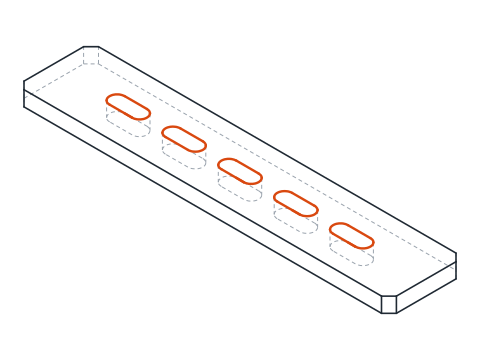
-
Cambia la ranura una sola vez en el editor de bloques
Escribe
_BEDIT(EDITARBLOQUE, alias BE), elige RANURA-20x8 y la ranura se abre sola en el editor de bloques. Cualquier cambio que hagas aquí, y guardes al cerrar el editor de bloques, aparece en las cinco ranuras a la vez. Pruébalo: alarga la ranura hasta 22 mm de largo, cierra el editor y mira cómo se actualiza toda la fila. Deshaz después el cambio, porque esta regleta necesita ranuras de 20 mm. -
Añade los agujeros, acota la regleta y guarda el bloque
Dibuja los dos agujeros de Ø9 a 12 mm de cada extremo sobre el eje. Acota la regleta: 200 x 40, el espesor de 8 mm en la vista de perfil, los cuatro chaflanes como 4x 4 x 45°, la primera ranura a 40 del extremo, la separación como 4x 30, una ranura como 5x 20 con extremos de R4, y los agujeros como 2x Ø9 a 12.
Para usar la ranura en otros dibujos, escribe
_WBLOCK(BLOQUEDISC, alias W), elige la opción de bloque y RANURA-20x8, y da un nombre de archivo. El bloque se guarda como un DWG propio, que puedes insertar en cualquier dibujo.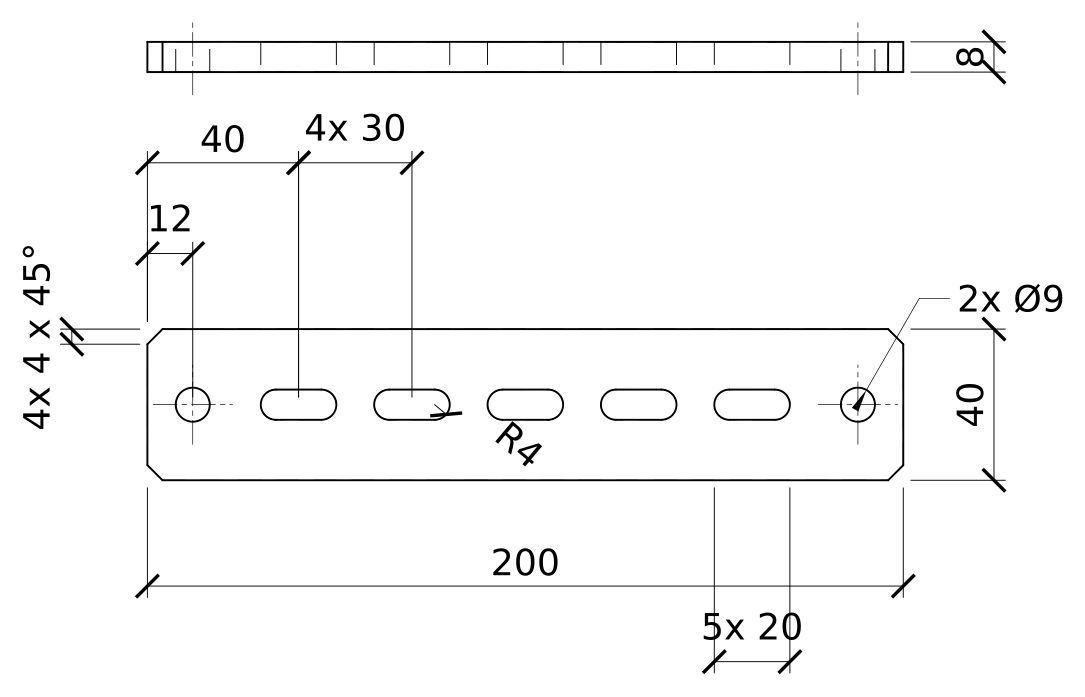
Práctica de bloques en AutoCAD: una regleta más larga con seis ranuras
Dibuja por tu cuenta una regleta más larga: 240 x 50 x 10 con chaflanes de 5 x 45°, seis ranuras de 22 x 9 separadas 32 con la fila centrada en la regleta, y un agujero de Ø11 a 14 mm de cada extremo. Crea un bloque nuevo RANURA-22x9 e insértalo con _COPY y la opción de matriz.
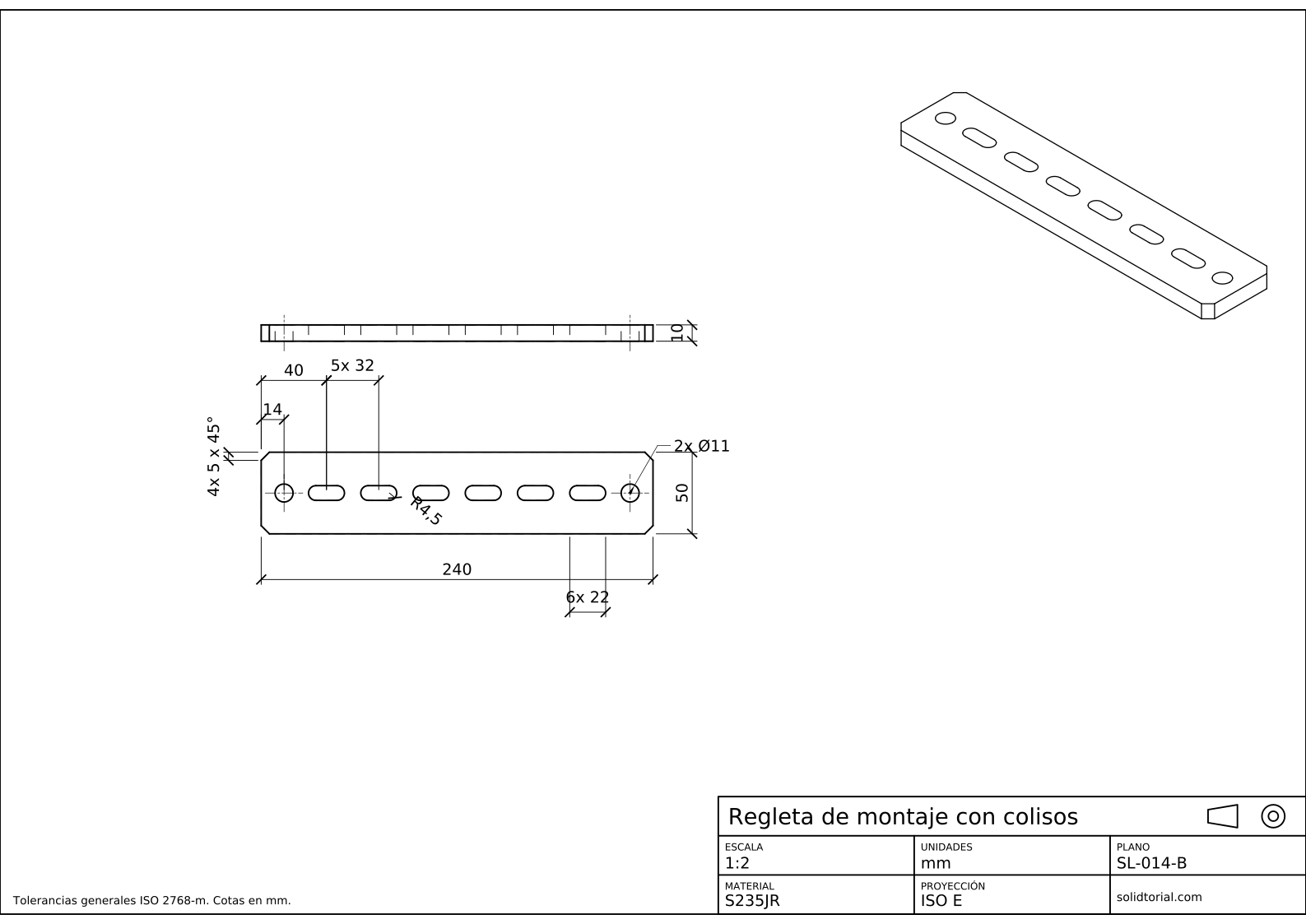
Lámina métrica, proyección ISO en primer diedro, escala 1:2 en A3. Haz clic en el dibujo para abrirlo a tamaño completo.
Mostrar los archivos de solución
Lámina métrica, proyección ISO en primer diedro, escala 1:2 en A3. Haz clic en el dibujo para abrirlo a tamaño completo.
Errores frecuentes al crear un bloque en AutoCAD
- El punto base se queda en 0,0. Si el bloque conserva el punto base por defecto, cada inserción cae lejos de donde haces clic. Marca un punto del bloque, normalmente su centro o una esquina.
- Descomponer los bloques para editar uno. Una copia descompuesta ya no se actualiza con las demás. Cambia la definición en el editor de bloques.
- Geometría del bloque en la capa equivocada. Los objetos dibujados en una capa normal la conservan allí donde se inserte el bloque. Dibuja en la capa 0 lo que deba tomar la capa de inserción.
- Dos bloques con el mismo nombre de dibujos distintos. Cuando insertas un archivo cuyo nombre de bloque ya existe, AutoCAD conserva la definición que ya está en el dibujo. Pon a los bloques nombres claros y únicos.
- Conservar los originales por error. Con la opción de conservar elegida en el cuadro de diálogo, los objetos sueltos permanecen bajo el bloque nuevo y quedan duplicados. Elige eliminar o convertir en bloque.
Insertar un bloque y _WBLOCK en AutoCAD: dentro del dibujo o en un archivo
_BLOCK crea una definición que vive dentro del dibujo actual. _INSERT coloca referencias a cualquier bloque definido en el dibujo, o a otro archivo DWG, que se inserta como bloque. _WBLOCK hace lo contrario: escribe un bloque, una selección o el dibujo entero en un DWG aparte, la manera habitual de construir una biblioteca de símbolos para compartir.
Bloque dinámico en AutoCAD: una ranura para cada longitud
El editor de bloques también puede añadir parámetros y acciones a un bloque. Con un parámetro lineal a lo largo de la ranura y una acción de estirar en su extremo derecho, el mismo bloque puede estirarse a 20, 22 o cualquier longitud después de insertarlo, y seguir siendo una única definición. Un bloque dinámico así evita tener una ranura distinta para cada tamaño, a costa de un poco de preparación.
Dudas sobre los bloques de AutoCAD
¿Cómo se crea un bloque en AutoCAD?
Dibuja los objetos, escribe _BLOCK, ponle un nombre al bloque, marca un punto base y selecciona los objetos. El bloque aparece entonces en la paleta de inserción de ese dibujo.
¿Qué diferencia hay entre _BLOCK y _WBLOCK?
_BLOCK define un bloque dentro del dibujo actual. _WBLOCK escribe un bloque o una selección en su propio archivo DWG, para que otros dibujos puedan insertarlo.
¿Cómo se edita un bloque en AutoCAD?
Ábrelo con _BEDIT o haz doble clic en él, cambia la geometría en el editor de bloques y cierra el editor guardando los cambios. Todas las referencias al bloque se actualizan.
¿Cómo se descompone un bloque en AutoCAD?
Usa _EXPLODE sobre la referencia al bloque. Vuelve a ser objetos sueltos y deja de seguir la definición del bloque, así que descompón solo cuando de verdad quieras un cambio puntual.
Actualizado: 20 de septiembre de 2026