
Czego uczy ta lekcja o blokach w AutoCAD
- Utworzyć blok z kilku obiektów poleceniem _BLOCK (BLOK), wybierając przydatny punkt bazowy.
- Wstawić blok kilka razy poleceniami _INSERT (WSTAW) i _COPY (KOPIUJ).
- Edytować wszystkie kopie naraz w edytorze bloków poleceniem _BEDIT (BEDYCJA).
- Zapisać blok jako plik rysunku poleceniem _WBLOCK (PISZBLOK), aby używać go w innych rysunkach.
Blok to nazwana grupa obiektów, którą AutoCAD traktuje jak jeden. Wstaw go dziesięć razy, a rysunek zapisze geometrię raz oraz dziesięć odwołań do niej. Zmień blok, a dziesięć odwołań zmieni się razem. Symbole, elementy standardowe i wszystko, co się powtarza, należy do bloków.
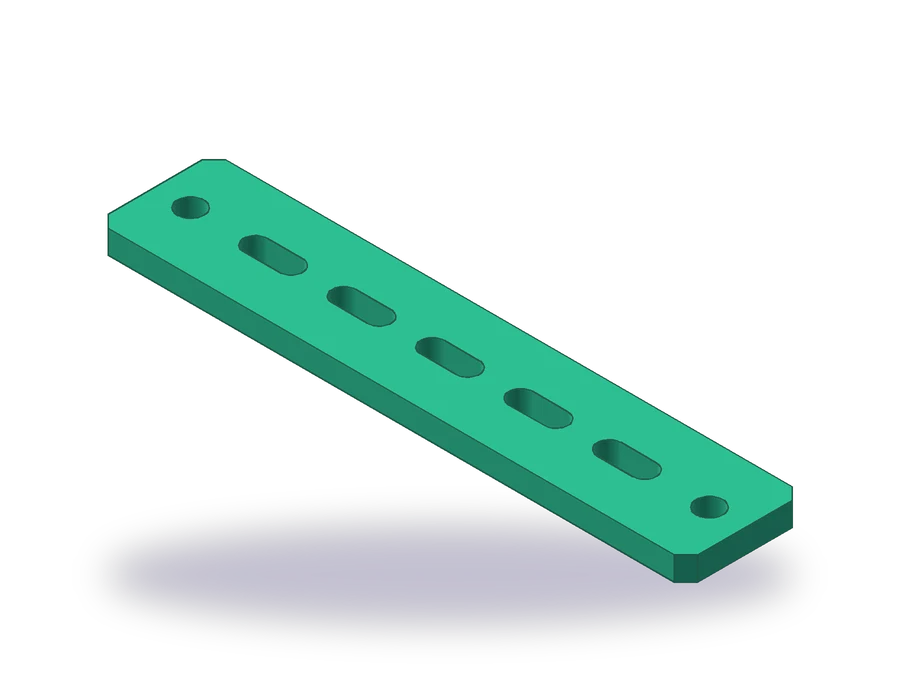
Część to listwa montażowa 200 x 40 x 8 mm z czterema narożnikami sfazowanymi 4 x 45°. Wzdłuż jej osi znajduje się pięć otworów podłużnych o długości 20 mm i szerokości 8 mm, co 30 mm, pierwszy 40 mm od końca, oraz otwór Ø9 w odległości 12 mm od każdego końca. Listwa jest rysowana na arkuszu w skali 1:2.
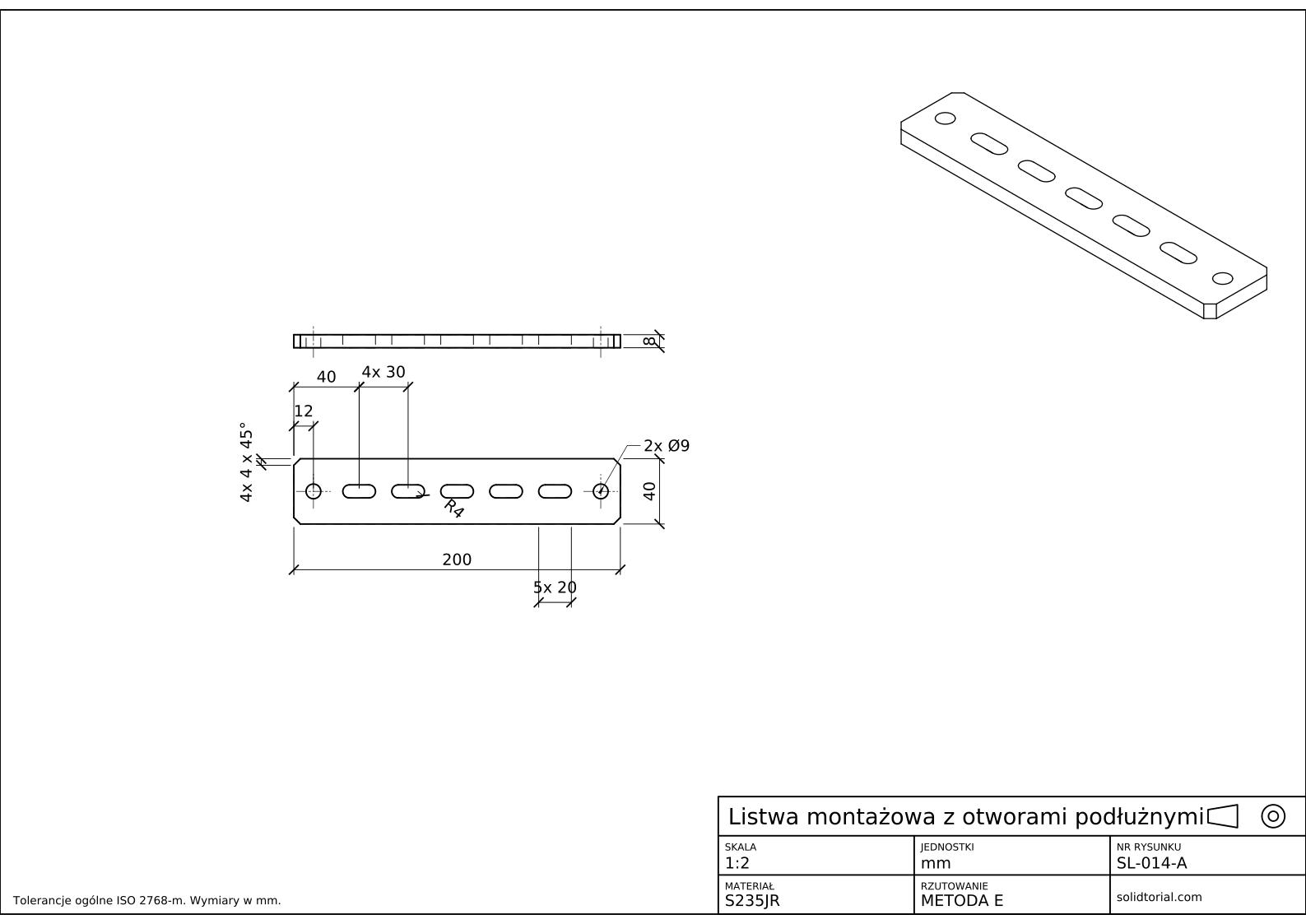
Arkusz metryczny, rzutowanie europejskie ISO (metoda E), skala 1:2 na formacie A3. Kliknij rysunek, aby otworzyć go w pełnym rozmiarze.
Polecenia AutoCAD do tworzenia, wstawiania i edycji bloku
| Polecenie | Nazwa w polskiej wersji | Alias | Do czego służy w tym ćwiczeniu |
|---|---|---|---|
_RECTANG | PROSTOK | · | Rysuje obrys listwy, 200 x 40. |
_CHAMFER | FAZUJ | · | Fazuje cztery narożniki listwy naraz z opcją polilinii. |
_PLINE | PLINIA | · | Rysuje otwór podłużny jako jedną zamkniętą polilinię z dwoma łukowymi końcami. |
_BLOCK | BLOK | · | Zamienia otwór podłużny i jego osie w blok z punktem bazowym w środku. |
_INSERT | WSTAW | · | Umieszcza blok w środku pierwszego otworu podłużnego. |
_BEDIT | BEDYCJA | · | Otwiera edytor bloków, aby zmienić otwór podłużny w każdej kopii. |
_WBLOCK | PISZBLOK | · | Zapisuje blok do własnego pliku DWG dla innych rysunków. |
Jak zrobić blok w AutoCAD, krok po kroku
-
Narysuj listwę i sfazuj jej narożniki
Wpisz
_RECTANG(PROSTOK) i narysuj listwę od0,0do200,40. Wpisz_CHAMFER(FAZUJ), wybierz opcję odległości (_D) i ustaw obie odległości na 4, potem wybierz opcję polilinii (_P) i wskaż prostokąt: wszystkie cztery narożniki zostają sfazowane naraz, bo prostokąt jest zamkniętą polilinią. Narysuj poziomą oś na y = 20.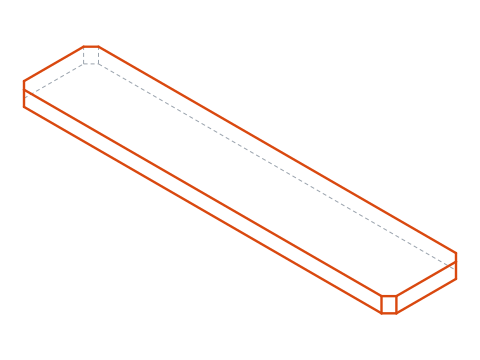
-
Narysuj jeden otwór podłużny poza listwą
Narysuj otwór podłużny w pustym miejscu, wyśrodkowany na punkcie, który łatwo znaleźć. Otwór 20 x 8 ma okrągłe końce R4, których środki leżą 12 mm od siebie. Wpisz
_PLINE(PLINIA), zacznij 6 mm w lewo i 4 mm w dół od wybranego środka, narysuj linię 12 mm w prawo, wybierz opcję łuku (_A) i narysuj łuk końcowy 8 mm w górę, wybierz opcję linii (_L) i narysuj linię 12 mm z powrotem, potem znów_Ai zamknij opcją_CL.Obrys otworu podłużnego narysuj na warstwie 0, aby przejmował warstwę, na której zostanie wstawiony, a jego dwie krótkie osie na warstwie CENTER, aby zachowały rodzaj linii.
-
Utwórz blok
Wpisz
_BLOCK(BLOK). W oknie definicji bloku nazwij blok SLOT-20x8, użyj wyboru punktu bazowego i wskaż środek otworu podłużnego: to punkt bazowy, punkt, który ląduje tam, gdzie wstawiasz blok. Użyj wyboru obiektów, zaznacz otwór podłużny i jego osie oraz wybierz usunięcie oryginałów, aby znikły. Zatwierdź.Punkt bazowy w środku jest tu najlepszym wyborem, bo arkusz wymiaruje otwory podłużne do ich środków.
-
Wstaw blok i skopiuj go wzdłuż listwy
Wpisz
_INSERT(WSTAW), wybierz SLOT-20x8 i wstaw go w punkcie40,20, środku pierwszego otworu podłużnego. Potem wpisz_COPY(KOPIUJ), zaznacz blok, wskaż jego środek jako punkt bazowy, wybierz opcję szyku (_A), podaj 5 elementów i wpisz@30,0: pojawiają się cztery kolejne kopie co 30 mm, ostatnia w punkcie160,20, co zostawia rząd wyśrodkowany na listwie.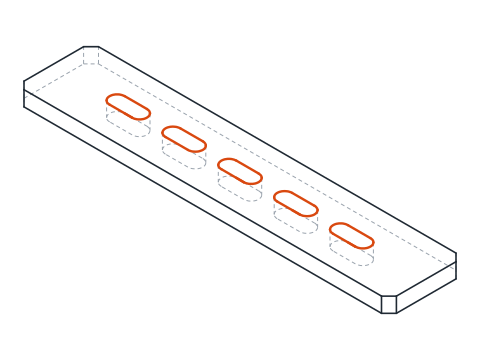
-
Zmień otwór podłużny raz w edytorze bloków
Wpisz
_BEDIT(BEDYCJA), wybierz SLOT-20x8, a otwór podłużny otworzy się sam w edytorze bloków. Każda zmiana, którą tu wprowadzisz i zapiszesz zamknięciem edytora bloków, pojawi się we wszystkich pięciu otworach podłużnych naraz. Spróbuj: rozciągnij otwór podłużny do długości 22 mm, zamknij edytor i zobacz, jak cały rząd się aktualizuje. Potem cofnij, bo ta listwa potrzebuje otworów podłużnych 20 mm. -
Dodaj otwory, zwymiaruj listwę i zapisz blok
Narysuj dwa otwory Ø9 w odległości 12 mm od każdego końca na osi. Zwymiaruj listwę: 200 x 40, grubość 8 mm w rzucie z boku, cztery fazki jako 4x 4 x 45°, pierwszy otwór podłużny 40 od końca, rozstaw jako 4x 30, jeden otwór podłużny jako 5x 20 z końcami R4, a otwory jako 2x Ø9 co 12.
Aby użyć otworu podłużnego w innych rysunkach, wpisz
_WBLOCK(PISZBLOK), wybierz blok SLOT-20x8 i podaj nazwę pliku. Blok zostanie zapisany jako własny plik DWG, który możesz wstawić do dowolnego rysunku.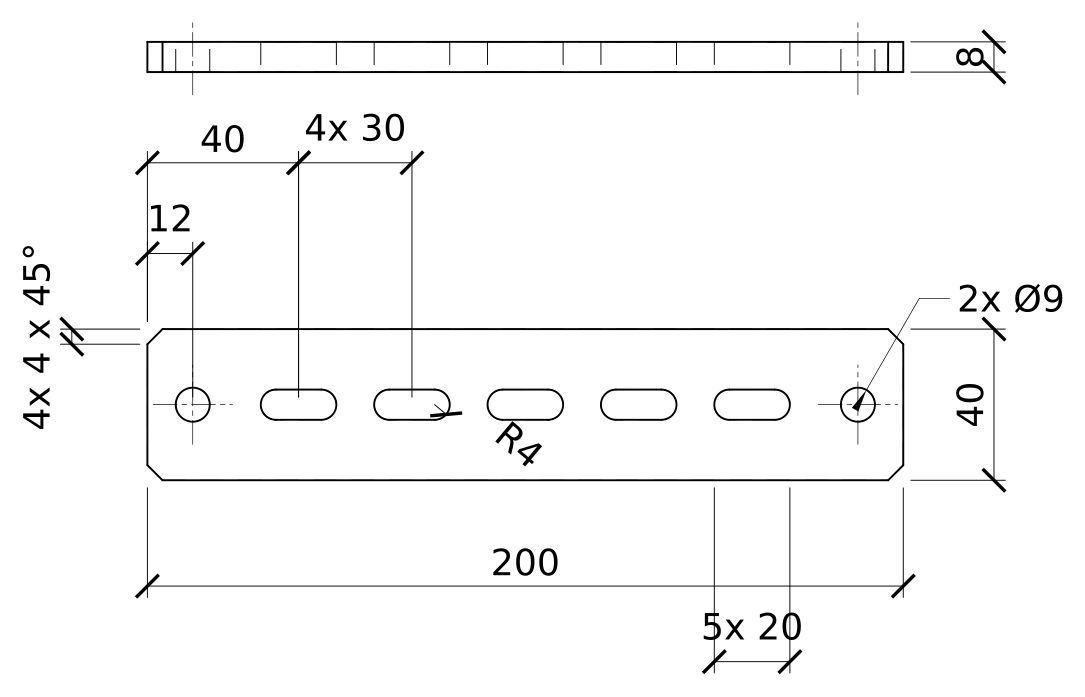
Ćwiczenie z bloków w AutoCAD: dłuższa listwa z sześcioma otworami podłużnymi
Narysuj samodzielnie dłuższą listwę: 240 x 50 x 10 z fazkami 5 x 45°, sześć otworów podłużnych 22 x 9 co 32 z rzędem wyśrodkowanym na listwie oraz otwór Ø11 w odległości 14 mm od każdego końca. Zrób nowy blok SLOT-22x9 i wstaw go poleceniem _COPY z opcją szyku.
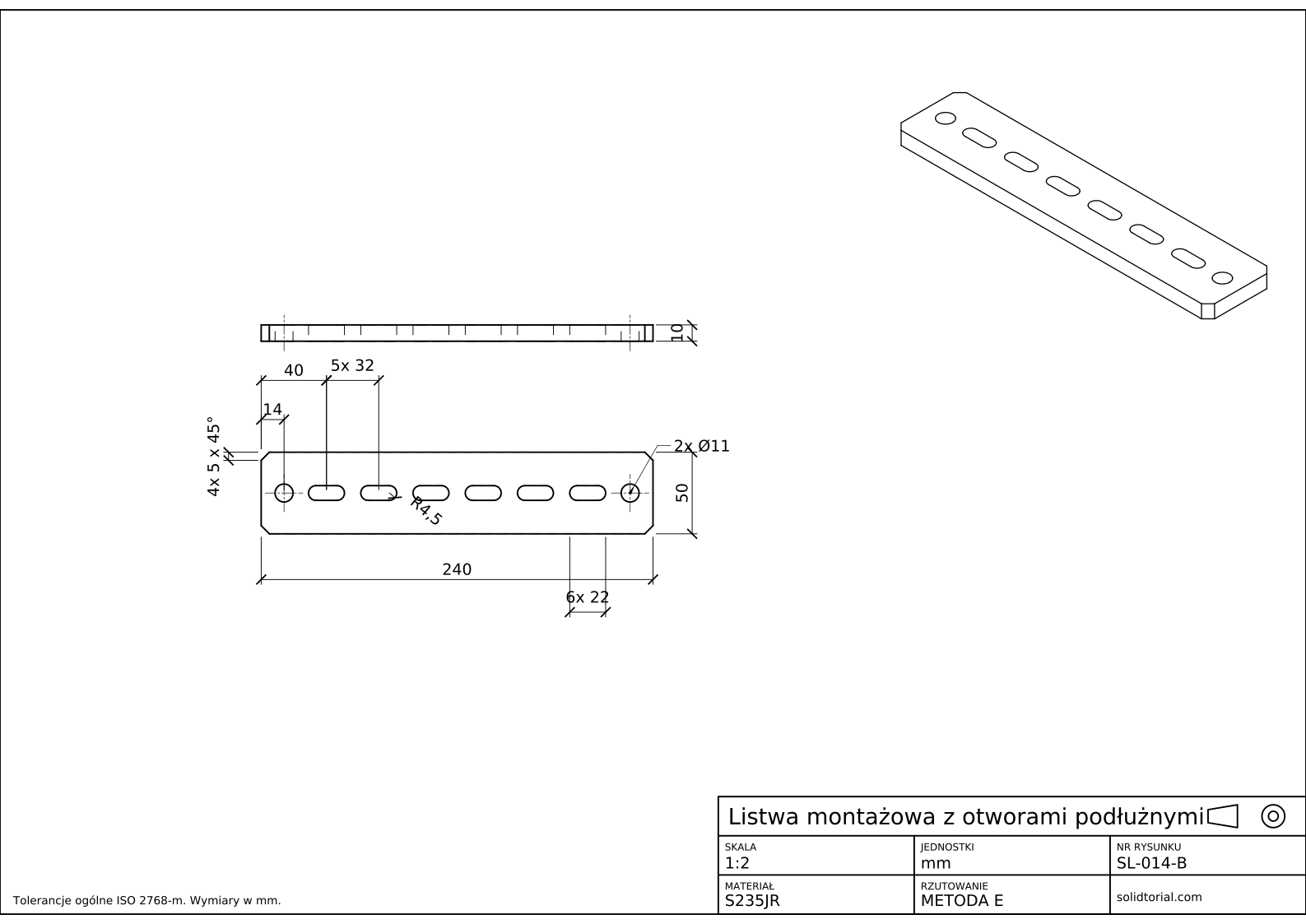
Arkusz metryczny, rzutowanie europejskie ISO (metoda E), skala 1:2 na formacie A3. Kliknij rysunek, aby otworzyć go w pełnym rozmiarze.
Pokaż pliki z rozwiązaniem
Arkusz metryczny, rzutowanie europejskie ISO (metoda E), skala 1:2 na formacie A3. Kliknij rysunek, aby otworzyć go w pełnym rozmiarze.
Typowe błędy przy tworzeniu bloku w AutoCAD
- Punkt bazowy zostawiony w 0,0. Jeśli blok zachowa domyślny punkt bazowy, każde wstawienie ląduje daleko od miejsca, które klikasz. Wskaż punkt na bloku, zwykle jego środek lub narożnik.
- Rozbijanie bloków, aby edytować jeden. Rozbita kopia nie aktualizuje się już razem z pozostałymi. Zmień definicję w edytorze bloków.
- Geometria bloku na złej warstwie. Obiekty narysowane na zwykłej warstwie zachowują ją, gdziekolwiek blok zostanie wstawiony. Na warstwie 0 rysuj to, co ma przejmować warstwę wstawienia.
- Dwa bloki o tej samej nazwie z różnych rysunków. Gdy wstawiasz plik, którego nazwa bloku już istnieje, AutoCAD zachowuje definicję, która jest w rysunku. Nadawaj blokom jasne, niepowtarzalne nazwy.
- Przypadkowe zachowanie oryginałów. Przy wybranym w oknie zachowaniu oryginałów luźne obiekty zostają pod nowym blokiem i są skopiowane dwa razy. Wybierz usunięcie albo zamianę na blok.
Wstawianie bloku w AutoCAD i polecenie WBLOCK: wewnątrz rysunku albo w pliku
Polecenie _BLOCK tworzy definicję, która żyje wewnątrz bieżącego rysunku. Polecenie _INSERT umieszcza odwołania do dowolnego bloku zdefiniowanego w rysunku albo do innego pliku DWG, który jest wstawiany jak blok. Polecenie _WBLOCK robi odwrotnie: zapisuje blok, zaznaczenie albo cały rysunek do osobnego pliku DWG, co jest zwykłym sposobem budowania biblioteki symboli do udostępniania.
Blok dynamiczny w AutoCAD: jeden otwór podłużny na każdą długość
Edytor bloków potrafi też dodawać do bloku parametry i akcje. Z parametrem liniowym wzdłuż otworu podłużnego i akcją rozciągania na jego prawym końcu ten sam blok można po wstawieniu rozciągnąć do 20, 22 lub dowolnej długości, nadal będąc jedną definicją. Taki blok dynamiczny oszczędza trzymania osobnego otworu podłużnego na każdy rozmiar, kosztem niewielkiej konfiguracji.
Bloki w AutoCAD: pytania
Jak zrobić blok w AutoCAD?
Narysuj obiekty, wpisz _BLOCK, nadaj blokowi nazwę, wskaż punkt bazowy i zaznacz obiekty. Blok pojawia się wtedy na palecie wstawiania w tym rysunku.
Czym różni się _BLOCK od _WBLOCK?
Polecenie _BLOCK definiuje blok wewnątrz bieżącego rysunku. Polecenie _WBLOCK zapisuje blok albo zaznaczenie do własnego pliku DWG, aby inne rysunki mogły go wstawić.
Jak edytować blok w AutoCAD?
Otwórz go poleceniem _BEDIT albo kliknij go dwukrotnie, zmień geometrię w edytorze bloków i zamknij edytor z zapisaniem zmian. Każde odwołanie do bloku się zaktualizuje.
Jak rozbić blok w AutoCAD?
Użyj polecenia _EXPLODE (ROZBIJ) na odwołaniu do bloku. Wraca do postaci luźnych obiektów i przestaje podążać za definicją bloku, więc rozbijaj tylko wtedy, gdy naprawdę chcesz jednorazowej zmiany.
Aktualizacja: 20 września 2026