
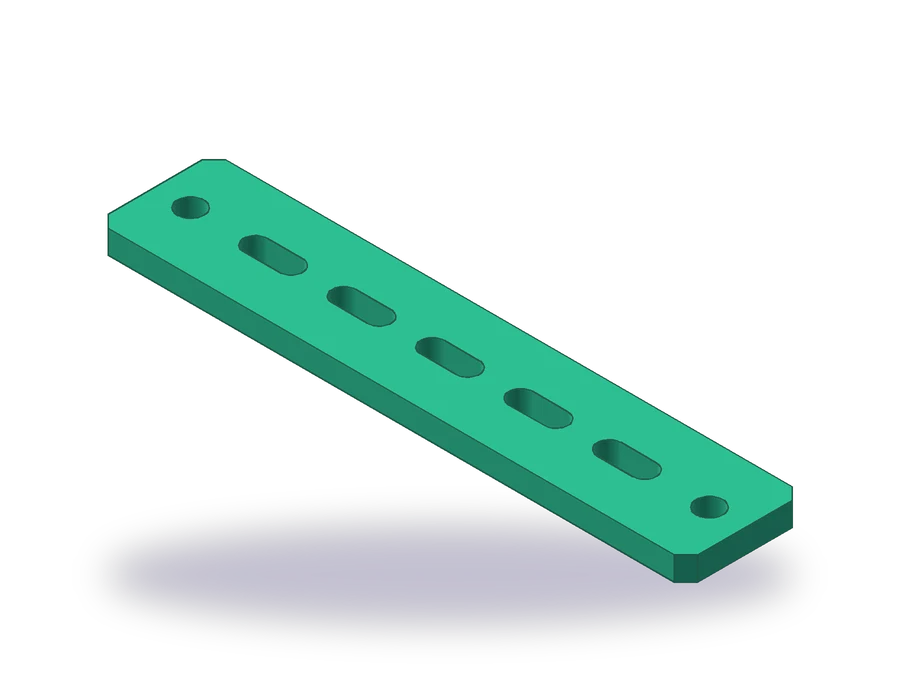
Isi pelajaran block AutoCAD ini
- Membuat block dari beberapa objek dengan _BLOCK, dengan memilih base point yang berguna.
- Menyisipkan block beberapa kali dengan _INSERT dan _COPY.
- Mengedit semua salinan sekaligus di Block Editor dengan _BEDIT.
- Menyimpan block sebagai berkas gambar dengan _WBLOCK untuk dipakai di gambar lain.
Block adalah kelompok objek bernama yang diperlakukan AutoCAD sebagai satu. Sisipkan sepuluh kali dan gambar menyimpan geometrinya sekali ditambah sepuluh referensi ke sana. Edit block dan kesepuluh referensi berubah bersama. Simbol, fitur standar, dan apa pun yang berulang cocok dijadikan block.
Komponennya adalah rel pemasangan 200 x 40 x 8 mm dengan keempat sudutnya di-chamfer 4 x 45°. Di sepanjang garis sumbunya terdapat lima slot sepanjang 20 mm dan selebar 8 mm, berjarak 30 mm, yang pertama 40 mm dari ujung, serta lubang Ø9 sejauh 12 mm dari tiap ujung. Rel digambar pada 1:2 di lembar.
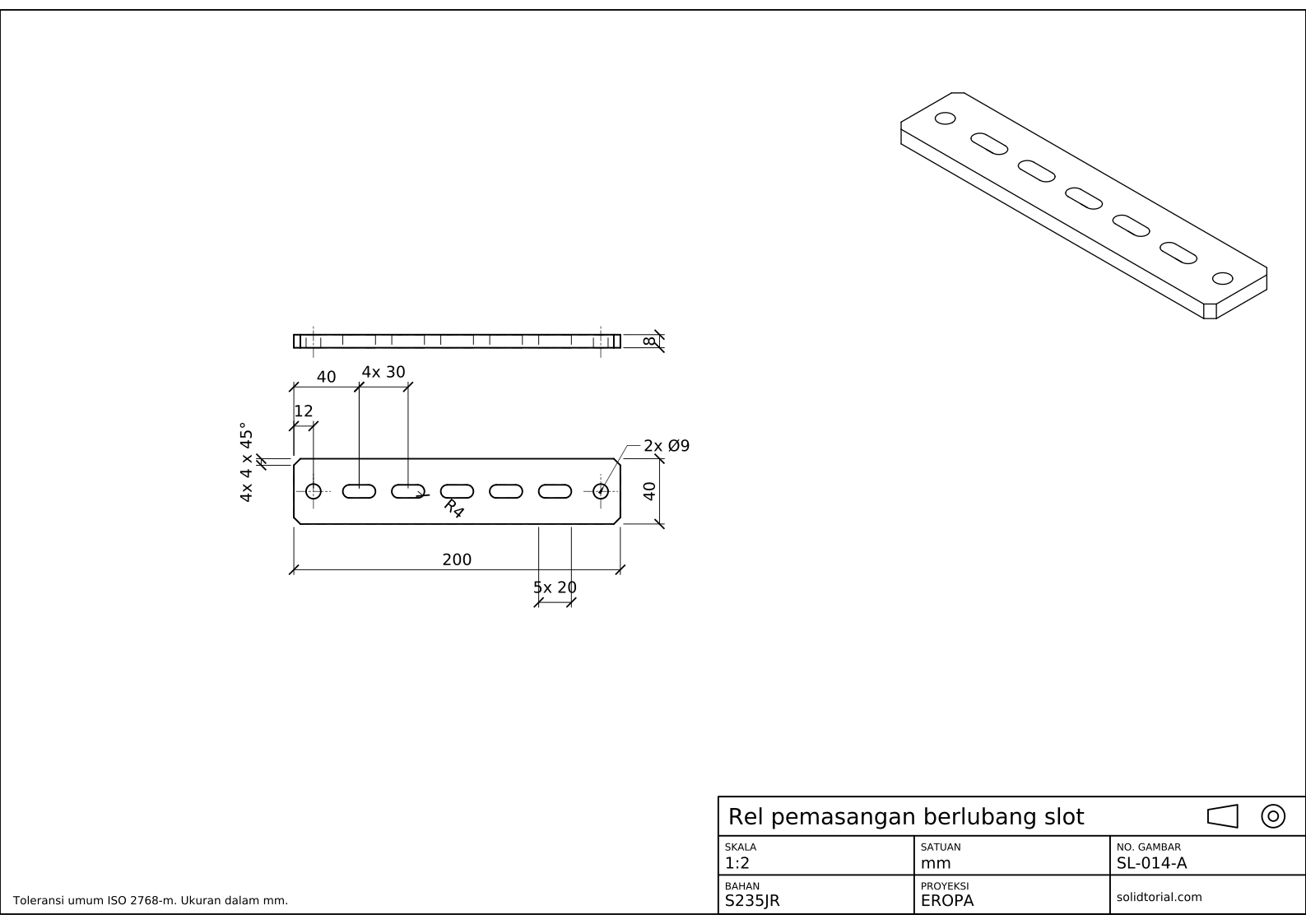
Lembar metrik, proyeksi Eropa (sudut pertama ISO), skala 1:2 pada A3. Klik gambar untuk membukanya dalam ukuran penuh.
Perintah AutoCAD untuk membuat, menyisipkan, dan mengedit block
| Perintah | Alias | Fungsinya di sini |
|---|---|---|
_RECTANG | REC | Menggambar garis luar rel, 200 x 40. |
_CHAMFER | CHA | Memberi chamfer pada keempat sudut rel sekaligus dengan opsi Polyline. |
_PLINE | PL | Menggambar slot sebagai satu polyline tertutup dengan dua ujung berbusur. |
_BLOCK | B | Mengubah slot dan garis sumbunya menjadi block dengan base point di pusat. |
_INSERT | I | Menempatkan block di pusat slot pertama. |
_BEDIT | BE | Membuka Block Editor untuk mengubah slot pada setiap salinan. |
_WBLOCK | W | Menuliskan block ke berkas DWG tersendiri untuk gambar lain. |
Cara membuat block di AutoCAD, langkah demi langkah
-
Gambar rel dan beri chamfer pada sudutnya
Ketik
_RECTANG(aliasREC) dan gambar rel dari 0,0 ke 200,40. Ketik_CHAMFER(aliasCHA), pilih opsi Distance (_D) dan atur kedua jarak ke 4, lalu pilih opsi Polyline (_P) dan pilih persegi panjangnya: keempat sudut di-chamfer sekaligus, karena persegi panjang adalah polyline tertutup. Gambar garis sumbu horizontal di y = 20.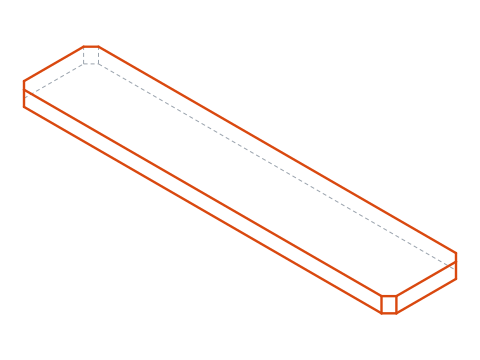
-
Gambar satu slot jauh dari rel
Gambar slot di area kosong, berpusat pada titik yang mudah ditemukan. Slot 20 x 8 punya ujung bulat R4 yang pusatnya berjarak 12 mm. Ketik
_PLINE(aliasPL), mulai 6 mm di kiri dan 4 mm di bawah pusat yang dipilih, gambar garis 12 mm ke kanan, pilih opsi Arc (_A) untuk beralih ke busur dan gambar busur ujung 8 mm ke atas, pilih opsi Line (_L) dan gambar garis 12 mm kembali, lalu opsi Arc lagi dan tutup dengan opsi Close (_CL).Gambar garis luar slot pada layer 0, supaya ia mengambil layer tempat ia disisipkan, dan kedua garis sumbu pendeknya pada layer CENTER, supaya tetap memakai linetype-nya.
-
Buat block
Ketik
_BLOCK(aliasB). Pada kotak dialog Block Definition, beri nama block SLOT-20x8, klik Pick point dan pilih pusat slot: itulah base point, titik yang jatuh di tempat Anda menyisipkan block. Klik Select objects, pilih slot dan garis sumbunya, lalu pilih Delete agar objek aslinya hilang. Klik OK.Base point di pusat adalah pilihan terbaik di sini, karena lembar gambar memberi ukuran slot sampai ke pusatnya.
-
Sisipkan block dan salin di sepanjang rel
Ketik
_INSERT(aliasI), pilih SLOT-20x8 dan sisipkan di40,20, pusat slot pertama. Lalu ketik_COPY(aliasCO), pilih block, pilih pusatnya sebagai base point, pilih opsi Array (_A), masukkan 5 item dan ketik@30,0: empat salinan lagi muncul, berjarak 30 mm, yang terakhir di 160,20, sehingga deretan itu berada di tengah rel.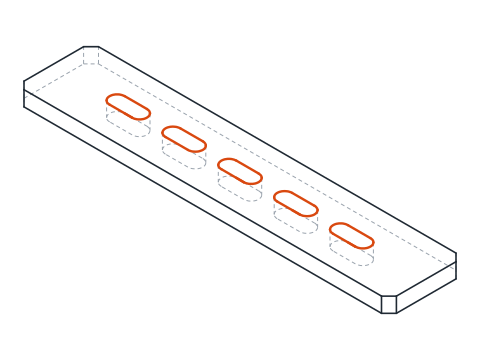
-
Ubah slot sekali di Block Editor
Ketik
_BEDIT(aliasBE), pilih SLOT-20x8 dan slot terbuka sendirian di Block Editor. Perubahan apa pun yang Anda buat di sini, dan simpan dengan Close Block Editor, muncul di kelima slot sekaligus. Cobalah: regangkan slot menjadi sepanjang 22 mm, tutup editor, dan lihat seluruh deretan diperbarui. Lalu batalkan, karena rel ini memerlukan slot 20 mm. -
Tambahkan lubang, beri ukuran rel, dan simpan block
Gambar dua lubang Ø9 sejauh 12 mm dari tiap ujung pada garis sumbu. Beri ukuran rel: 200 x 40, tebal 8 mm pada pandangan sisi, keempat chamfer sebagai 4x 4 x 45°, slot pertama pada 40 dari ujung, jaraknya sebagai 4x 30, satu slot sebagai 5x 20 dengan ujung R4, dan lubang sebagai 2x Ø9 pada 12.
Untuk memakai slot di gambar lain, ketik
_WBLOCK(aliasW), pilih Block dan SLOT-20x8, lalu berikan nama berkas. Block disimpan sebagai DWG tersendiri, yang dapat Anda sisipkan ke gambar mana pun.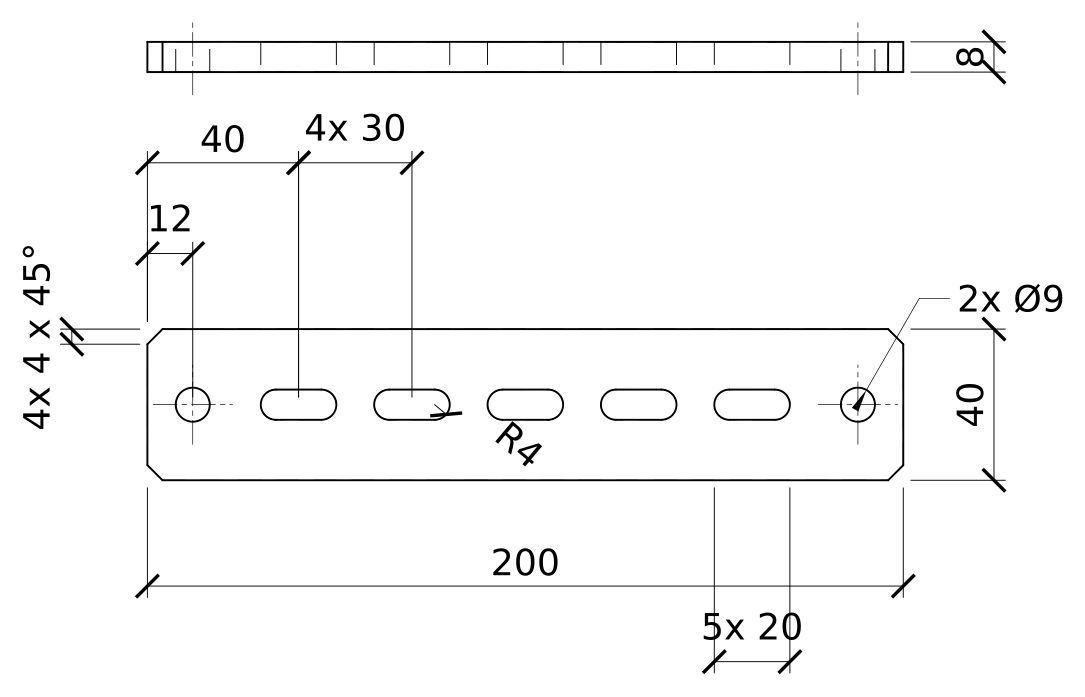
Latihan block AutoCAD: rel yang lebih panjang dengan enam slot
Gambar rel yang lebih panjang sendiri: 240 x 50 x 10 dengan chamfer 5 x 45°, enam slot 22 x 9 berjarak 32 dengan deretan berada di tengah rel, dan lubang Ø11 sejauh 14 mm dari tiap ujung. Buat block SLOT-22x9 yang baru dan sisipkan dengan _COPY dan opsi Array.
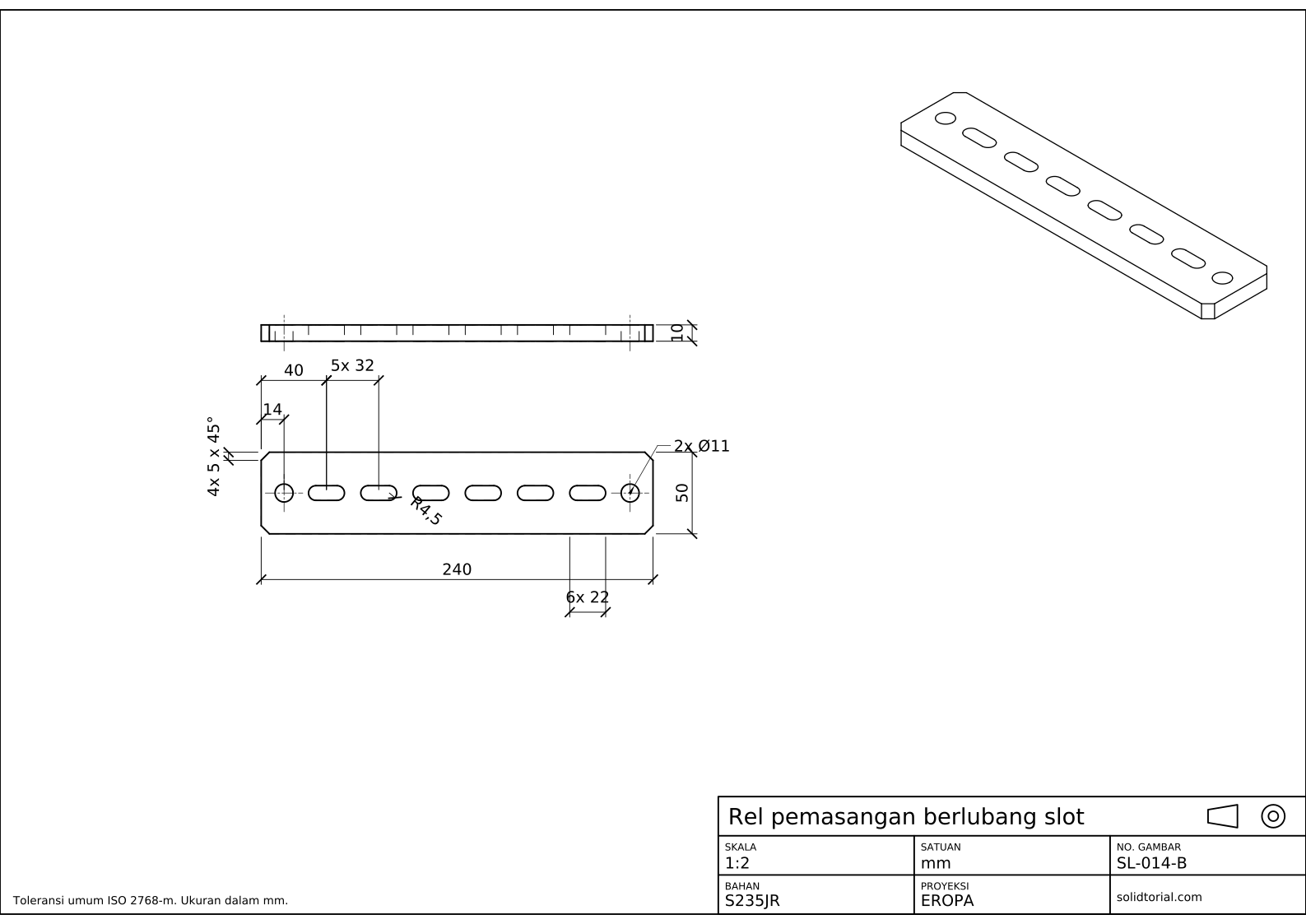
Lembar metrik, proyeksi Eropa (sudut pertama ISO), skala 1:2 pada A3. Klik gambar untuk membukanya dalam ukuran penuh.
Tampilkan file solusi
Lembar metrik, proyeksi Eropa (sudut pertama ISO), skala 1:2 pada A3. Klik gambar untuk membukanya dalam ukuran penuh.
Kesalahan umum saat membuat block di AutoCAD
- Base point dibiarkan di 0,0. Bila block mempertahankan base point bawaan, setiap penyisipan jatuh jauh dari tempat Anda mengklik. Pilih titik pada block, biasanya pusat atau sudutnya.
- Memecah block untuk mengedit satu. Salinan yang dipecah tidak lagi ikut diperbarui bersama yang lain. Ubah definisinya di Block Editor.
- Geometri block pada layer yang salah. Objek yang digambar pada layer biasa mempertahankannya di mana pun block disisipkan. Gambar di layer 0 apa yang seharusnya mengambil layer penyisipan.
- Dua block bernama sama dari gambar berbeda. Ketika Anda menyisipkan berkas yang nama block-nya sudah ada, AutoCAD mempertahankan definisi yang ada di gambar. Beri block nama yang jelas dan unik.
- Tanpa sengaja mempertahankan objek asli. Dengan Retain dipilih di dialog, objek lepas tetap berada di bawah block baru dan tersalin dua kali. Pilih Delete atau Convert to block.
Insert block dan WBLOCK di AutoCAD: di dalam gambar atau dalam berkas
_BLOCK membuat definisi yang berada di dalam gambar saat ini. _INSERT menempatkan referensi ke block mana pun yang didefinisikan dalam gambar, atau ke berkas DWG lain, yang disisipkan sebagai block. _WBLOCK melakukan sebaliknya: menuliskan block, sebuah pilihan, atau seluruh gambar ke DWG tersendiri, cara lazim untuk membangun pustaka simbol yang dibagikan.
Dynamic block AutoCAD: satu slot untuk setiap panjang
Block Editor juga dapat menambahkan parameter dan action pada block. Dengan parameter linear di sepanjang slot dan action stretch pada ujung kanannya, block yang sama dapat diregangkan menjadi 20, 22, atau panjang berapa pun setelah disisipkan, dan tetap satu definisi. Dynamic block seperti itu menghemat keharusan menyimpan slot tersendiri untuk setiap ukuran, dengan sedikit persiapan sebagai imbalannya.
Pertanyaan tentang block AutoCAD
Bagaimana cara membuat block di AutoCAD?
Gambar objeknya, ketik _BLOCK, beri nama block, pilih base point, dan pilih objeknya. Block lalu muncul di palet _INSERT pada gambar itu.
Apa beda _BLOCK dan _WBLOCK?
_BLOCK mendefinisikan block di dalam gambar saat ini. _WBLOCK menuliskan block atau sebuah pilihan ke berkas DWG tersendiri, sehingga gambar lain dapat menyisipkannya.
Bagaimana cara mengedit block di AutoCAD?
Buka dengan _BEDIT atau klik ganda, ubah geometrinya di Block Editor dan tutup editor dengan menyimpan perubahan. Semua referensi ke block ikut diperbarui.
Bagaimana cara memecah block di AutoCAD?
Pakai _EXPLODE pada referensi block. Block menjadi objek lepas lagi dan tidak lagi mengikuti definisi block, jadi pecahkan hanya bila Anda benar-benar menginginkan perubahan sekali pakai.
Diperbarui: 20 September 2026