

O que esta lição de perspectiva isométrica no AutoCAD cobre
- Ligar o desenho isométrico e alternar entre os três planos isométricos.
- Desenhar arestas ao longo dos eixos isométricos com coordenadas polares e o modo ortogonal.
- Desenhar uma aresta que não é isométrica localizando primeiro as duas pontas.
- Desenhar um furo na face superior como isocírculo e cotar em isométrico.
Um desenho isométrico mostra uma peça em uma só vista com três de suas faces visíveis, como aparece na página de um catálogo ou numa folha de montagem. Continua sendo um desenho 2D plano: os três eixos são desenhados a 30°, 150° e 90°, e os comprimentos ao longo deles são medidos em tamanho real. O AutoCAD tem um modo de desenho que alinha o cursor a esses eixos.
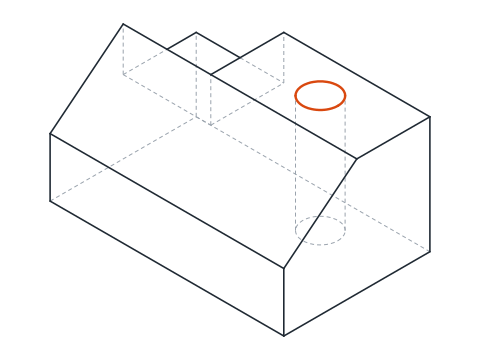
A peça é um bloco de 80 x 50 x 40 mm. A face da frente tem só 20 mm de altura, porque uma face inclinada sobe dela até a altura total de 40 mm, 25 mm mais para trás. No fundo à esquerda, um entalhe de 30 mm de comprimento, 25 de profundidade e 15 de altura é retirado do topo, e um furo de Ø12 desce pela parte plana do topo. A folha traz as três vistas ortográficas; o isométrico é o que você desenha a partir delas.
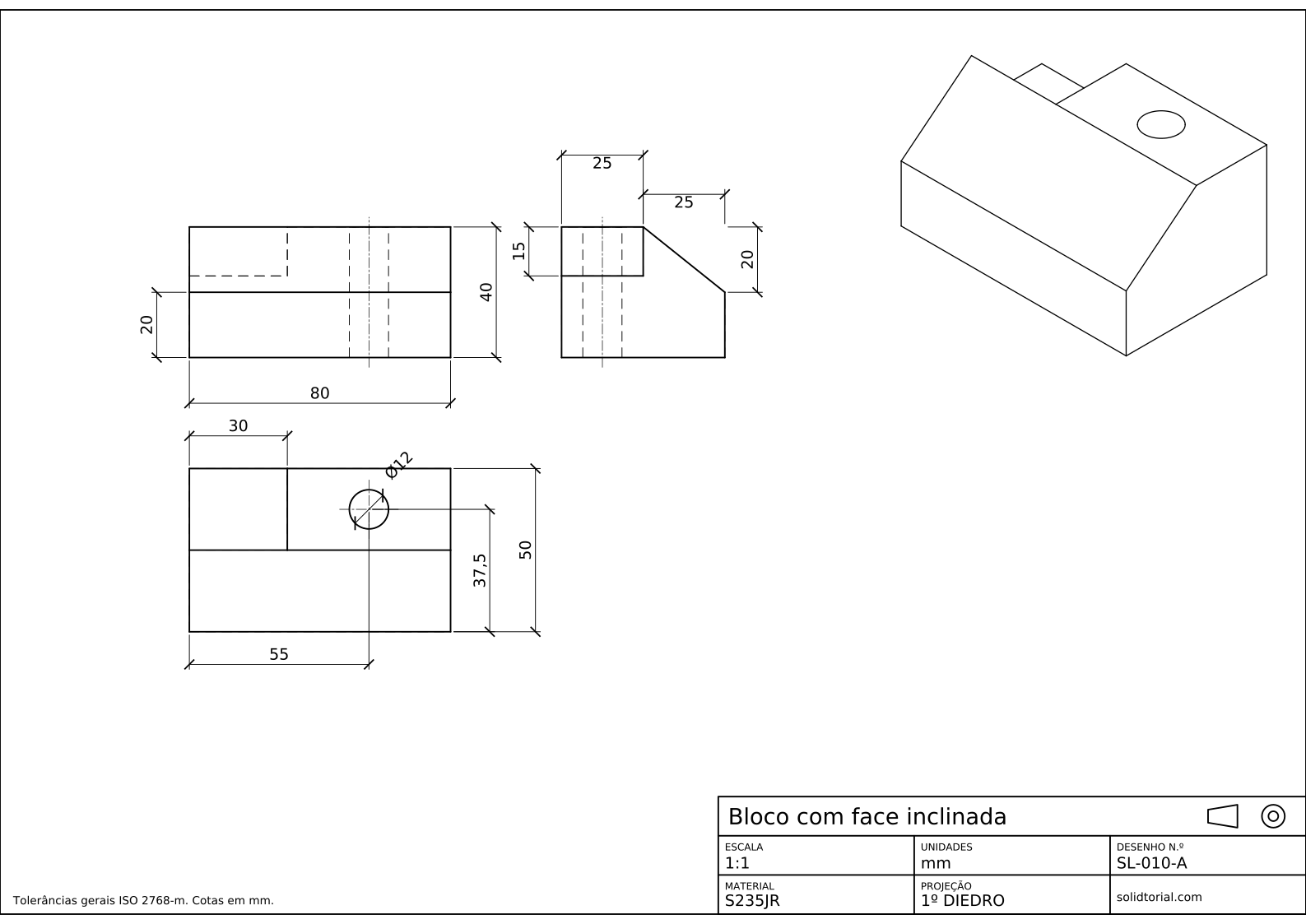
Folha métrica, projeção ISO no primeiro diedro, escala 1:1 em A3. Clique no desenho para abri-lo em tamanho real.
Comandos isométricos do AutoCAD neste exercício
| Comando | Nome localizado | Alias | O que faz aqui |
|---|---|---|---|
_ISODRAFT | ISOPRELIM | · | Ligue o desenho isométrico e escolha o plano isométrico atual. |
_LINE | LINHA | L | Desenhe arestas com coordenadas polares a 30°, 90°, 150° e 210°. |
_ELLIPSE | ELIPSE | EL | Desenhe o furo como isocírculo com a opção de isocírculo. |
_COPY | COPIAR | CO | Copie arestas ao longo de um eixo isométrico para construir faces paralelas. |
_TRIM | APARAR | TR | Remova as arestas que ficam ocultas atrás das faces. |
_DIMALIGNED | COTAALIN | · | Cote ao longo dos eixos isométricos. |
Como fazer um desenho isométrico no AutoCAD, passo a passo
-
Ligue o desenho isométrico
Digite
_ISODRAFT(ISOPRELIM) e escolha um plano isométrico, ou clique no botão de desenho isométrico na barra de status. A mira passa a seguir os eixos isométricos. Pressione F5 para percorrer os três planos isométricos, esquerdo, superior e direito: cada um alinha o cursor ao par de eixos de uma face. Com o modo ortogonal ligado (F8), as linhas se prendem aos eixos do plano atual.Neste desenho, o comprimento do bloco corre a 30°, a profundidade a 150° e a altura na vertical, a 90°.
-
Desenhe a caixa que envolve a peça
Comece pelo canto inferior esquerdo da frente. Digite
L(alias do comando_LINE,LINHA) e desenhe a aresta inferior da frente com@80<30, depois a aresta inferior da direita com@50<150. Volte ao início e desenhe a aresta inferior da esquerda, também@50<150. As arestas verticais têm 40 de altura,@40<90, exceto as duas da frente, que você vai rebaixar no passo seguinte.Copie as arestas de baixo 40 para cima com
CO(alias do comando_COPY,COPIAR) e@40<90para fazer o topo da caixa. Esta caixa é uma guia: a face inclinada e o entalhe são recortados dela.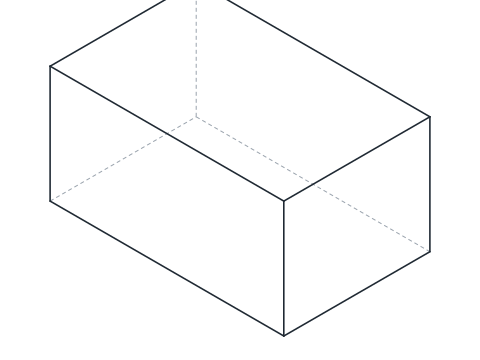
-
Desenhe a face inclinada a partir das duas pontas
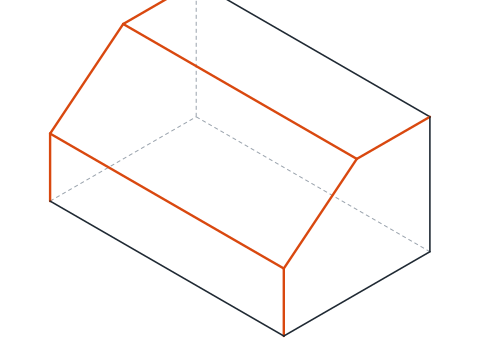
A face inclinada não é paralela a nenhum eixo, então não pode ser desenhada por comprimento e ângulo. Localize as pontas dela sobre linhas que são. Na extremidade esquerda do bloco, a face começa 20 mm acima na aresta da frente e termina no topo, 25 mm para trás ao longo da profundidade. Marque o primeiro ponto com
@20<90a partir do canto inferior da frente, e o segundo andando 25 ao longo da aresta superior esquerda a partir da ponta da frente. Una os dois pontos com uma linha: é a inclinação vista na extremidade esquerda. Copie-a 80 mm ao longo de 30° para a extremidade direita e una as pontas correspondentes.Esta é a regra geral do desenho isométrico: as linhas ao longo dos eixos são medidas, e todas as outras são desenhadas entre pontos encontrados sobre os eixos.
-
Recorte o entalhe no fundo
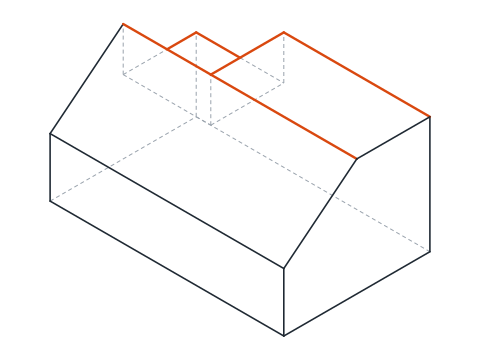
O entalhe fica no canto de trás à esquerda do topo: 30 mm ao longo do comprimento a partir da extremidade esquerda, de 25 mm para trás até a face traseira, e 15 mm de profundidade. Desenhe as arestas dele a partir do canto superior de trás à esquerda: 30 ao longo de 30°, 25 em direção à frente ao longo de 330°, 15 para baixo ao longo de 270°, e as arestas correspondentes no piso do entalhe. Apare as partes das arestas da caixa que o entalhe retira.
-
Desenhe o furo como isocírculo
O furo está na face superior, então pressione F5 até o plano isométrico ser o superior. Ache o centro dele: 55 mm ao longo do comprimento a partir da extremidade esquerda e 37,5 mm para trás a partir da frente, na face superior. Digite
EL(alias do comando_ELLIPSE,ELIPSE), escolha a opção de isocírculo (_I, Isocircle), indique o centro, digite_D(a opção de diâmetro) e informe 12. O AutoCAD desenha a elipse em que um círculo de Ø12 se transforma na face superior.A opção de isocírculo só aparece enquanto o desenho isométrico está ligado.
-
Remova as arestas ocultas e cote em isométrico
Os desenhos isométricos mostram só as arestas visíveis. Apare as linhas-guia e todas as arestas ocultas atrás de uma face: o canto inferior de trás, as partes da caixa acima da inclinação e dentro do entalhe. Para isso use o
TR(alias do comando_TRIM,APARAR).Para cotar, use o
_DIMALIGNED(COTAALIN) ao longo de cada eixo e depois incline as linhas de extensão com o_DIMEDIT(EDITARCOTA, aliasDED) e a opção de oblíquo (_O, Oblique), 30° ou −30°, para que elas também sigam os eixos. Um estilo de texto com ângulo oblíquo de ±30° faz os números ficarem no plano de cada face.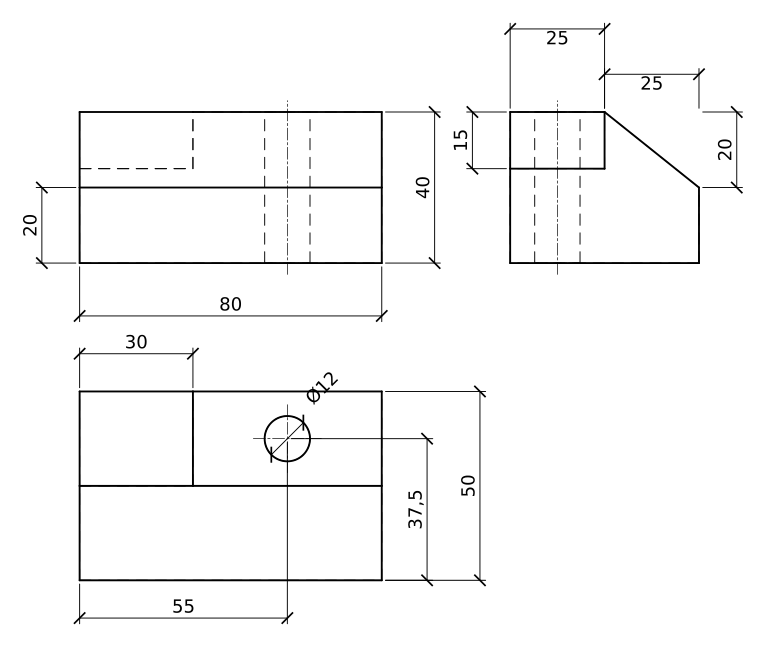
Prática de isométrico em CAD: um bloco maior
Desenhe por conta própria um bloco maior em isométrico: 90 x 60 x 45, uma face da frente de 23 mm de altura que sobe inclinada até a altura total 30 mm mais para trás, um entalhe de 35 de comprimento, 30 de profundidade e 18 de altura no fundo à esquerda, e um furo de Ø14 a 62,5 mm da extremidade esquerda e a 45 mm da frente. Desenhe a inclinação a partir das pontas e o furo como isocírculo no plano isométrico superior.
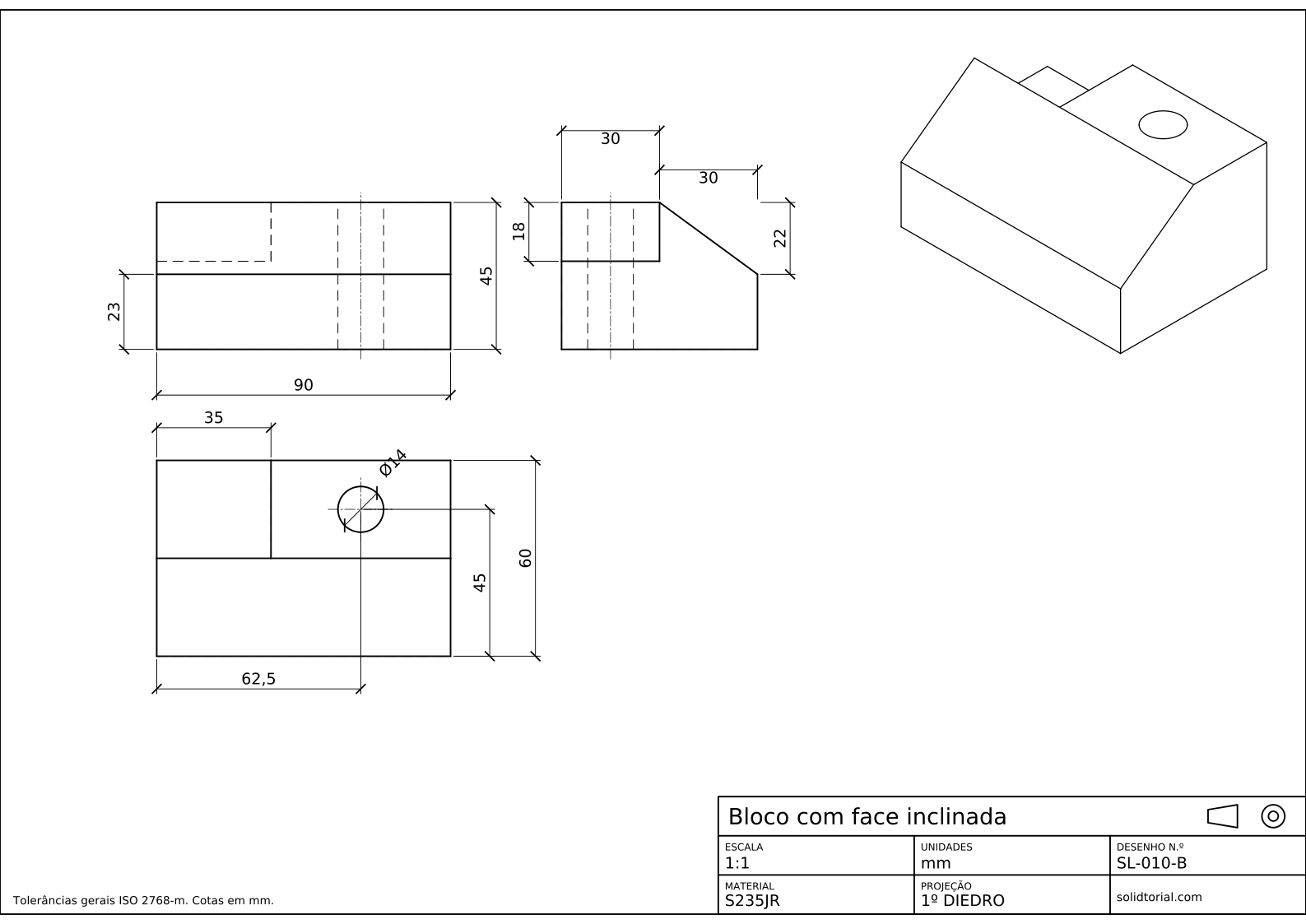
Folha métrica, projeção ISO no primeiro diedro, escala 1:1 em A3. Clique no desenho para abri-lo em tamanho real.
Mostrar os arquivos da solução
Folha métrica, projeção ISO no primeiro diedro, escala 1:1 em A3. Clique no desenho para abri-lo em tamanho real.
Erros comuns no desenho isométrico em CAD
- Medir ao longo de uma linha inclinada. Só as linhas paralelas aos eixos são desenhadas em verdadeira grandeza. A inclinação é mais comprida que seus 25 mm e 20 mm, então desenhe-a entre as pontas.
- Desenhar o furo com
_CIRCLE. Um círculo em uma face da peça é uma elipse em isométrico. Use_ELLIPSEcom a opção de isocírculo. - Isocírculo no plano isométrico errado. A elipse assume a orientação do plano isométrico atual. Mude para o superior com F5 antes de desenhar um furo na face superior.
- A opção de isocírculo não aparece. Ela só aparece com o desenho isométrico ligado. Ligue-o com
_ISODRAFTou pela barra de status. - Linhas ocultas deixadas no desenho. Uma perspectiva isométrica mostra o que se vê. Apare as arestas atrás das faces.
Desenho isométrico de um círculo: o isocírculo
Um círculo em qualquer face de um desenho isométrico vira uma elipse. O eixo maior dela fica atravessado na face, a 90° do eixo perpendicular a essa face, e suas proporções são fixas. A opção de isocírculo do _ELLIPSE desenha exatamente essa elipse a partir de um centro e de um raio ou diâmetro, no plano isométrico atual. Os furos nas faces esquerda e direita são desenhados do mesmo jeito depois de trocar de plano com F5.
Projeção isométrica e desenho isométrico no AutoCAD
Em uma projeção isométrica verdadeira, os comprimentos ao longo dos eixos são encurtados para cerca de 82% do tamanho real, porque a peça é vista em ângulo. Um desenho isométrico ignora isso e os desenha em tamanho real, o que o deixa maior, mas bem mais fácil de desenhar e medir. O desenho isométrico do AutoCAD produz desenhos isométricos, e esta lição também. Para uma peça cujos elementos redondos estão todos em uma face, a lição de perspectiva cavaleira mostra uma perspectiva mais rápida.
Dúvidas sobre o isométrico no AutoCAD
Como ligar o desenho isométrico no AutoCAD?
Digite _ISODRAFT e escolha um plano isométrico, ou clique no botão de desenho isométrico na barra de status. Depois o F5 alterna entre os planos esquerdo, superior e direito.
Como desenhar um círculo em isométrico no AutoCAD?
Defina o plano isométrico da face, inicie o _ELLIPSE, escolha a opção de isocírculo, indique o centro e dê o raio ou o diâmetro.
Um desenho isométrico do AutoCAD é um modelo 3D?
Não. É um desenho 2D cujas linhas seguem os eixos isométricos. Ele não pode ser girado para outra vista; para isso é preciso um modelo 3D, como nas lições posteriores.
Como cotar um desenho isométrico?
Use o _DIMALIGNED ao longo de cada eixo, depois o _DIMEDIT com a opção de oblíquo para inclinar as linhas de extensão a 30° ou −30°, e um estilo de texto com ângulo oblíquo para que o texto fique na face.
Atualizado em: 8 de setembro de 2026