
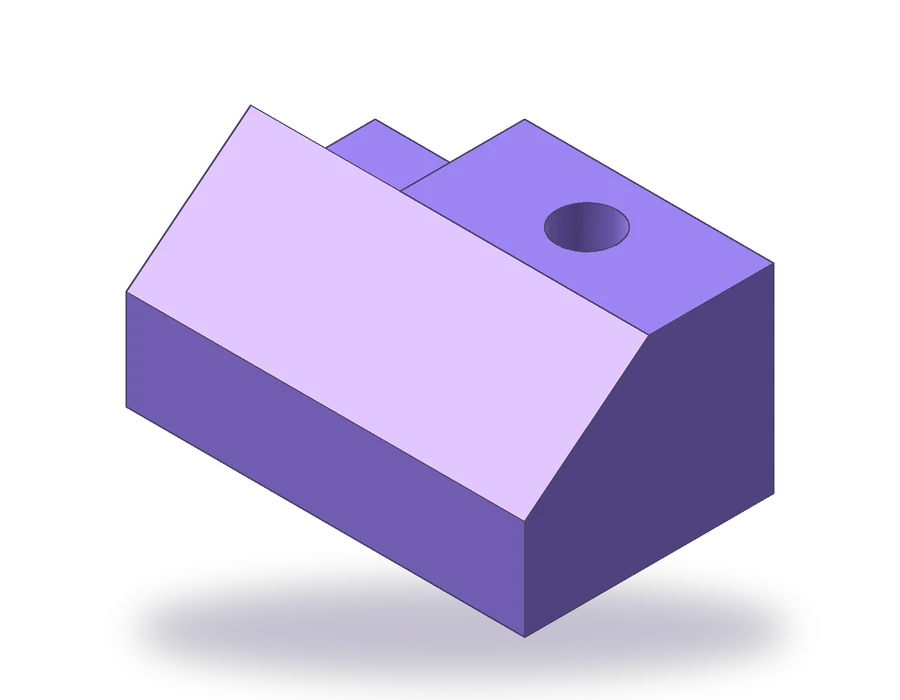
Isi pelajaran gambar isometrik ini
- Menyalakan isometric drafting dan berpindah di antara tiga isoplane.
- Menggambar tepi di sepanjang sumbu isometrik dengan koordinat polar dan Ortho.
- Menggambar tepi non-isometrik dengan menentukan kedua ujungnya lebih dulu.
- Menggambar lubang pada permukaan atas sebagai isocircle dan memberi ukuran secara isometrik.
Gambar isometrik menampilkan komponen dalam satu pandangan dengan tiga permukaannya terlihat, seperti tampilannya di halaman katalog atau lembar rakitan. Gambar ini tetap gambar 2D datar: ketiga sumbunya digambar pada 30°, 150°, dan 90°, dan panjang di sepanjangnya diukur dalam ukuran penuh. AutoCAD punya mode menggambar yang menyelaraskan kursor dengan sumbu-sumbu itu.
Komponennya adalah blok 80 x 50 x 40 mm. Muka depannya hanya setinggi 20 mm, karena sebuah bidang miring naik darinya hingga tinggi penuh 40 mm pada jarak 25 mm lebih ke belakang. Di kiri belakang, sebuah takikan sepanjang 30 mm, sedalam 25, dan setinggi 15 dipotong dari bagian atas, dan lubang Ø12 menembus bagian datar permukaan atas. Lembar gambar memberikan tiga pandangan orthogonal; isometriknya adalah yang Anda gambar dari pandangan itu.
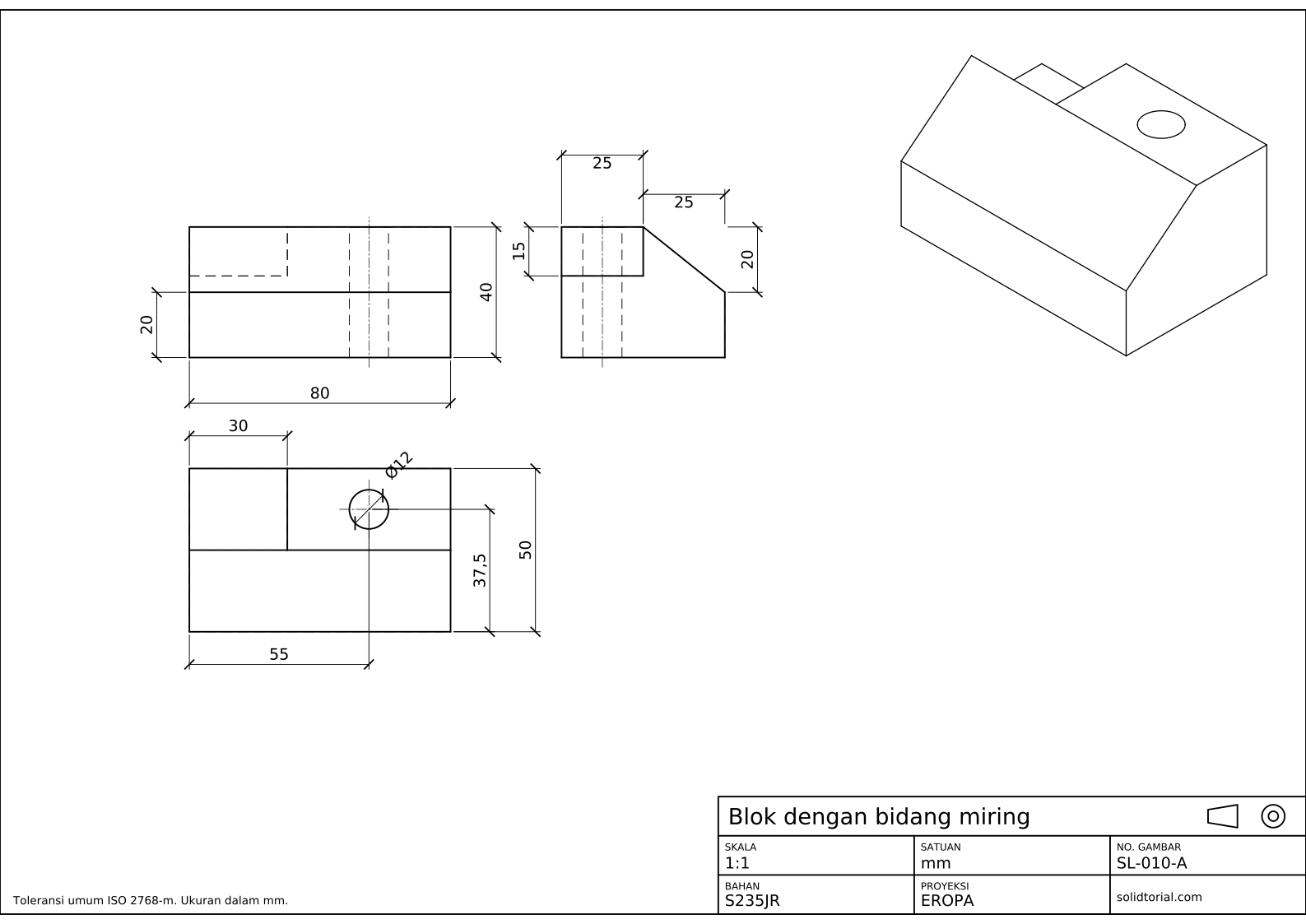
Lembar metrik, proyeksi Eropa (sudut pertama ISO), skala 1:1 pada A3. Klik gambar untuk membukanya dalam ukuran penuh.
Perintah isometrik AutoCAD dalam latihan ini
| Perintah | Alias | Fungsinya di sini |
|---|---|---|
_ISODRAFT | · | Menyalakan isometric drafting dan memilih isoplane yang aktif. |
_LINE | L | Menggambar tepi dengan koordinat polar pada 30°, 90°, 150°, dan 210°. |
_ELLIPSE | EL | Menggambar lubang sebagai isocircle dengan opsi Isocircle. |
_COPY | CO | Menyalin tepi di sepanjang sumbu isometrik untuk membangun permukaan yang sejajar. |
_TRIM | TR | Menghapus tepi yang tersembunyi di balik permukaan. |
_DIMALIGNED | · | Memberi ukuran di sepanjang sumbu isometrik. |
Cara membuat gambar isometrik di AutoCAD, langkah demi langkah
-
Nyalakan isometric drafting
Ketik
_ISODRAFTdan pilih sebuah isoplane, atau klik Isometric Drafting di status bar. Crosshair berubah mengikuti sumbu isometrik. Tekan F5 untuk berganti di antara tiga isoplane, Left, Top, dan Right: masing-masing menyelaraskan kursor dengan sepasang sumbu dari satu permukaan. Dengan Ortho menyala (F8), garis menempel pada sumbu isoplane yang aktif.Pada gambar ini panjang blok berjalan sepanjang 30°, kedalamannya sepanjang 150°, dan tingginya lurus ke atas, pada 90°.
-
Gambar kotak yang membungkus komponen
Mulai dari sudut kiri depan bawah. Ketik
_LINE(aliasL) dan gambar tepi depan bawah dengan@80<30, lalu tepi kanan bawah dengan@50<150. Kembali ke titik awal dan gambar tepi kiri bawah, juga@50<150. Tepi vertikal setinggi 40,@40<90, kecuali dua tepi di depan, yang akan Anda potong pada langkah berikutnya.Salin tepi bawah ke atas sejauh 40 dengan
_COPY(aliasCO) dan@40<90untuk membuat bagian atas kotak. Kotak ini hanya pemandu: bidang miring dan takikan dipotong darinya.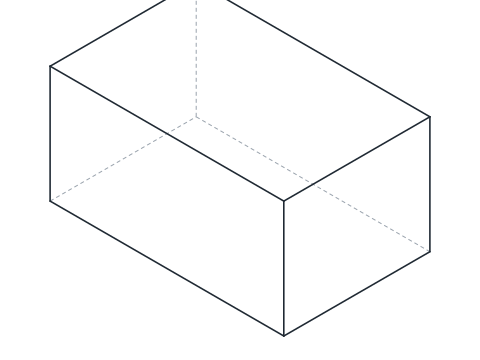
-
Gambar bidang miring dari kedua ujungnya
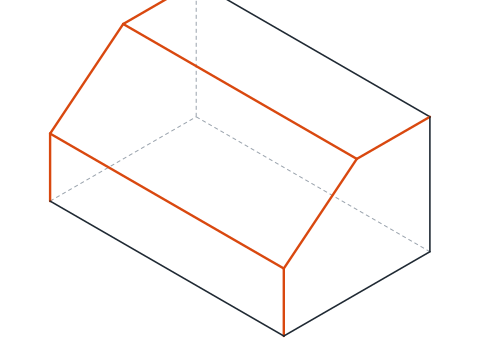
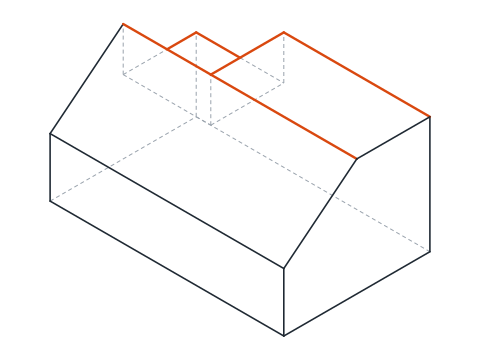
Bidang miring tidak sejajar dengan sumbu mana pun, sehingga tidak bisa digambar dengan panjang dan sudut. Tentukan ujung-ujungnya pada garis yang sejajar sumbu. Di ujung kiri blok, bidang itu mulai 20 mm ke atas pada tepi depan dan berakhir di bagian atas, 25 mm ke belakang sepanjang kedalaman. Tandai titik pertama dengan
@20<90dari sudut depan bawah, dan titik kedua dengan bergerak 25 di sepanjang tepi kiri atas dari ujung depannya. Sambung kedua titik dengan garis: itulah kemiringan yang terlihat di ujung kiri. Salin sejauh 80 mm sepanjang 30° untuk ujung kanan, lalu sambung ujung-ujung yang bersesuaian.Inilah kaidah umum gambar isometrik: garis di sepanjang sumbu diukur, setiap garis lain digambar di antara titik-titik yang ditemukan pada sumbu.
-
Potong takikan di belakang
Takikan berada di sudut kiri belakang bagian atas: 30 mm sepanjang panjang dari ujung kiri, dari 25 mm ke belakang sampai muka belakang, dan sedalam 15 mm. Gambar tepinya dari sudut kiri belakang atas: 30 sepanjang 30°, 25 ke arah depan sepanjang 330°, 15 ke bawah sepanjang 270°, dan tepi yang bersesuaian pada dasar takikan. Potong bagian tepi kotak yang dihilangkan oleh takikan.
-
Gambar lubang sebagai isocircle
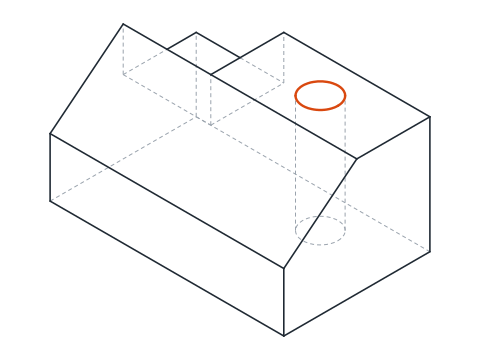
Lubang berada pada permukaan atas, jadi tekan F5 sampai isoplane-nya Top. Tentukan pusatnya: 55 mm sepanjang panjang dari ujung kiri dan 37,5 mm ke belakang dari depan, pada permukaan atas. Ketik
_ELLIPSE(aliasEL), pilih opsi Isocircle (_I), pilih pusatnya, pilih opsi Diameter (_D) lalu masukkan 12. AutoCAD menggambar elips yang menjadi wujud lingkaran Ø12 pada permukaan atas.Opsi Isocircle hanya muncul selama isometric drafting menyala.
-
Hapus tepi tersembunyi dan beri ukuran secara isometrik
Gambar isometrik hanya menampilkan tepi yang terlihat. Potong garis pemandu dan setiap tepi yang tersembunyi di balik permukaan: sudut belakang bawah, bagian kotak di atas kemiringan dan di dalam takikan.
Untuk memberi ukuran, pakai
_DIMALIGNEDdi sepanjang tiap sumbu, lalu miringkan garis bantu dengan _DIMEDIT dan opsi Oblique-nya, 30° atau −30°, supaya ikut mengikuti sumbu. Text style dengan sudut oblique ±30° membuat angka berbaring pada bidang tiap permukaan.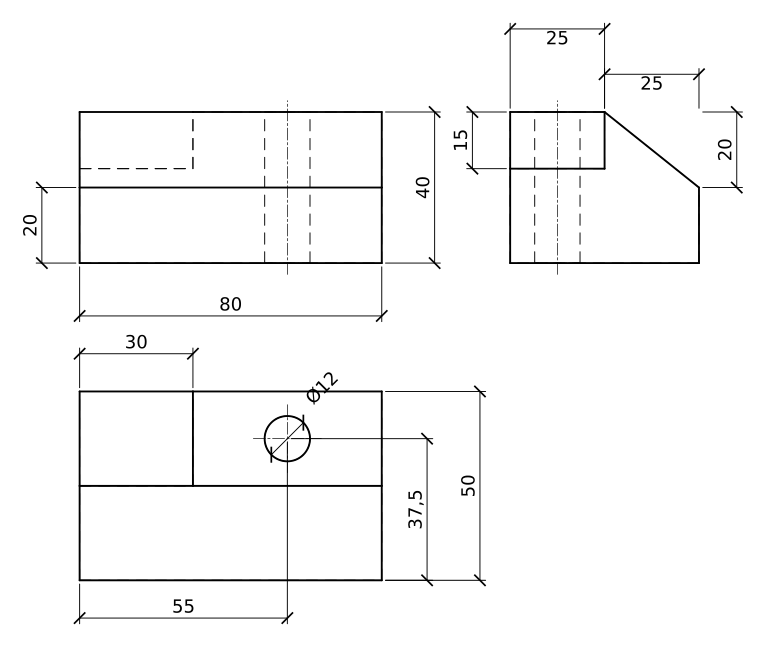
Latihan gambar isometrik CAD: blok yang lebih besar
Gambar blok yang lebih besar secara isometrik sendiri: 90 x 60 x 45, muka depan setinggi 23 mm yang miring naik ke tinggi penuh 30 mm ke belakang, takikan sepanjang 35, sedalam 30, dan setinggi 18 di kiri belakang, dan lubang Ø14 yang berjarak 62,5 mm dari ujung kiri dan 45 mm dari depan. Gambar kemiringan dari titik-titik ujungnya dan lubang sebagai isocircle pada isoplane Top.
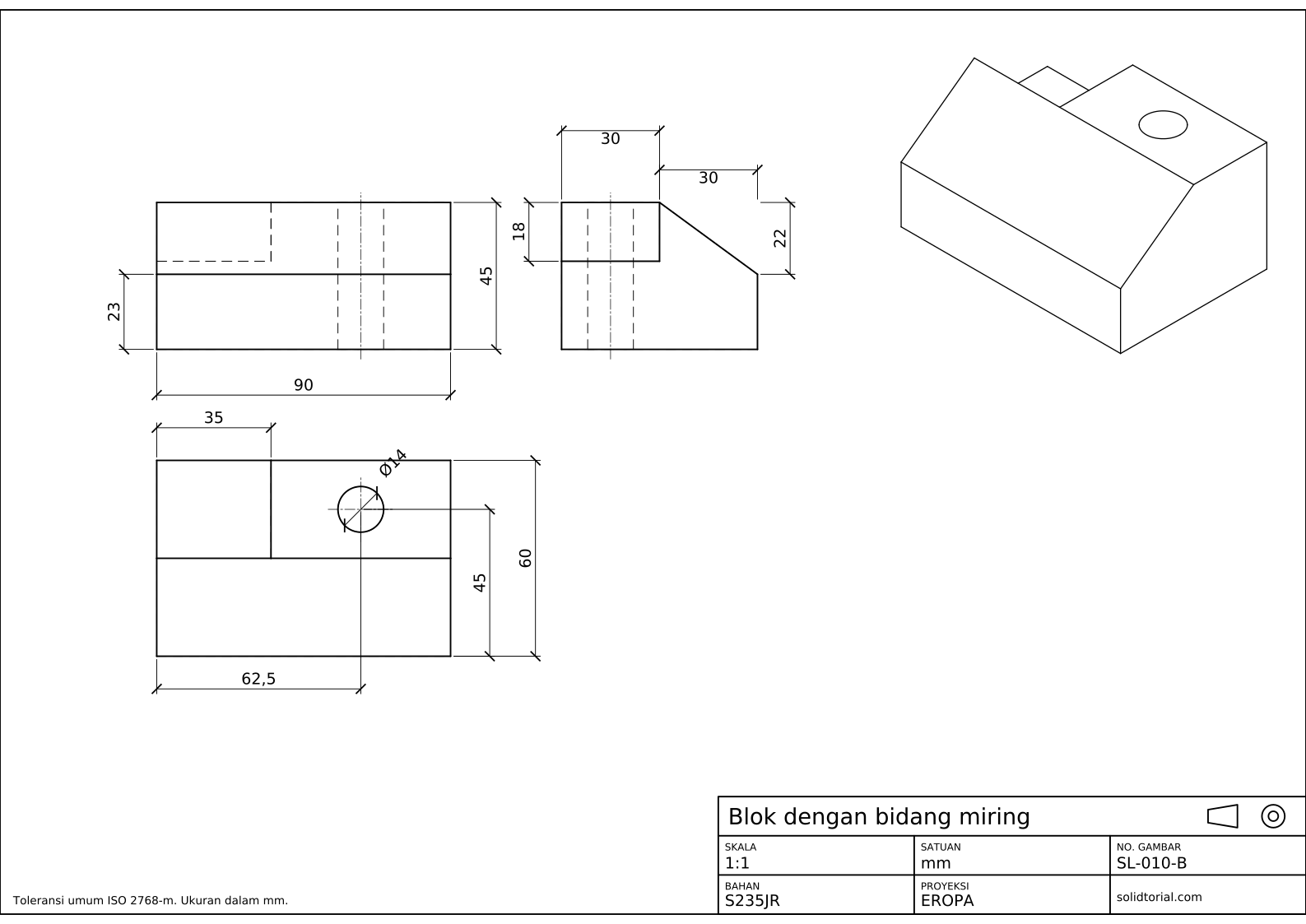
Lembar metrik, proyeksi Eropa (sudut pertama ISO), skala 1:1 pada A3. Klik gambar untuk membukanya dalam ukuran penuh.
Tampilkan file solusi
Lembar metrik, proyeksi Eropa (sudut pertama ISO), skala 1:1 pada A3. Klik gambar untuk membukanya dalam ukuran penuh.
Kesalahan umum pada gambar isometrik di CAD
- Mengukur di sepanjang garis miring. Hanya garis yang sejajar sumbu yang digambar dalam panjang sebenarnya. Kemiringan lebih panjang daripada 25 mm dan 20 mm-nya, jadi gambar di antara titik-titik ujungnya.
- Menggambar lubang dengan _CIRCLE. Lingkaran pada permukaan komponen adalah elips dalam isometrik. Pakai _ELLIPSE dengan Isocircle.
- Isocircle pada isoplane yang salah. Elips mengikuti orientasi isoplane yang aktif. Pindah ke Top dengan F5 sebelum menggambar lubang pada permukaan atas.
- Opsi Isocircle tidak ada. Opsi ini hanya muncul selama isometric drafting menyala. Nyalakan dengan _ISODRAFT atau status bar.
- Garis tersembunyi masih ada. Gambar isometrik menampilkan apa yang terlihat. Potong tepi di balik permukaan.
Gambar isometrik lingkaran: isocircle
Lingkaran pada permukaan mana pun dalam gambar isometrik menjadi elips. Sumbu panjangnya terletak melintang di permukaan, 90° terhadap sumbu yang tegak lurus permukaan itu, dan proporsinya tetap. Opsi Isocircle pada _ELLIPSE menggambar tepat elips itu dari pusat dan jari-jari atau diameter, pada isoplane yang aktif. Lubang pada permukaan kiri dan kanan digambar dengan cara yang sama setelah berganti isoplane dengan F5.
Proyeksi isometrik AutoCAD dan gambar isometrik
Pada proyeksi isometrik sejati, panjang di sepanjang sumbu diperpendek menjadi sekitar 82% ukuran sebenarnya, karena komponen dilihat dari sudut. Gambar isometrik mengabaikannya dan menggambar panjang dalam ukuran penuh, sehingga hasilnya lebih besar tetapi jauh lebih mudah digambar dan diukur. Isometric drafting AutoCAD menghasilkan gambar isometrik, dan pelajaran ini pun demikian. Untuk komponen yang fitur bulatnya semua berada pada satu permukaan, pelajaran gambar oblique menunjukkan gambar pictorial yang lebih cepat.
Pertanyaan tentang isometrik AutoCAD
Bagaimana cara menyalakan gambar isometrik di AutoCAD?
Ketik _ISODRAFT dan pilih sebuah isoplane, atau klik Isometric Drafting di status bar. F5 lalu berganti di antara isoplane kiri, atas, dan kanan.
Bagaimana cara menggambar lingkaran secara isometrik di AutoCAD?
Atur isoplane permukaannya, mulai _ELLIPSE, pilih Isocircle, pilih pusatnya, dan berikan jari-jari atau diameter.
Apakah gambar isometrik AutoCAD adalah model 3D?
Bukan. Itu gambar 2D yang garisnya mengikuti sumbu isometrik. Gambar itu tidak bisa diputar ke pandangan lain; untuk itu Anda memerlukan model 3D, seperti dalam pelajaran-pelajaran selanjutnya.
Bagaimana cara memberi ukuran pada gambar isometrik?
Pakai _DIMALIGNED di sepanjang tiap sumbu, lalu _DIMEDIT dengan opsi Oblique untuk memiringkan garis bantu ke 30° atau −30°, dan text style dengan sudut oblique agar teks berbaring pada permukaan.
Diperbarui: 8 September 2026