
Wat deze les over isometrisch tekenen behandelt
- Isometrisch tekenen aanzetten en wisselen tussen de drie isovlakken.
- Randen langs de isometrische assen tekenen met poolcoördinaten en Ortho.
- Een niet-isometrische rand tekenen door eerst zijn twee uiteinden te bepalen.
- Een gat in het bovenvlak als isocircle tekenen en in isometrie maten geven.
Een isometrische tekening toont een onderdeel in één aanzicht met drie van zijn vlakken zichtbaar, zoals het eruitziet op een cataloguspagina of een montageblad. Het blijft een vlakke 2D-tekening: de drie assen worden onder 30°, 150° en 90° getekend, en lengtes langs die assen worden op ware grootte gemeten. AutoCAD heeft een tekenstand die de cursor op die assen uitlijnt.
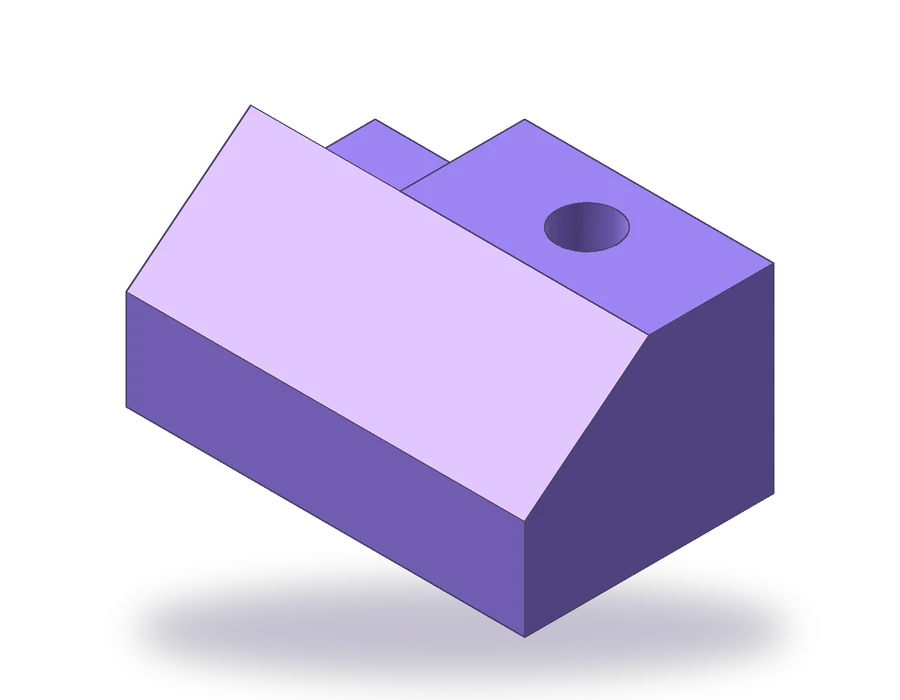
Het onderdeel is een blok van 80 x 50 x 40 mm. De voorkant is maar 20 mm hoog, omdat daar een hellend vlak vanaf oploopt tot de volle hoogte van 40 mm, 25 mm verder naar achteren. Linksachter is uit de bovenkant een inkeping van 30 mm lang, 25 diep en 15 hoog weggenomen, en een gat van Ø12 gaat naar beneden door het vlakke deel van de bovenkant. Het blad geeft de drie orthogonale aanzichten; de isometrie is wat je daaruit tekent.
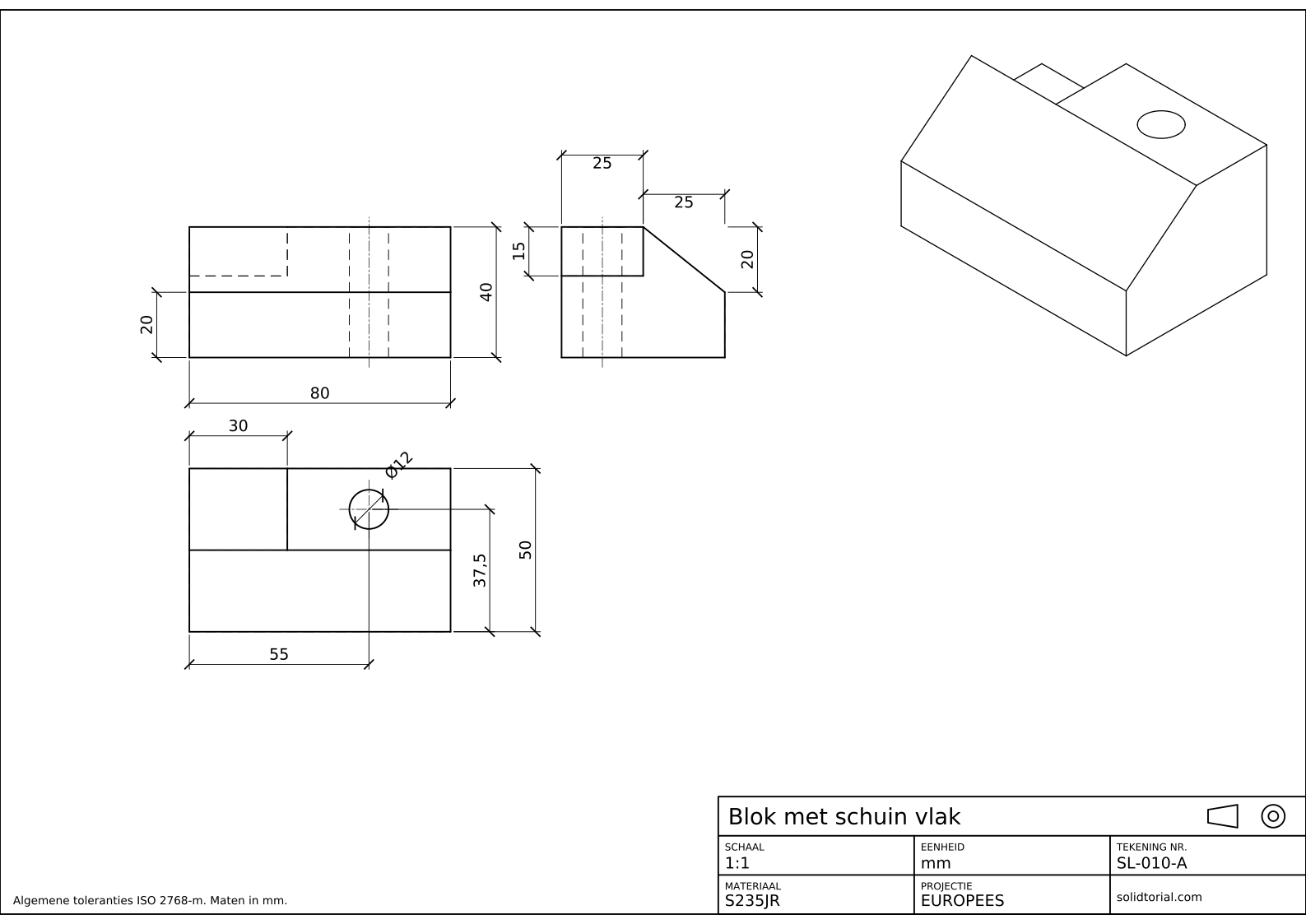
Metrisch blad, ISO-projectie in eerste hoek (Europese projectie), schaal 1:1 op A3. Klik op de tekening om hem op ware grootte te openen.
AutoCAD-commando's voor isometrisch tekenen in deze oefening
| Commando | Alias | Wat het hier doet |
|---|---|---|
_ISODRAFT | · | Zet isometrisch tekenen aan en kies het huidige isovlak. |
_LINE | L | Teken randen met poolcoördinaten onder 30°, 90°, 150° en 210°. |
_ELLIPSE | EL | Teken het gat als isocircle met de optie Isocircle. |
_COPY | CO | Kopieer randen langs een isometrische as om evenwijdige vlakken op te bouwen. |
_TRIM | TR | Verwijder de randen die achter de vlakken verborgen zijn. |
_DIMALIGNED | · | Geef maten langs de isometrische assen. |
Isometrisch tekenen in AutoCAD, stap voor stap
-
Zet isometrisch tekenen aan
Typ
_ISODRAFTen kies een isovlak (isoplane), of klik op Isometric Drafting op de statusbalk. De draadkruiscursor draait mee met de isometrische assen. Druk op F5 om langs de drie isovlakken te lopen, Left, Top en Right: elk lijnt de cursor uit met het paar assen van één vlak. Met Ortho aan (F8) vangen lijnen op de assen van het huidige isovlak.In deze tekening loopt de lengte van het blok langs 30°, de diepte langs 150° en de hoogte recht omhoog, op 90°.
-
Teken de doos die het onderdeel omsluit
Begin bij de hoek linksvoor onderaan. Typ
_LINE(aliasL) en teken de onderste voorrand met@80<30, dan de rechteronderrand met@50<150. Ga terug naar het begin en teken de linkeronderrand, ook@50<150. De verticale randen zijn 40 hoog,@40<90, behalve de twee aan de voorkant, die je in de volgende stap lager maakt.Kopieer de onderranden 40 omhoog met
_COPY(aliasCO) en@40<90om de bovenkant van de doos te maken. Deze doos is een hulpmiddel: het hellende vlak en de inkeping worden eruit gesneden.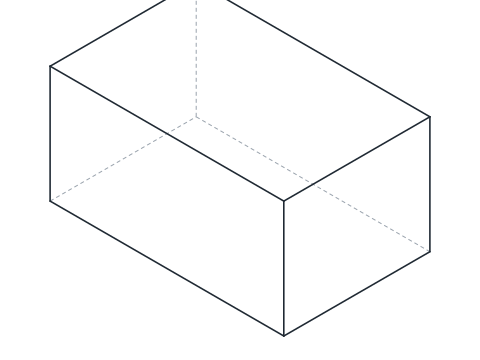
-
Teken het hellende vlak vanuit zijn twee uiteinden
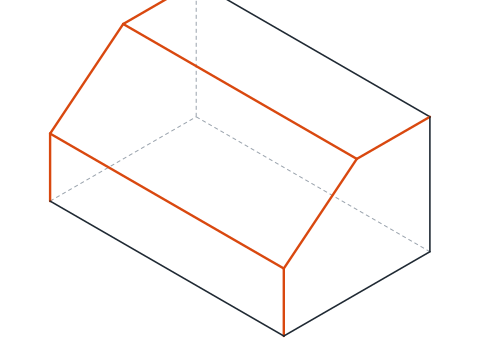
Het hellende vlak loopt met geen enkele as evenwijdig, dus het kan niet met lengte en hoek worden getekend. Bepaal zijn uiteinden op lijnen die dat wel zijn. Aan het linkeruiteinde van het blok begint het vlak 20 mm hoog op de voorrand en eindigt het bovenaan, 25 mm naar achteren langs de diepte. Markeer het eerste punt met
@20<90vanaf de hoek linksvoor onderaan, en het tweede door 25 langs de linkerbovenrand te gaan vanaf zijn voorkant. Verbind de twee punten met een lijn: dat is de helling gezien aan het linkeruiteinde. Kopieer haar 80 mm langs 30° voor het rechteruiteinde en verbind de overeenkomstige uiteinden.Dit is de algemene regel van isometrisch tekenen: lijnen langs de assen worden gemeten, elke andere lijn wordt getekend tussen punten die op de assen zijn gevonden.
-
Snijd de inkeping aan de achterkant uit
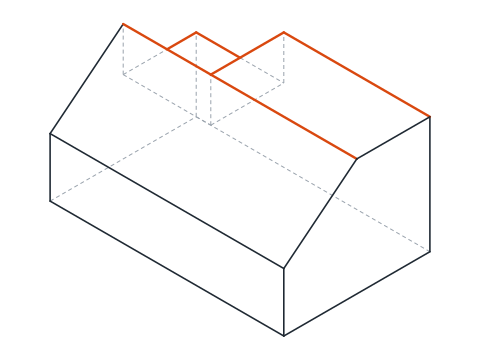
De inkeping zit in de hoek linksachter van de bovenkant: 30 mm langs de lengte vanaf het linkeruiteinde, van 25 mm naar achteren tot de achtervlak, en 15 mm diep. Teken haar randen vanaf de hoek linksachter bovenaan: 30 langs 30°, 25 naar voren langs 330°, 15 omlaag langs 270°, en de bijbehorende randen op de bodem van de inkeping. Snijd de delen van de doosranden af die de inkeping wegneemt.
-
Teken het gat als isocircle
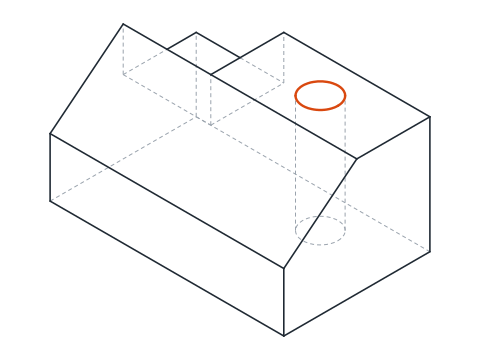
Het gat zit in het bovenvlak, dus druk op F5 tot het isovlak Top is. Bepaal zijn middelpunt: 55 mm langs de lengte vanaf het linkeruiteinde en 37,5 mm vanaf de voorkant naar achteren, op het bovenvlak. Typ
_ELLIPSE(aliasEL), kies de optie Isocircle (_I), kies het middelpunt, typDen voer 12 in. AutoCAD tekent de ellips die een cirkel van Ø12 op het bovenvlak wordt.De optie Isocircle verschijnt alleen als isometrisch tekenen aan staat.
-
Verwijder verborgen randen en geef maten in isometrie
Isometrische tekeningen tonen alleen zichtbare randen. Snijd de hulplijnen af en elke rand die achter een vlak verborgen is: de hoek linksachter onderaan, de delen van de doos boven de helling en binnen de inkeping.
Gebruik voor de maatvoering
_DIMALIGNEDlangs elke as en kantel daarna de maathulplijnen met_DIMEDIT(aliasDED) en de optie Oblique, 30° of −30°, zodat ook zij de assen volgen. Met een tekststijl met een schuine hoek (oblique angle) van ±30° komen de getallen in het vlak van elk zijvlak te liggen.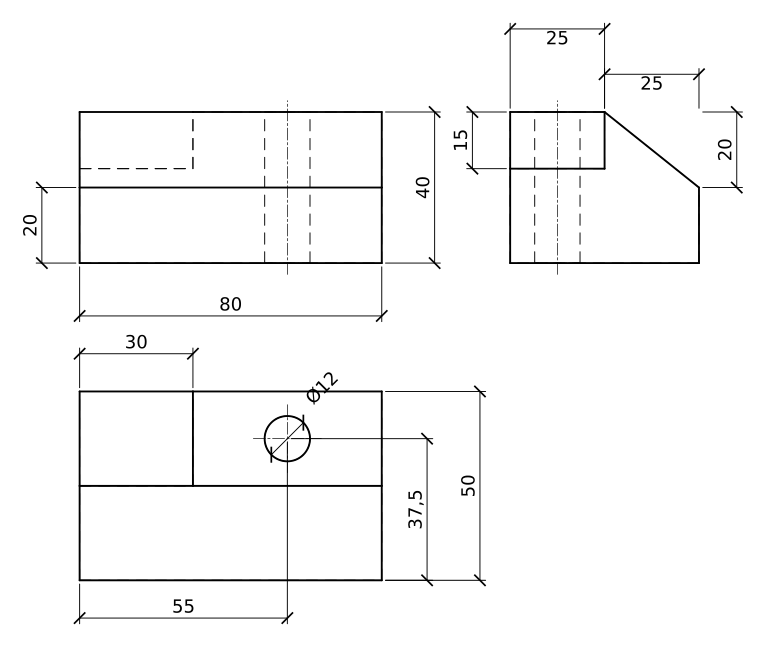
CAD isometrische tekening oefenen: een groter blok
Teken zelf een groter blok in isometrie: 90 x 60 x 45, een voorkant van 23 mm hoog die over 30 mm naar achteren oploopt tot de volle hoogte, een inkeping van 35 lang, 30 diep en 18 hoog linksachter, en een gat van Ø14 op 62,5 mm van het linkeruiteinde en 45 mm van de voorkant. Teken de helling vanuit haar eindpunten en het gat als isocircle op het isovlak Top.
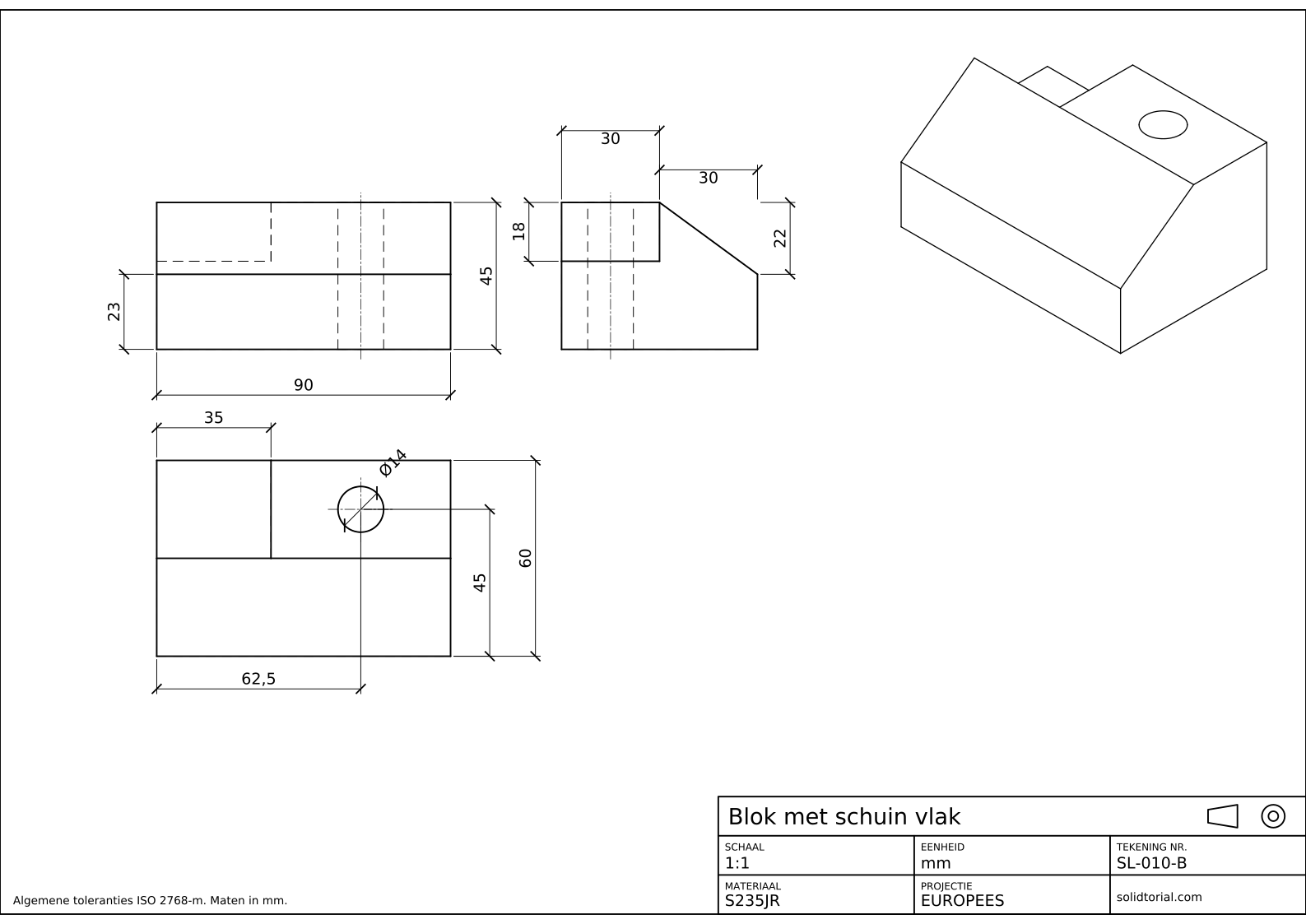
Metrisch blad, ISO-projectie in eerste hoek (Europese projectie), schaal 1:1 op A3. Klik op de tekening om hem op ware grootte te openen.
Toon de oplossingsbestanden
Metrisch blad, ISO-projectie in eerste hoek (Europese projectie), schaal 1:1 op A3. Klik op de tekening om hem op ware grootte te openen.
Veelgemaakte fouten bij isometrisch tekenen in CAD
- Meten langs een hellende lijn. Alleen lijnen evenwijdig aan de assen worden op ware lengte getekend. De helling is langer dan haar 25 mm en 20 mm, dus teken haar tussen haar eindpunten.
- Het gat met _CIRCLE tekenen. Een cirkel in een vlak van het onderdeel is in isometrie een ellips. Gebruik _ELLIPSE met Isocircle.
- Isocircle op het verkeerde isovlak. De ellips neemt de stand van het huidige isovlak over. Schakel met F5 naar Top voordat je een gat in het bovenvlak tekent.
- De optie Isocircle ontbreekt. Ze verschijnt alleen als isometrisch tekenen aan staat. Zet het aan met _ISODRAFT of de statusbalk.
- Verborgen lijnen laten staan. Een isometrisch beeld toont wat je ziet. Snijd de randen achter de vlakken af.
Een cirkel isometrisch tekenen: de isocircle
Een cirkel op een willekeurig vlak van een isometrische tekening wordt een ellips. De lange as ligt dwars over het vlak, onder 90° op de as die loodrecht op dat vlak staat, en de verhoudingen liggen vast. De optie Isocircle van _ELLIPSE tekent precies die ellips vanuit een middelpunt en een straal of diameter, op het huidige isovlak. Gaten in het linker- en rechtervlak teken je op dezelfde manier nadat je met F5 van isovlak bent gewisseld.
AutoCAD isometrische projectie of isometrische tekening
In een echte isometrische projectie worden lengtes langs de assen verkort tot ongeveer 82% van hun werkelijke grootte, omdat het onderdeel schuin wordt bekeken. Een isometrische tekening negeert dat en tekent ze op ware grootte, wat haar groter maakt maar veel makkelijker te tekenen en te meten. Isometrisch tekenen in AutoCAD levert isometrische tekeningen op, en deze les ook. Voor een onderdeel waarvan alle ronde kenmerken op één vlak zitten, laat de les schuine projectie een snellere afbeelding zien.
Vragen over AutoCAD isometrie
Hoe zet ik isometrisch tekenen aan in AutoCAD?
Typ _ISODRAFT en kies een isovlak, of klik op Isometric Drafting op de statusbalk. F5 wisselt daarna tussen het linker, bovenste en rechter isovlak.
Hoe teken ik een cirkel in isometrie in AutoCAD?
Stel het isovlak van het vlak in, start _ELLIPSE, kies Isocircle, kies het middelpunt en geef de straal of diameter.
Is een isometrische tekening in AutoCAD een 3D-model?
Nee. Het is een 2D-tekening waarvan de lijnen de isometrische assen volgen. Je kunt haar niet naar een ander aanzicht draaien; daarvoor heb je een 3D-model nodig, zoals in de latere lessen.
Hoe geef ik een isometrische tekening maten?
Gebruik _DIMALIGNED langs elke as, daarna _DIMEDIT met de optie Oblique om de maathulplijnen onder 30° of −30° te kantelen, en een tekststijl met een schuine hoek zodat de tekst in het vlak ligt.
Bijgewerkt: 8 september 2026