
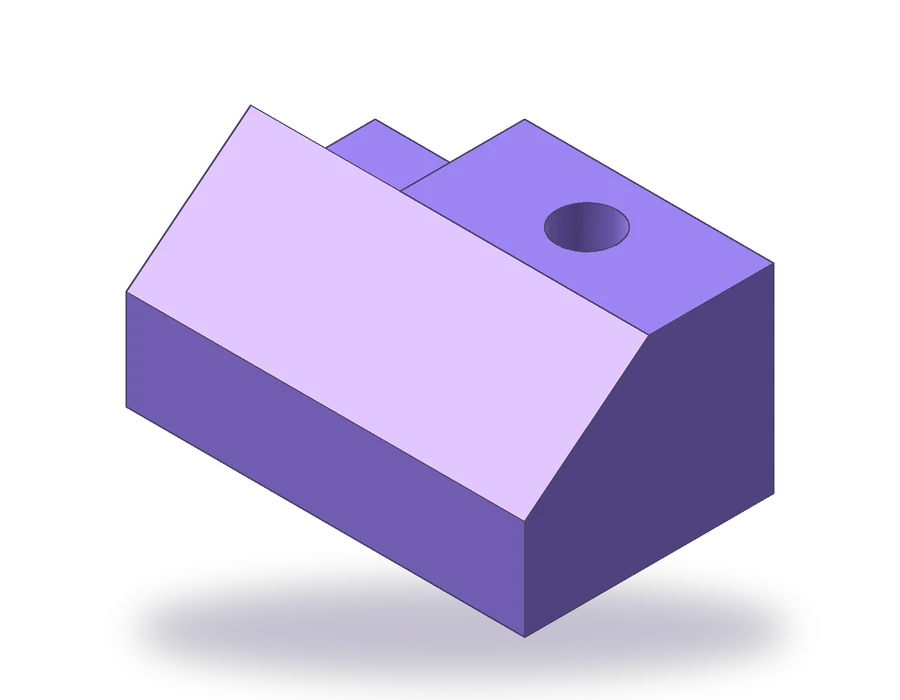
Bu izometrik çizim dersinde neler var
- İzometrik çizim kipini açmak ve üç izometrik düzlem arasında geçiş yapmak.
- Kenarları kutupsal koordinatlar ve Ortho ile izometrik eksenler boyunca çizmek.
- İzometrik olmayan bir kenarı önce iki ucunu bularak çizmek.
- Üst yüzdeki deliği isocircle olarak çizmek ve izometrik ölçülendirmek.
İzometrik çizim, bir parçayı üç yüzü görünecek şekilde tek bir görünüşte gösterir; bir katalog sayfasında ya da montaj paftasında göründüğü gibi. Yine de düz bir 2B çizimdir: üç ekseni 30°, 150° ve 90°'de çizilir ve bu eksenler boyunca uzunluklar gerçek boyutlarında ölçülür. AutoCAD'in imleci bu eksenlere hizalayan bir çizim kipi vardır.
Parça 80 x 50 x 40 mm bir bloktur. Ön yüzü yalnızca 20 mm yüksekliğindedir; çünkü ondan 25 mm geride, eğik bir yüzey 40 mm'lik tam yüksekliğe yükselir. Arka solda üstten 30 mm uzunluğunda, 25 derinliğinde, 15 yüksekliğinde bir çentik alınmıştır ve üst yüzün düz kısmından Ø12'lik bir delik geçer. Pafta üç ortografik görünüşü verir; izometrik, onlardan çizeceğiniz şeydir.
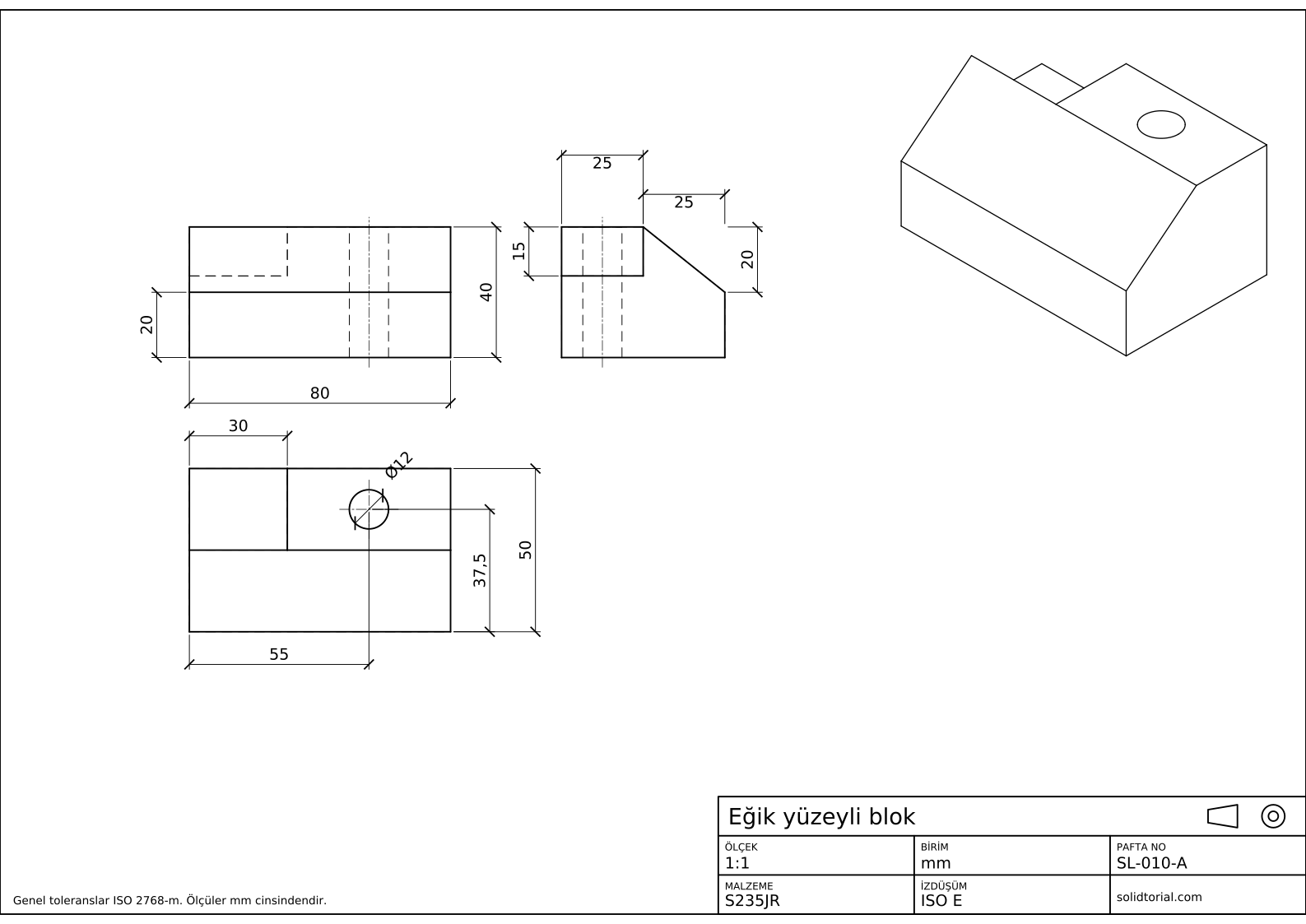
Metrik pafta, ISO birinci açı izdüşüm, A3 kâğıtta 1:1 ölçek. Tam boyutta açmak için çizime tıklayın.
Bu alıştırmada kullanılan AutoCAD izometrik komutları
| Komut | Kısayol | Burada ne yapar |
|---|---|---|
_ISODRAFT | · | İzometrik çizim kipini açar ve geçerli izometrik düzlemi seçer. |
_LINE | L | Kenarları 30°, 90°, 150° ve 210°'de kutupsal koordinatlarla çizer. |
_ELLIPSE | EL | Deliği Isocircle seçeneğiyle isocircle olarak çizer. |
_COPY | CO | Paralel yüzler oluşturmak için kenarları bir izometrik eksen boyunca kopyalar. |
_TRIM | TR | Yüzlerin arkasında kalan kenarları siler. |
_DIMALIGNED | · | İzometrik eksenler boyunca ölçülendirir. |
AutoCAD izometrik çizim adım adım nasıl yapılır
-
İzometrik çizim kipini açın
_ISODRAFTyazın ve bir izometrik düzlem seçin ya da durum çubuğunda Isometric Drafting'e tıklayın. İmleç izometrik eksenleri izleyecek biçimde döner. Üç düzlem, Left, Top ve Right, arasında gezinmek için F5'e basın: her biri imleci bir yüzün eksen çiftine hizalar. Ortho açıkken (F8) çizgiler geçerli düzlemin eksenlerine oturur.Bu çizimde bloğun uzunluğu 30° boyunca, derinliği 150° boyunca ve yüksekliği, 90°'de, dik yukarı doğru uzanır.
-
Parçayı çevreleyen kutuyu çizin
Sol ön alt köşeden başlayın.
_LINEkomutunu (kısayol:L) girin ve alt ön kenarı@80<30ile, sonra sağ alt kenarı@50<150ile çizin. Başlangıca dönün ve yine@50<150ile sol alt kenarı çizin. Dikey kenarlar 40 yüksekliğindedir,@40<90; ancak öndeki ikisi bir sonraki adımda kısaltılacak.Kutunun üstünü yapmak için alt kenarları
_COPYkomutu (kısayol:CO) ve@40<90ile 40 yukarı kopyalayın. Bu kutu bir kılavuzdur: eğik yüzey ve çentik ondan kesilir.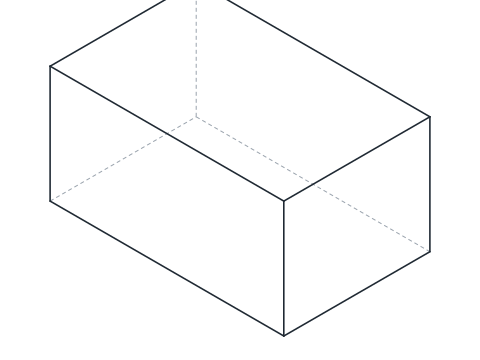
-
Eğik yüzeyi iki ucundan çizin
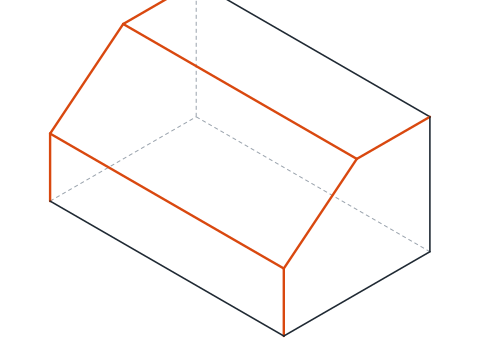
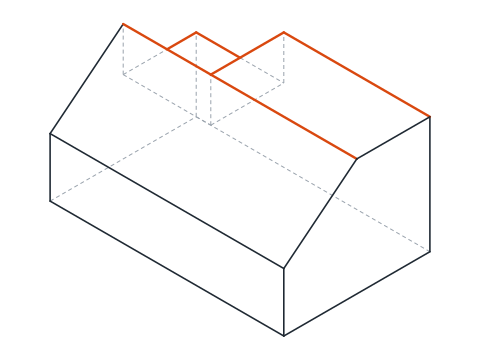
Eğik yüzey hiçbir eksene paralel değildir; bu yüzden uzunluk ve açıyla çizilemez. Uçlarını, eksenlere paralel çizgiler üzerinde bulun. Bloğun sol ucunda yüzey, ön kenarda 20 mm yukarıdan başlar ve üstte, derinlik boyunca 25 mm geride biter. İlk noktayı sol ön alt köşeden
@20<90ile, ikincisini üst sol kenar boyunca ön ucundan 25 giderek işaretleyin. İki noktayı bir çizgiyle birleştirin: sol uçta görülen eğim budur. Sağ uç için onu 30° boyunca 80 mm kopyalayın ve karşılıklı uçları birleştirin.İzometrik çizimin genel kuralı budur: eksenler boyunca uzanan çizgiler ölçülür, diğer her çizgi eksenler üzerinde bulunan noktalar arasında çizilir.
-
Arkadaki çentiği açın
Çentik, üst yüzün arka sol köşesindedir: sol uçtan uzunluk boyunca 30 mm, arka yüzden 25 mm öne doğru ve 15 mm derinlikte. Kenarlarını üst arka sol köşeden çizin: 30° boyunca 30, 330° boyunca öne doğru 25, 270° boyunca aşağı 15 ve çentiğin tabanındaki karşılıkları. Çentiğin kaldırdığı kutu kenarı parçalarını kesin.
-
Deliği isocircle olarak çizin
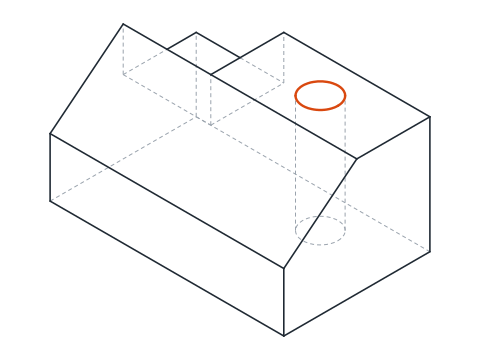
Delik üst yüzdedir; bu yüzden izometrik düzlem Top olana kadar F5'e basın. Merkezini bulun: üst yüzde, sol uçtan uzunluk boyunca 55 mm ve önden 37,5 mm geride.
_ELLIPSEkomutunu (kısayol:EL) girin, Isocircle seçeneğini seçin, merkezi seçin, çap seçeneği için (_D) yazın ve 12 girin. AutoCAD, Ø12'lik bir dairenin üst yüzde dönüştüğü elipsi çizer.Isocircle seçeneği yalnızca izometrik çizim kipi açıkken görünür.
-
Gizli kenarları silin ve izometrik ölçülendirin
İzometrik çizimler yalnızca görünen kenarları gösterir. Kılavuz çizgileri ve bir yüzün arkasında kalan her kenarı silin: arka alt köşeyi, eğimin üstünde ve çentiğin içinde kalan kutu parçalarını.
Ölçülendirmek için her eksen boyunca
_DIMALIGNEDkullanın, sonra uzantı çizgilerini DIMEDIT'in Oblique seçeneğiyle, 30° ya da −30°, eğin; böylece onlar da eksenleri izler. ±30° eğim açılı bir yazı stili, sayıların her yüzün düzleminde yatmasını sağlar.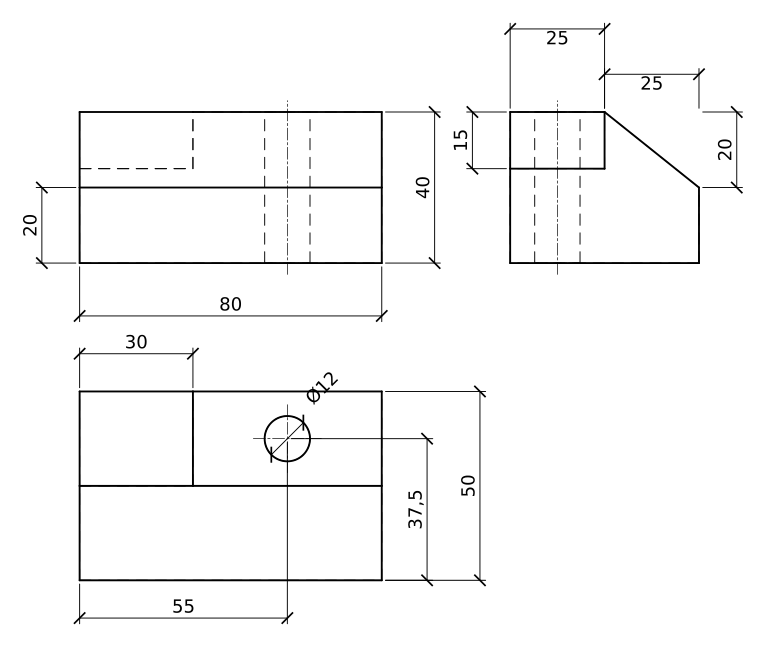
CAD'de izometrik çizim uygulaması: daha büyük bir blok
Kendi başınıza daha büyük bir bloğu izometrik çizin: 90 x 60 x 45; 23 mm yüksekliğinde bir ön yüz, 30 mm geride tam yüksekliğe yükselen eğim; arka solda 35 uzunluğunda, 30 derinliğinde, 18 yüksekliğinde bir çentik ve sol uçtan 62,5 mm, önden 45 mm uzakta Ø14'lük bir delik. Eğimi uç noktalarından, deliği Top izometrik düzleminde isocircle olarak çizin.
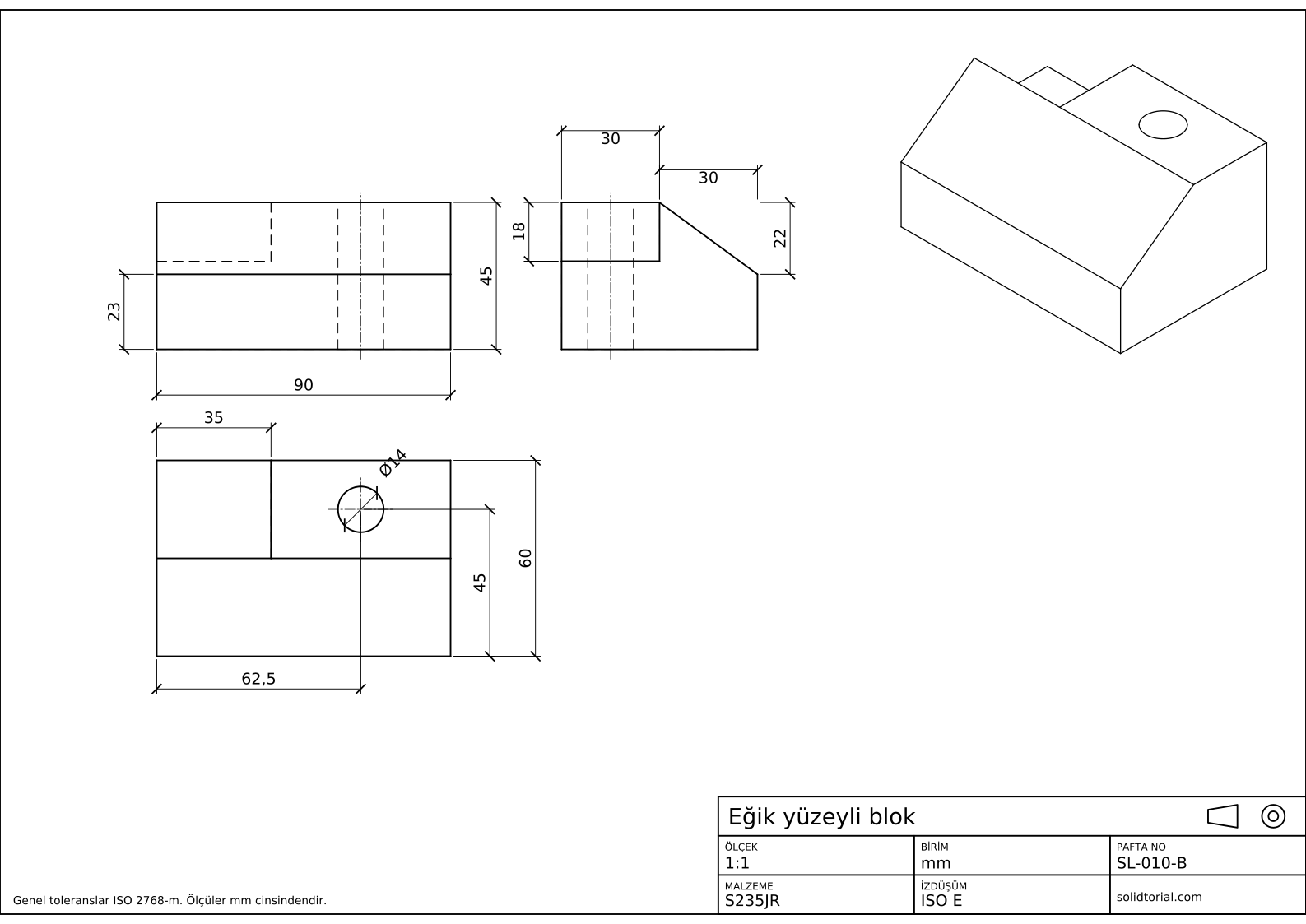
Metrik pafta, ISO birinci açı izdüşüm, A3 kâğıtta 1:1 ölçek. Tam boyutta açmak için çizime tıklayın.
Çözüm dosyalarını göster
Metrik pafta, ISO birinci açı izdüşüm, A3 kâğıtta 1:1 ölçek. Tam boyutta açmak için çizime tıklayın.
CAD'de izometrik çizimde sık yapılan hatalar
- Eğik bir çizgi boyunca ölçmek. Yalnızca eksenlere paralel çizgiler gerçek boyunda çizilir. Eğim 25 mm ve 20 mm'sinden uzundur; bu yüzden uç noktaları arasında çizin.
- Deliği CIRCLE ile çizmek. Parçanın bir yüzündeki daire izometrikte elipstir. Isocircle seçeneğiyle ELLIPSE kullanın.
- Isocircle'ı yanlış izometrik düzlemde çizmek. Elips geçerli izometrik düzlemin yönelimini alır. Üst yüze delik çizmeden önce F5 ile Top'a geçin.
- Isocircle seçeneği yok. Yalnızca izometrik çizim kipi açıkken görünür. ISODRAFT ile ya da durum çubuğundan açın.
- Gizli çizgilerin kalması. İzometrik resim gördüğünüzü gösterir. Yüzlerin arkasındaki kenarları silin.
Daireyi izometrik çizmek: isocircle
İzometrik bir çizimde herhangi bir yüzdeki daire elips olur. Uzun ekseni yüzün enine yatar, o yüze dik eksene 90°'dedir ve oranları sabittir. ELLIPSE komutunun Isocircle seçeneği, geçerli izometrik düzlemde bir merkezden ve yarıçap ya da çaptan tam bu elipsi çizer. Sol ve sağ yüzlerdeki delikler, F5 ile düzlem değiştirildikten sonra aynı biçimde çizilir.
AutoCAD izometrik çizim ile izometrik izdüşüm farkı
Gerçek bir izometrik izdüşümde eksenler boyunca uzunluklar, parça açılı görüldüğü için, gerçek boyutlarının yaklaşık %82'sine kısalır. İzometrik çizim bunu yok sayar ve uzunlukları gerçek boyutta çizer; bu da onu daha büyük ama çizmesi ve ölçmesi çok daha kolay yapar. AutoCAD izometrik çizim kipi izometrik çizimler üretir, bu ders de öyle. Yuvarlak özelliklerinin hepsi tek bir yüzde olan parçalar için kabine perspektif dersi daha hızlı bir resim gösterir.
AutoCAD izometrik çizim hakkında sorular
AutoCAD'de izometrik çizim nasıl açılır?
_ISODRAFT yazın ve bir izometrik düzlem seçin ya da durum çubuğunda Isometric Drafting'e tıklayın. F5 sonra sol, üst ve sağ düzlemler arasında geçiş yapar.
AutoCAD'de izometrikte daire nasıl çizilir?
Yüzün izometrik düzlemini ayarlayın, _ELLIPSE komutunu başlatın, Isocircle seçeneğini seçin, merkezi seçin ve yarıçapı ya da çapı verin.
AutoCAD izometrik çizimi bir 3B model midir?
Hayır. Çizgileri izometrik eksenleri izleyen bir 2B çizimdir. Başka bir görünüşe döndürülemez; bunun için sonraki derslerdeki gibi bir 3B model gerekir.
İzometrik çizim nasıl ölçülendirilir?
Her eksen boyunca _DIMALIGNED kullanın, sonra uzantı çizgilerini 30° ya da −30°'ye eğmek için DIMEDIT'in Oblique seçeneğini ve yazının yüzün içinde yatması için eğim açılı bir yazı stilini kullanın.
Güncelleme: 8 Eylül 2026