
Was diese Lektion zur isometrischen Zeichnung behandelt
- Isometrisches Zeichnen einschalten und zwischen den drei Isoebenen wechseln.
- Kanten entlang der isometrischen Achsen mit polaren Koordinaten und Orthomodus zeichnen.
- Eine nicht isometrische Kante zeichnen, indem Sie zuerst ihre beiden Enden bestimmen.
- Eine Bohrung in der Oberseite als Isokreis zeichnen und isometrisch bemaßen.
Eine isometrische Zeichnung zeigt ein Teil in einer einzigen Ansicht mit drei sichtbaren Flächen, so wie es auf einer Katalogseite oder einem Montageblatt aussieht. Sie bleibt eine flache 2D-Zeichnung: Ihre drei Achsen werden unter 30°, 150° und 90° gezeichnet, und Längen entlang dieser Achsen werden in voller Größe abgetragen. AutoCAD hat einen Zeichenmodus, der den Cursor an diesen Achsen ausrichtet.
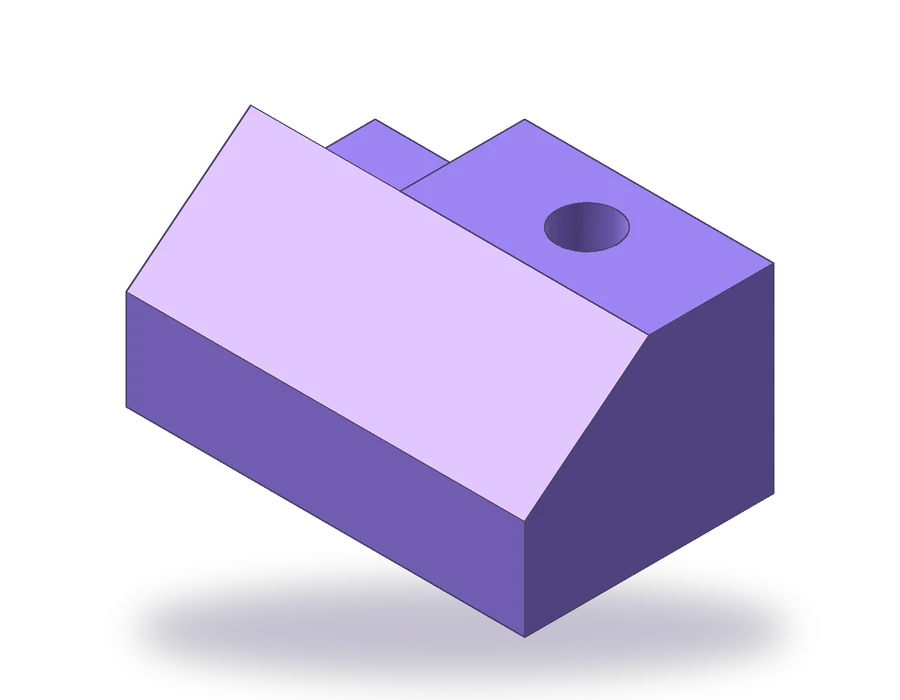
Das Bauteil ist ein Block 80 × 50 × 40 mm. Seine Vorderseite ist nur 20 mm hoch, weil eine schräge Fläche von ihr aus 25 mm weiter hinten auf die volle Höhe von 40 mm ansteigt. Hinten links ist aus der Oberseite eine Aussparung ausgeschnitten, 30 mm lang, 25 tief und 15 hoch, und eine Bohrung Ø12 geht durch den ebenen Teil der Oberseite nach unten. Das Blatt gibt die drei Ansichten an; die Isometrie zeichnen Sie danach.
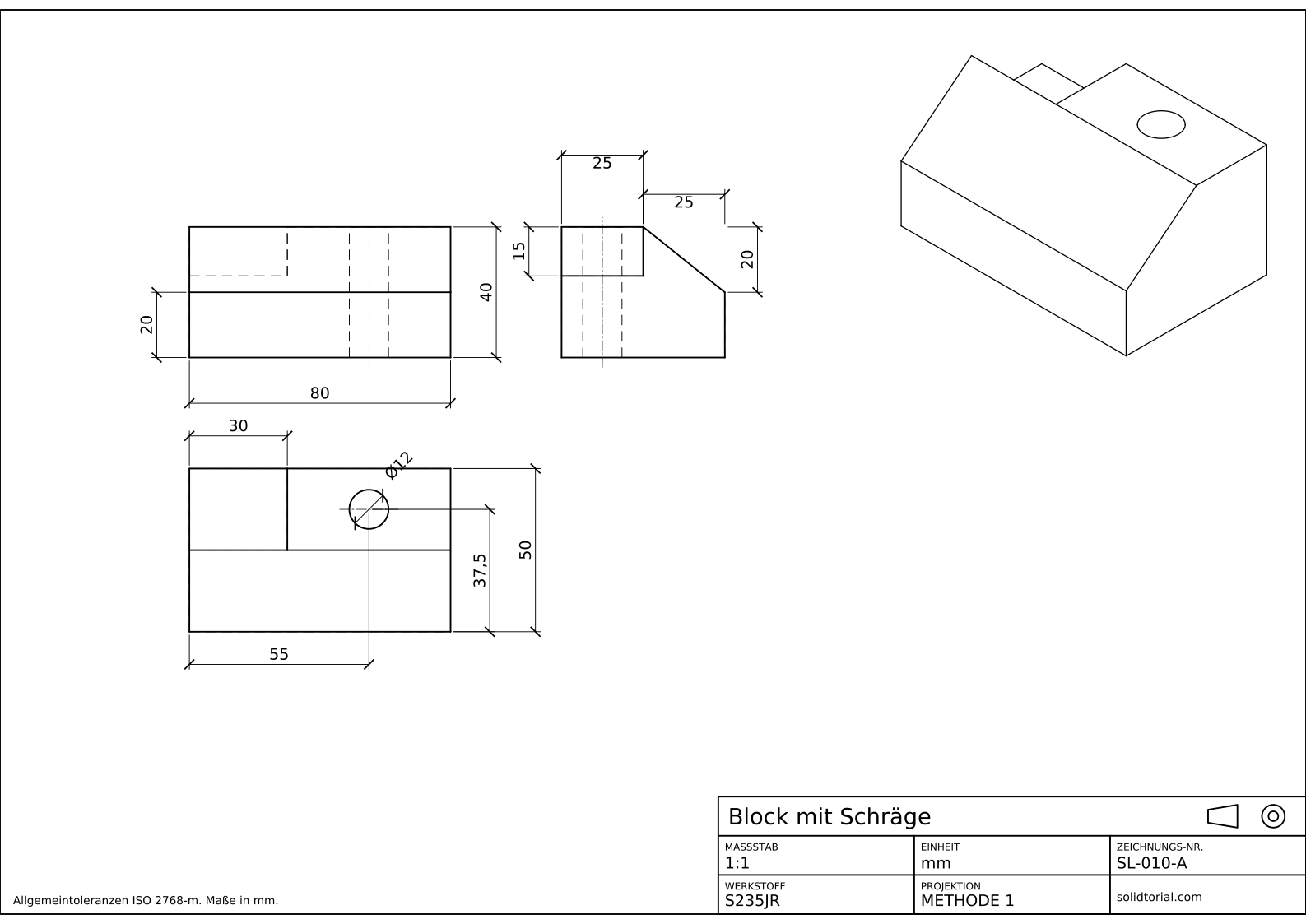
Metrisches Blatt, ISO-Projektionsmethode 1, Maßstab 1:1 auf A3. Klicken Sie auf die Zeichnung, um sie in voller Größe zu öffnen.
Befehle für die Isometrie in dieser Übung
| Befehl | Deutscher Name | Kurzbefehl | Was er hier tut |
|---|---|---|---|
_ISODRAFT | ISOENTWURF | · | Isometrisches Zeichnen einschalten und die aktuelle Isoebene wählen. |
_LINE | LINIE | L | Kanten mit polaren Koordinaten unter 30°, 90°, 150° und 210° zeichnen. |
_ELLIPSE | ELLIPSE | EL | Die Bohrung als Isokreis mit der Isokreis-Option zeichnen. |
_COPY | KOPIEREN | CO | Kanten entlang einer isometrischen Achse kopieren, um parallele Flächen aufzubauen. |
_TRIM | STUTZEN | TR | Die Kanten entfernen, die hinter den Flächen verdeckt sind. |
_DIMALIGNED | BEMAUSG | · | Entlang der isometrischen Achsen bemaßen. |
Isometrische Zeichnung in AutoCAD erstellen, Schritt für Schritt
-
Isometrisches Zeichnen einschalten
Starten Sie
_ISODRAFT(deutsch ISOENTWURF) und wählen Sie eine Isoebene, oder klicken Sie in der Statusleiste auf die Schaltfläche für isometrisches Zeichnen. Das Fadenkreuz dreht sich und folgt den isometrischen Achsen. Mit F5 wechseln Sie zwischen den drei Isoebenen, der linken, der oberen und der rechten: Jede richtet den Cursor an den beiden Achsen einer Fläche aus. Bei eingeschaltetem Orthomodus (F8) rasten Linien an den Achsen der aktuellen Isoebene ein.In dieser Zeichnung verläuft die Länge des Blocks entlang 30°, seine Tiefe entlang 150° und seine Höhe senkrecht nach oben, unter 90°.
-
Den Quader zeichnen, der das Teil umschließt
Beginnen Sie an der unteren vorderen linken Ecke. Starten Sie
_LINE(deutsch LINIE, AliasL) und zeichnen Sie die untere Vorderkante mit@80<30, dann die rechte untere Kante mit@50<150. Gehen Sie zum Start zurück und zeichnen Sie die linke untere Kante, ebenfalls@50<150. Die senkrechten Kanten sind 40 hoch,@40<90, bis auf die beiden vorderen, die Sie im nächsten Schritt zurückschneiden.Kopieren Sie die unteren Kanten mit
_COPY(deutsch KOPIEREN, AliasCO) und@40<90um 40 nach oben, um die Oberseite des Quaders zu erhalten. Dieser Quader ist eine Hilfe: Die schräge Fläche und die Aussparung werden aus ihm herausgeschnitten.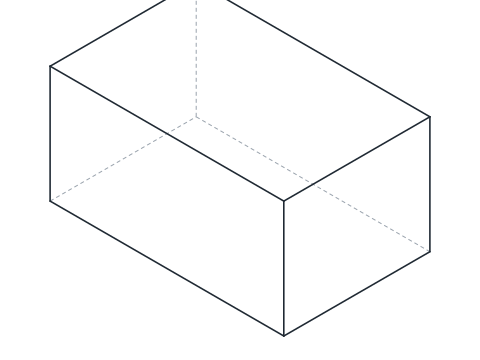
-
Die schräge Fläche aus ihren beiden Enden zeichnen
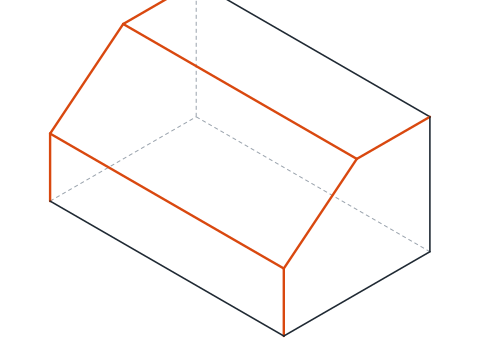
Die schräge Fläche liegt zu keiner Achse parallel, lässt sich also nicht über Länge und Winkel zeichnen. Bestimmen Sie ihre Enden auf Linien, die parallel zu Achsen liegen. Am linken Ende des Blocks beginnt die Fläche 20 mm hoch an der Vorderkante und endet oben, 25 mm weiter hinten in der Tiefe. Markieren Sie den ersten Punkt mit
@20<90von der unteren vorderen Ecke aus und den zweiten, indem Sie 25 an der oberen linken Kante von ihrem vorderen Ende aus abtragen. Verbinden Sie die beiden Punkte mit einer Linie: Das ist die Schräge am linken Ende. Kopieren Sie sie 80 mm entlang 30° für das rechte Ende und verbinden Sie die entsprechenden Enden.Das ist die allgemeine Regel der isometrischen Zeichnung: Linien entlang der Achsen werden gemessen, jede andere Linie wird zwischen Punkten gezeichnet, die auf den Achsen gefunden wurden.
-
Die Aussparung hinten ausschneiden
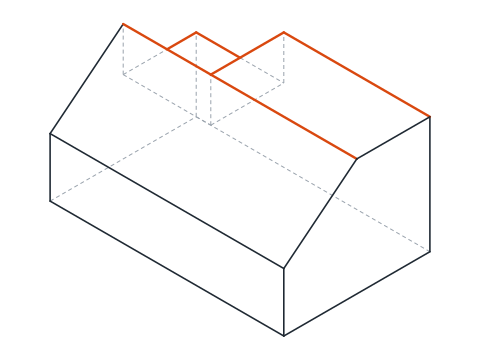
Die Aussparung liegt an der hinteren linken Ecke der Oberseite: 30 mm in der Länge vom linken Ende, von 25 mm hinten bis zur Rückseite, und 15 mm tief. Zeichnen Sie ihre Kanten von der oberen hinteren linken Ecke aus: 30 entlang 30°, 25 nach vorn entlang 330°, 15 nach unten entlang 270° und die entsprechenden Kanten am Boden der Aussparung. Stutzen Sie die Teile der Quaderkanten, die die Aussparung entfernt.
-
Die Bohrung als Isokreis zeichnen
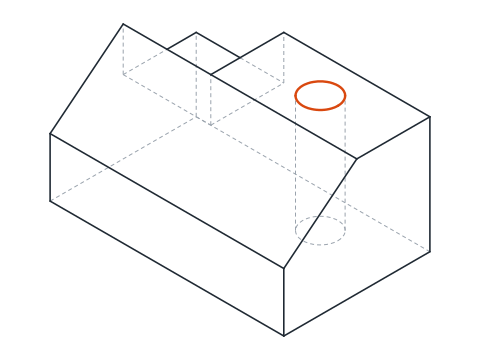
Die Bohrung liegt in der Oberseite, drücken Sie also F5, bis die Isoebene die obere ist. Bestimmen Sie ihren Mittelpunkt: 55 mm in der Länge vom linken Ende und 37,5 mm hinter der Vorderkante, auf der Oberseite. Starten Sie
_ELLIPSE(deutsch ELLIPSE, AliasEL), wählen Sie die Option für Isokreise (_I), wählen Sie den Mittelpunkt, tippen SieD(die Option für den Durchmesser, _D) und geben Sie 12 ein. AutoCAD zeichnet die Ellipse, zu der ein Kreis Ø12 auf der Oberseite wird.Die Isokreis-Option erscheint nur, solange das isometrische Zeichnen eingeschaltet ist.
-
Verdeckte Kanten entfernen und isometrisch bemaßen
Isometrische Zeichnungen zeigen nur sichtbare Kanten. Stutzen Sie die Hilfslinien und jede Kante, die hinter einer Fläche verdeckt ist: die hintere untere Ecke, die Teile des Quaders über der Schräge und in der Aussparung.
Zum Bemaßen nutzen Sie
_DIMALIGNED(deutsch BEMAUSG) entlang jeder Achse und neigen dann die Maßhilfslinien mit_DIMEDIT(deutsch BEMEDIT, AliasDED) und der Option zum Schrägstellen (_O) um 30° oder −30°, sodass auch sie den Achsen folgen. Ein Textstil mit einem Schrägstellungswinkel von ±30° legt die Zahlen in die Ebene jeder Fläche.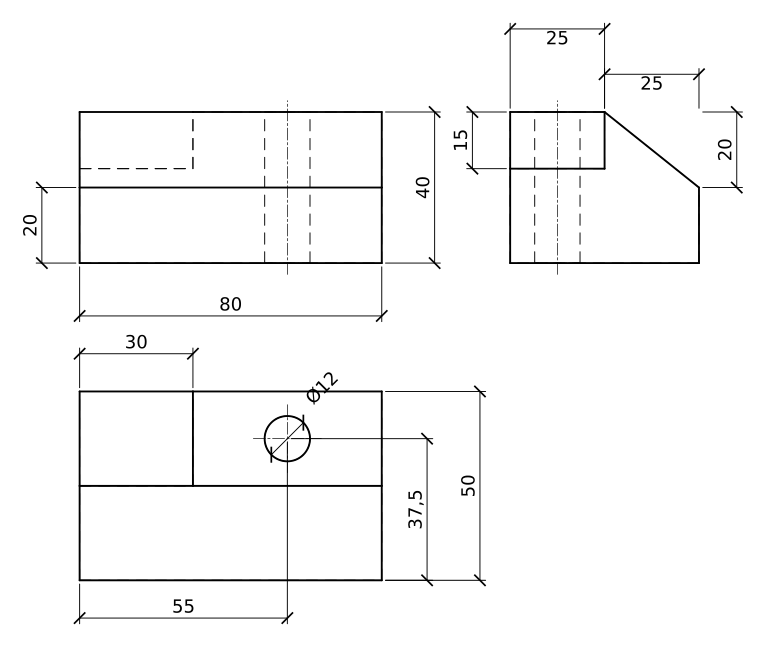
Übung zur Isometrie am Rechner: ein größerer Block
Zeichnen Sie selbstständig einen größeren Block als Isometrie: 90 × 60 × 45, eine Vorderseite 23 mm hoch, die 30 mm weiter hinten auf die volle Höhe ansteigt, eine Aussparung hinten links, 35 lang, 30 tief und 18 hoch, und eine Bohrung Ø14, 62,5 mm vom linken Ende und 45 mm von der Vorderkante. Zeichnen Sie die Schräge aus ihren Endpunkten und die Bohrung als Isokreis auf der oberen Isoebene.
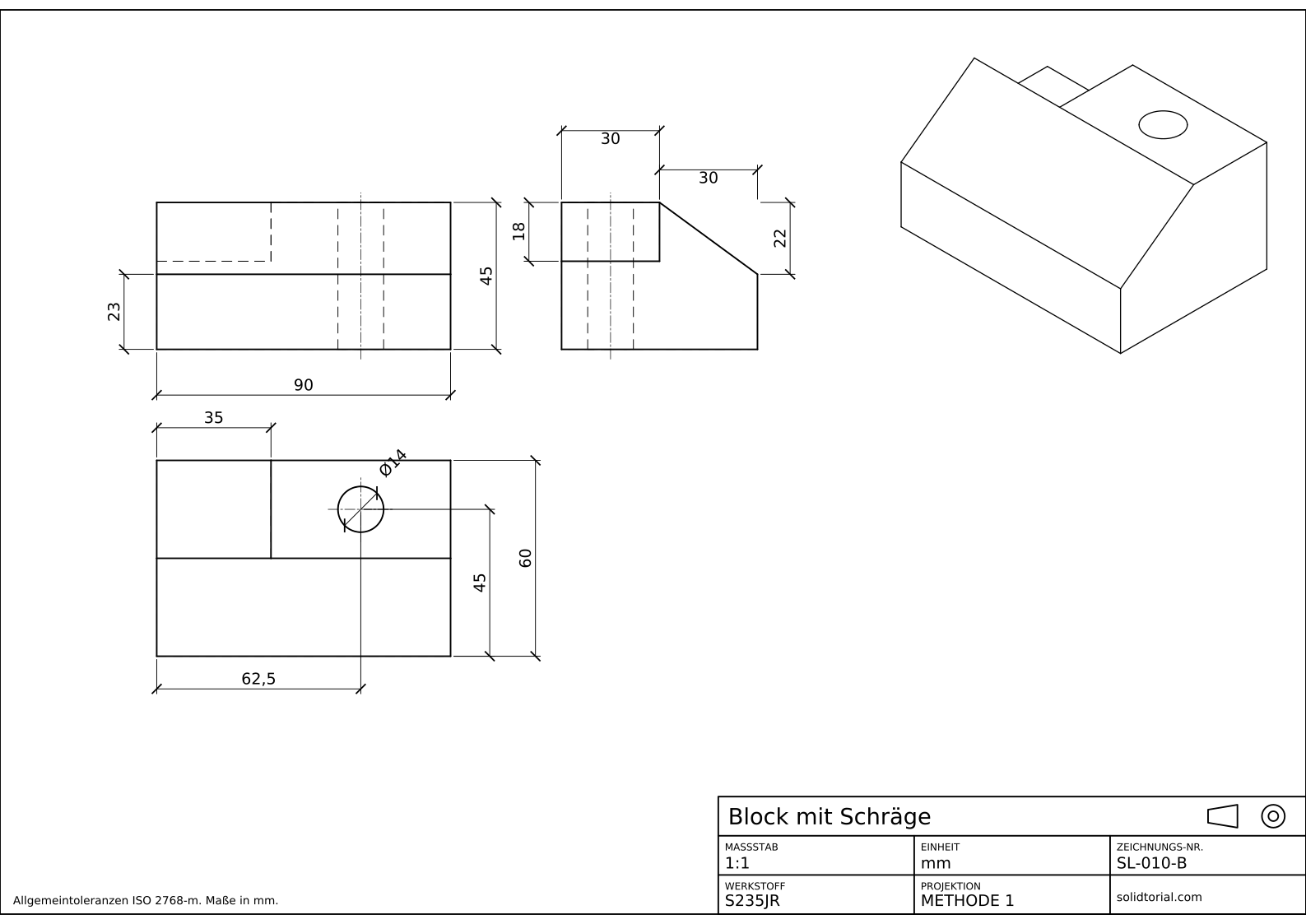
Metrisches Blatt, ISO-Projektionsmethode 1, Maßstab 1:1 auf A3. Klicken Sie auf die Zeichnung, um sie in voller Größe zu öffnen.
Lösungsdateien anzeigen
Metrisches Blatt, ISO-Projektionsmethode 1, Maßstab 1:1 auf A3. Klicken Sie auf die Zeichnung, um sie in voller Größe zu öffnen.
Häufige Fehler beim Zeichnen von Isometrien am Rechner
- Entlang einer schrägen Linie messen. Nur Linien parallel zu den Achsen werden in wahrer Länge gezeichnet. Die Schräge ist länger als ihre 25 mm und 20 mm, zeichnen Sie sie also zwischen ihren Endpunkten.
- Die Bohrung mit _CIRCLE zeichnen. Ein Kreis auf einer Fläche des Teils ist in der Isometrie eine Ellipse. Nutzen Sie _ELLIPSE mit der Isokreis-Option.
- Isokreis auf der falschen Isoebene. Die Ellipse übernimmt die Ausrichtung der aktuellen Isoebene. Wechseln Sie mit F5 auf die obere, bevor Sie eine Bohrung in die Oberseite zeichnen.
- Isokreis-Option fehlt. Sie erscheint nur bei eingeschaltetem isometrischem Zeichnen. Schalten Sie es mit _ISODRAFT oder über die Statusleiste ein.
- Verdeckte Linien stehen lassen. Eine isometrische Darstellung zeigt, was man sieht. Stutzen Sie die Kanten hinter den Flächen.
Kreis in der isometrischen Zeichnung: der Isokreis
Ein Kreis auf jeder Fläche einer isometrischen Zeichnung wird zu einer Ellipse. Ihre lange Achse liegt quer zur Fläche, im rechten Winkel zu der Achse, die senkrecht auf dieser Fläche steht, und ihre Proportionen sind fest. Die Isokreis-Option von _ELLIPSE zeichnet genau diese Ellipse aus Mittelpunkt und Radius oder Durchmesser auf der aktuellen Isoebene. Bohrungen in der linken und rechten Fläche zeichnen Sie ebenso, nachdem Sie die Isoebene mit F5 gewechselt haben.
Isometrische Projektion und isometrische Zeichnung in AutoCAD
In einer echten isometrischen Projektion sind Längen entlang der Achsen auf etwa 82 % ihrer wirklichen Größe verkürzt, weil das Teil schräg gesehen wird. Eine isometrische Zeichnung ignoriert das und zeichnet sie in voller Größe, was sie größer, aber viel leichter zu zeichnen und zu messen macht. Das isometrische Zeichnen in AutoCAD erzeugt isometrische Zeichnungen, und so auch diese Lektion. Für ein Teil, dessen runde Merkmale alle auf einer Fläche liegen, zeigt die Lektion zur Kabinettprojektion eine schnellere Bilddarstellung.
Häufige Fragen zur Isometrie in AutoCAD
Wie schalte ich das isometrische Zeichnen in AutoCAD ein?
Starten Sie _ISODRAFT und wählen Sie eine Isoebene, oder klicken Sie in der Statusleiste auf die Schaltfläche für isometrisches Zeichnen. Mit F5 wechseln Sie dann zwischen der linken, oberen und rechten Isoebene.
Wie zeichne ich in AutoCAD einen Kreis in der Isometrie?
Stellen Sie die Isoebene der Fläche ein, starten Sie _ELLIPSE, wählen Sie die Isokreis-Option, wählen Sie den Mittelpunkt und geben Sie Radius oder Durchmesser an.
Ist eine isometrische Zeichnung in AutoCAD ein 3D-Modell?
Nein. Sie ist eine 2D-Zeichnung, deren Linien den isometrischen Achsen folgen. Sie lässt sich nicht in eine andere Ansicht drehen; dafür brauchen Sie ein 3D-Modell, wie in den späteren Lektionen.
Wie bemaße ich eine isometrische Zeichnung?
Nutzen Sie _DIMALIGNED entlang jeder Achse, dann _DIMEDIT mit der Option zum Schrägstellen, um die Maßhilfslinien auf 30° oder −30° zu neigen, und einen Textstil mit Schrägstellungswinkel, damit der Text in der Fläche liegt.
Aktualisiert: 8. September 2026