

Qué cubre esta lección de dibujo isométrico
- Activar el dibujo isométrico y cambiar entre los tres planos isométricos.
- Dibujar aristas a lo largo de los ejes isométricos con coordenadas polares y el modo ortogonal.
- Dibujar una arista no isométrica localizando primero sus dos extremos.
- Dibujar un agujero en la cara superior como un círculo isométrico y acotar en isométrico.
Un dibujo isométrico muestra una pieza en una sola vista con tres de sus caras visibles, tal como aparece en la página de un catálogo o en una lámina de montaje. Sigue siendo un dibujo plano en 2D: sus tres ejes se dibujan a 30°, 150° y 90°, y las longitudes sobre ellos se miden a tamaño real. AutoCAD tiene un modo de dibujo que alinea el cursor con esos ejes.
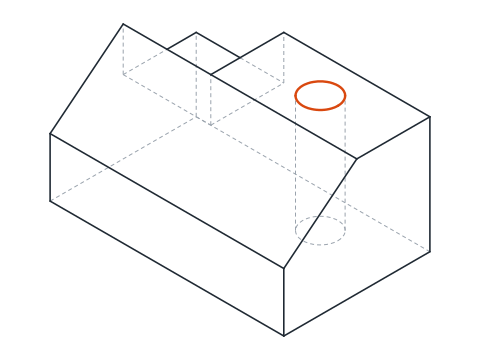
La pieza es un bloque de 80 x 50 x 40 mm. Su cara frontal mide solo 20 mm de alto, porque una cara inclinada sube desde ella hasta los 40 mm de altura total 25 mm más atrás. En la parte trasera izquierda se recorta de la cara superior una muesca de 30 mm de largo, 25 de fondo y 15 de alto, y un agujero de Ø12 baja por la parte plana de la cara superior. La lámina da las tres vistas ortogonales; el isométrico es lo que dibujas a partir de ellas.
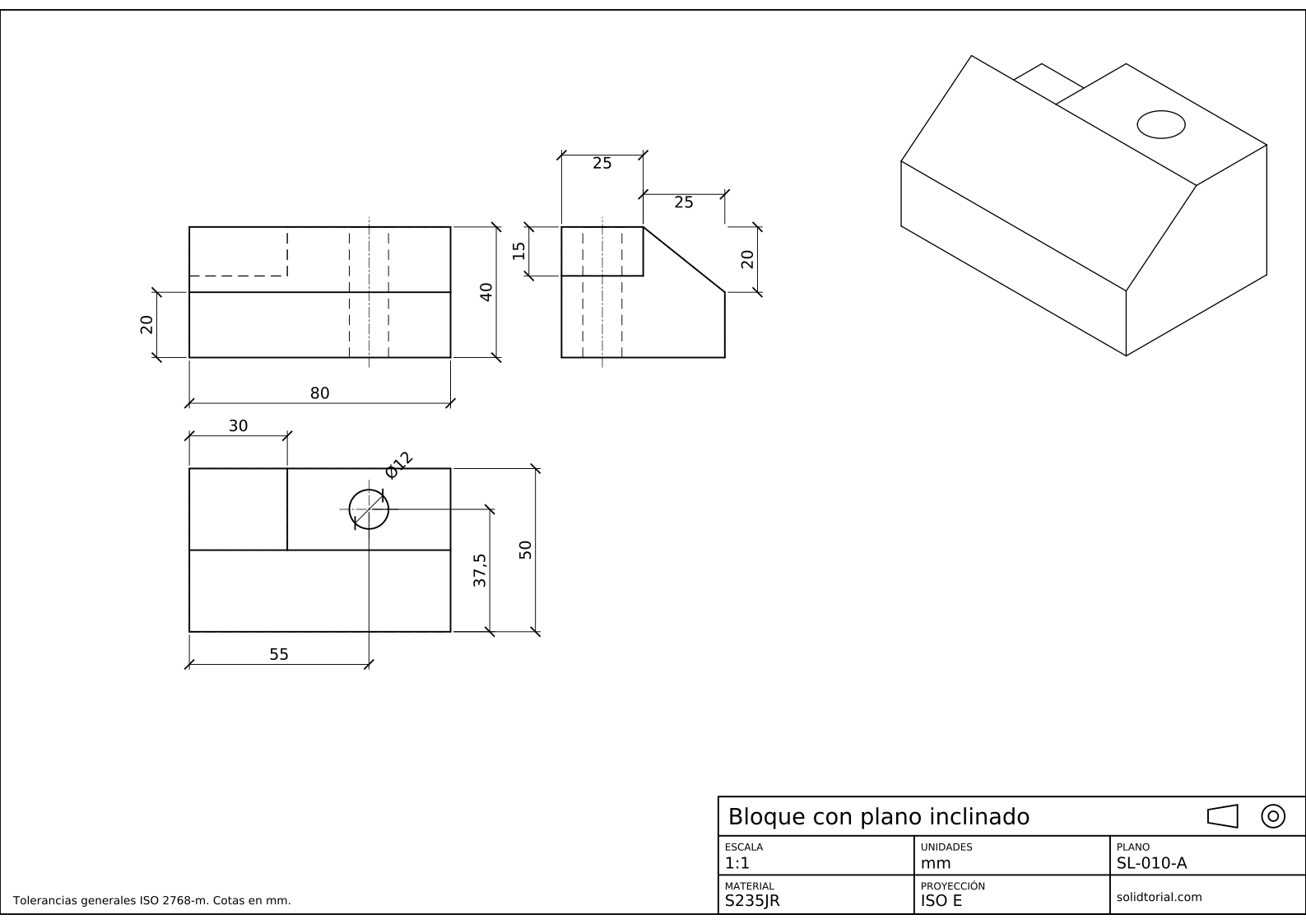
Lámina métrica, proyección ISO en primer diedro, escala 1:1 en A3. Haz clic en el dibujo para abrirlo a tamaño completo.
Comandos isométricos de AutoCAD en este ejercicio
| Comando | Nombre localizado | Alias | Qué hace aquí |
|---|---|---|---|
_ISODRAFT | DIBUJOISO | · | Activar el dibujo isométrico y elegir el plano isométrico actual. |
_LINE | LINEA | L | Dibujar aristas con coordenadas polares a 30°, 90°, 150° y 210°. |
_ELLIPSE | ELIPSE | EL | Dibujar el agujero como un círculo isométrico con la opción de círculo isométrico. |
_COPY | COPIA | CO | Copiar aristas a lo largo de un eje isométrico para construir caras paralelas. |
_TRIM | RECORTA | TR | Quitar las aristas que quedan ocultas tras las caras. |
_DIMALIGNED | ACOALINEADA | · | Acotar a lo largo de los ejes isométricos. |
Cómo hacer un dibujo isométrico en AutoCAD, paso a paso
-
Activa el dibujo isométrico
Escribe
_ISODRAFT(DIBUJOISO) y elige un plano isométrico, o haz clic en el botón de dibujo isométrico de la barra de estado. El cursor en cruz gira para seguir los ejes isométricos. Pulsa F5 para recorrer los tres planos isométricos, izquierdo, superior y derecho: cada uno alinea el cursor con el par de ejes de una cara. Con el modo ortogonal activado (F8), las líneas se ajustan a los ejes del plano isométrico actual.En este dibujo, el largo del bloque va a lo largo de 30°, su fondo a lo largo de 150° y su altura recta hacia arriba, a 90°.
-
Dibuja la caja que encierra la pieza
Empieza en la esquina inferior delantera izquierda. Escribe
_LINE(LINEA, alias L) y dibuja la arista inferior delantera con@80<30, y luego la arista inferior derecha con@50<150. Vuelve al inicio y dibuja la arista inferior izquierda, también@50<150. Las aristas verticales miden 40 de alto,@40<90, salvo las dos delanteras, que recortarás en el paso siguiente.Copia las aristas inferiores hacia arriba 40 con
_COPY(COPIA, alias CO) y@40<90para hacer la parte superior de la caja. Esta caja es una guía: la cara inclinada y la muesca se recortan de ella.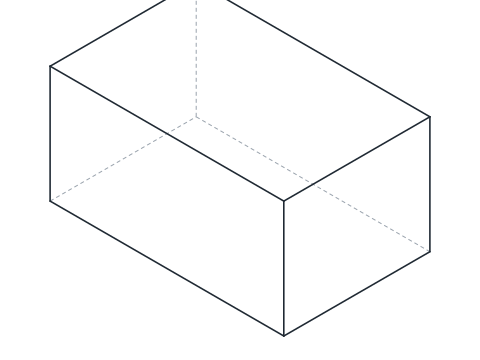
-
Dibuja la cara inclinada a partir de sus dos extremos
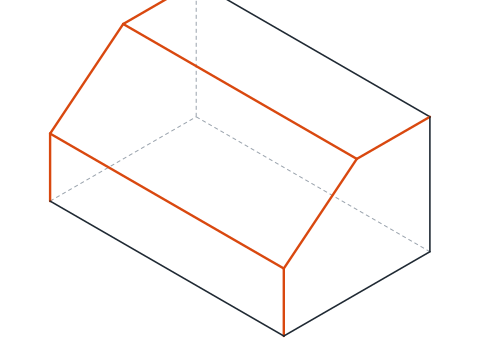
La cara inclinada no es paralela a ningún eje, así que no se puede dibujar por longitud y ángulo. Localiza sus extremos sobre líneas que sí lo son. En el extremo izquierdo del bloque, la cara empieza 20 mm más arriba en la arista delantera y termina en la parte superior, 25 mm hacia atrás a lo largo del fondo. Marca el primer punto con
@20<90desde la esquina inferior delantera, y el segundo avanzando 25 por la arista superior izquierda desde su extremo delantero. Une los dos puntos con una línea: es la pendiente vista en el extremo izquierdo. Cópiala 80 mm a lo largo de 30° para el extremo derecho y une los extremos correspondientes.Esta es la regla general del dibujo isométrico: las líneas a lo largo de los ejes se miden, y cualquier otra línea se dibuja entre puntos hallados sobre los ejes.
-
Corta la muesca de atrás
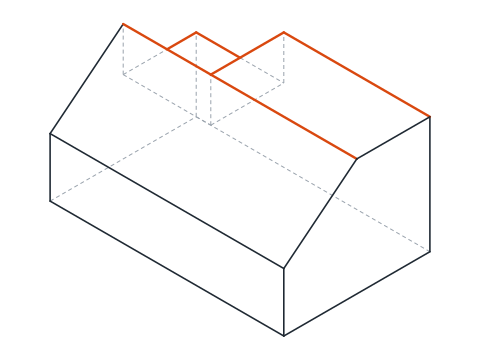
La muesca está en la esquina trasera izquierda de la cara superior: 30 mm a lo largo del largo desde el extremo izquierdo, desde 25 mm hacia atrás hasta la cara trasera, y 15 mm de profundidad. Dibuja sus aristas desde la esquina superior trasera izquierda: 30 a lo largo de 30°, 25 hacia el frente a lo largo de 330°, 15 hacia abajo a lo largo de 270°, y las aristas correspondientes en el fondo de la muesca. Recorta las partes de las aristas de la caja que quita la muesca.
-
Dibuja el agujero como un círculo isométrico
El agujero está en la cara superior, así que pulsa F5 hasta que el plano isométrico sea el superior. Halla su centro: a 55 mm a lo largo del largo desde el extremo izquierdo y a 37,5 mm hacia atrás desde el frente, sobre la cara superior. Escribe
_ELLIPSE(ELIPSE, alias EL), elige la opción de círculo isométrico (_I), marca el centro, elige la opción de diámetro (_D) e introduce 12. AutoCAD dibuja la elipse en la que se convierte un círculo de Ø12 en la cara superior.La opción de círculo isométrico solo aparece mientras el dibujo isométrico está activado.
-
Quita las aristas ocultas y acota en isométrico
Los dibujos isométricos muestran solo las aristas visibles. Recorta las líneas guía y todas las aristas ocultas tras una cara: la esquina inferior trasera, las partes de la caja por encima de la pendiente y dentro de la muesca.
Para acotarlo, usa
_DIMALIGNED(ACOALINEADA) a lo largo de cada eje y luego inclina las líneas de referencia con_DIMEDIT(ACOEDIC, alias DED) y su opción de oblicuo (_O), 30° o −30°, para que también sigan los ejes. Un estilo de texto con un ángulo de inclinación de ±30° hace que los números queden en el plano de cada cara.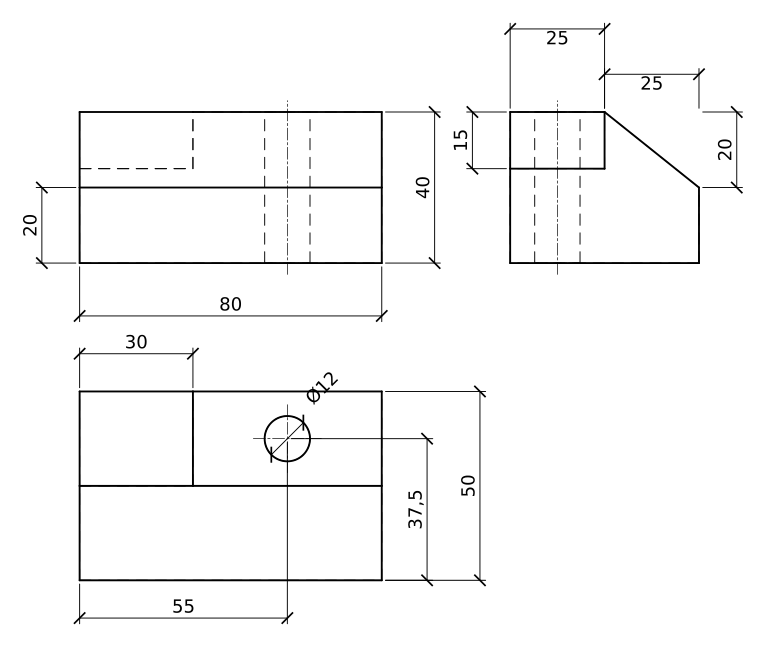
Práctica de isométrico en CAD: un bloque más grande
Dibuja por tu cuenta un bloque más grande en isométrico: 90 x 60 x 45, una cara frontal de 23 mm de alto que sube inclinada hasta la altura total 30 mm más atrás, una muesca de 35 de largo, 30 de fondo y 18 de alto en la parte trasera izquierda, y un agujero de Ø14 a 62,5 mm del extremo izquierdo y a 45 mm del frente. Dibuja la pendiente a partir de sus extremos y el agujero como un círculo isométrico en el plano isométrico superior.
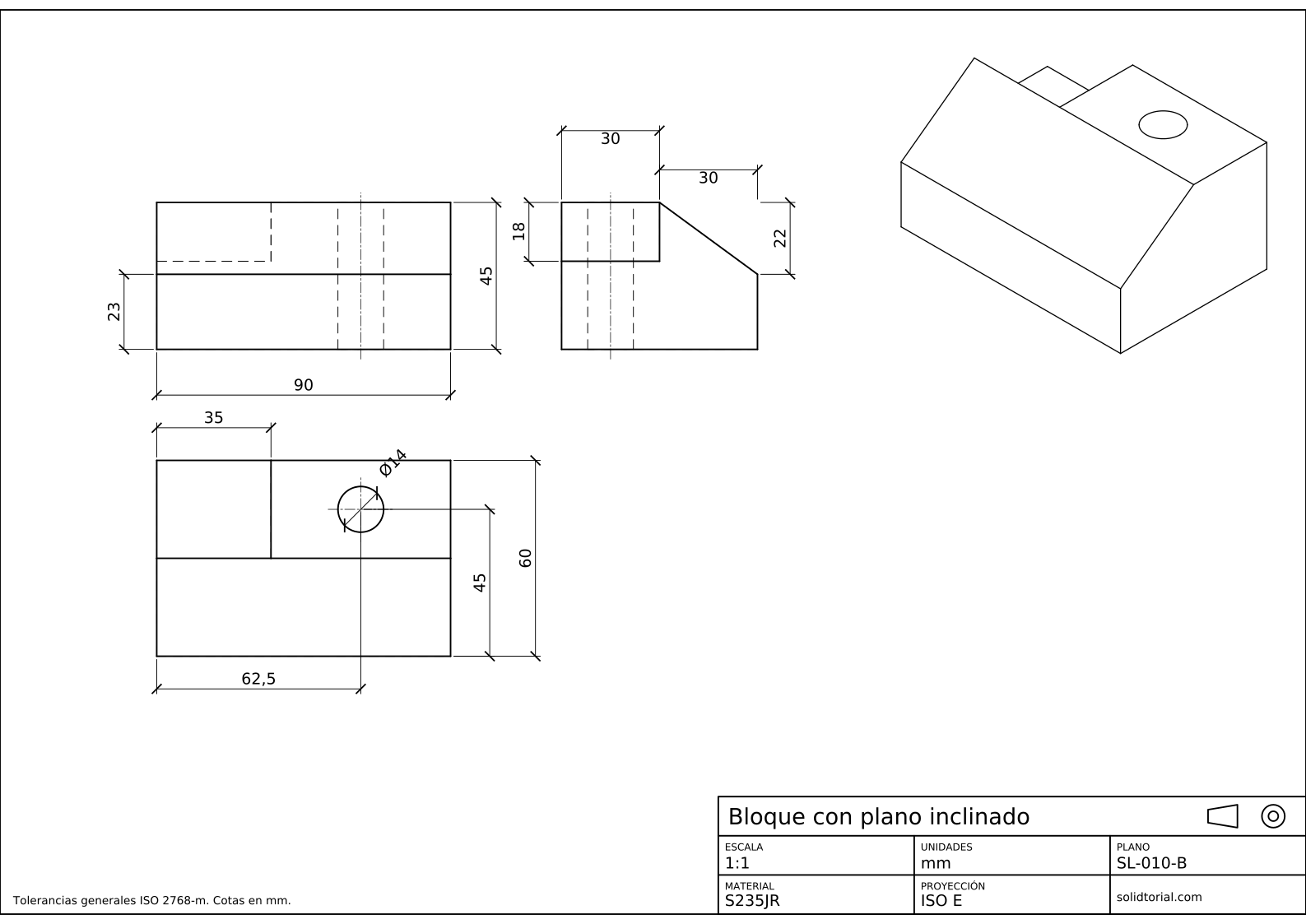
Lámina métrica, proyección ISO en primer diedro, escala 1:1 en A3. Haz clic en el dibujo para abrirlo a tamaño completo.
Mostrar los archivos de solución
Lámina métrica, proyección ISO en primer diedro, escala 1:1 en A3. Haz clic en el dibujo para abrirlo a tamaño completo.
Errores frecuentes al dibujar en isométrico con CAD
- Medir a lo largo de una línea inclinada. Solo las líneas paralelas a los ejes se dibujan a su longitud verdadera. La pendiente es más larga que sus 25 mm y 20 mm, así que dibújala entre sus puntos extremos.
- Dibujar el agujero con _CIRCLE. Un círculo en una cara de la pieza es una elipse en isométrico. Usa _ELLIPSE con la opción de círculo isométrico.
- Círculo isométrico en el plano equivocado. La elipse toma la orientación del plano isométrico actual. Cambia al superior con F5 antes de dibujar un agujero en la cara superior.
- Falta la opción de círculo isométrico. Solo aparece mientras el dibujo isométrico está activado. Actívalo con _ISODRAFT o con la barra de estado.
- Líneas ocultas que se quedan. Una perspectiva isométrica muestra lo que se ve. Recorta las aristas que quedan detrás de las caras.
Dibujo isométrico de un círculo: el círculo isométrico
Un círculo en cualquier cara de un dibujo isométrico se convierte en una elipse. Su eje mayor queda atravesado en la cara, a 90° del eje perpendicular a esa cara, y sus proporciones son fijas. La opción de círculo isométrico de _ELLIPSE dibuja exactamente esa elipse a partir de un centro y un radio o un diámetro, en el plano isométrico actual. Los agujeros de las caras izquierda y derecha se dibujan igual después de cambiar de plano isométrico con F5.
Proyección isométrica y dibujo isométrico en AutoCAD
En una proyección isométrica verdadera, las longitudes a lo largo de los ejes se acortan hasta un 82 % aproximadamente de su tamaño real, porque la pieza se ve en ángulo. Un dibujo isométrico lo ignora y las dibuja a tamaño real, lo que lo hace mayor pero mucho más fácil de dibujar y medir. El dibujo isométrico de AutoCAD produce dibujos isométricos, y esta lección también. Para una pieza cuyos elementos redondos están todos en una misma cara, la lección de perspectiva caballera muestra una representación más rápida.
Dudas sobre el isométrico en AutoCAD
¿Cómo se activa el dibujo isométrico en AutoCAD?
Escribe _ISODRAFT y elige un plano isométrico, o haz clic en el botón de dibujo isométrico de la barra de estado. F5 cambia entonces entre los planos isométricos izquierdo, superior y derecho.
¿Cómo se dibuja un círculo en isométrico en AutoCAD?
Fija el plano isométrico de la cara, inicia _ELLIPSE, elige la opción de círculo isométrico, marca el centro y da el radio o el diámetro.
¿Un dibujo isométrico de AutoCAD es un modelo 3D?
No. Es un dibujo 2D cuyas líneas siguen los ejes isométricos. No se puede girar a otra vista; para eso hace falta un modelo 3D, como en las lecciones posteriores.
¿Cómo se acota un dibujo isométrico?
Usa _DIMALIGNED a lo largo de cada eje, luego _DIMEDIT con la opción de oblicuo para inclinar las líneas de referencia a 30° o −30°, y un estilo de texto con ángulo de inclinación para que el texto quede en la cara.
Actualizado: 8 de septiembre de 2026